 SellPix AI
Manual ruang kerja imej produk
Cari aliran kerja untuk log masuk, merancang imej, menyemak kos, memeriksa hasil, memuat turun fail dan memulihkan tugasan yang gagal. Untuk aliran kerja video dan Social, rujuk bantuan produk tersebut.
- 1Pilih ejen
Gunakan Ejen Set Imej untuk pakej penyenaraian, Ejen Pereka untuk penambahbaikan visual berulang atau Ejen Iklan Pemasaran untuk bahan kempen.
- 2Sahkan pelan AI
Semak imej, teks dan anggaran kredit serta perhatikan nota kos analisis AI dan suntingan seterusnya.
- 3Tunggu dan muat turun
Apabila penjanaan selesai, semak dan muat turun imej anda. Pergi ke “Tugasan terkini” untuk menyambung sesi ejen dan ke Pusat Hasil Kerja untuk mencari imej tersimpan.
Tangkapan skrin pengajaran menggunakan komponen Web semasa dengan data demo. Ia tidak membuktikan penjanaan sebenar, semakan kualiti, caj atau penyelesaian. Kebenaran dan tetapan ciri boleh mengubah antara muka; klien desktop mungkin berbeza mengikut versi.
Kembangkan bab dan ikuti teks bersama tangkapan skrin. Carian merangkumi soalan lazim, kos dan istilah. Tetapkan bahasa antara muka dan bahasa hasil imej secara berasingan.
01Sebelum Bermula
Log masuk dan bezakan laman web, ruang kerja serta bahasa hasil.
Sebelum Bermula
Log masuk dan bezakan laman web, ruang kerja serta bahasa hasil.
- Sebelum bermula
- Akaun anda dan matlamat imej yang jelas.
- Matlamat bab
- Log masuk dan bezakan laman web, ruang kerja serta bahasa hasil.
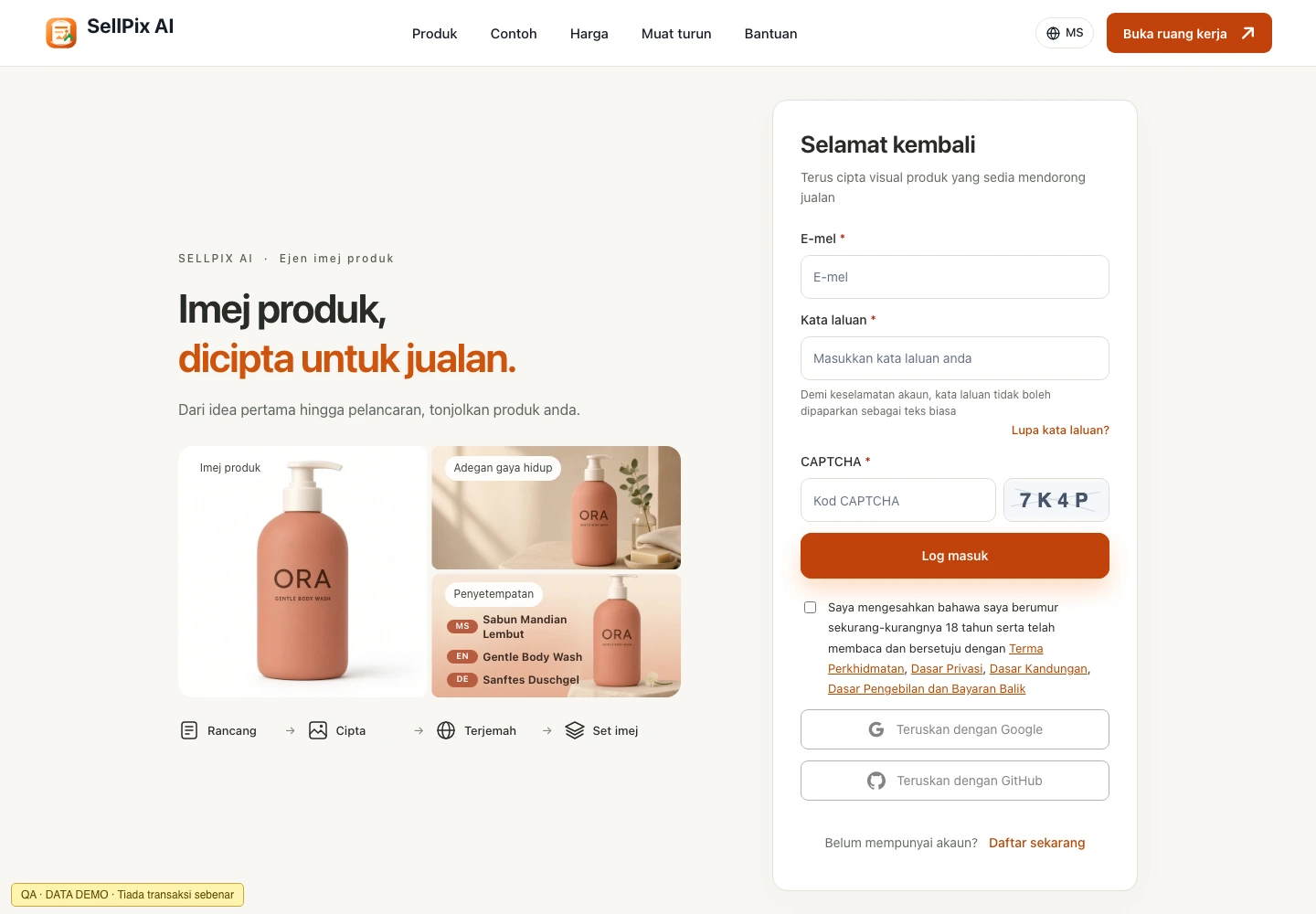
Log masuk dahulu; daftar jika belum mempunyai akaun
Ikuti langkah ini
- Gunakan pautan log masuk di bawah dan lengkapkan medan e-mel, kata laluan serta pengesahan semasa. Daftar hanya jika anda memerlukan akaun.
- Pendaftaran menggunakan kod e-mel; gunakan pemulihan kata laluan jika perlu. Sahkan akaun yang dilog masuk sebelum membuka alat.
Semakan penyelesaianAnda telah log masuk ke akaun sendiri; membaca manual ini tidak memerlukan log masuk.
Log masuk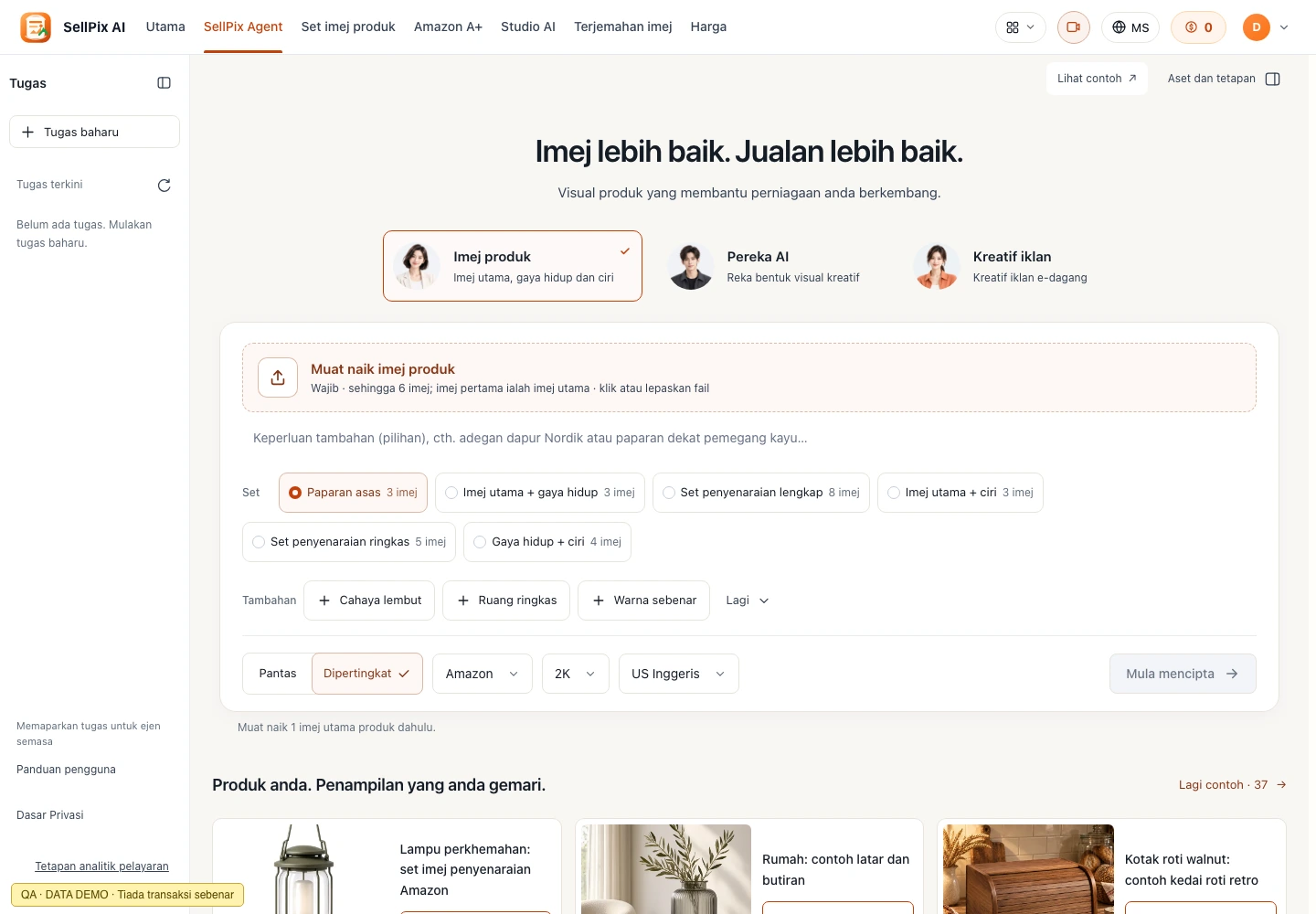
Buka ruang kerja imej produk
Laman web menerangkan produk, harga dan sokongan. Pilih Buka ruang kerja, kemudian Imej Produk AI, atau gunakan pautan alat terus dalam manual ini. Alat yang tersedia bergantung pada akaun dan tetapan ciri semasa.
Ikuti langkah ini
- Buka ruang kerja di bawah dan pilih ejen set imej, pereka atau iklan mengikut matlamat anda.
- Gunakan alat kendiri untuk tugasan yang jelas. Menu bahasa mengubah antara muka; pilih bahasa teks imej secara berasingan dalam tetapan penciptaan.
Semakan penyelesaianAnda berada dalam ruang kerja aplikasi dengan alat dan bahasa hasil yang sesuai.
Buka ruang kerja imej02Aliran Kerja Lengkap Ejen Set Imej AgentOS
Semak pelan dan kos, kemudian periksa serta muat turun set imej.
Aliran Kerja Lengkap Ejen Set Imej AgentOS
Semak pelan dan kos, kemudian periksa serta muat turun set imej.
- Sebelum bermula
- Imej produk yang jelas, spesifikasi yang disahkan dan pasaran sasaran.
- Matlamat bab
- Semak pelan dan kos, kemudian periksa serta muat turun set imej.
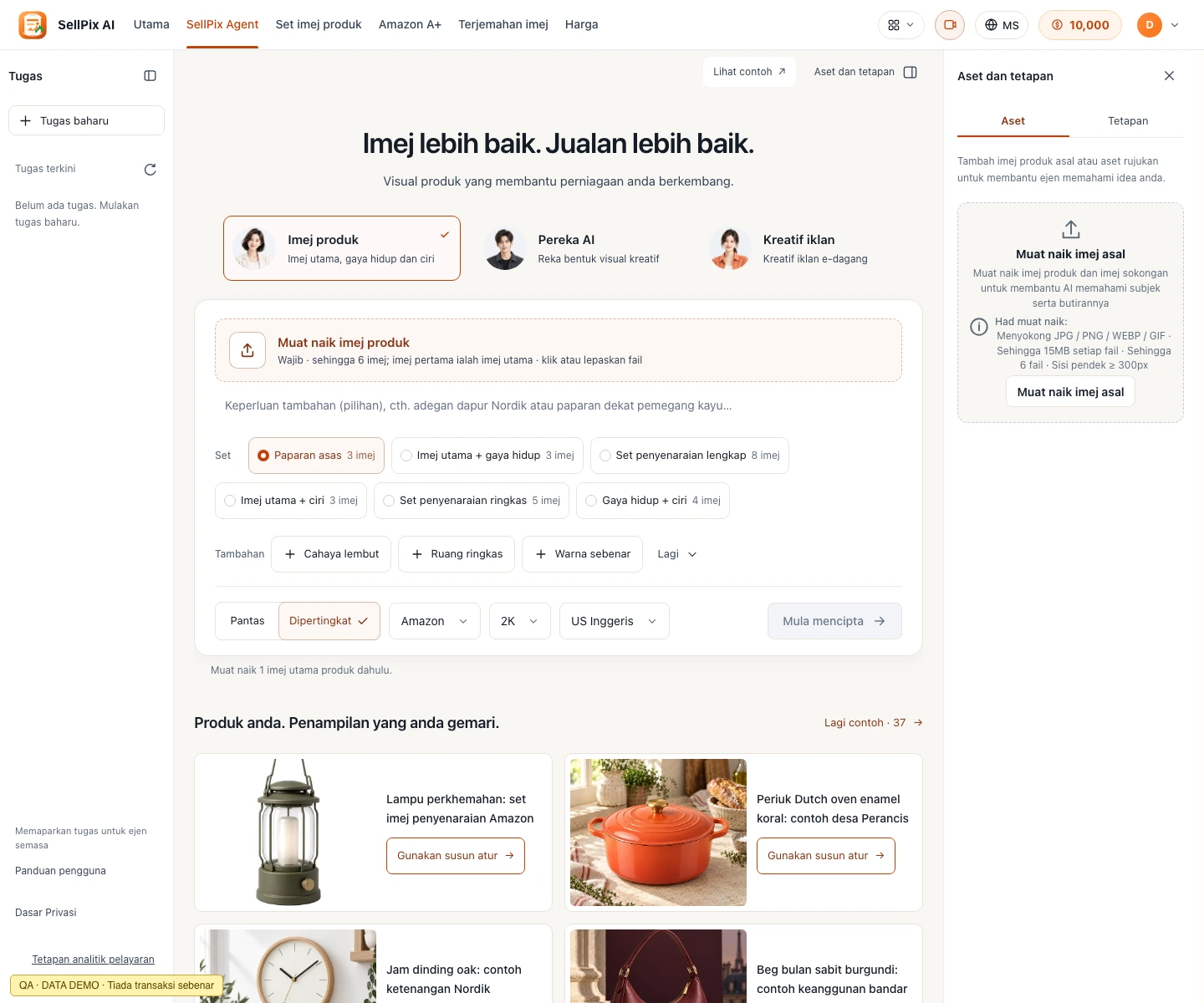
Buka Ejen Set Imej dan muat naik imej satu produk
Ikuti langkah ini
- Buka ejen set imej dan muat naik imej utama produk yang jelas.
- Tunggu imej kecilnya muncul, kemudian tambah sudut lain atau butiran produk yang sama jika perlu. Ikuti had yang dipaparkan dan keluarkan imej yang salah.
Semakan penyelesaianMuat naik selesai dan semua rujukan menunjukkan produk yang sama.
Buka Ejen Set Imej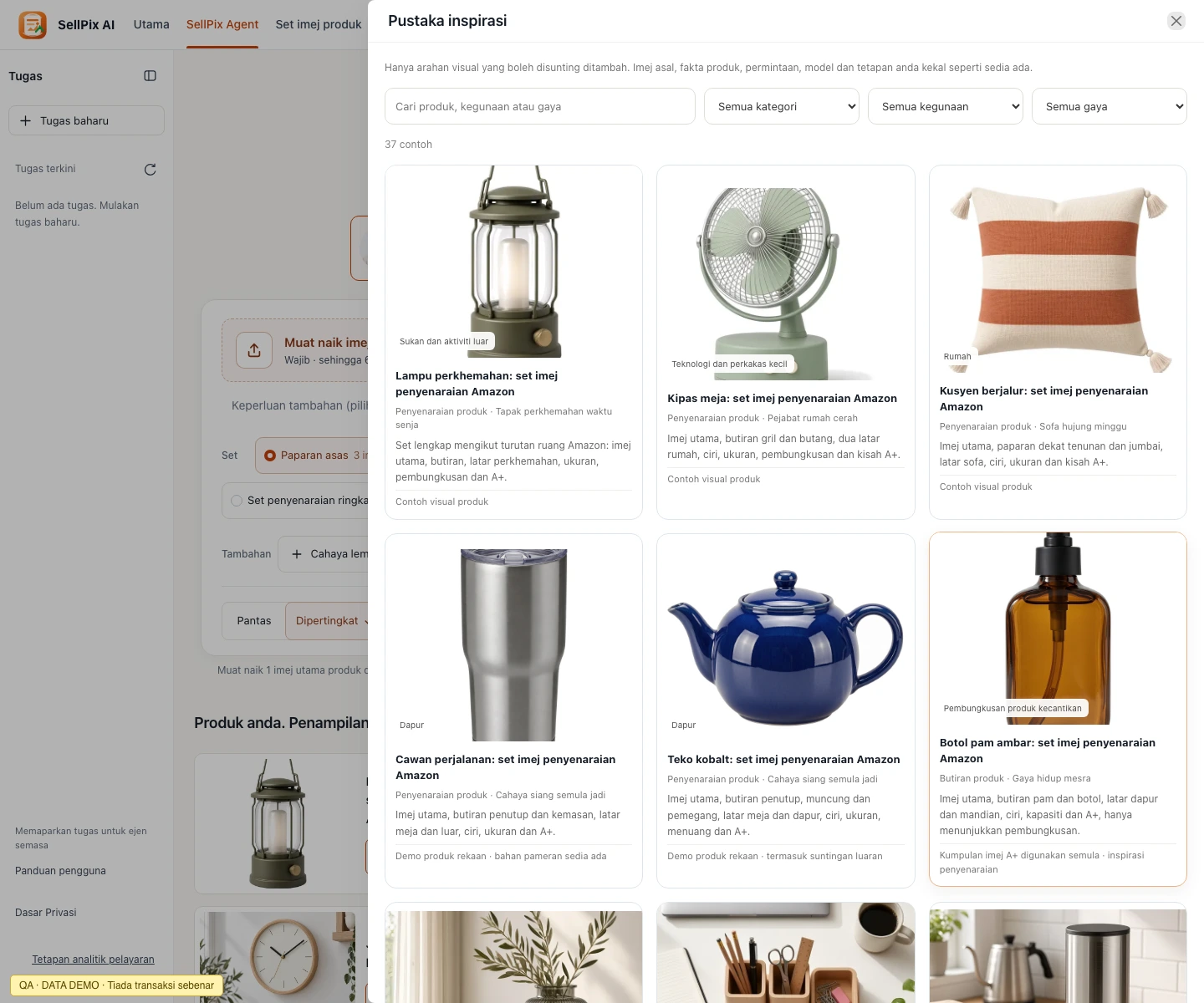
Terangkan permintaan anda atau gunakan semula contoh
Ikuti langkah ini
- Pilih set imej yang sesuai dan terangkan platform, pasaran, bahasa imej serta fakta produk yang disahkan.
- Contoh dan rujukan susun atur adalah pilihan. Semak teks, bilangan dan tetapan yang diimport, kemudian semak notis kos analisis sebelum bermula.
Semakan penyelesaianRingkasan keperluan jelas dan tab pelan tugasan tersedia.
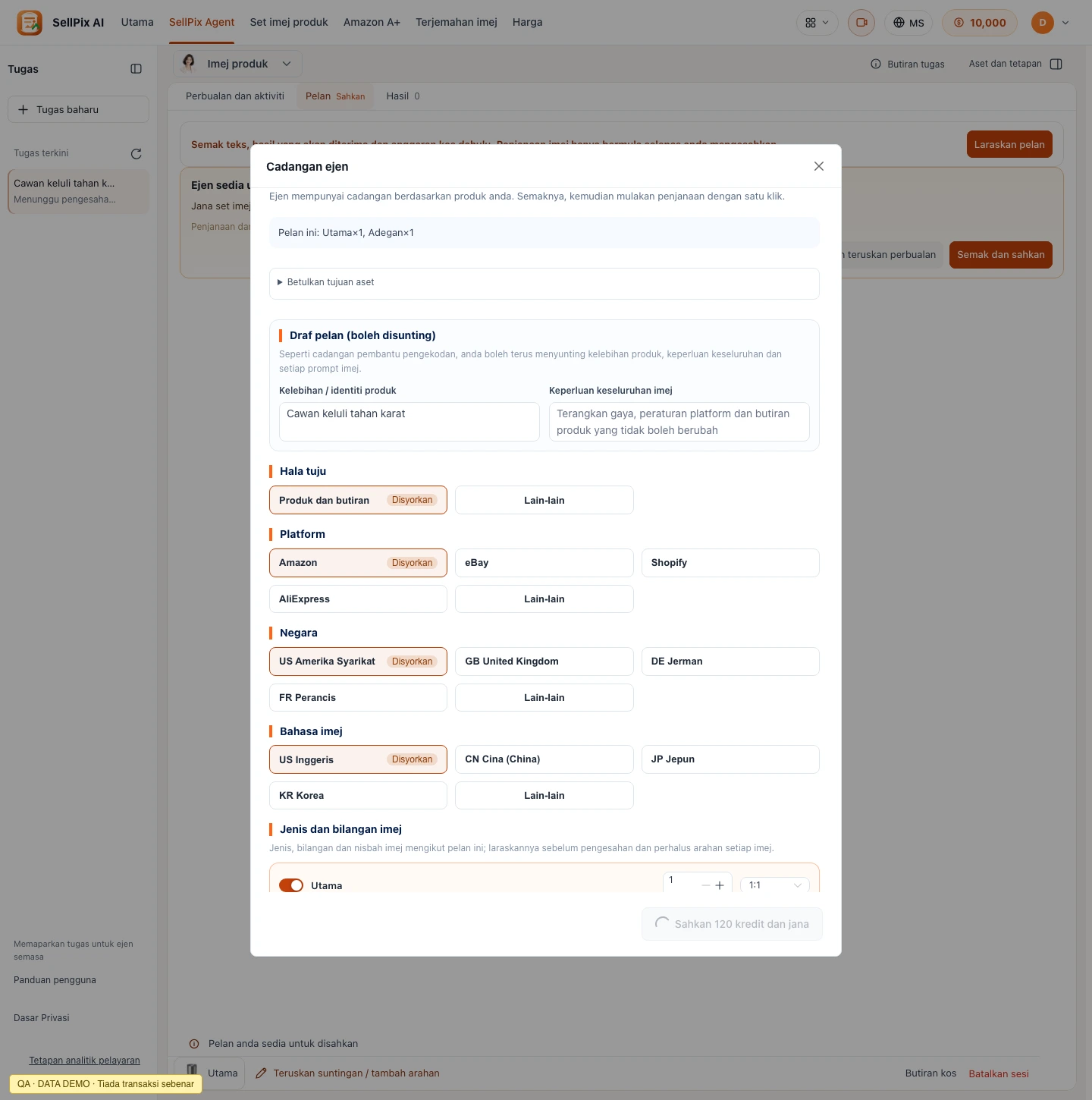
Untuk membuat perubahan, laraskan cadangan dan sahkan
Ikuti langkah ini
- Dalam tab pelan tugasan, buka Laraskan pelan dan semak fakta, pasaran, bahasa, jenis serta bilangan imej.
- Tunggu anggaran kos dikemas kini, lengkapkan maklumat yang tiada, kemudian sahkan penjanaan di bahagian bawah dialog.
Semakan penyelesaianJika anda mengesahkan di sini, langkau langkah seterusnya untuk mengelakkan penyerahan dua kali.
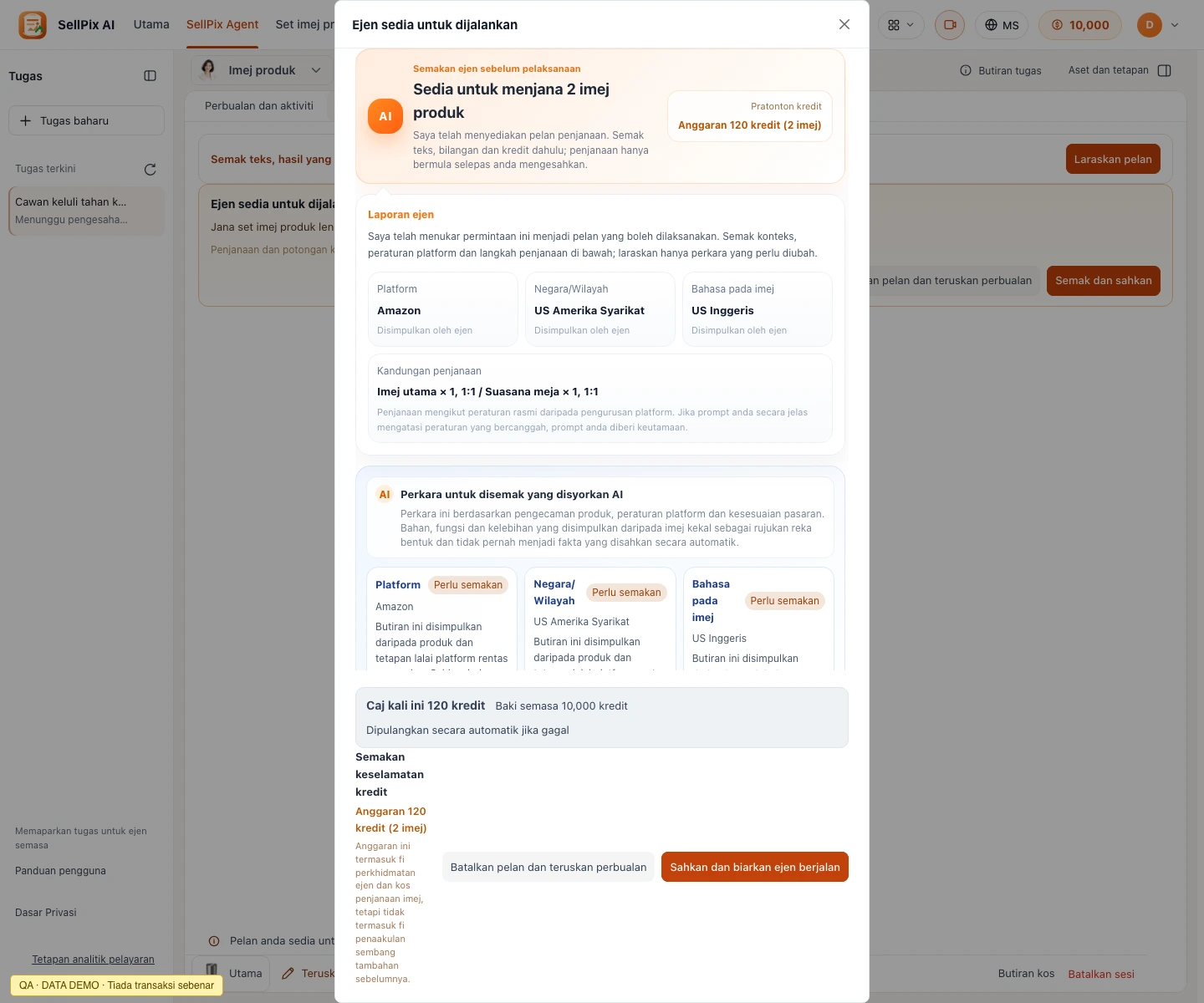
Atau semak dan sahkan pelan secara terus
Ikuti langkah ini
- Jika penjanaan belum disahkan, buka Lihat dan sahkan dalam tab pelan dan semak butiran pelaksanaan.
- Kembali ke perbualan untuk membuat perubahan; jika tiada, semak anggaran kredit terkini dan sahkan pelaksanaan.
Semakan penyelesaianGunakan satu laluan pengesahan sahaja dan semak kos semula selepas mengubah pelan.
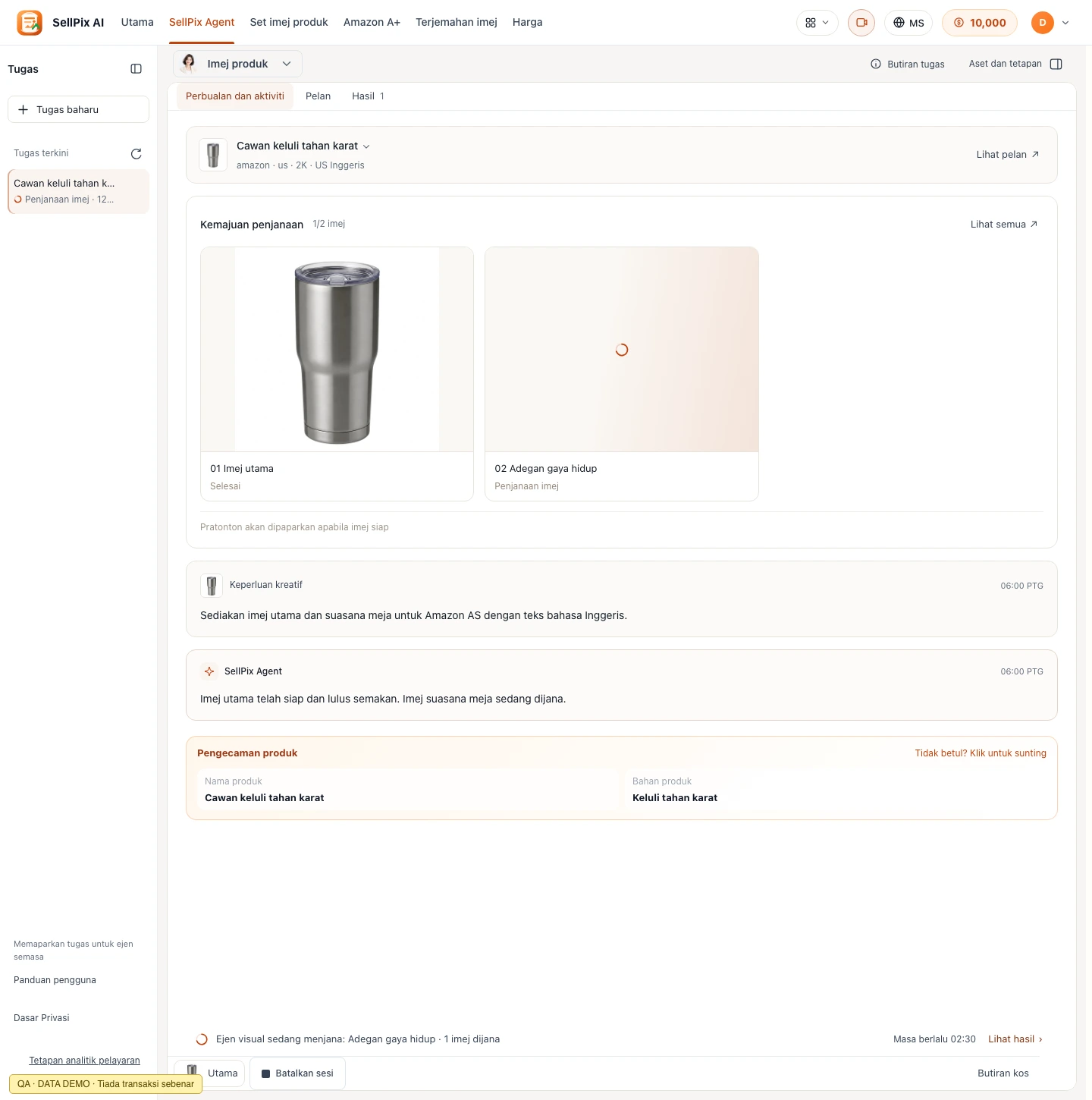
Jejaki kemajuan dan cari tugasan semula dalam Tugasan terkini
Ikuti langkah ini
- Semak status setiap imej dalam perbualan dan pelaksanaan. Simpan ID tugasan dan buka semula melalui Tugasan terkini selepas keluar.
- Baca sebab bagi item yang gagal atau menunggu semakan. Batalkan hanya untuk menghentikan pemprosesan lanjut; pembatalan bukan jeda atau janji bayaran balik.
Semakan penyelesaianAnda boleh membuka semula tugasan dan membezakan item yang sedang berjalan, gagal dan selesai.
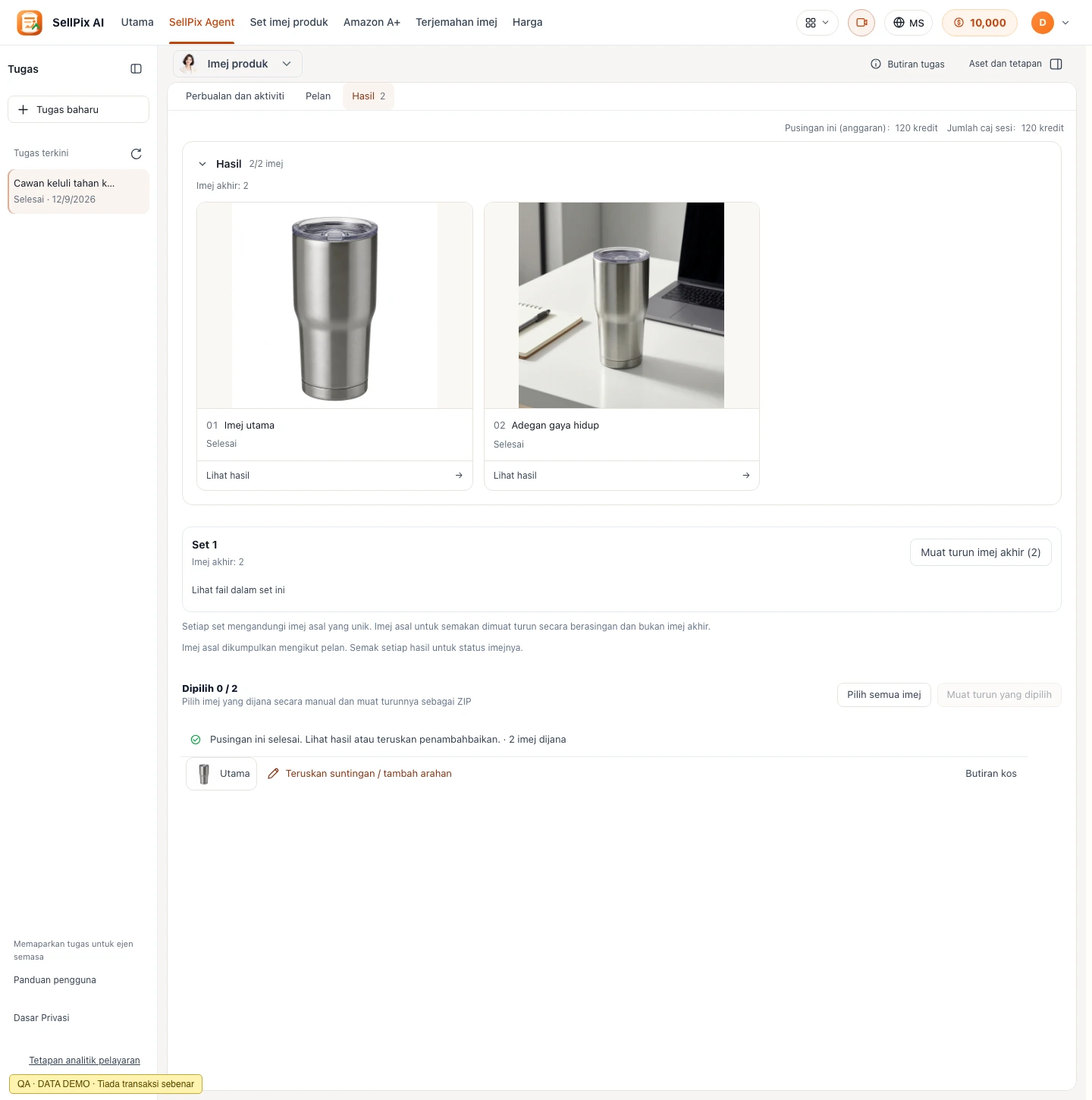
Semak hasil, simpan imej tunggal atau muat turun seluruh set
Ikuti langkah ini
- Buka hasil yang dijana dan besarkan setiap imej untuk menyemak bentuk, warna, aksesori, teks dan nombor.
- Muat turun imej atau ZIP akhir dan periksa fail. Semak caj semula sebelum meretus, menjana semula atau menterjemah.
Semakan penyelesaianFail boleh dibuka dan bilangannya betul; contoh dan imej yang menunggu semakan tidak dianggap hasil akhir.
03Ejen Pereka AI: daripada ringkasan keperluan kepada visual produk yang sedia diserahkan
Bandingkan reka bentuk, perbaiki dan simpan hasil yang diperlukan.
Ejen Pereka AI: daripada ringkasan keperluan kepada visual produk yang sedia diserahkan
Bandingkan reka bentuk, perbaiki dan simpan hasil yang diperlukan.
- Sebelum bermula
- Tujuan reka bentuk, keperluan visual dan imej rujukan pilihan.
- Matlamat bab
- Bandingkan reka bentuk, perbaiki dan simpan hasil yang diperlukan.
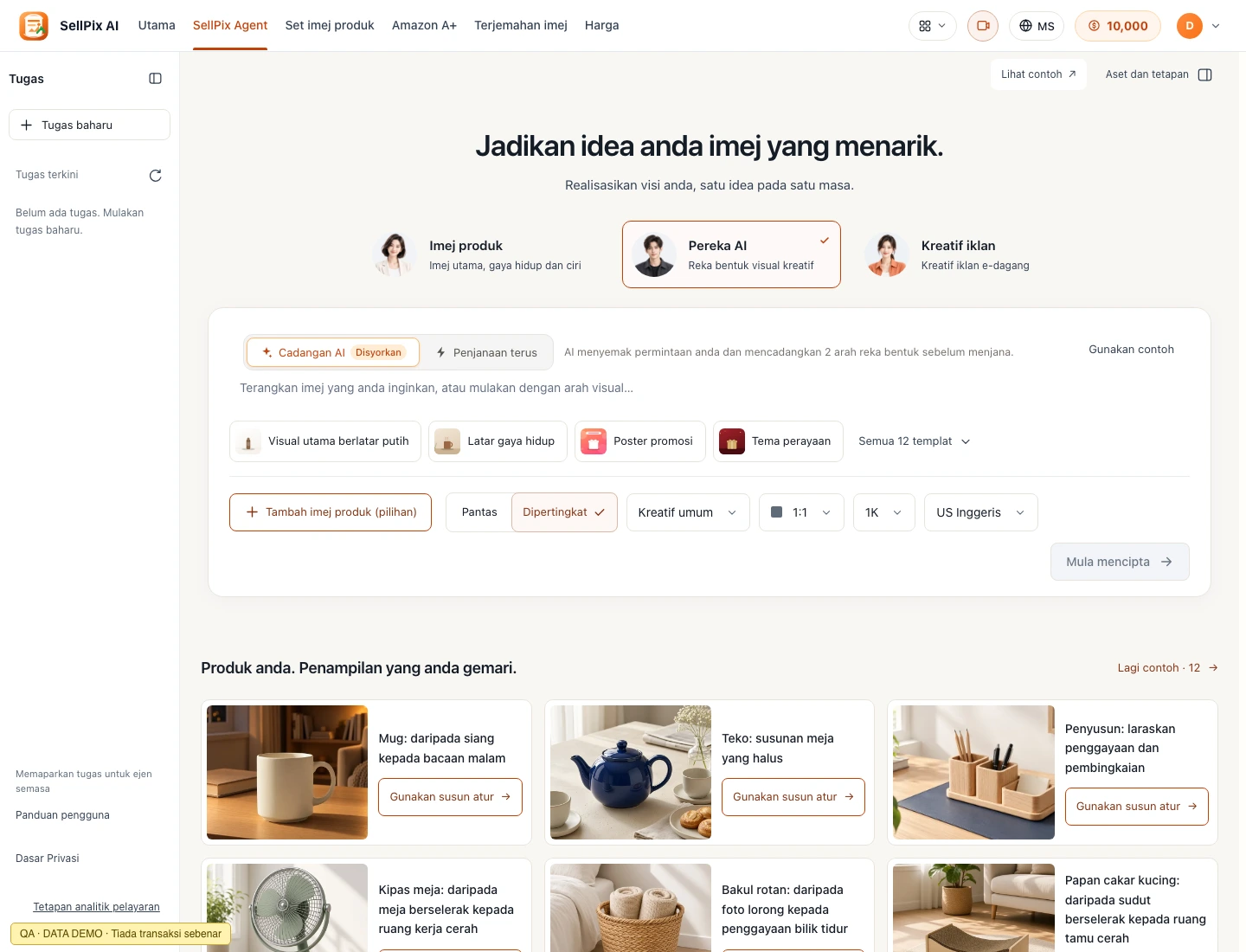
Buka Pereka AI dan sediakan permintaan anda
Ikuti langkah ini
- Pilih Pereka AI dan terangkan tujuan, subjek, komposisi serta butiran yang perlu dikekalkan.
- Anda boleh bermula dengan teks sahaja; tambah rujukan untuk produk tertentu. Templat ialah titik mula pilihan dan mesti disesuaikan dengan fakta anda.
Semakan penyelesaianRingkasan keperluan dan rujukan sepadan tanpa spesifikasi atau dakwaan rekaan.
Alat ini tidak tersedia pada masa ini. Gunakan alat yang tersedia atau hubungi sokongan.
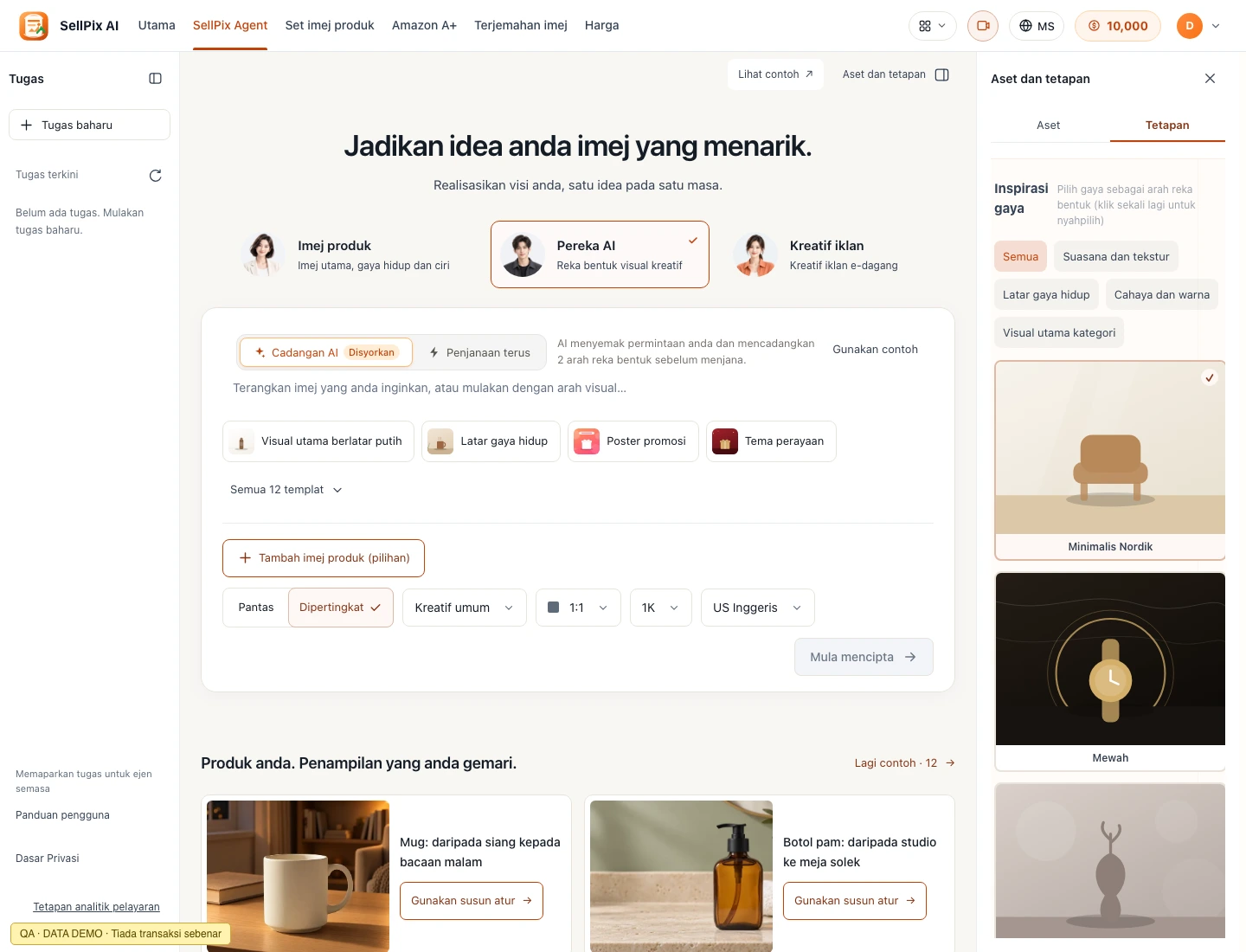
Tambah gaya, templat dan butiran jenama jika perlu
Ikuti langkah ini
- Pilih arah visual, nisbah aspek dan resolusi; tambah logo serta keperluan jenama apabila perlu.
- Semak teks dan tetapan yang diimport daripada templat, buang butiran yang tidak berkaitan dan hantar ringkasan keperluan.
Semakan penyelesaianKeperluan gaya dan jenama sesuai dengan kegunaan yang dimaksudkan.
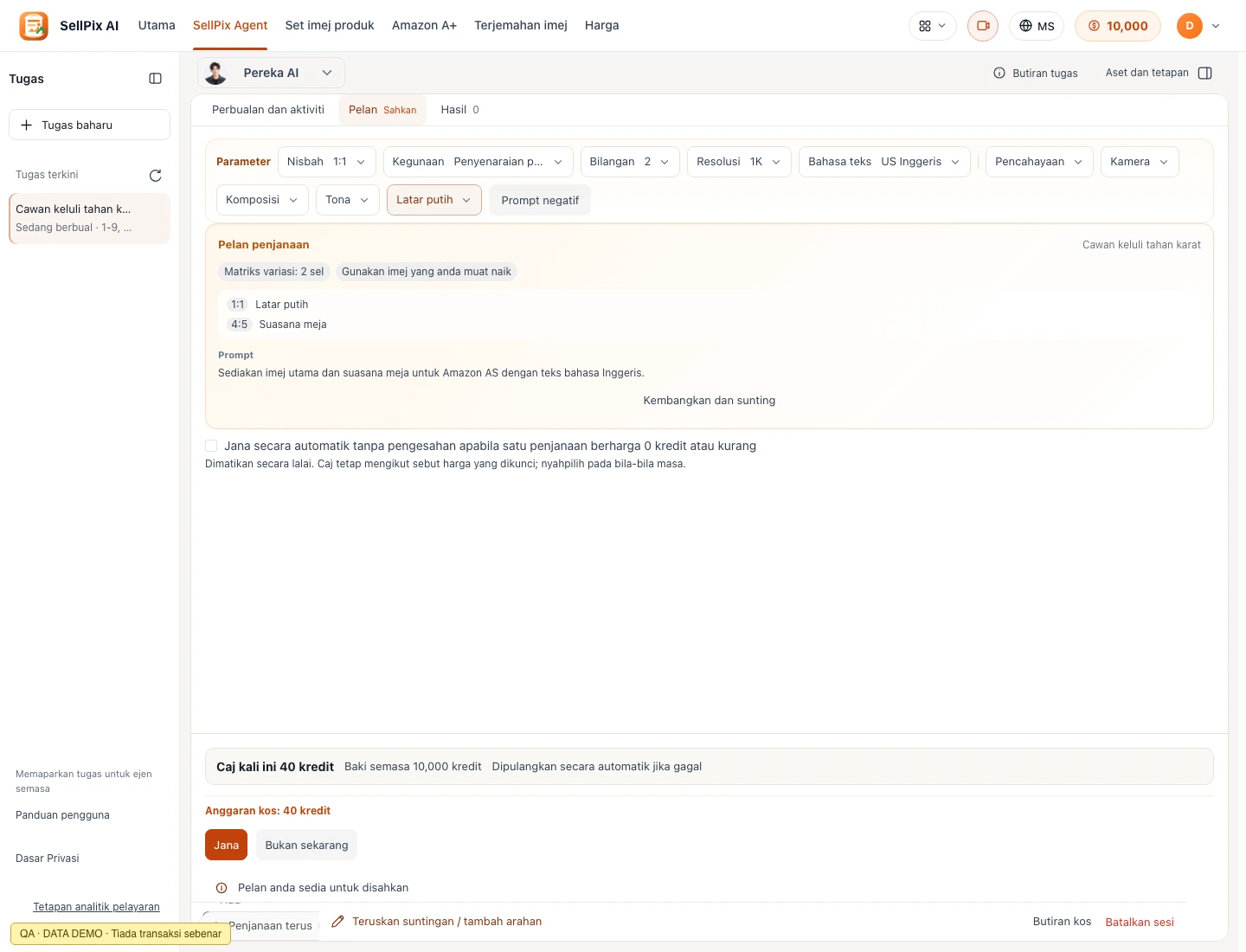
Semak pelan dan sahkan penjanaan
Ikuti langkah ini
- Semak bilangan imej, nisbah, teks dan butiran produk yang dicadangkan.
- Bincangkan perubahan jika perlu; jika tiada, semak anggaran kos dan sahkan penjanaan.
Semakan penyelesaianPelan dan kos semasa disahkan tanpa penyerahan berulang.
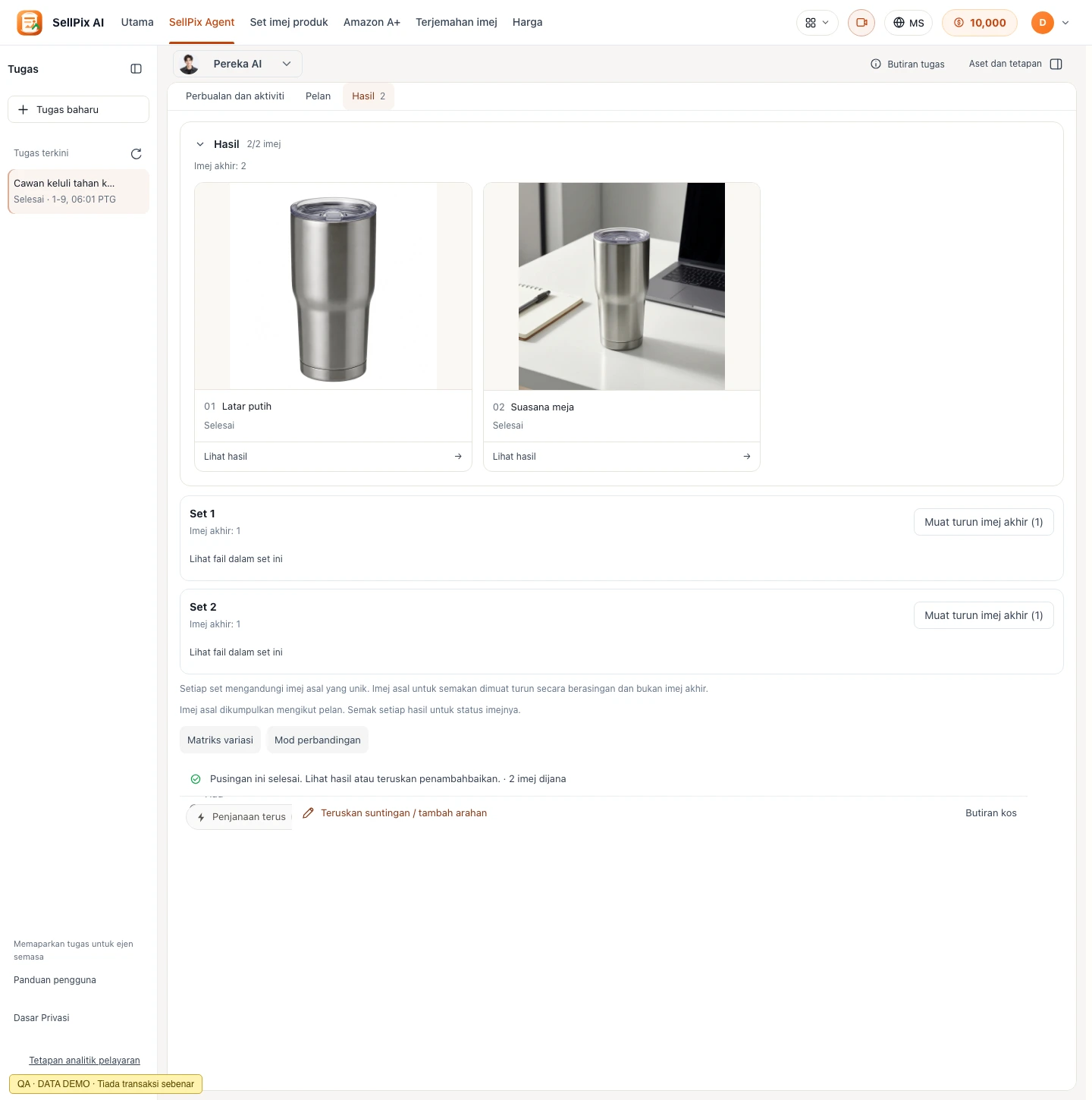
Lihat hasil tunggal, teruskan penyuntingan dan eksport
Ikuti langkah ini
- Besarkan dan bandingkan hasil dari segi komposisi serta konsistensi produk.
- Muat turun imej yang diperlukan. Untuk variasi atau penyuntingan setempat, nyatakan perubahan dan semak caj tambahan.
Semakan penyelesaianFail boleh dibuka dan suntingan seterusnya tidak dianggap percuma.
04Ejen Iklan Pemasaran: cipta imej dan teks untuk setiap penempatan
Semak penempatan, teks dan dimensi eksport.
Ejen Iklan Pemasaran: cipta imej dan teks untuk setiap penempatan
Semak penempatan, teks dan dimensi eksport.
- Sebelum bermula
- Fakta produk, khalayak, saluran dan butiran promosi yang disahkan.
- Matlamat bab
- Semak penempatan, teks dan dimensi eksport.
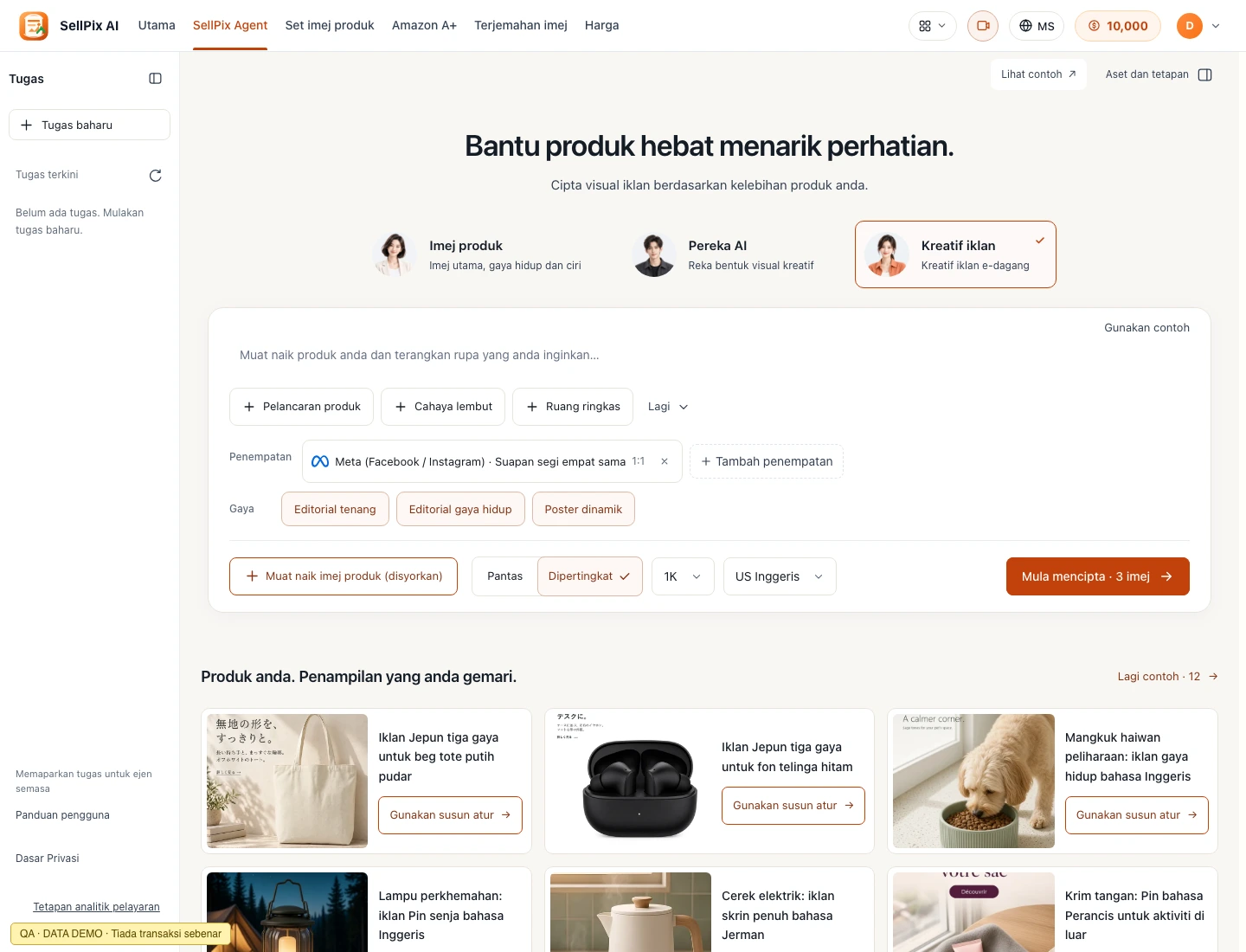
Buka Ejen Iklan Pemasaran dan terangkan produk anda
Ikuti langkah ini
- Pilih ejen iklan dan terangkan produk, khalayak, saluran serta matlamat.
- Berikan butiran promosi yang disahkan; jangan mereka harga, diskaun atau dakwaan prestasi apabila tiada bukti.
Semakan penyelesaianRingkasan keperluan menggunakan fakta produk yang mempunyai bukti sokongan.
Alat ini tidak tersedia pada masa ini. Gunakan alat yang tersedia atau hubungi sokongan.
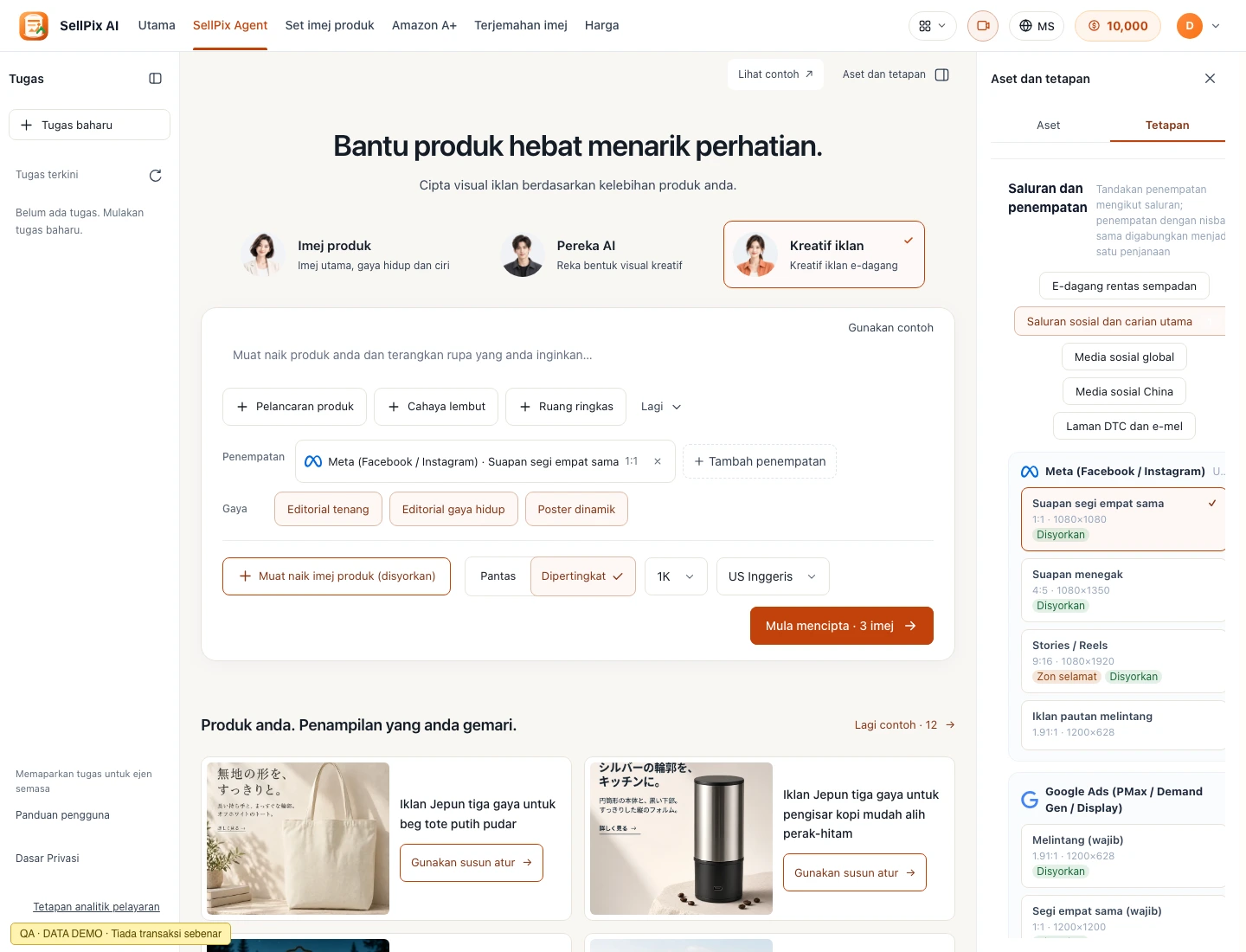
Pilih penempatan dan arah kreatif, kemudian sediakan pelan
Ikuti langkah ini
- Pilih penempatan yang diperlukan dan semak nisbah, dimensi serta bilangan aset.
- Gunakan panduan kawasan selamat jika disediakan; pastikan produk, logo dan teks utama tidak terlindung oleh tindihan yang mungkin muncul.
Semakan penyelesaianPenempatan betul dan kandungan penting muat dalam kawasan yang boleh digunakan.
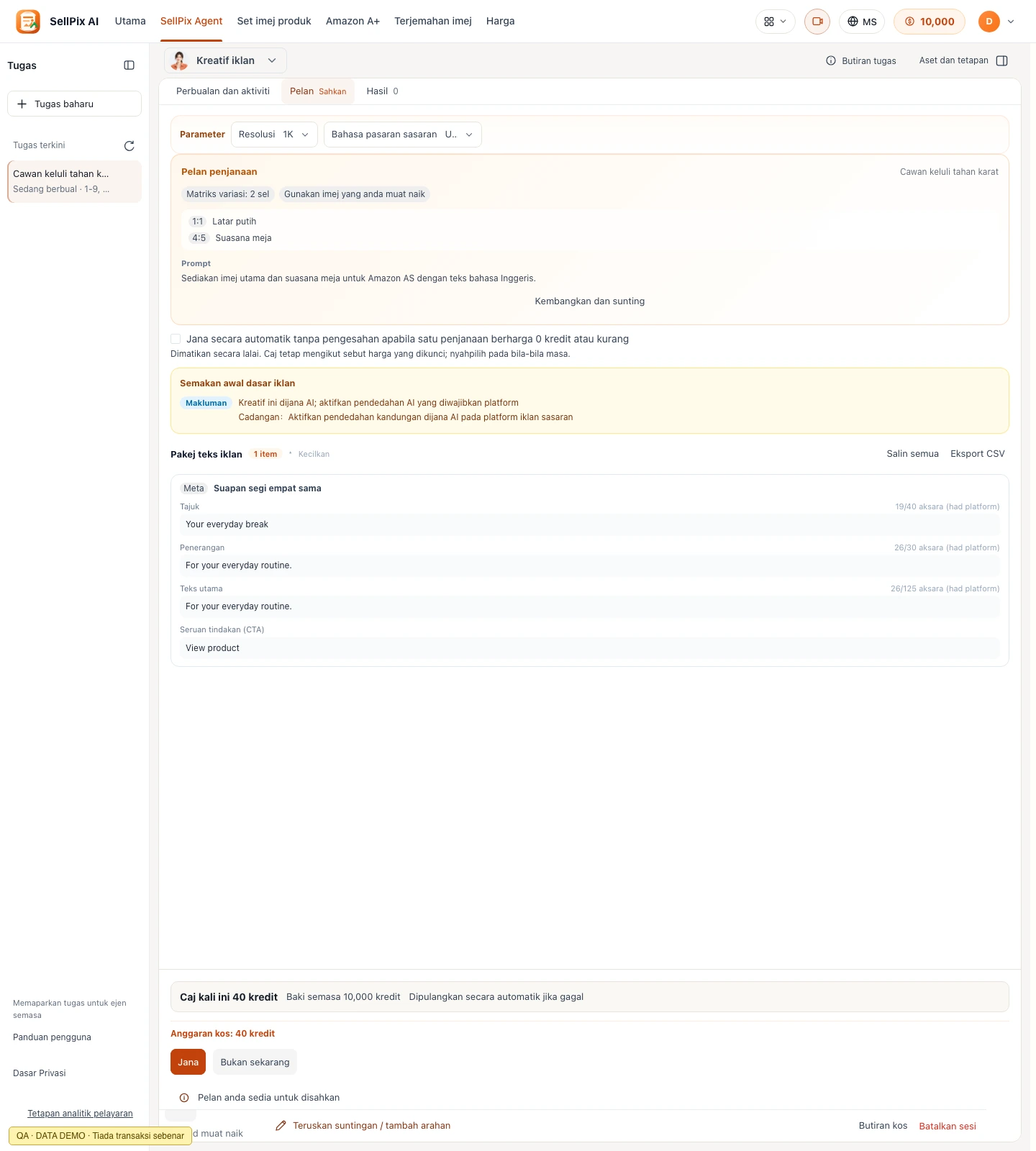
Semak teks, risiko dan kos, kemudian sahkan
Ikuti langkah ini
- Semak tajuk, isi, seruan tindakan dan pelan imej; betulkan dakwaan berlebihan atau tanpa bukti sokongan.
- Notis risiko hanya panduan. Sahkan fakta produk dan anggaran caj sebelum penjanaan.
Semakan penyelesaianTeks sepadan dengan fakta; panduan bukan kelulusan platform.
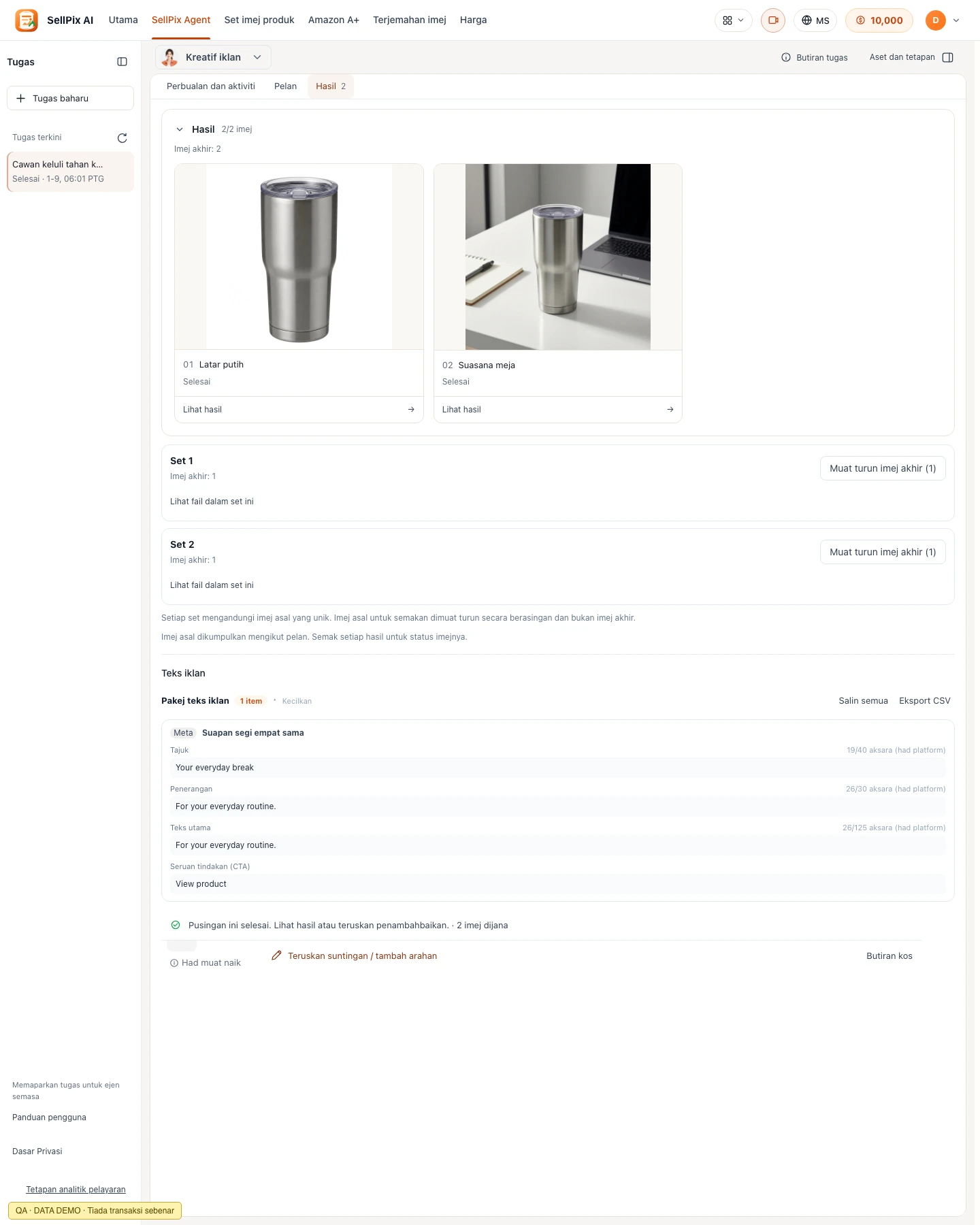
Lihat hasil dan eksport mengikut penempatan
Ikuti langkah ini
- Semak imej dan teks untuk setiap penempatan serta eksport versi yang diperlukan.
- Pratonton pemangkasan, kawasan selamat dan teks pada platform iklan sebenar; ubah jika perlu dan semak syarat penyerahannya.
Semakan penyelesaianSaiz dan versi yang dieksport betul; penjanaan tidak bermaksud penerbitan atau kelulusan.
05Tiga Alat Kendiri
Pilih alat kendiri dan semak hasil yang dimuat turun.
Tiga Alat Kendiri
Pilih alat kendiri dan semak hasil yang dimuat turun.
- Sebelum bermula
- Maklumat produk, penerangan visual atau imej untuk diterjemah.
- Matlamat bab
- Pilih alat kendiri dan semak hasil yang dimuat turun.
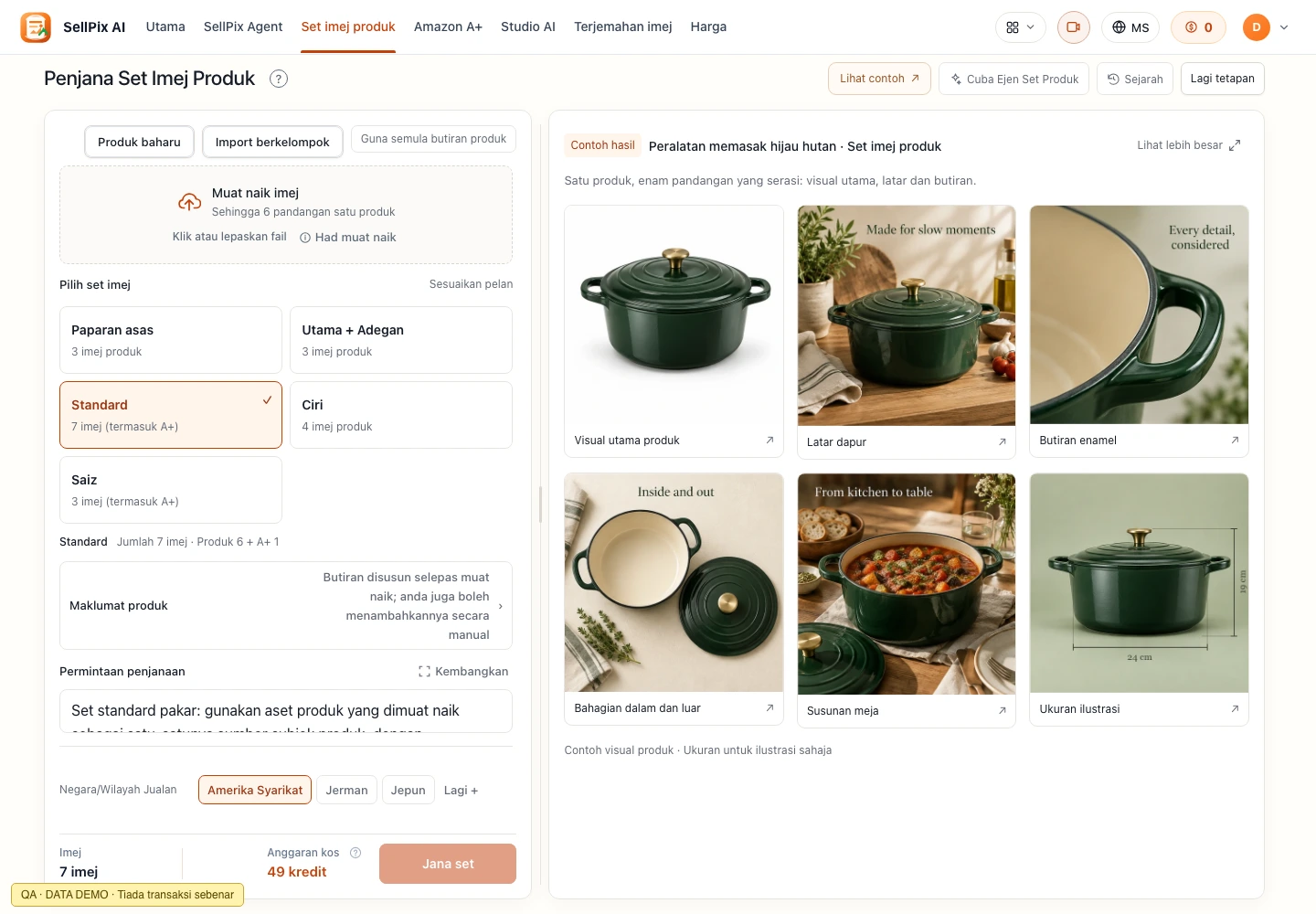
Set Imej Produk: pilih pelan dan jana
Ikuti langkah ini
- Muat naik imej produk dan fakta yang disahkan, kemudian pilih set. Gunakan pelan tersuai untuk melaraskan jenis serta bilangan imej jika perlu.
- Semak pasaran, bahasa, nisbah, model dan anggaran kos sebelum menjana; penyerahan biasa mencipta tugasan secara terus.
Semakan penyelesaianAnda telah menyemak hasil sendiri dan boleh membezakannya daripada contoh.
Buka Set Imej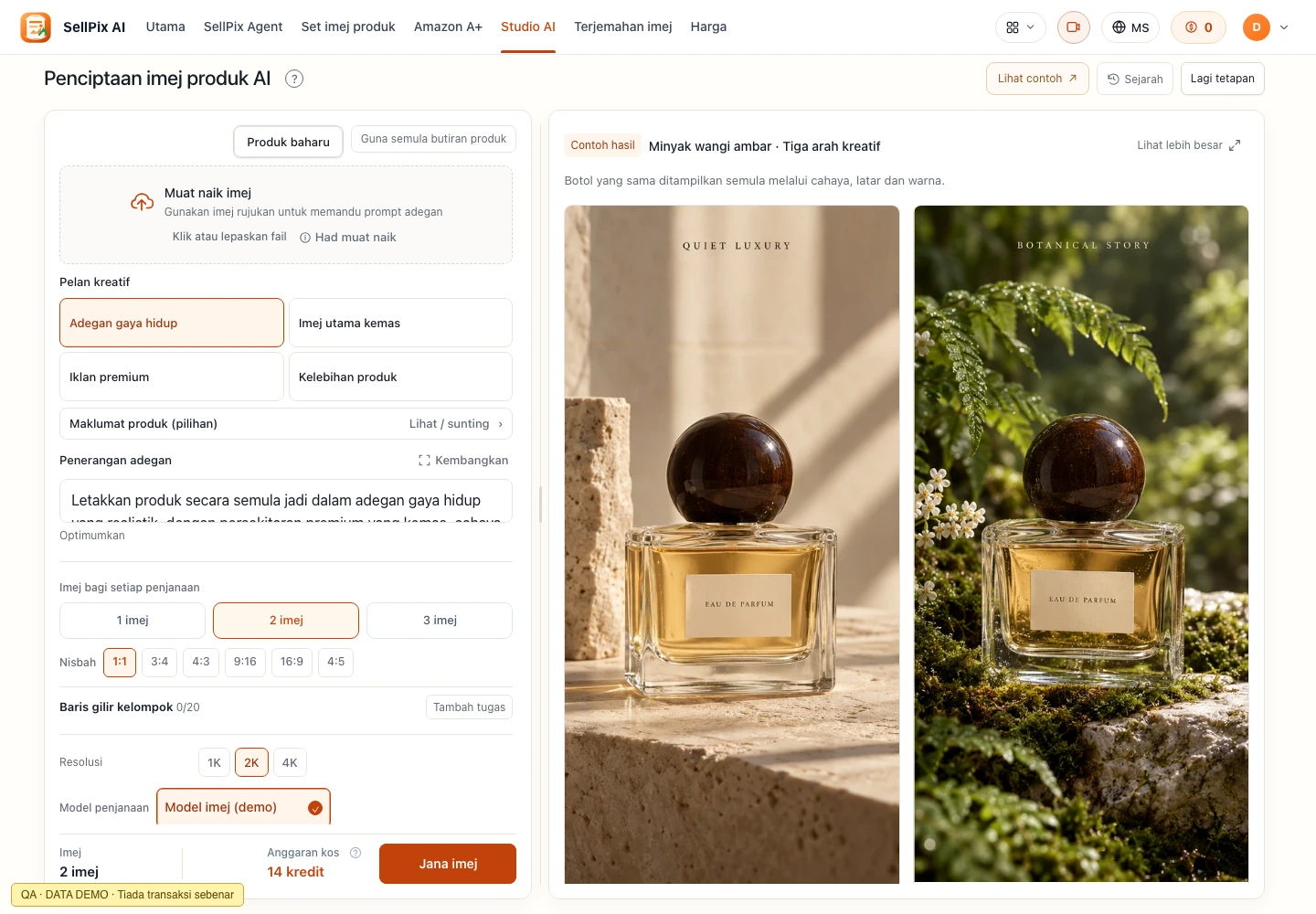
Studio AI: cipta visual produk daripada gesaan
Ikuti langkah ini
- Terangkan subjek, adegan dan pencahayaan; muat naik rujukan untuk mengekalkan rupa produk tertentu.
- Pilih bilangan, nisbah dan model, kemudian semak kos. Untuk kerja menggunakan teks sahaja, sahkan batasan yang dipaparkan apabila tiada rujukan digunakan.
Semakan penyelesaianHasil disemak secara manual dan kos diperiksa semula sebelum draf seterusnya.
Alat kendiri ini memerlukan akses ciri. Tangkapan skrinnya menggunakan konfigurasi demo yang diaktifkan secara setempat dan bukan bukti akses untuk akaun anda.
Buka Studio AI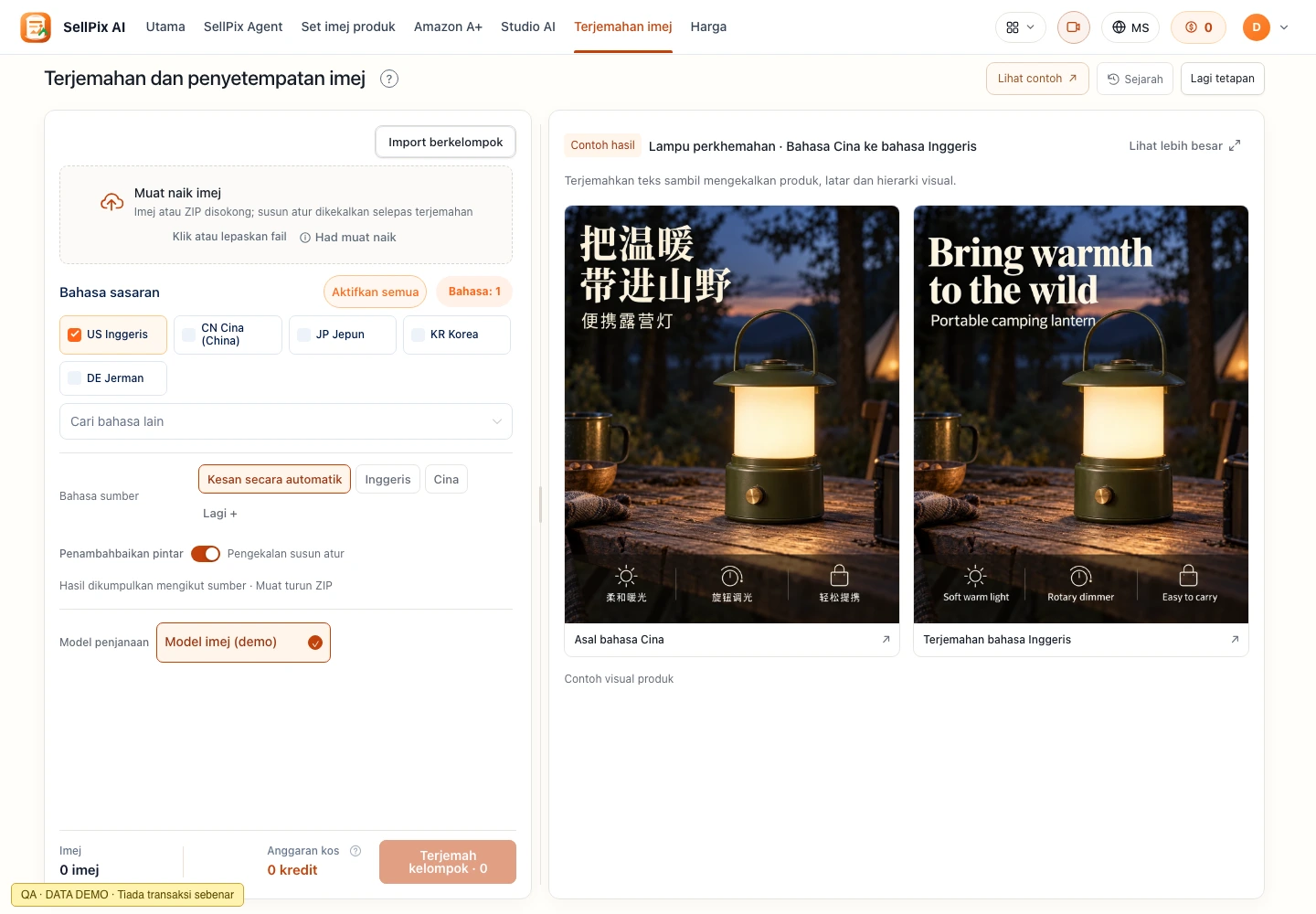
Terjemahan Imej: setempatkan teks dalam imej produk
Ikuti langkah ini
- Muat naik imej yang boleh dibaca atau ZIP, pilih bahasa sumber dan sasaran serta semak anggaran bilangan hasil.
- Terjemah secara terus atau gunakan semakan pruf teks dalam Tetapan lanjut dahulu. Simpan pembetulan dan muat semula kos; serahkan melalui satu laluan sahaja.
Semakan penyelesaianSemak teks yang tertinggal, nombor, unit dan pertindihan bagi setiap bahasa sasaran sebelum memuat turun.
Buka Terjemahan Imej06Amazon A+: sediakan modul dan aset
Cipta pakej aset; pautkan ASIN, serahkan dan dapatkan semakan melalui Amazon.
Amazon A+: sediakan modul dan aset
Cipta pakej aset; pautkan ASIN, serahkan dan dapatkan semakan melalui Amazon.
- Sebelum bermula
- Sahkan kelayakan A+, pasaran dan modul tersedia dalam Seller Central sebelum menyediakan aset produk serta jenama.
- Matlamat bab
- Cipta pakej aset; pautkan ASIN, serahkan dan dapatkan semakan melalui Amazon.
Semak kelayakan dan keperluan Amazon A+ (panduan rasmi)
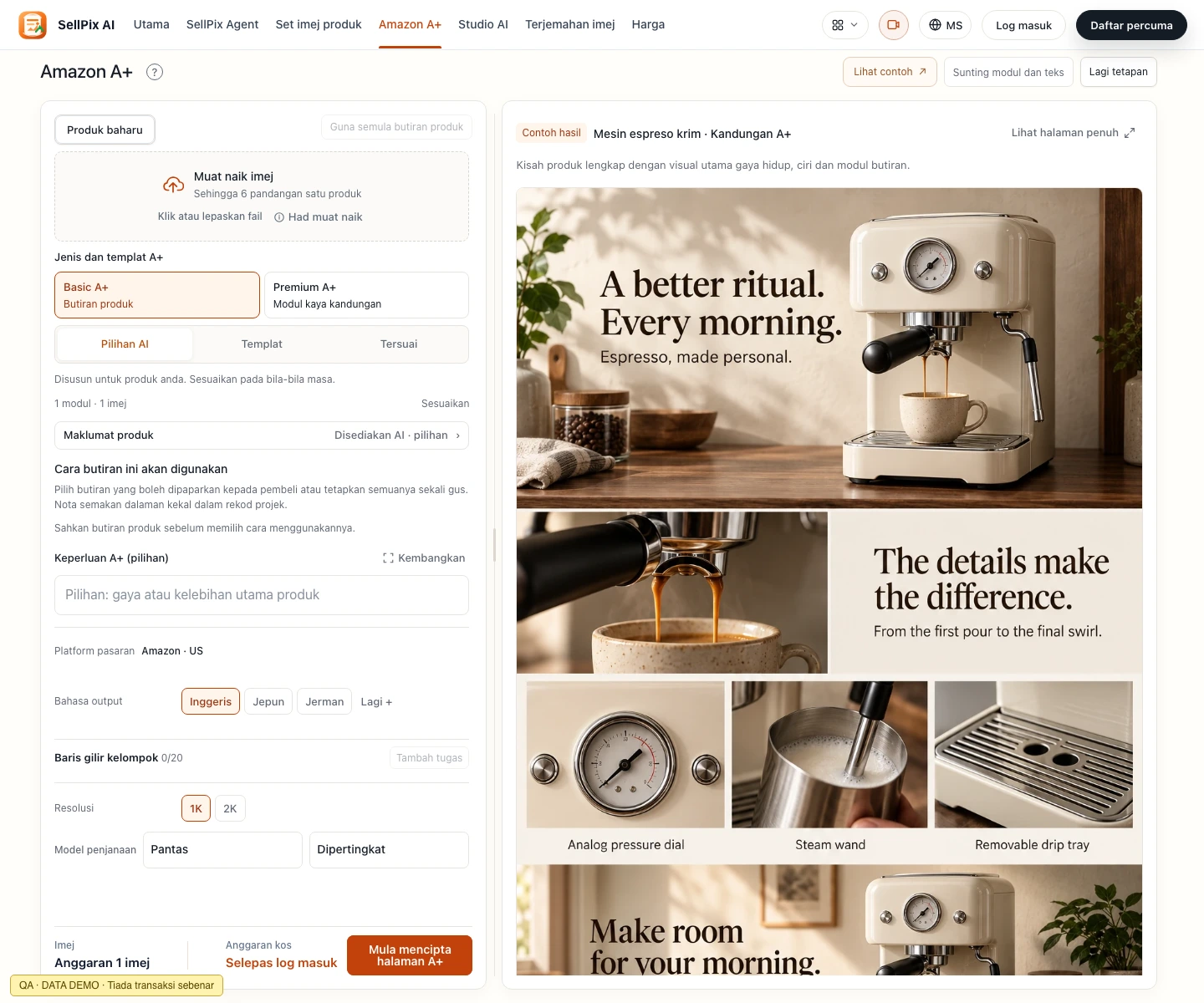
Muat naik imej produk dan isi maklumat produk
Ikuti langkah ini
- Semak kelayakan, pasaran dan kebenaran modul dalam Seller Central, kemudian buka A+ dan muat naik maklumat produk.
- Pilih templat dan jenis kandungan yang sesuai; semak aset jenama, imej atau video yang diperlukan. Jangan cipta jenis kandungan yang tidak tersedia.
Semakan penyelesaianAkaun menyokong jenis kandungan yang dipilih dan fakta yang diberikan mencukupi.
Buka Amazon A+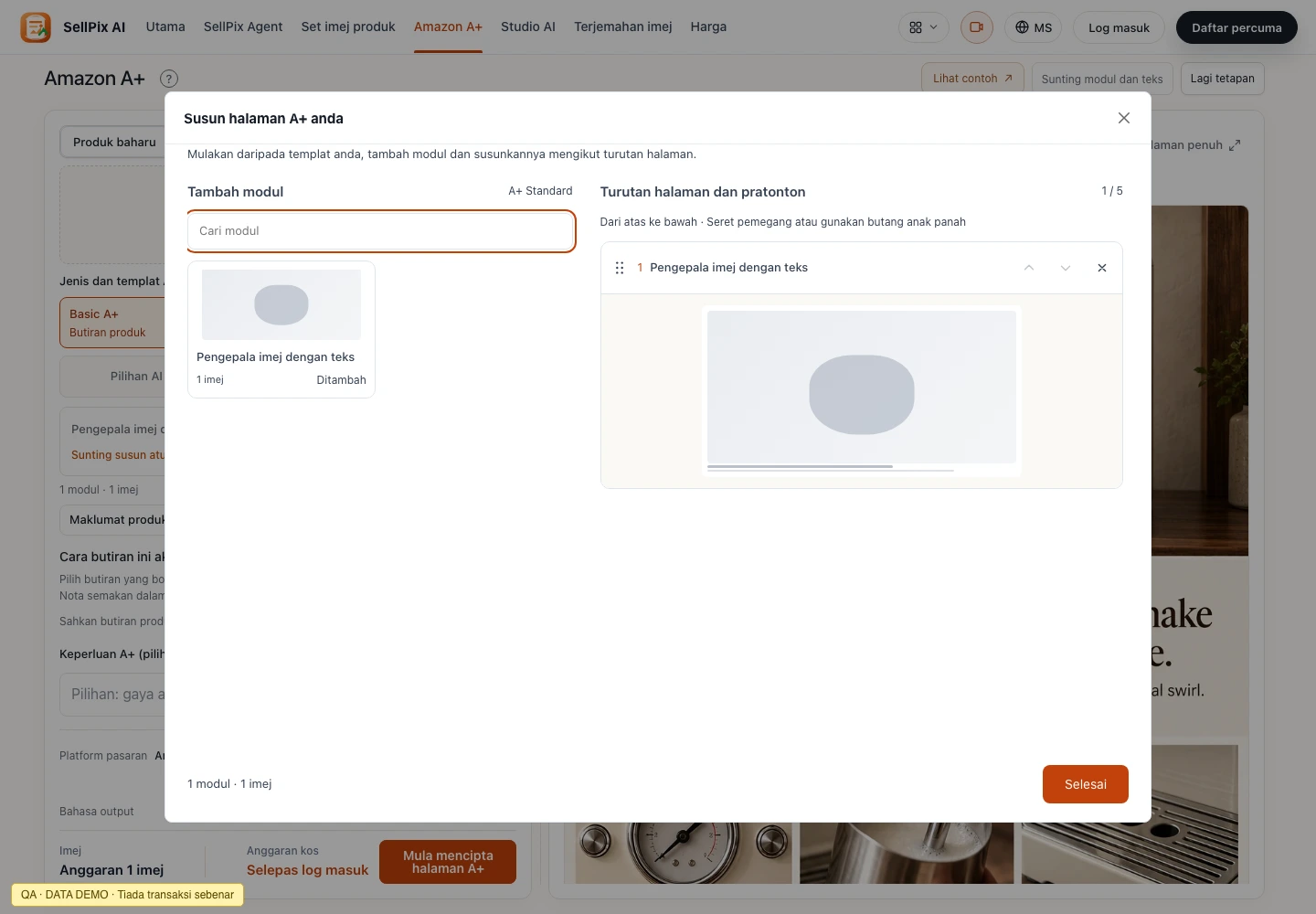
Pilih kumpulan templat atau gabungkan modul
Ikuti langkah ini
- Buka Komposisi bebas apabila perubahan diperlukan dan semak pilihan modul, slot imej, susunan serta input yang tiada.
- Semak bahasa, nisbah dan anggaran kos sebelum bermula; lengkapkan maklumat yang diperlukan sebelum penjanaan.
Semakan penyelesaianModul sepadan dengan Seller Central dan input yang diperlukan telah disemak.
Sahkan, pratonton dan muat turun pakej A+
Ikuti langkah ini
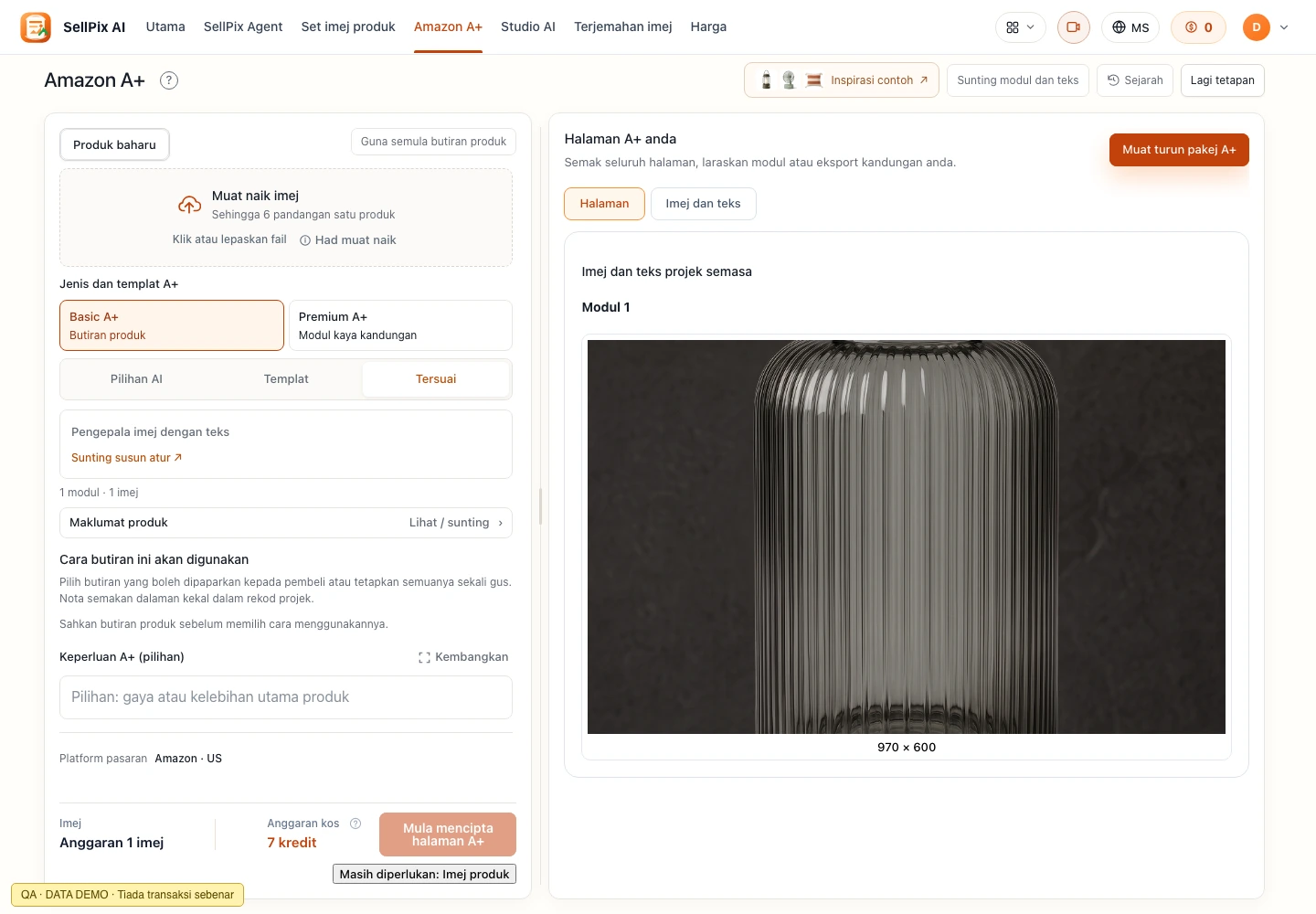
- Semak seluruh halaman, teks dan susunan modul, kemudian muat turun pakej aset A+.
- Ekstrak ZIP dan periksa kandungannya; pautkan ASIN yang betul dalam Amazon dan serahkan untuk semakan mengikut peraturan pasaran tersebut.
Semakan penyelesaianAnda memperoleh pakej aset yang boleh diperiksa, bukan penerbitan atau kelulusan automatik.
07Model, Kredit dan Sejarah
Cari caj, imej tersimpan dan perbualan ejen.
Model, Kredit dan Sejarah
Cari caj, imej tersimpan dan perbualan ejen.
- Sebelum bermula
- Akaun anda; ID tugasan untuk pengebilan dan kelayakan penyedia untuk model peribadi.
- Matlamat bab
- Cari caj, imej tersimpan dan perbualan ejen.
Mulakan dengan model rasmi; tambah kunci peribadi hanya jika perlu
Ikuti langkah ini
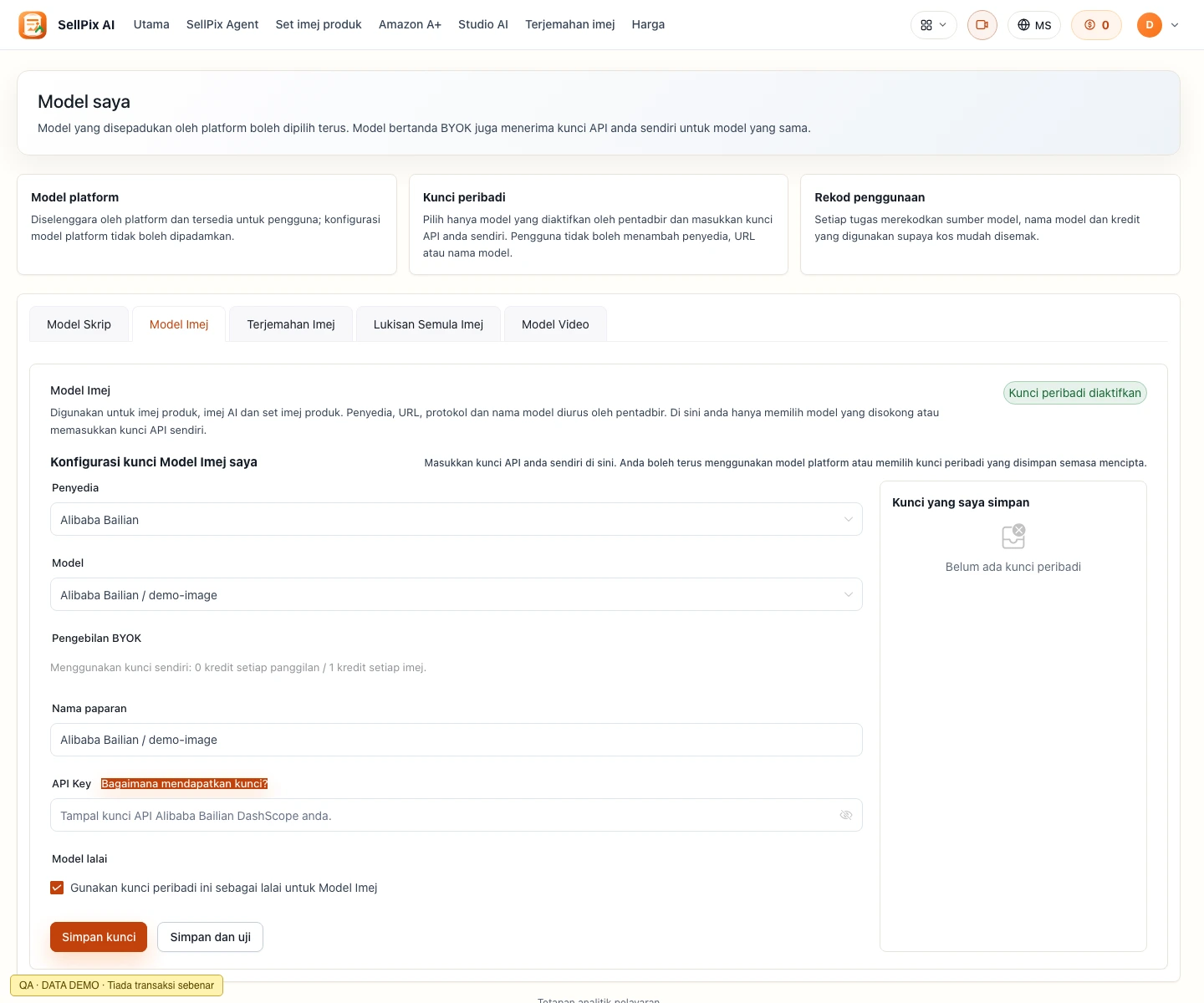
- Mulakan dengan model rasmi yang tersedia; buka Model Saya hanya apabila anda memerlukan kunci penyedia peribadi.
- Pilih kegunaan dan penyedia yang disokong, simpan kelayakan anda sendiri dan jalankan ujian. Ketersediaan serta caj mengikut tetapan semasa.
Semakan penyelesaianAnda tahu sama ada model itu rasmi atau peribadi dan tidak mendedahkan kunci anda.
Lihat Model Saya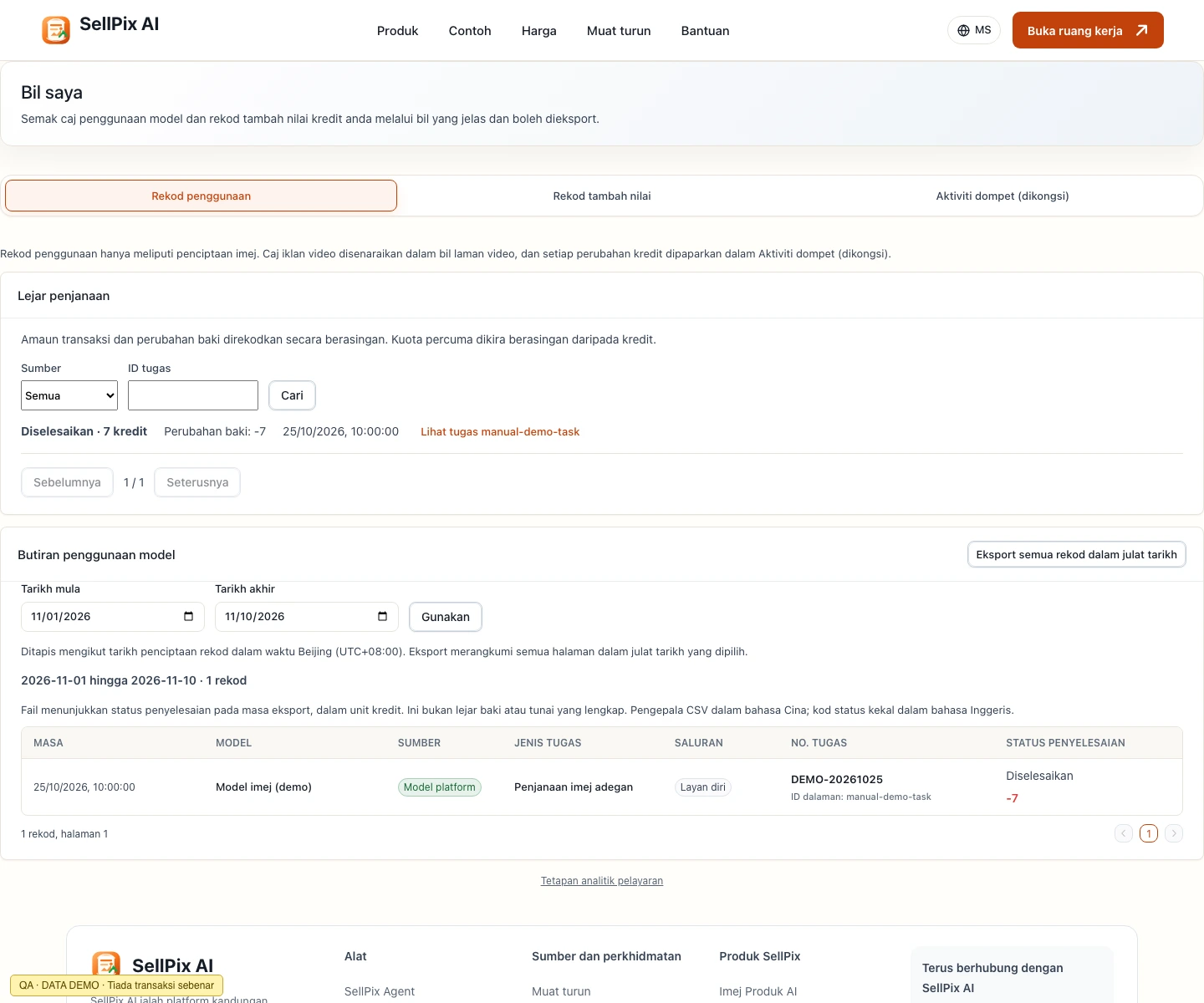
Semak rekod penggunaan dan kos penjanaan dalam Bil Saya
Ikuti langkah ini
- Cari rekod kredit dan penggunaan model menggunakan ID tugasan serta masa.
- Bezakan anggaran, caj, pemulangan dan penyelesaian akhir. Catat butiran tugasan serta ralat sebelum menghubungi sokongan.
Semakan penyelesaianRekod sepadan dengan tugasan; status yang tidak diketahui tidak dianggap bayaran balik.
Lihat Bil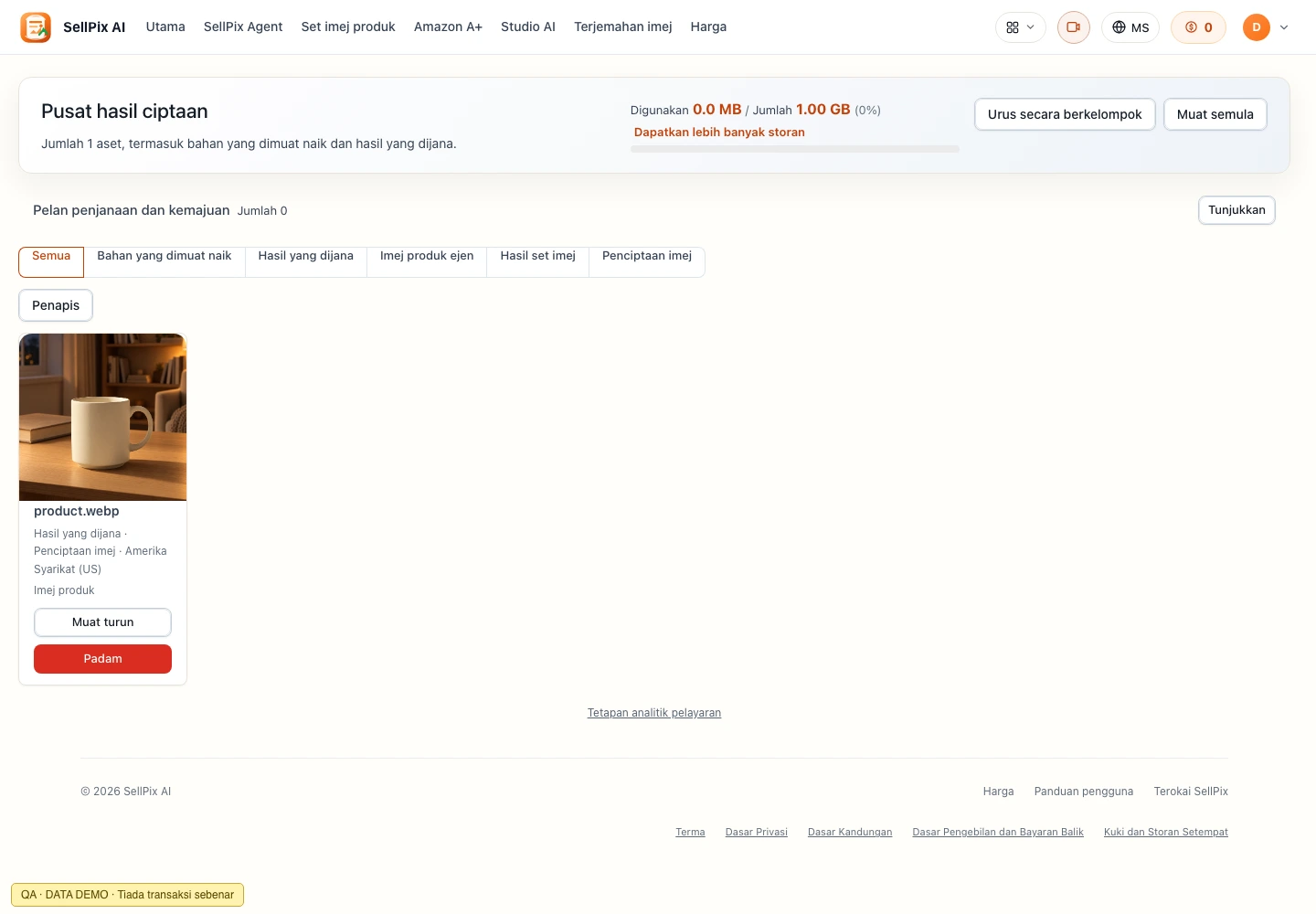
Cari imej dalam Pusat Hasil Kerja dan sesi ejen dalam Tugasan terkini
Ikuti langkah ini
- Cari imej tersimpan dalam pusat aset; sambung perbualan ejen daripada Tugasan terkini ejen tersebut.
- Tapis mengikut tugasan atau masa, buka rekod asal dan semak keadaannya sebelum memuat turun atau meneruskan.
Semakan penyelesaianAnda membezakan aset imej daripada sejarah perbualan tanpa menjana semula untuk mendapatkan kembali hasil.
Buka Hasil KerjaGlosari pemula
Semak istilah lazim ini sebelum mengikuti langkah-langkah.
Mata pengebilan yang digunakan di laman ini. Semak anggaran kos dan baki tersedia sebelum bermula, kemudian bandingkan perubahan sebenar dalam bil selepas itu.
Pembantu AI yang merancang imej yang anda perlukan: ia memahami produk, mencadangkan pelan, kemudian menjana dan menyemak kualiti.
Sesuai untuk bermula daripada ringkasan keperluan atau rujukan, kemudian memperbaik gaya, nisbah, resolusi, komposisi dan butiran setempat secara berulang.
Menyediakan imej dan teks untuk penempatan yang anda pilih. Penempatan dengan zon selamat menunjukkan panduan tindihan; semak juga pemangkasan sebenar selepas eksport.
Kumpulan lengkap imej yang diperlukan oleh halaman produk: imej utama, imej adegan, grafik ciri dan lain-lain.
Kandungan imej dan teks bermodul pada halaman butiran produk Amazon. Laman ini menyediakan aset imej dan teks; pemautan ASIN, penyerahan dan semakan dilakukan dalam Seller Central.
Imej pertama dalam hasil carian dan pada halaman produk, biasanya berlatar putih.
Imej adegan menunjukkan produk semasa digunakan; imej ciri menonjolkan kelebihan produk melalui teks penunjuk.
Soalan Lazim
Tidak menemui titik masuk, kurang pasti tentang kos atau tidak tahu alat yang hendak digunakan? Mulakan di sini.
Bilakah kredit dicaj dan apakah yang perlu disemak dahulu?
Analisis, penjanaan, retus, penjanaan semula dan terjemahan masing-masing mungkin dikenakan caj. Semak notis kos dan baki sebelum setiap penyerahan, dan semak semula selepas mengubah pelan. Menyimpan atau memuat turun hasil sedia ada bukan permintaan penjanaan baharu. Gunakan rekod tugasan dan lejar kredit untuk mengesahkan caj serta pemulangan.
Bagaimana jika tugasan gagal, dibatalkan atau hanya sebahagiannya berjaya?
Simpan ID tugasan, periksa status setiap item dan simpan hasil yang boleh digunakan sebelum mencuba semula. Semak skop percubaan semula dan kos tambahan, bukan menyerahkan semula seluruh set. Pembatalan bukan jeda dan tidak menjamin bayaran balik penuh. Sahkan caj, pemulangan dan penyelesaian dalam lejar.
Apakah maklumat yang perlu dihantar kepada sokongan tentang isu bil atau hasil?
Berikan ID tugasan, masa, alat, mesej ralat dan tangkapan skrin lejar yang berkaitan. Jangan hantar kata laluan, kunci API atau kod pengesahan. Gunakan sokongan laman web dan kekalkan tugasan asal untuk siasatan.
Adakah tangkapan skrin dalam manual diambil daripada antara muka sebenar?
Ya. Tangkapan skrin diambil daripada produk sebenar dan menggunakan data demo untuk menunjukkan setiap langkah. Produk, tugasan dan kos yang ditunjukkan hanyalah contoh; ciri, aset dan kos yang tersedia kepada anda ialah yang dipaparkan pada halaman akaun sendiri.
Apakah perbezaan antara versi bahasa manual?
Gunakan pemilih bahasa untuk membaca dalam bahasa Cina, Inggeris, Sepanyol, Perancis, Jerman, Indonesia, Melayu, Vietnam, Thai atau Hindi. Setiap bahasa mengikuti bab yang sama. Bahasa teks dalam imej yang dijana ditetapkan secara berasingan dalam ruang kerja.
Apakah perbezaan antara AgentOS dan Set Imej?
Set Imej sesuai apabila anda sudah tahu imej yang hendak dijana. Ejen Set Imej AgentOS memahami produk dan pasaran sasaran dahulu, kemudian mencadangkan jenis imej, teks, bilangan dan tindakan seterusnya untuk pakej penyenaraian yang lengkap.
Bagaimanakah saya memilih antara Ejen Set Imej, Pereka dan Iklan Pemasaran?
Gunakan Ejen Set Imej apabila anda memerlukan pakej penyenaraian lengkap seperti imej utama, adegan dan ciri. Gunakan Ejen Pereka AI untuk memperbaik visual produk kreatif secara berulang daripada teks atau rujukan. Gunakan Ejen Iklan Pemasaran apabila anda memerlukan imej iklan mengikut penempatan berserta teks kempen.
Mengapakah saya tidak melihat tab Ejen Pereka atau Iklan Pemasaran?
Titik masuk bergantung pada kebenaran akaun dan ciri yang sedang diaktifkan. Pilih alat yang kelihatan dalam ruang kerja anda; jika tiada yang sesuai, hubungi sokongan untuk mengesahkan ketersediaan.
Apakah perbezaan antara imej A+ dan imej produk biasa?
Imej produk biasa muncul dalam hasil carian dan galeri imej produk. A+ ialah kandungan imej dan teks di bahagian bawah halaman produk Amazon, dengan imej, tajuk dan isi disusun mengikut modul. Apabila reka bentuk A+ selesai, muat turun pakej dan muat naik dalam Seller Central.
Dokumentasi API Pembangun
Gunakan AccessKeyId dan SecretAccessKey untuk memanggil titik akhir imej yang diaktifkan. Titik akhir tersedia, caj dan kebenaran bergantung pada dokumentasi API semasa, tetapan akaun dan rekod transaksi.
Log masuk untuk menyemak akses kepada dokumentasi API.