 SellPix AI
คู่มือพื้นที่ทำงานภาพสินค้า
ดูวิธีเข้าสู่ระบบ วางแผนภาพ ตรวจค่าใช้จ่าย ตรวจผลลัพธ์ ดาวน์โหลด และจัดการงานที่ล้มเหลว สำหรับวิดีโอและ Social ให้ดูความช่วยเหลือของแต่ละผลิตภัณฑ์
- 1เลือกเอเจนต์
ใช้เอเจนต์ชุดภาพสำหรับชุดภาพ Listing เอเจนต์นักออกแบบสำหรับปรับภาพหลายรอบ หรือเอเจนต์โฆษณาการตลาดสำหรับสื่อแคมเปญ
- 2ยืนยันแผนจาก AI
ตรวจภาพ ข้อความ และเครดิตโดยประมาณ พร้อมสังเกตข้อความแจ้งค่าใช้จ่ายของการวิเคราะห์ด้วย AI และการแก้ไขภายหลัง
- 3รอผลและดาวน์โหลด
เมื่อสร้างเสร็จ ให้ตรวจและดาวน์โหลดภาพ หากต้องการทำงานต่อกับเอเจนต์ให้ไปที่ “งานล่าสุด” หากต้องการหาภาพที่บันทึกไว้ให้ไปที่ศูนย์ผลงาน
ภาพสอนใช้ส่วนประกอบ Web ปัจจุบันกับข้อมูลสาธิต ไม่ใช่หลักฐานการสร้างจริง การตรวจคุณภาพ การเรียกเก็บ หรือการชำระบัญชี สิทธิ์และการตั้งค่าอาจทำให้หน้าจอต่างกัน โปรแกรมเดสก์ท็อปอาจต่างตามรุ่น
ขยายบทแล้วทำตามข้อความและภาพหน้าจอ การค้นหารวมคำถาม ค่าใช้จ่าย และคำศัพท์ ตั้งค่าภาษาหน้าจอและภาษาในภาพแยกกัน
01ก่อนเริ่มต้น
แยกเว็บไซต์ พื้นที่ทำงาน และภาษาผลลัพธ์ได้
ก่อนเริ่มต้น
แยกเว็บไซต์ พื้นที่ทำงาน และภาษาผลลัพธ์ได้
- เตรียมก่อนเริ่ม
- บัญชีของคุณและเป้าหมายภาพที่ชัดเจน
- เป้าหมายของบท
- แยกเว็บไซต์ พื้นที่ทำงาน และภาษาผลลัพธ์ได้
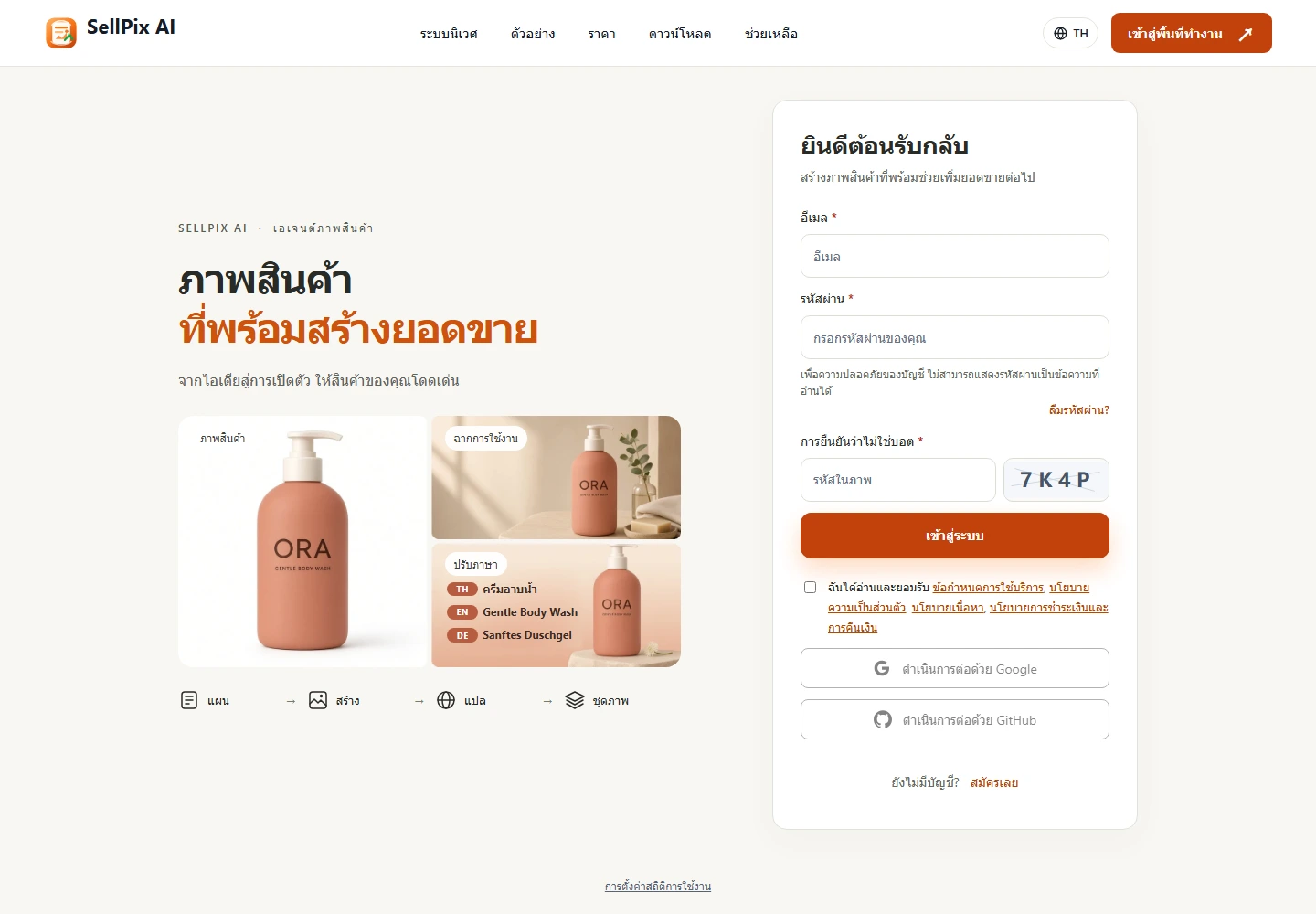
เข้าสู่ระบบก่อน หากยังไม่มีบัญชีให้สมัคร
ขั้นตอน
- เปิดลิงก์เข้าสู่ระบบและกรอกอีเมล รหัสผ่าน และข้อมูลยืนยันตามหน้าจอ สมัครเมื่อยังไม่มีบัญชี
- การสมัครใช้รหัสทางอีเมล หากลืมรหัสผ่านให้กู้คืนและตรวจบัญชีก่อนเปิดเครื่องมือ
ตรวจเมื่อเสร็จใช้บัญชีของคุณเอง การอ่านคู่มือไม่ต้องเข้าสู่ระบบ
เข้าสู่ระบบ
เปิดพื้นที่ทำงานภาพสินค้า
เว็บไซต์แสดงข้อมูลผลิตภัณฑ์ ราคา และความช่วยเหลือ เปิดพื้นที่ทำงานภาพสินค้า AI หรือใช้ลิงก์ตรงในคู่มือนี้ เครื่องมือที่เห็นขึ้นอยู่กับสิทธิ์บัญชีและการตั้งค่าฟีเจอร์
ขั้นตอน
- เปิดพื้นที่ทำงานแล้วเลือกเอเจนต์ชุดภาพ นักออกแบบ หรือโฆษณาตามเป้าหมาย
- ใช้เครื่องมือแยกสำหรับงานที่ชัดเจน ภาษาในภาพเลือกในค่าการสร้าง แยกจากภาษาหน้าจอ
ตรวจเมื่อเสร็จเลือกเครื่องมือและภาษาผลลัพธ์ถูกต้อง
เปิดพื้นที่ทำงานภาพ02เวิร์กโฟลว์ครบขั้นตอนของเอเจนต์ชุดภาพใน AgentOS
ตรวจแผน ค่าใช้จ่าย และผลลัพธ์ก่อนดาวน์โหลดชุดภาพ
เวิร์กโฟลว์ครบขั้นตอนของเอเจนต์ชุดภาพใน AgentOS
ตรวจแผน ค่าใช้จ่าย และผลลัพธ์ก่อนดาวน์โหลดชุดภาพ
- เตรียมก่อนเริ่ม
- ภาพชัด ข้อมูลสินค้าที่ตรวจสอบแล้ว และตลาดเป้าหมาย
- เป้าหมายของบท
- ตรวจแผน ค่าใช้จ่าย และผลลัพธ์ก่อนดาวน์โหลดชุดภาพ
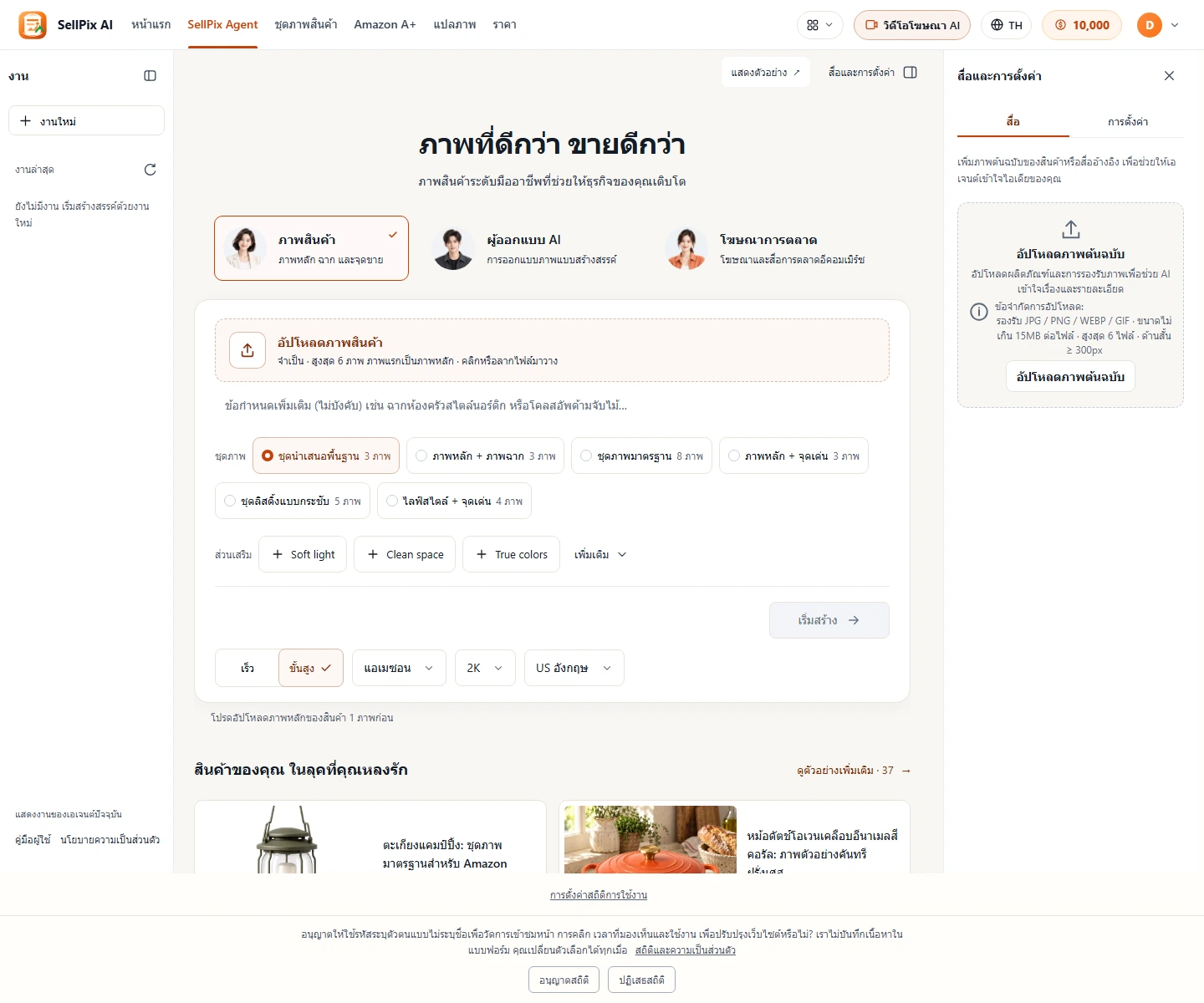
เปิดเอเจนต์ชุดภาพและอัปโหลดภาพของสินค้าชิ้นเดียวกัน
ขั้นตอน
- เปิดเอเจนต์ชุดภาพแล้วอัปโหลดภาพหลักที่ชัดเจน
- รอภาพย่อ แล้วเพิ่มมุมอื่นของสินค้าเดียวกันตามจำนวนที่หน้าจออนุญาต ลบภาพที่ผิด
ตรวจเมื่อเสร็จภาพอ้างอิงอัปโหลดครบและเป็นสินค้าเดียวกัน
เปิดเอเจนต์ชุดภาพ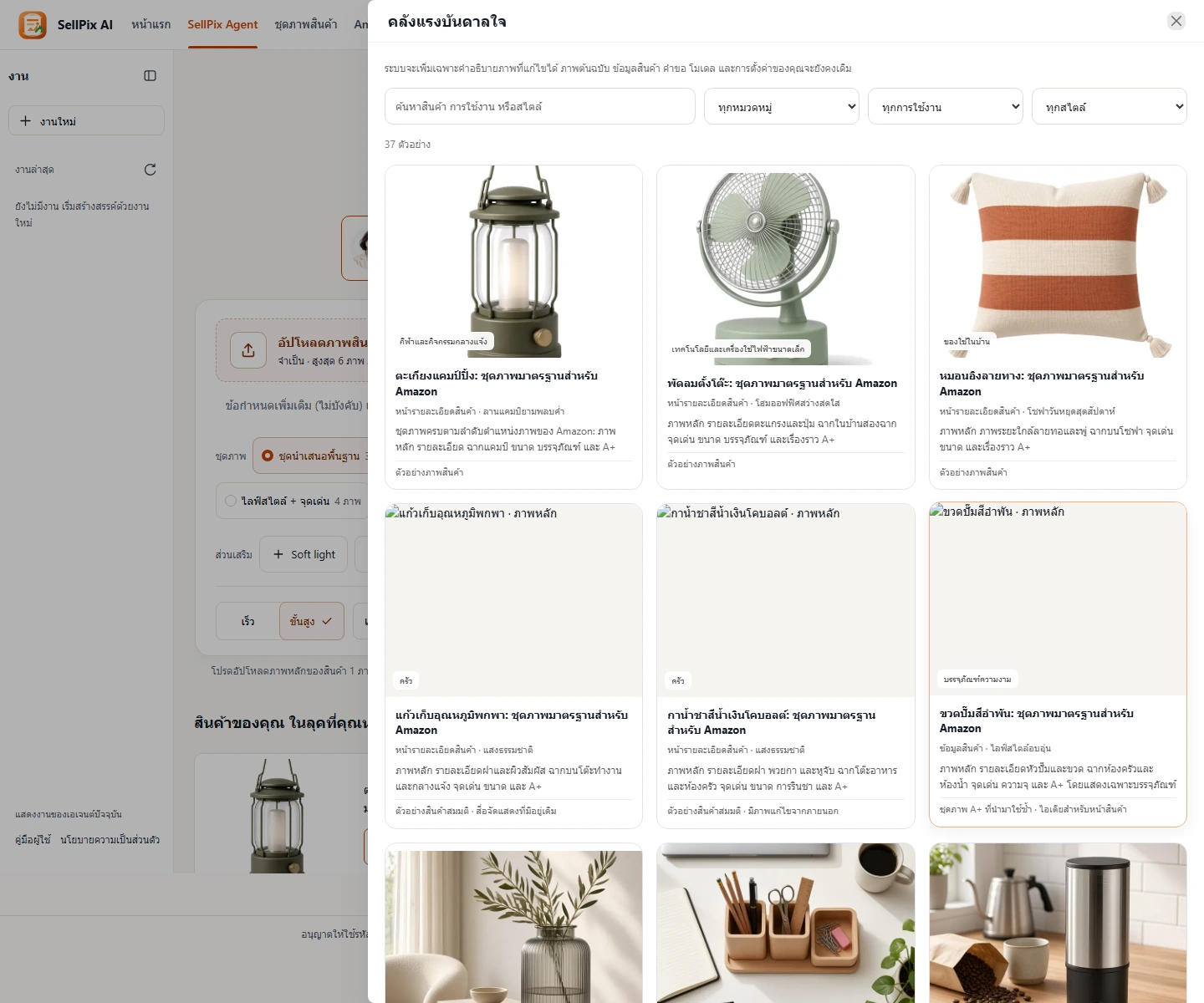
เขียนความต้องการให้ชัด หรือใช้ตัวอย่างเคส
ขั้นตอน
- เลือกชุดภาพ ระบุแพลตฟอร์ม ตลาด ภาษา และข้อมูลสินค้าที่ตรวจสอบแล้ว
- ตัวอย่างเป็นทางเลือก ตรวจข้อความ จำนวน และค่าที่นำเข้ามา พร้อมดูค่าวิเคราะห์ก่อนเริ่ม
ตรวจเมื่อเสร็จคำขอชัดเจนและเปิดแท็บแผนได้
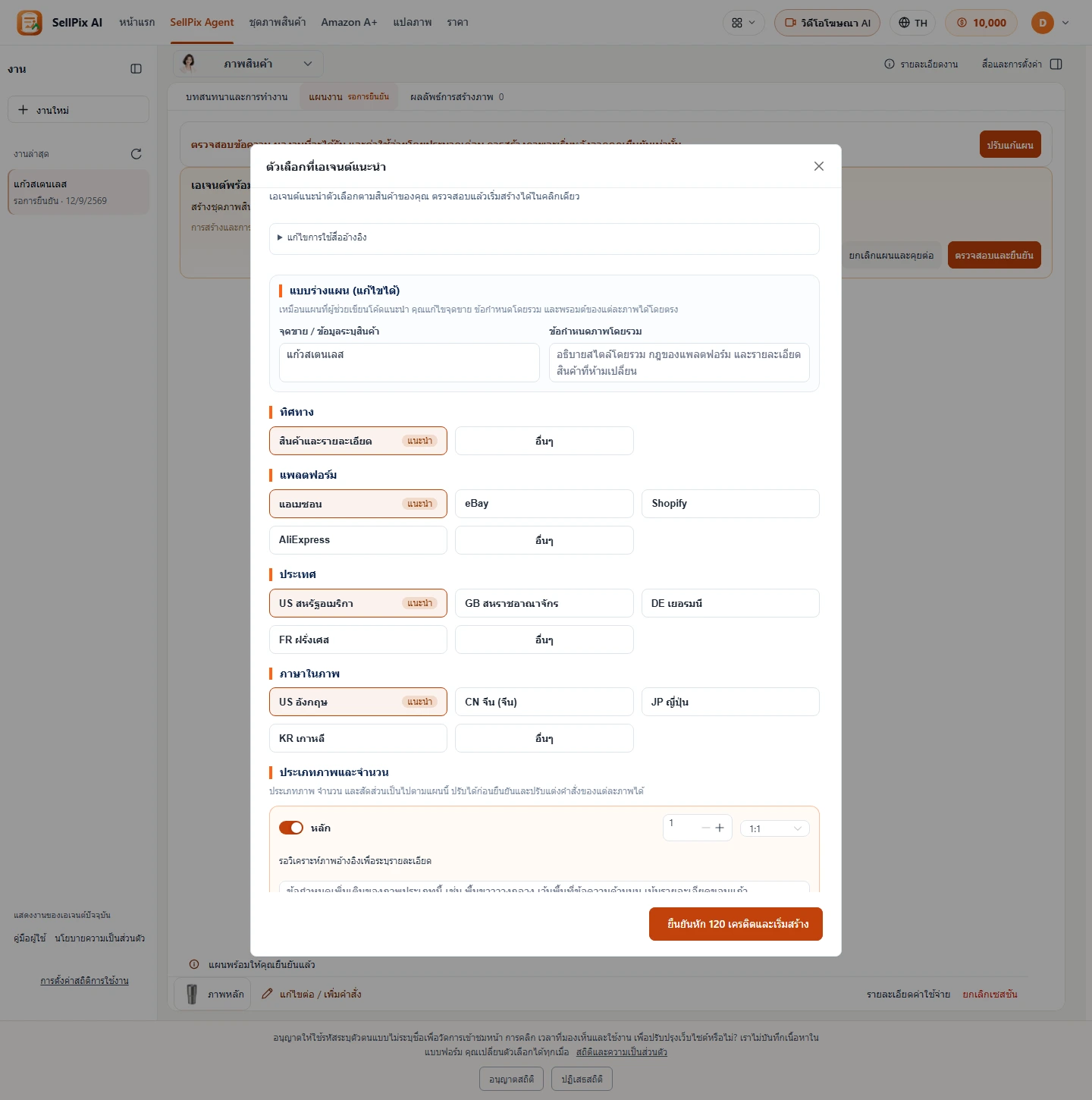
เมื่อต้องการแก้: ปรับคำแนะนำแล้วยืนยัน
ขั้นตอน
- เปิดการปรับแผนแล้วตรวจข้อมูล ตลาด ภาษา ประเภทและจำนวนภาพ
- รอค่าใช้จ่ายอัปเดต เติมข้อมูลที่ขาด แล้วกดยืนยันสร้างในหน้าต่าง
ตรวจเมื่อเสร็จหากยืนยันที่นี่แล้ว ให้ข้ามขั้นถัดไปเพื่อไม่ส่งซ้ำ
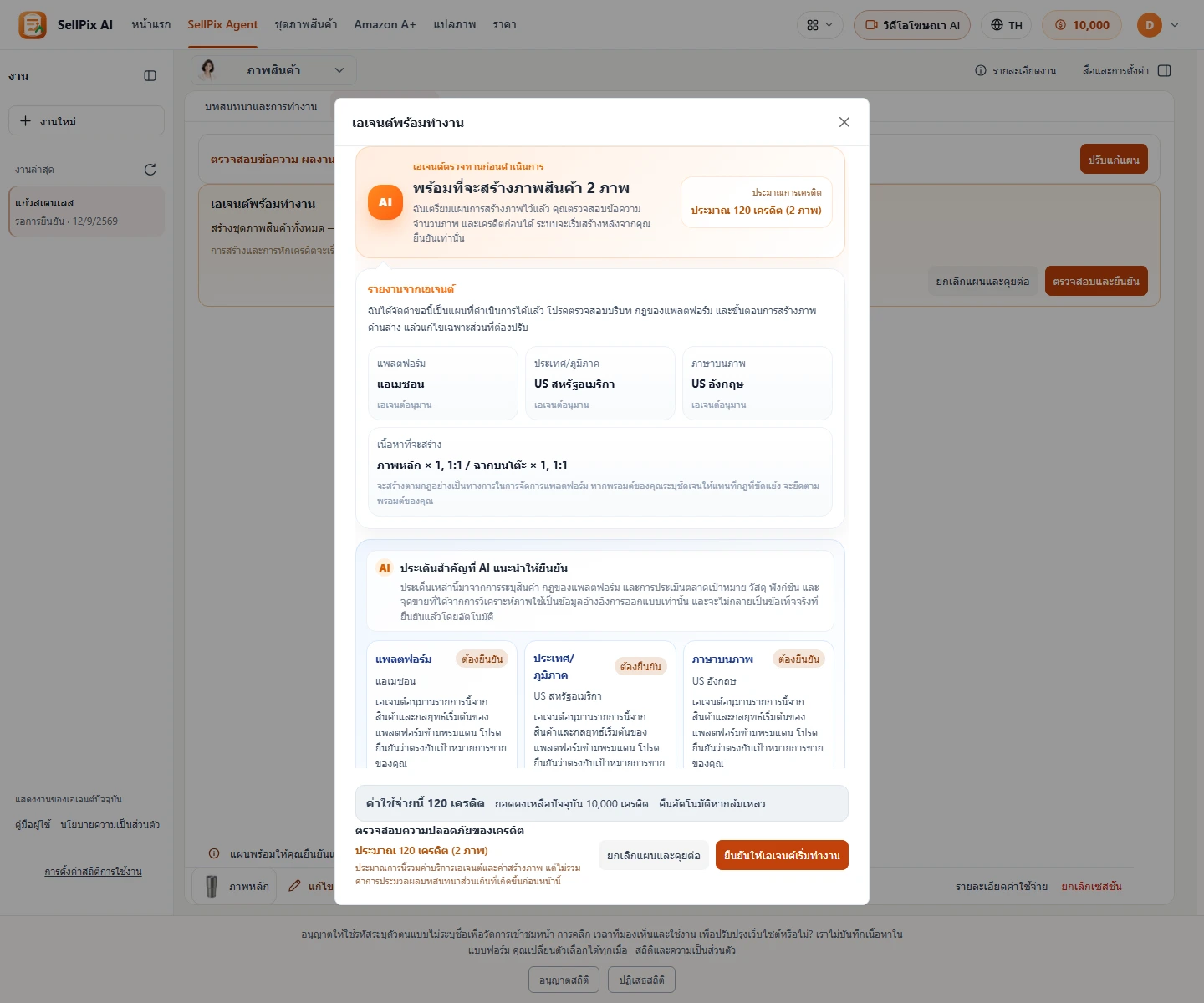
หรือดูและยืนยันแผนได้ทันที
ขั้นตอน
- หากยังไม่ยืนยัน ให้เปิดหน้าดูและยืนยันแผน แล้วตรวจรายละเอียด
- กลับไปสนทนาเมื่อต้องแก้ไข หากถูกต้องให้ตรวจเครดิตประมาณการล่าสุดแล้วจึงยืนยัน
ตรวจเมื่อเสร็จใช้ทางยืนยันเดียวและตรวจค่าใช้จ่ายใหม่หลังแก้แผน
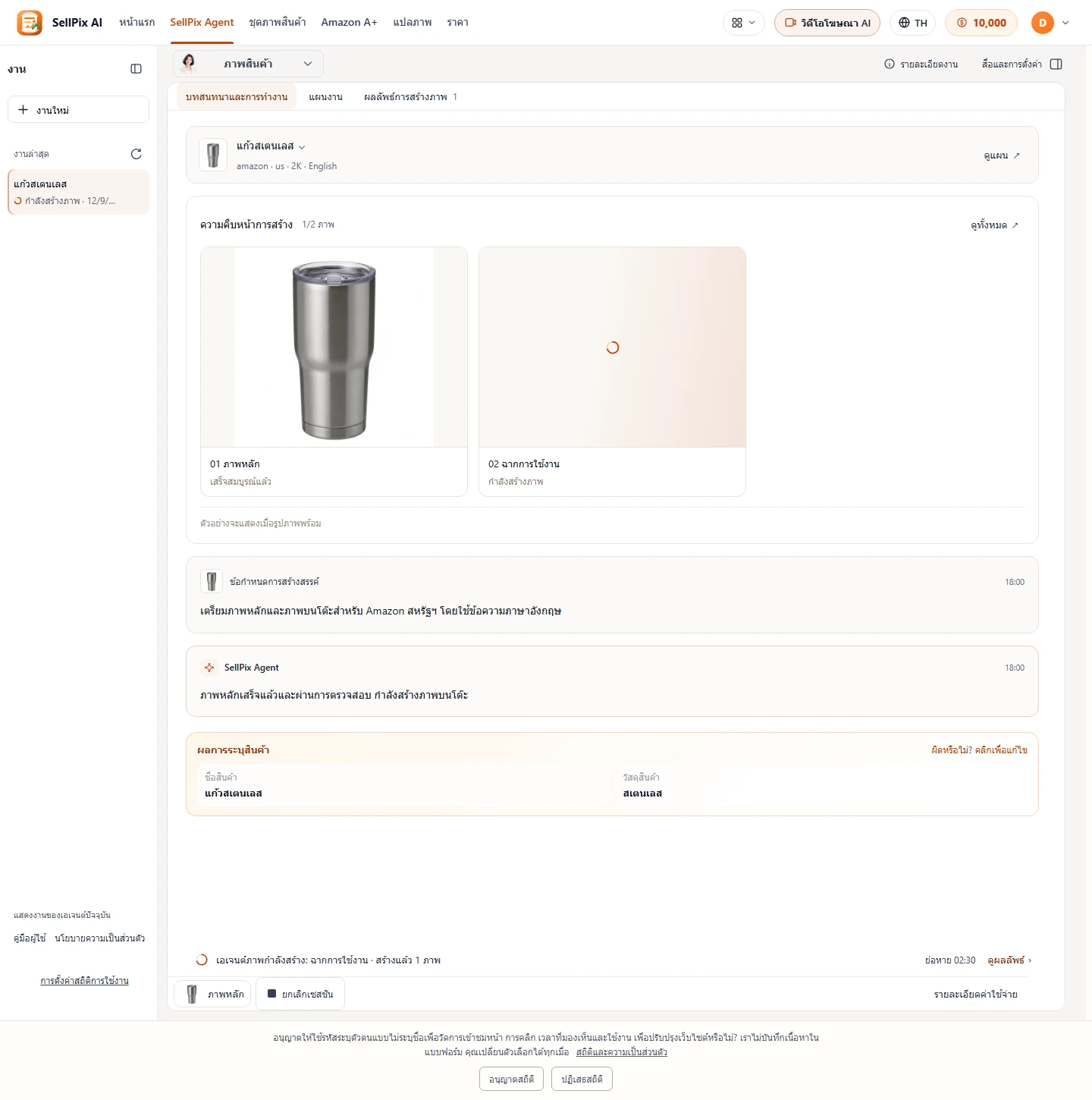
ดูความคืบหน้า และกลับมาหางานได้จากงานล่าสุด
ขั้นตอน
- ดูสถานะแต่ละภาพในบทสนทนาและการทำงาน เก็บหมายเลขเพื่อเปิดจากงานล่าสุด
- อ่านเหตุผลของงานล้มเหลวหรือรอตรวจ การยกเลิกหยุดงานถัดไป ไม่ใช่พักงานหรือรับประกันคืนเงิน
ตรวจเมื่อเสร็จเปิดงานเดิมได้และแยกสถานะกำลังทำ ล้มเหลว และเสร็จแล้ว
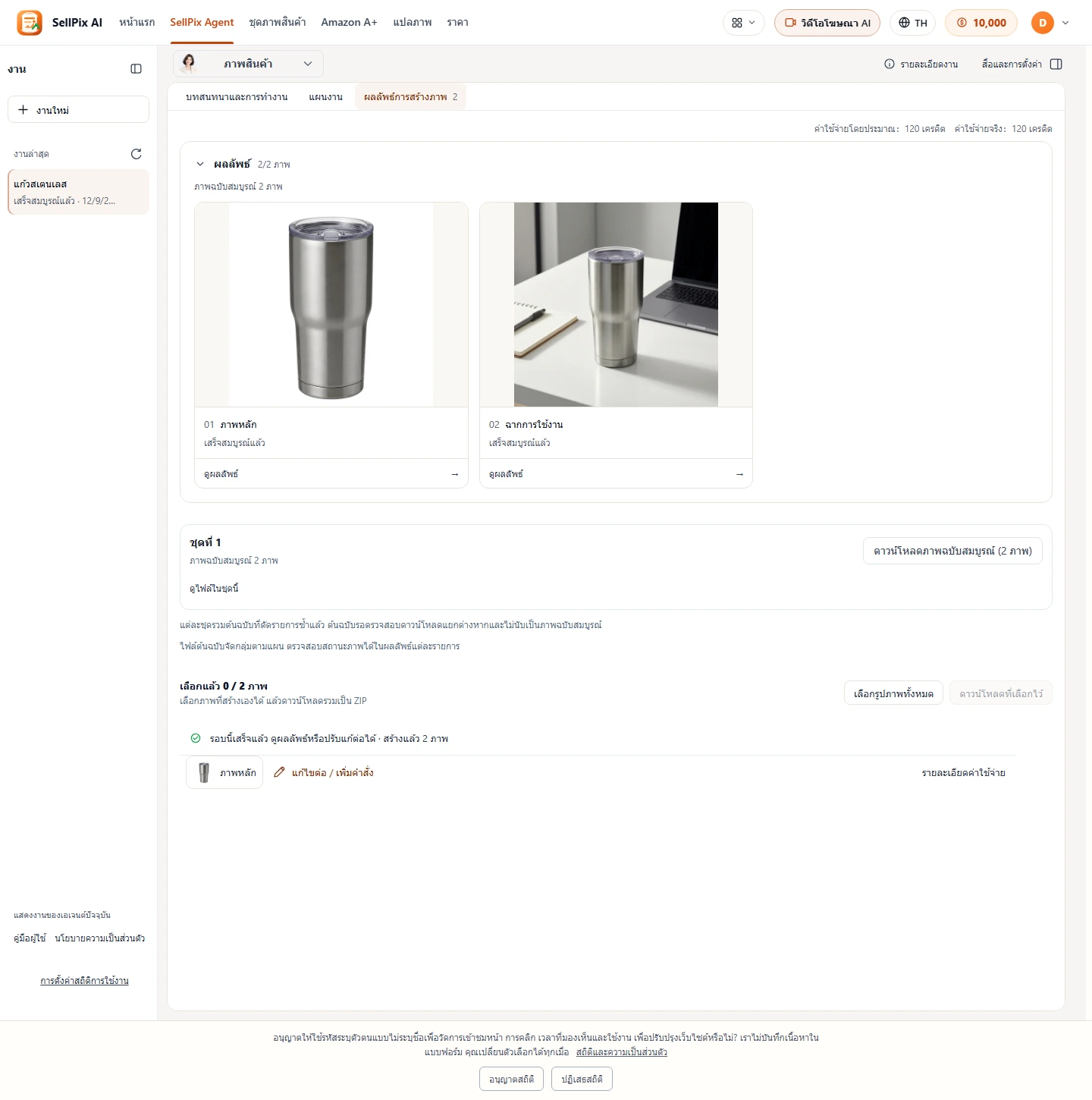
ตรวจผลงาน บันทึกทีละภาพ หรือดาวน์โหลดทั้งชุด
ขั้นตอน
- ขยายผลลัพธ์แล้วตรวจรูปร่าง สี อุปกรณ์ ข้อความ และตัวเลข
- ดาวน์โหลดภาพหรือ ZIP แล้วตรวจไฟล์ ดูค่าใช้จ่ายใหม่ก่อนแต่งภาพ สร้างใหม่ หรือแปล
ตรวจเมื่อเสร็จไฟล์เปิดได้ จำนวนถูกต้อง และไม่ถือภาพตัวอย่างเป็นงานเสร็จ
03เอเจนต์นักออกแบบ AI: จากคำอธิบายสั้น ๆ สู่ภาพสินค้าที่พร้อมใช้งาน
เปรียบเทียบ แก้ไข และบันทึกงาน
เอเจนต์นักออกแบบ AI: จากคำอธิบายสั้น ๆ สู่ภาพสินค้าที่พร้อมใช้งาน
เปรียบเทียบ แก้ไข และบันทึกงาน
- เตรียมก่อนเริ่ม
- วัตถุประสงค์งานออกแบบ ข้อกำหนด และภาพอ้างอิงถ้ามี
- เป้าหมายของบท
- เปรียบเทียบ แก้ไข และบันทึกงาน
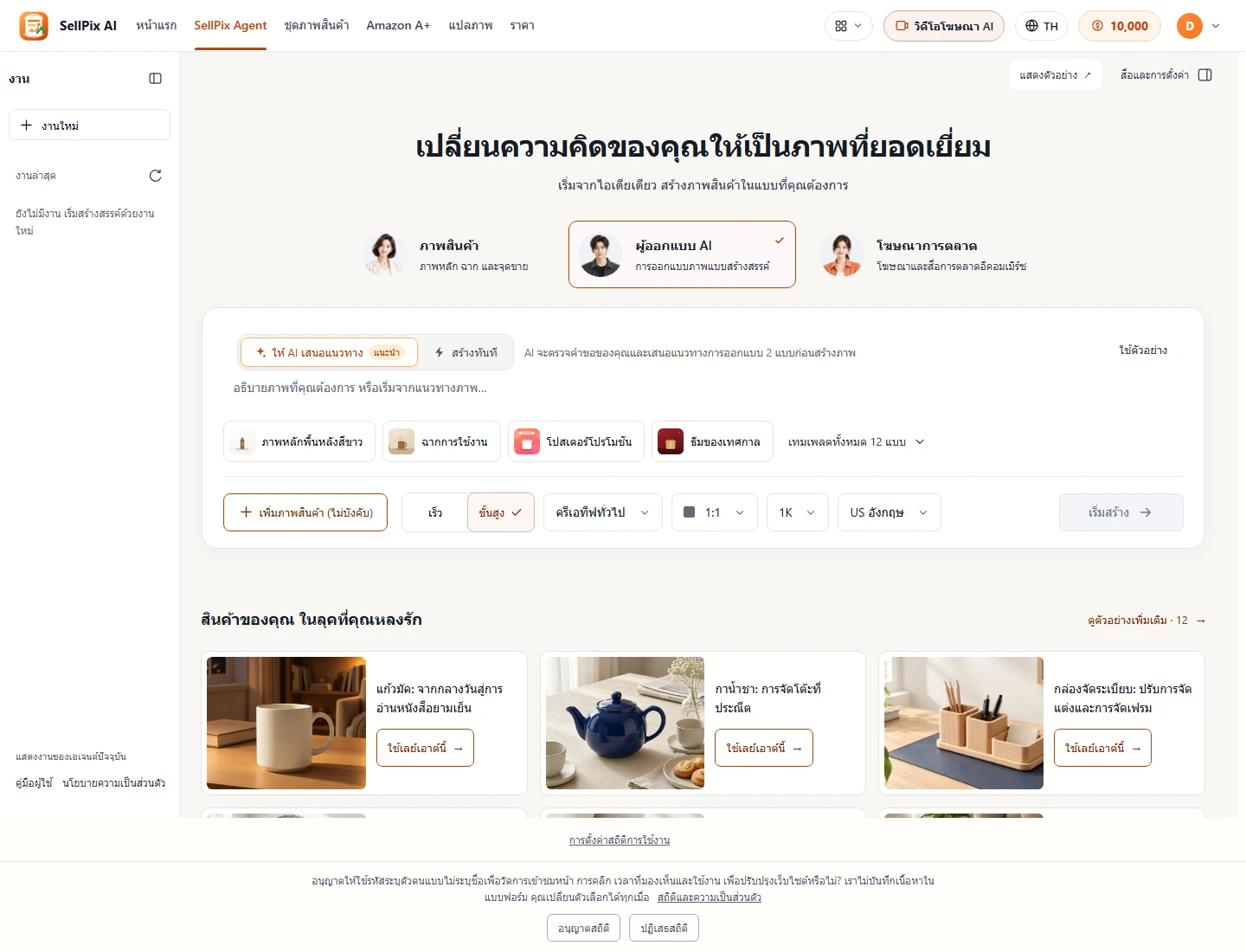
เข้านักออกแบบ AI และเตรียมความต้องการ
ขั้นตอน
- เลือกนักออกแบบ ระบุการใช้งาน ตัวแบบ องค์ประกอบ และรายละเอียดที่ต้องคงไว้
- เริ่มจากข้อความได้ เพิ่มภาพอ้างอิงเมื่อเป็นสินค้าเฉพาะ และปรับเทมเพลตตามข้อเท็จจริง
ตรวจเมื่อเสร็จคำขอตรงกับภาพอ้างอิงและไม่มีข้อมูลแต่งขึ้น
เครื่องมือนี้ยังไม่เปิดใช้งาน โปรดใช้เครื่องมืออื่นหรือติดต่อฝ่ายช่วยเหลือ
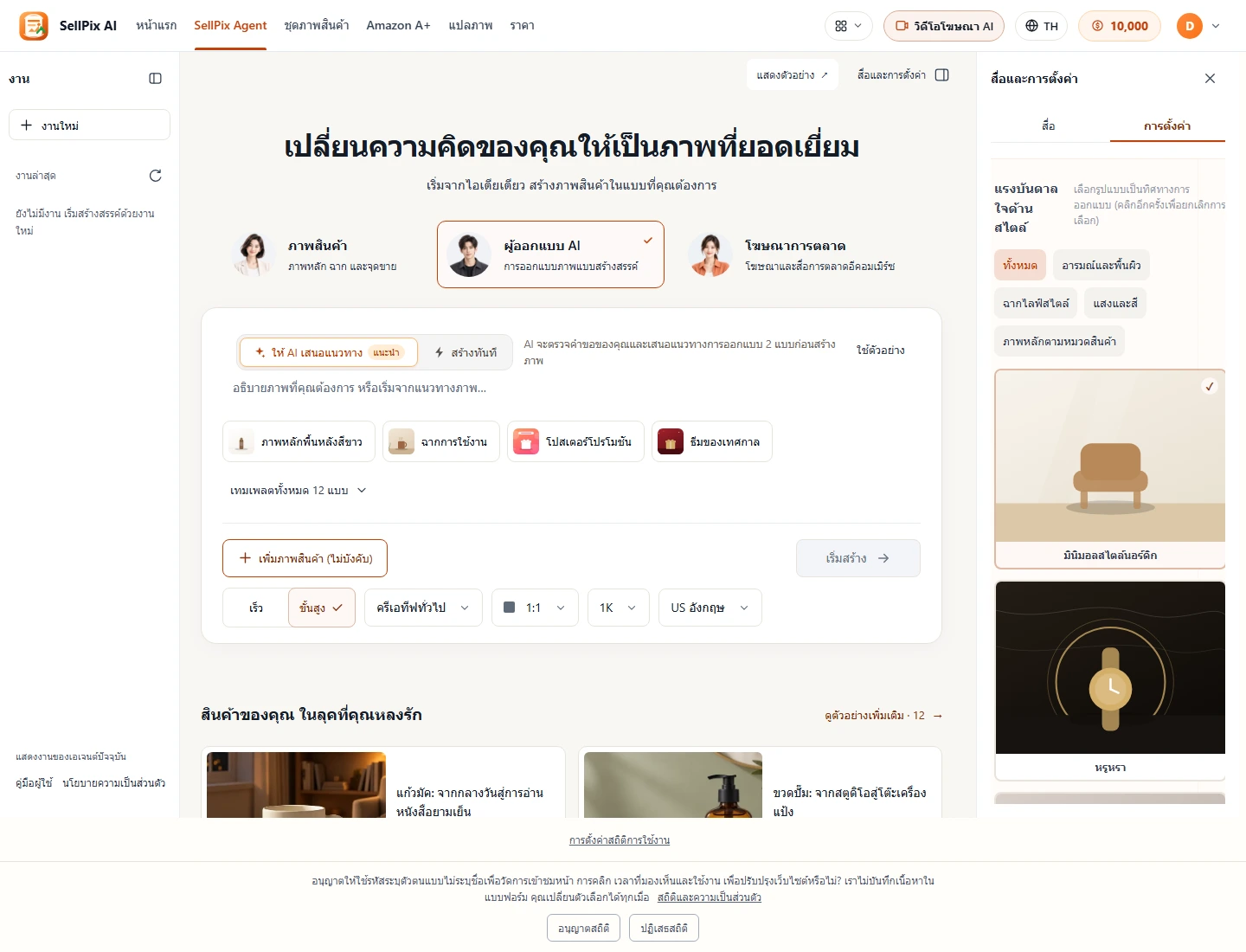
เพิ่มสไตล์ เทมเพลต และข้อมูลแบรนด์ (ไม่บังคับ)
ขั้นตอน
- เลือกแนวภาพ อัตราส่วน และความละเอียด เพิ่ม Logo และข้อกำหนดแบรนด์เมื่อจำเป็น
- ตรวจข้อความกับค่าของเทมเพลต ลบส่วนที่ไม่เหมาะแล้วส่งคำขอ
ตรวจเมื่อเสร็จสไตล์และแบรนด์เหมาะกับการใช้งาน
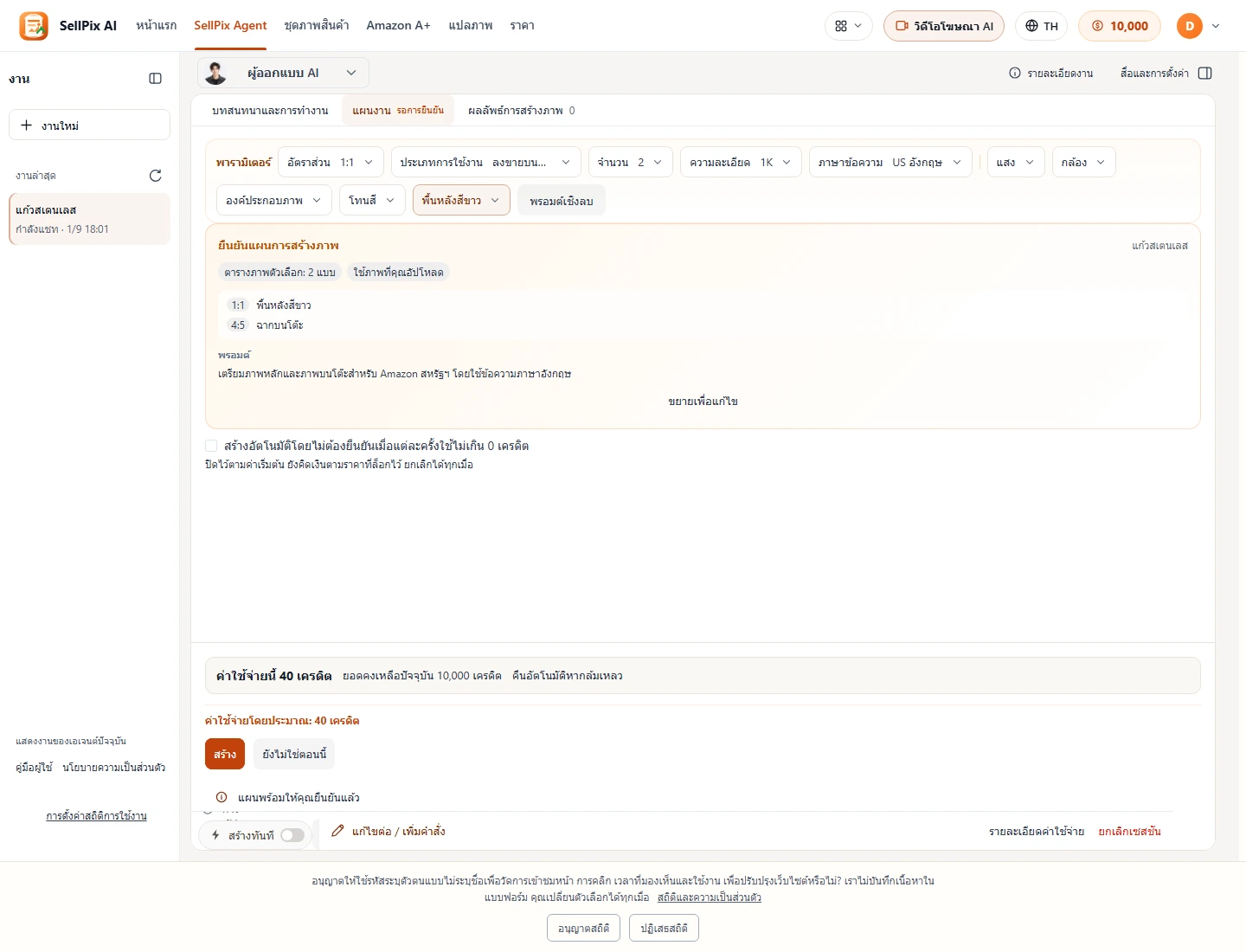
ดูแผนแล้วยืนยันการสร้างภาพ
ขั้นตอน
- ตรวจจำนวนภาพ อัตราส่วน ข้อความ และรายละเอียดสินค้าในแผน
- ขอแก้ไขหากจำเป็น แล้วตรวจค่าใช้จ่ายก่อนยืนยันสร้าง
ตรวจเมื่อเสร็จยืนยันแผนและค่าใช้จ่ายแล้วโดยไม่ส่งงานซ้ำ
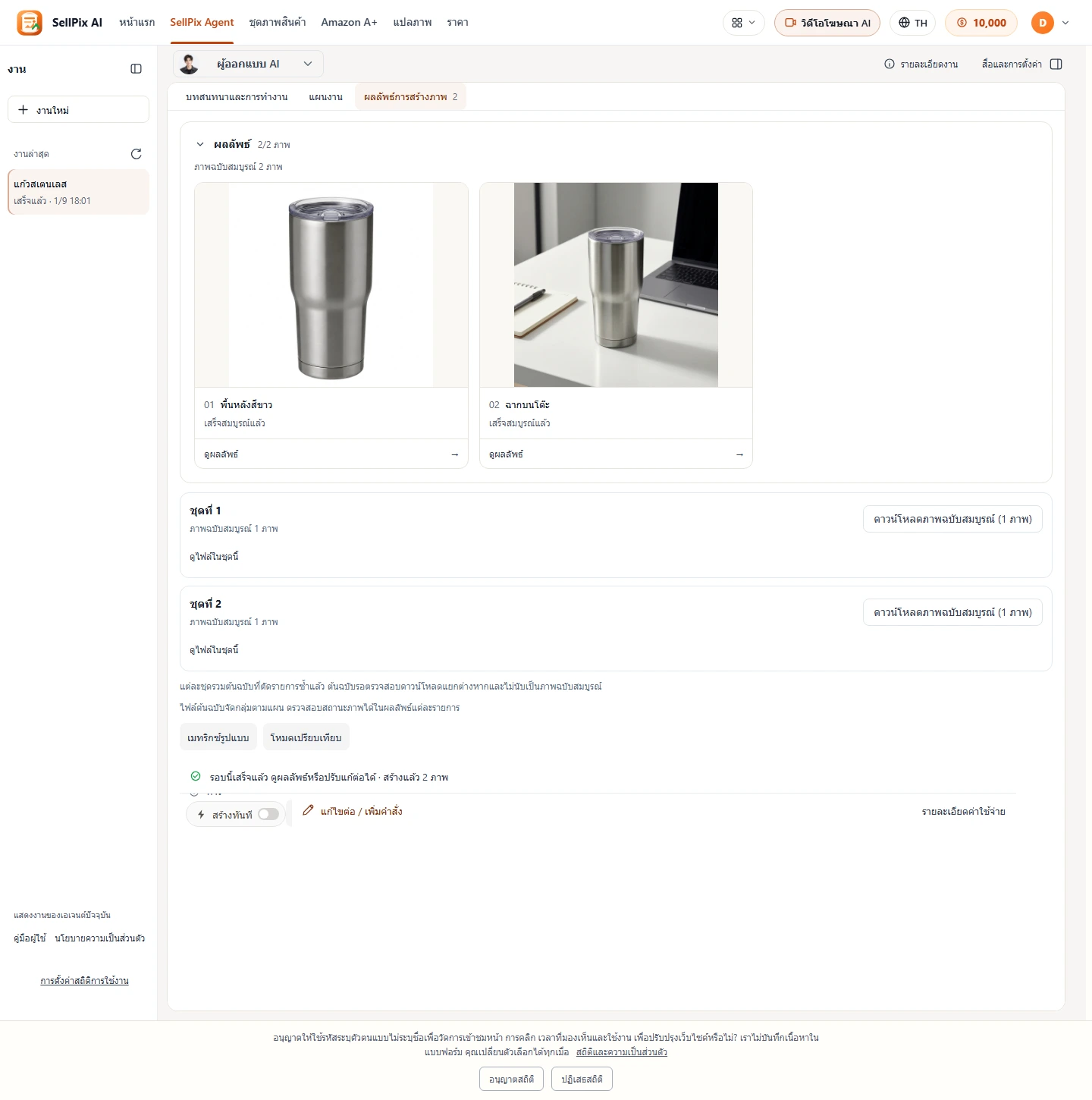
ดูผลลัพธ์ทีละภาพ แก้ไขต่อ และส่งออก
ขั้นตอน
- ขยายและเปรียบเทียบองค์ประกอบกับความตรงของสินค้า
- ดาวน์โหลดภาพที่ต้องการ ระบุจุดแก้ไขหรือภาพแบบอื่นให้ชัดและตรวจค่าใช้จ่ายเพิ่ม
ตรวจเมื่อเสร็จไฟล์เปิดได้และไม่ถือว่าการแก้ไขเพิ่มฟรี
04เอเจนต์โฆษณาการตลาด: สร้างภาพและข้อความตามตำแหน่งโฆษณา
ตรวจตำแหน่งโฆษณา ข้อความ และขนาดส่งออก
เอเจนต์โฆษณาการตลาด: สร้างภาพและข้อความตามตำแหน่งโฆษณา
ตรวจตำแหน่งโฆษณา ข้อความ และขนาดส่งออก
- เตรียมก่อนเริ่ม
- ข้อเท็จจริงสินค้า กลุ่มเป้าหมาย ช่องทาง และโปรโมชันที่ยืนยันได้
- เป้าหมายของบท
- ตรวจตำแหน่งโฆษณา ข้อความ และขนาดส่งออก
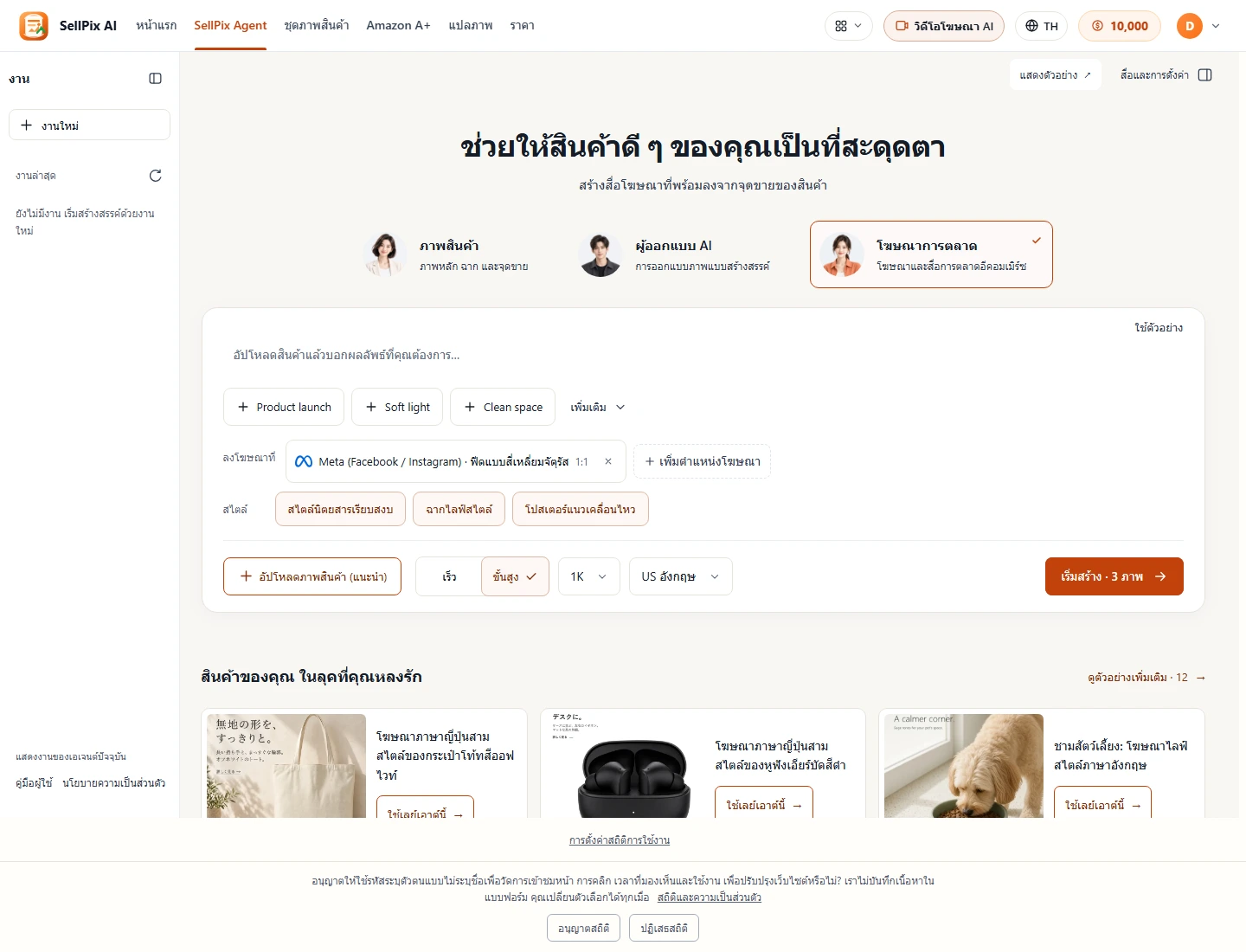
เปิดเอเจนต์โฆษณาการตลาดและกรอกความต้องการของสินค้า
ขั้นตอน
- เลือกเอเจนต์โฆษณา ระบุสินค้า กลุ่มเป้าหมาย ช่องทาง และเป้าหมาย
- ใช้ข้อมูลโปรโมชันที่ยืนยันได้ ไม่แต่งราคา ส่วนลด หรือคำอ้างผลลัพธ์เมื่อไม่มีหลักฐาน
ตรวจเมื่อเสร็จคำขอโฆษณามีข้อเท็จจริงรองรับ
เครื่องมือนี้ยังไม่เปิดใช้งาน โปรดใช้เครื่องมืออื่นหรือติดต่อฝ่ายช่วยเหลือ
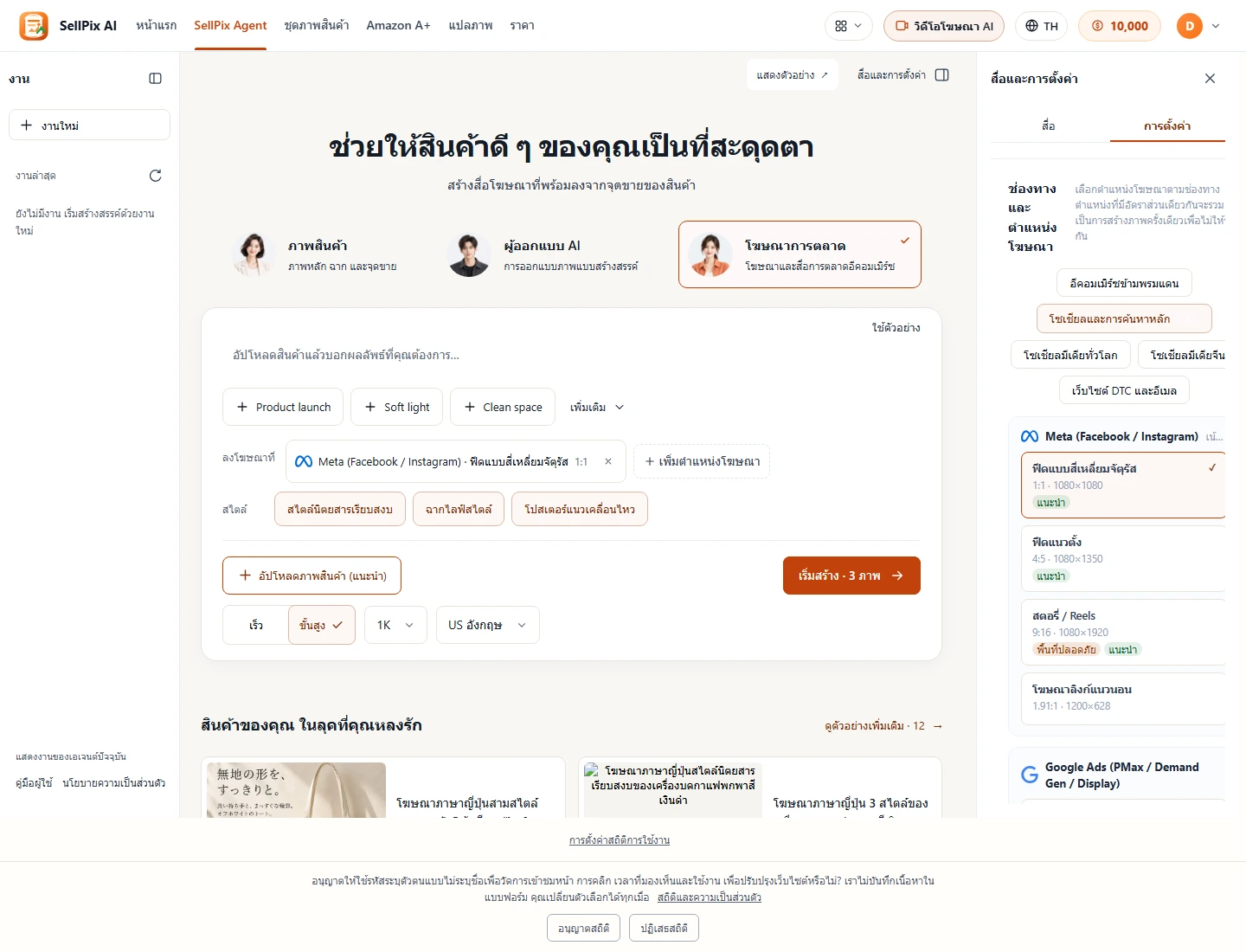
เลือกตำแหน่งโฆษณาและแนวทางสร้างสรรค์ แล้วเตรียมแผน
ขั้นตอน
- เลือกตำแหน่งโฆษณาและตรวจอัตราส่วน ขนาด จำนวน
- ใช้เส้นช่วยพื้นที่ปลอดภัยถ้ามี วางสินค้า Logo และข้อความสำคัญให้พ้นจุดที่อาจถูกบัง
ตรวจเมื่อเสร็จตำแหน่งถูกต้องและเนื้อหาสำคัญยังมองเห็น
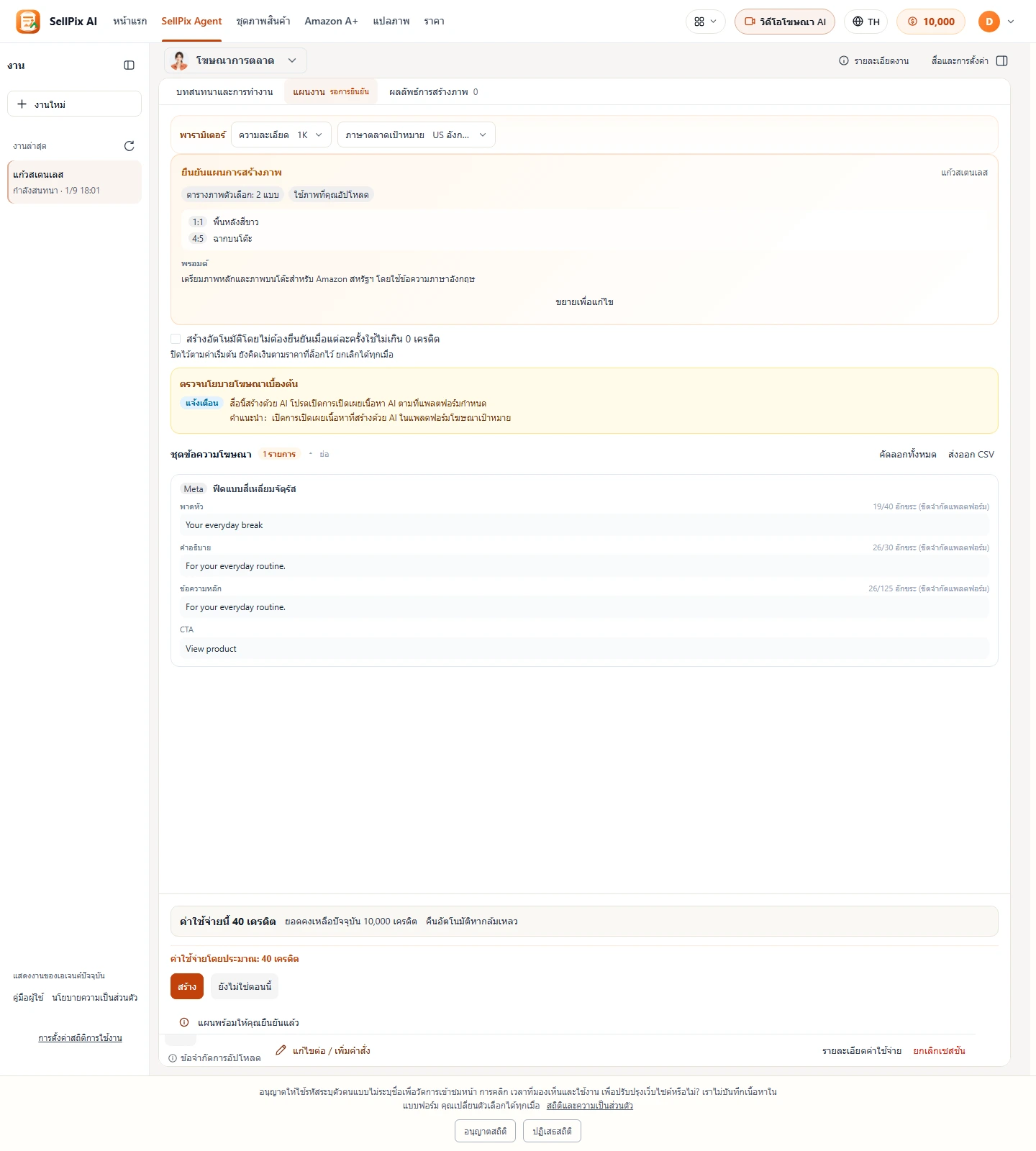
ตรวจข้อความ ความเสี่ยง และค่าใช้จ่าย แล้วยืนยัน
ขั้นตอน
- ตรวจหัวข้อ เนื้อความ คำเชิญชวน และแผนภาพ แก้คำอ้างเกินจริงหรือไม่มีหลักฐาน
- คำเตือนเป็นเพียงตัวช่วย ตรวจข้อเท็จจริงและค่าใช้จ่ายก่อนสร้าง
ตรวจเมื่อเสร็จข้อความตรงข้อเท็จจริง คำเตือนไม่ใช่การอนุมัติจากแพลตฟอร์ม
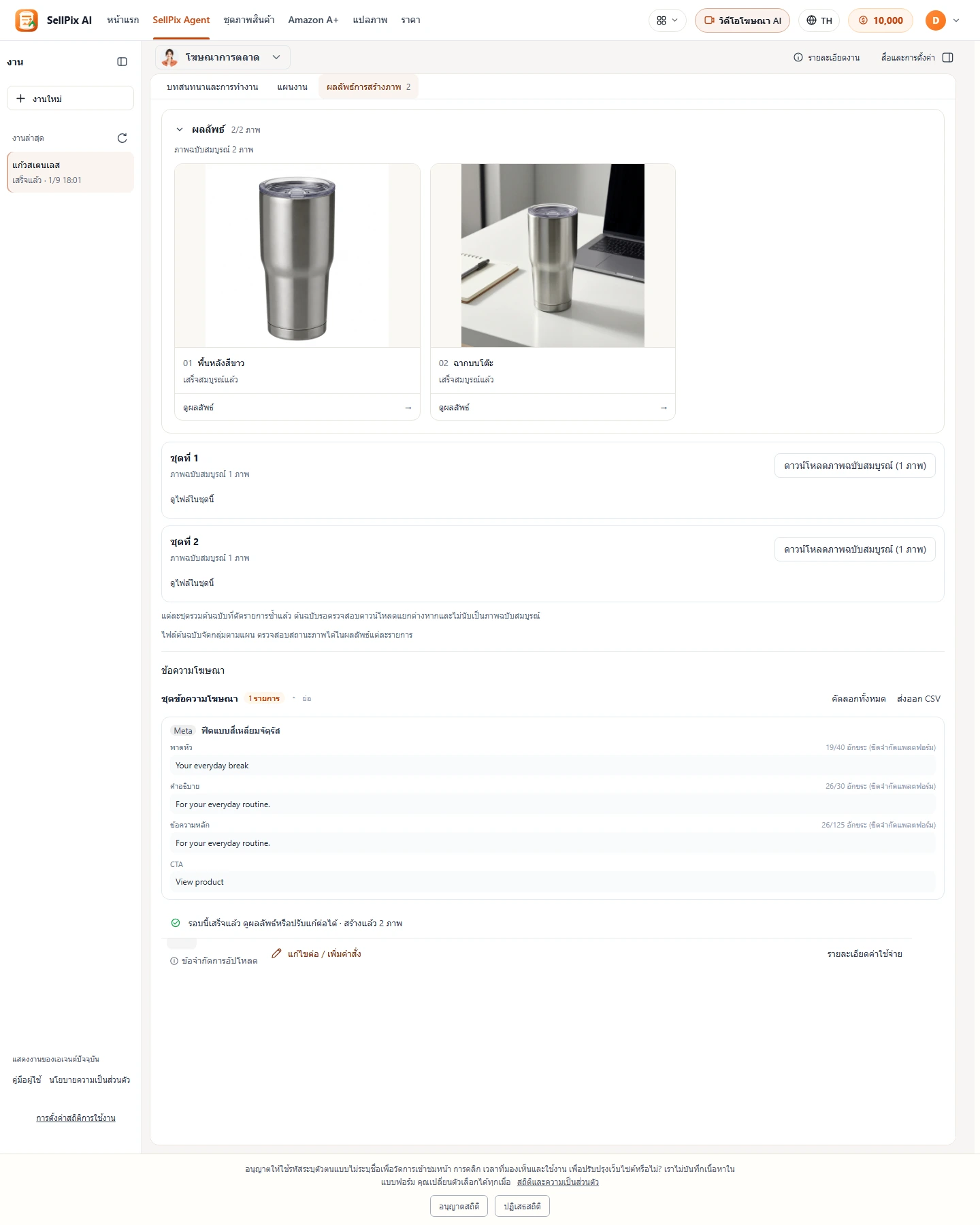
ดูผลลัพธ์และส่งออกตามตำแหน่งโฆษณา
ขั้นตอน
- ตรวจภาพและข้อความแต่ละตำแหน่งแล้วส่งออกรุ่นที่ต้องการ
- ดูตัวอย่างการครอบภาพ พื้นที่ปลอดภัย และข้อความบนแพลตฟอร์มโฆษณาจริง พร้อมตรวจข้อกำหนดก่อนส่ง
ตรวจเมื่อเสร็จขนาดและรุ่นถูกต้อง การสร้างไม่เท่ากับเผยแพร่หรือผ่านอนุมัติ
053 เครื่องมือแบบแยก
เลือกเครื่องมือและตรวจผลลัพธ์
3 เครื่องมือแบบแยก
เลือกเครื่องมือและตรวจผลลัพธ์
- เตรียมก่อนเริ่ม
- ข้อมูลสินค้า คำอธิบายภาพ หรือภาพที่ต้องแปล
- เป้าหมายของบท
- เลือกเครื่องมือและตรวจผลลัพธ์
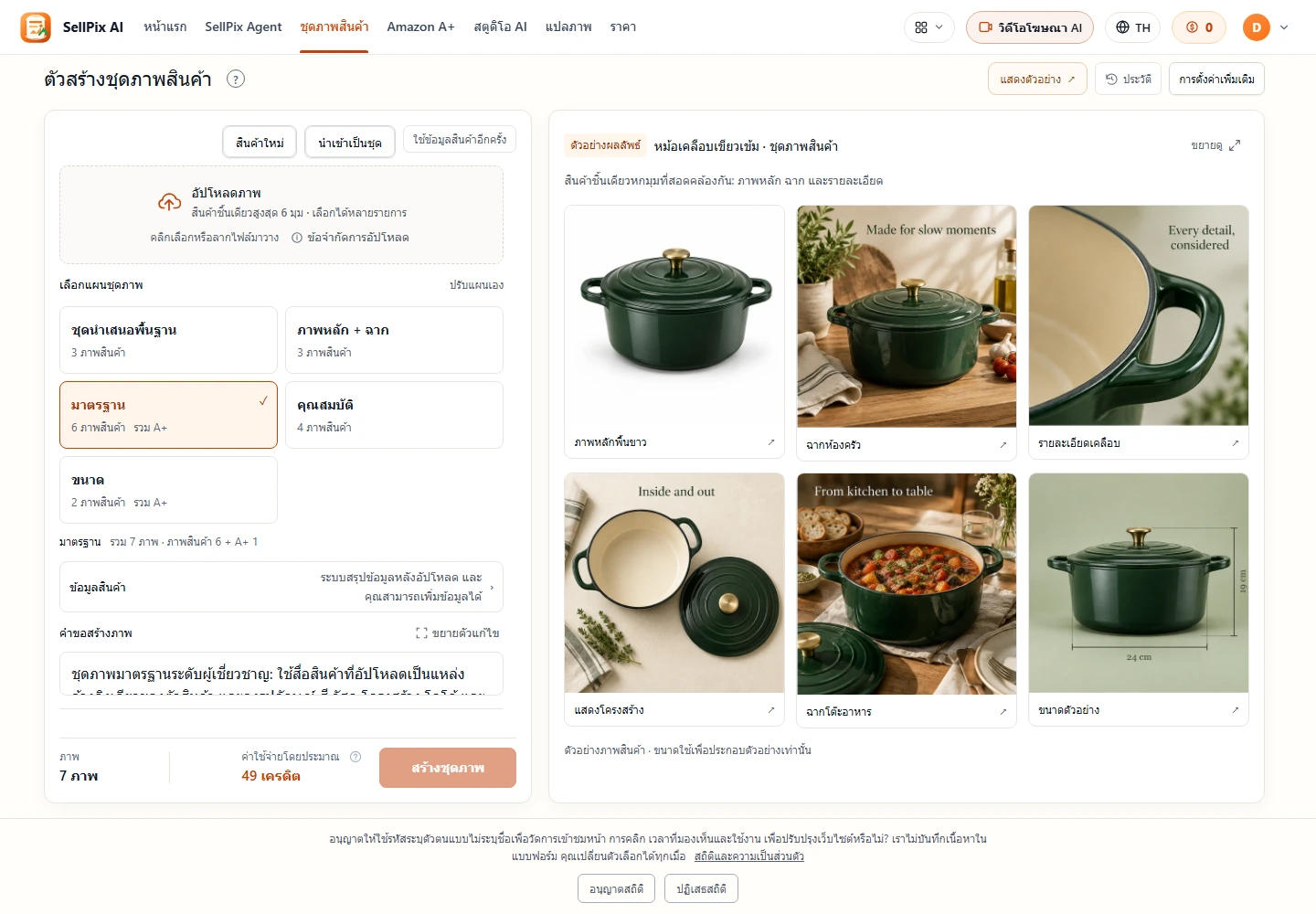
ชุดภาพสินค้า: เลือกแผนแล้วสร้างได้ทันที
ขั้นตอน
- อัปโหลดภาพและข้อมูลจริง เลือกชุด แล้วปรับประเภทและจำนวนถ้าจำเป็น
- ตรวจตลาด ภาษา อัตราส่วน โมเดล และค่าใช้จ่าย การส่งปกติสร้างงานทันที
ตรวจเมื่อเสร็จตรวจผลลัพธ์ของตัวเองแล้วและแยกจากตัวอย่างได้
เปิดชุดภาพสินค้า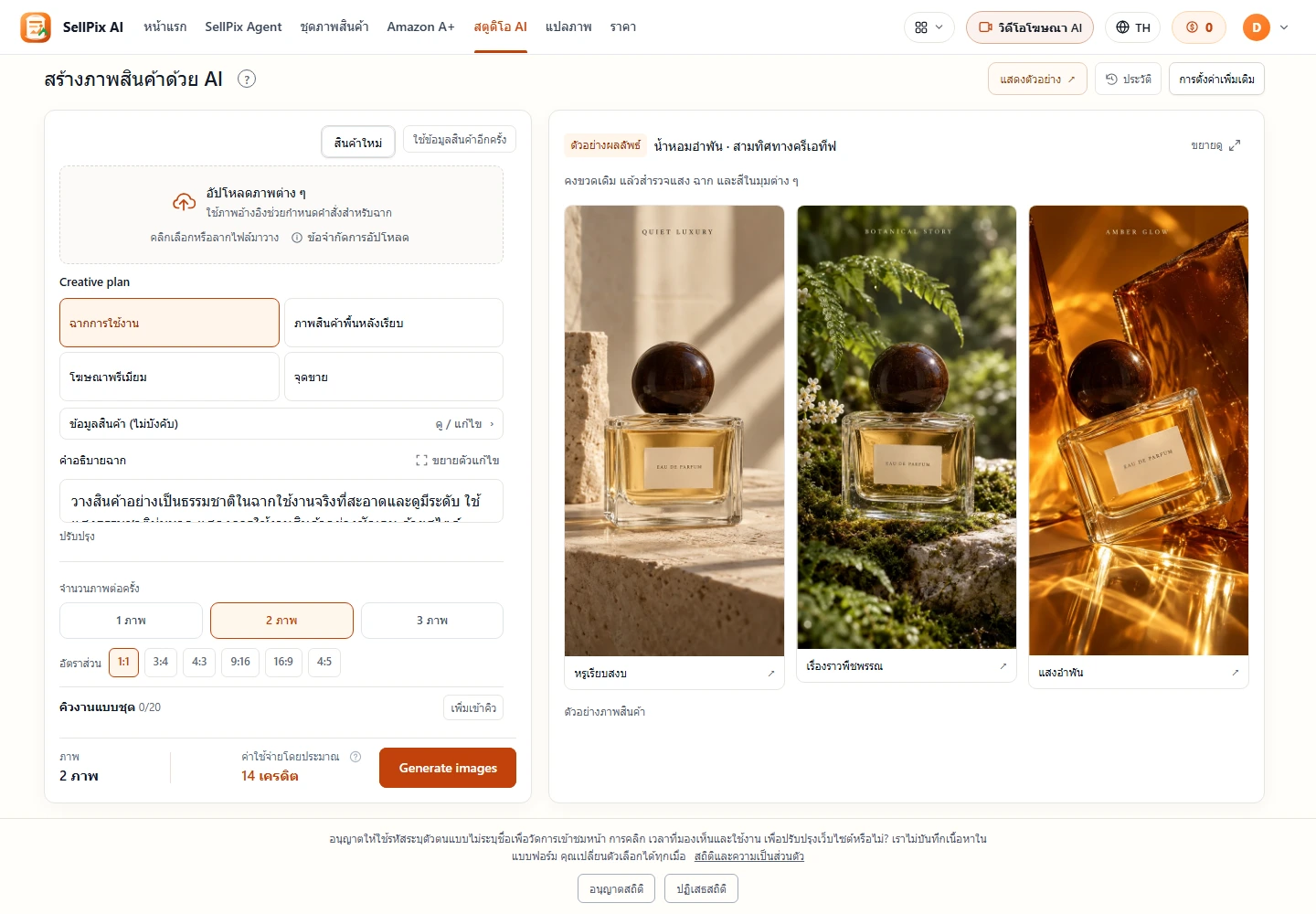
AI Studio: สร้างภาพสินค้าจากพรอมต์
ขั้นตอน
- อธิบายตัวแบบ ฉาก และแสง เพิ่มภาพอ้างอิงเพื่อรักษารูปลักษณ์สินค้าเฉพาะ
- เลือกจำนวน อัตราส่วน โมเดล และตรวจค่าใช้จ่าย งานข้อความล้วนให้ยืนยันข้อจำกัดที่แสดง
ตรวจเมื่อเสร็จตรวจผลลัพธ์และค่าใช้จ่ายก่อนลองใหม่
เครื่องมือนี้ต้องเปิดสิทธิ์ก่อน ภาพหน้าจอใช้การตั้งค่าสาธิตที่เปิดในเครื่อง ไม่ยืนยันว่าบัญชีของคุณใช้งานได้แล้ว
เปิด AI Studio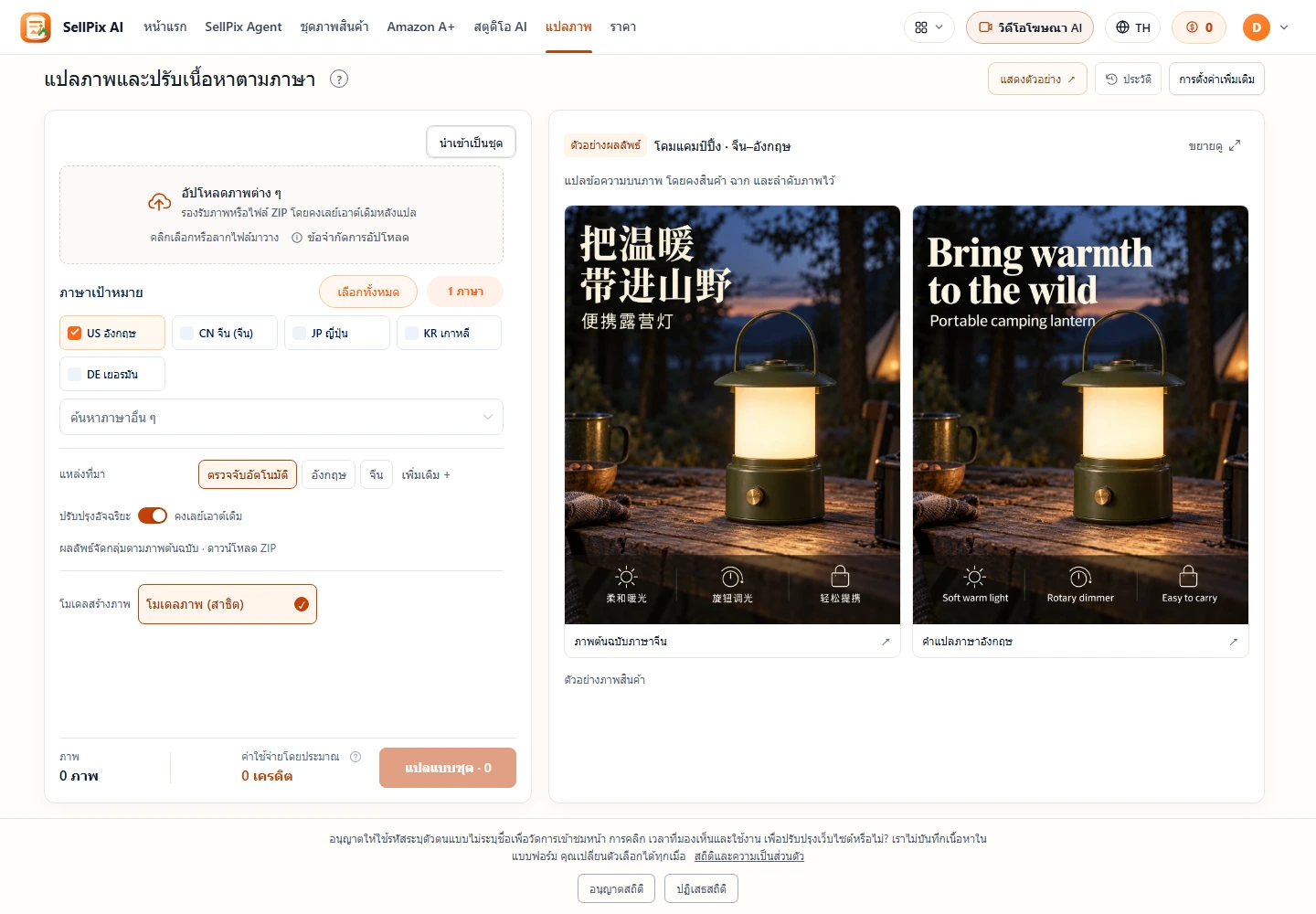
แปลภาพ: แปลข้อความในภาพสินค้าให้เข้ากับแต่ละตลาด
ขั้นตอน
- อัปโหลดภาพอ่านชัดหรือ ZIP เลือกภาษาแล้วตรวจจำนวนที่คาดว่าจะได้
- แปลตรงหรือใช้ตรวจข้อความก่อนในค่าตั้งเพิ่มเติม บันทึกแก้ไข อัปเดตค่าใช้จ่าย และส่งเพียงทางเดียว
ตรวจเมื่อเสร็จตรวจข้อความตกหล่น ตัวเลข หน่วย และการซ้อนในแต่ละภาษาก่อนดาวน์โหลด
เปิดแปลภาพ06Amazon A+: เตรียมโมดูลและชุดสื่อ
สร้างชุดสื่อ แล้วเชื่อม ASIN และส่งให้ Amazon ตรวจ
Amazon A+: เตรียมโมดูลและชุดสื่อ
สร้างชุดสื่อ แล้วเชื่อม ASIN และส่งให้ Amazon ตรวจ
- เตรียมก่อนเริ่ม
- ตรวจสิทธิ์ A+ ตลาด และโมดูลใน Seller Central ก่อนเตรียมสื่อ
- เป้าหมายของบท
- สร้างชุดสื่อ แล้วเชื่อม ASIN และส่งให้ Amazon ตรวจ
ตรวจคุณสมบัติและข้อกำหนด Amazon A+ (คู่มือทางการ)
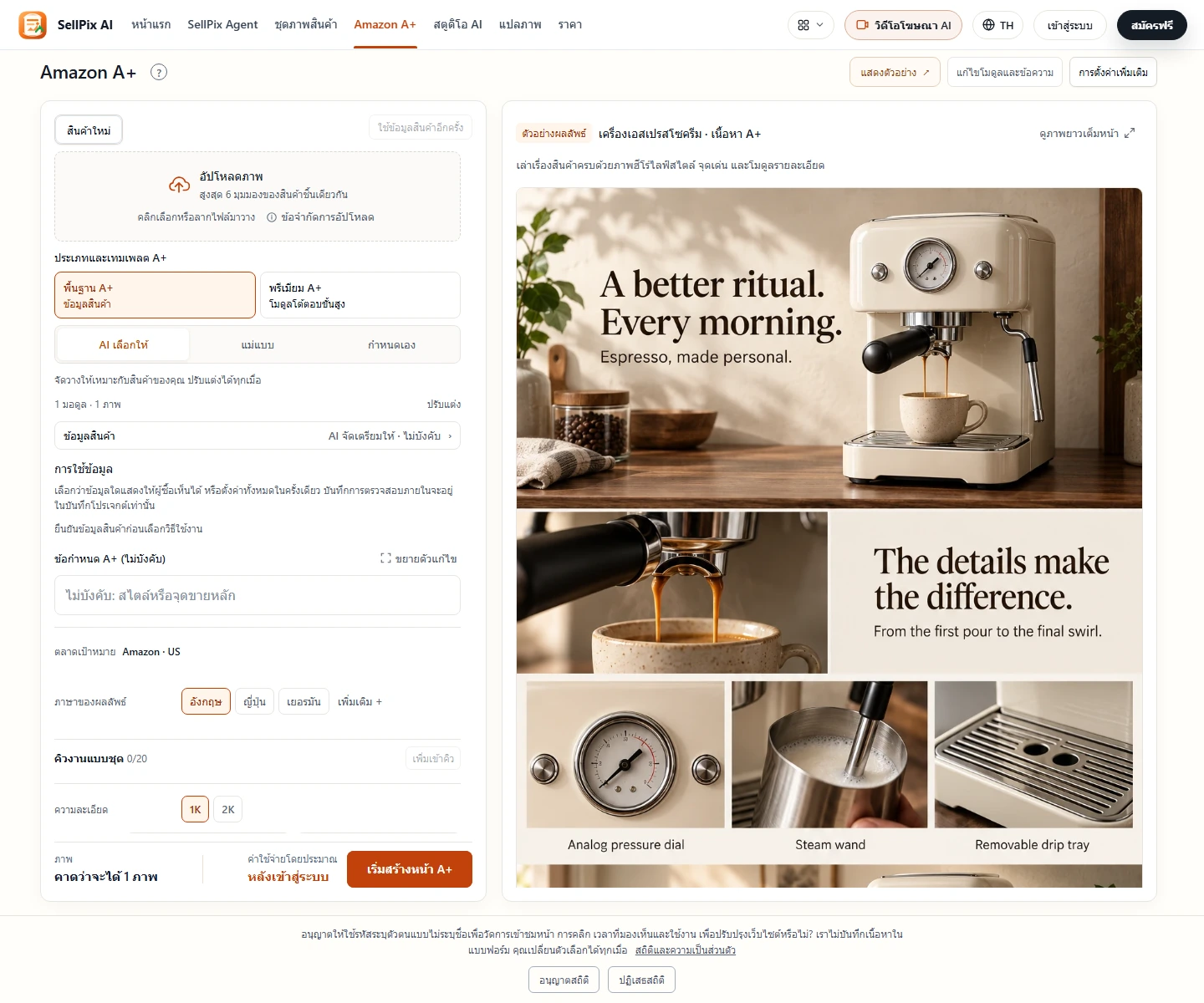
อัปโหลดภาพสินค้าและกรอกข้อมูลสินค้า
ขั้นตอน
- ตรวจสิทธิ์ ตลาด และโมดูลใน Seller Central แล้วอัปโหลดข้อมูลใน A+
- เลือกเทมเพลตและประเภทเนื้อหา ตรวจสื่อที่ต้องใช้ และหลีกเลี่ยงประเภทที่บัญชียังใช้ไม่ได้
ตรวจเมื่อเสร็จบัญชีรองรับประเภทที่เลือกและข้อมูลเพียงพอ
เปิด Amazon A+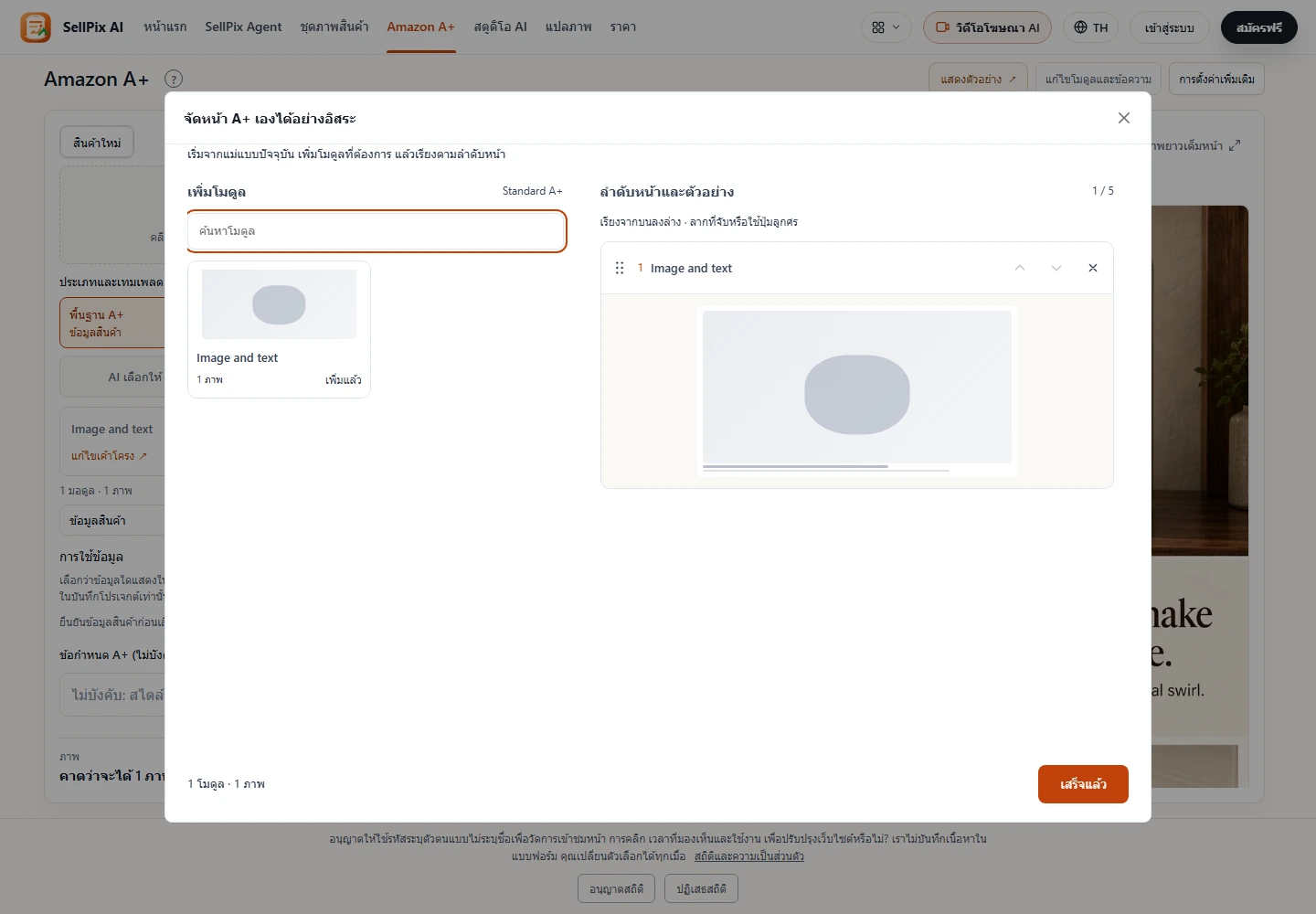
เลือกกลุ่มเทมเพลตหรือรวมโมดูลเอง
ขั้นตอน
- เปิดจัดองค์ประกอบอิสระเพื่อตรวจโมดูล ช่องภาพ ลำดับ และข้อมูลที่ขาด
- ตรวจภาษา อัตราส่วน ค่าใช้จ่าย และเติมข้อมูลจำเป็นก่อนสร้าง
ตรวจเมื่อเสร็จโมดูลตรงกับ Seller Central และตรวจข้อมูลจำเป็นแล้ว
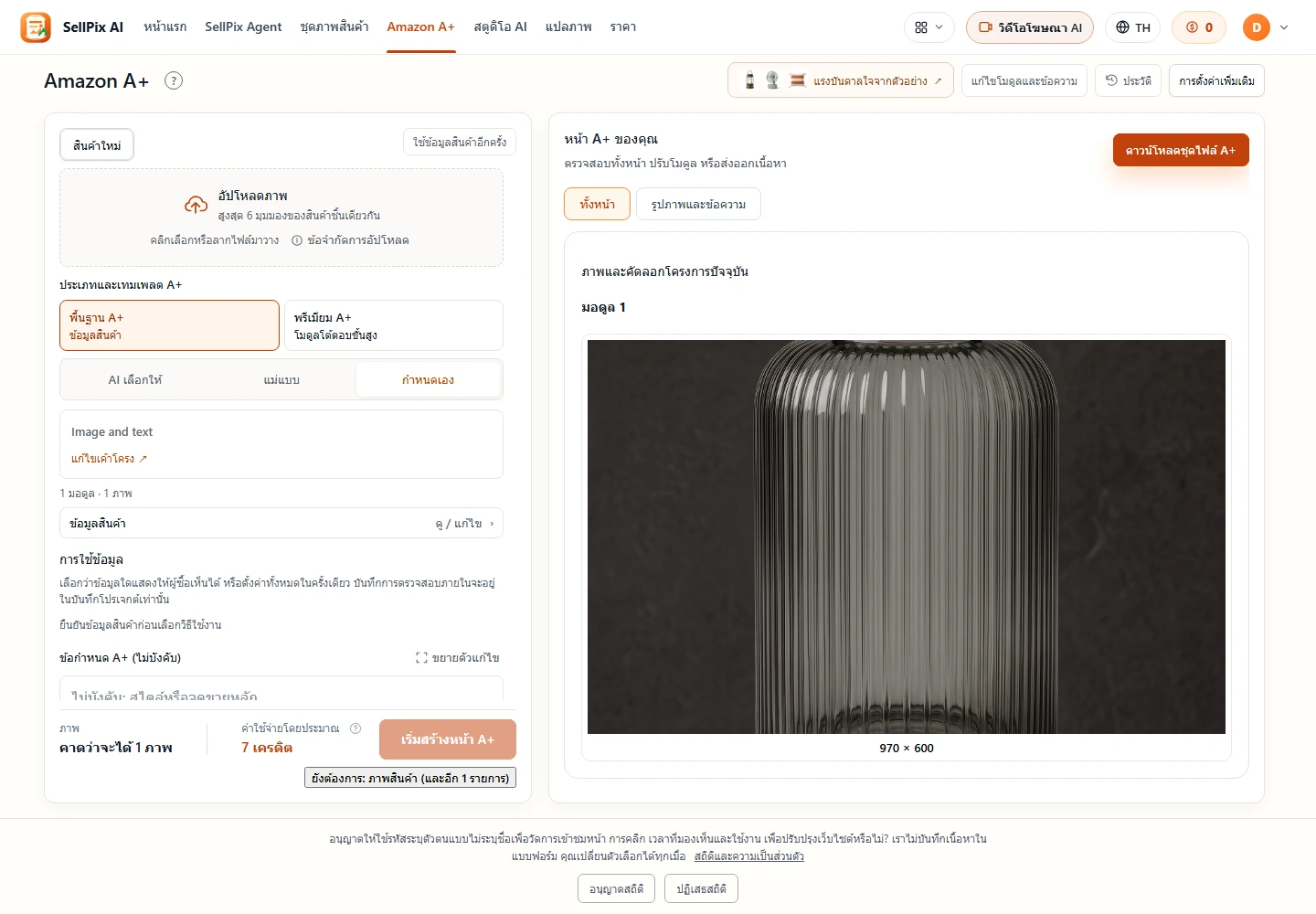
ยืนยันการผลิต ดูตัวอย่าง และดาวน์โหลดแพ็กเกจ A+
ขั้นตอน
- ตรวจทั้งหน้า ข้อความ และลำดับ แล้วดาวน์โหลดชุดสื่อ A+
- แตกไฟล์ ตรวจเนื้อหา เชื่อม ASIN ที่ถูกต้องใน Amazon แล้วส่งตรวจ
ตรวจเมื่อเสร็จได้ชุดสื่อที่ตรวจได้ ไม่ใช่การเผยแพร่หรืออนุมัติอัตโนมัติ
07โมเดล เครดิต และประวัติ
ค้นหาค่าใช้จ่าย ภาพที่บันทึก และบทสนทนา
โมเดล เครดิต และประวัติ
ค้นหาค่าใช้จ่าย ภาพที่บันทึก และบทสนทนา
- เตรียมก่อนเริ่ม
- บัญชีของคุณ หมายเลขงาน และข้อมูลผู้ให้บริการหากใช้โมเดลส่วนตัว
- เป้าหมายของบท
- ค้นหาค่าใช้จ่าย ภาพที่บันทึก และบทสนทนา
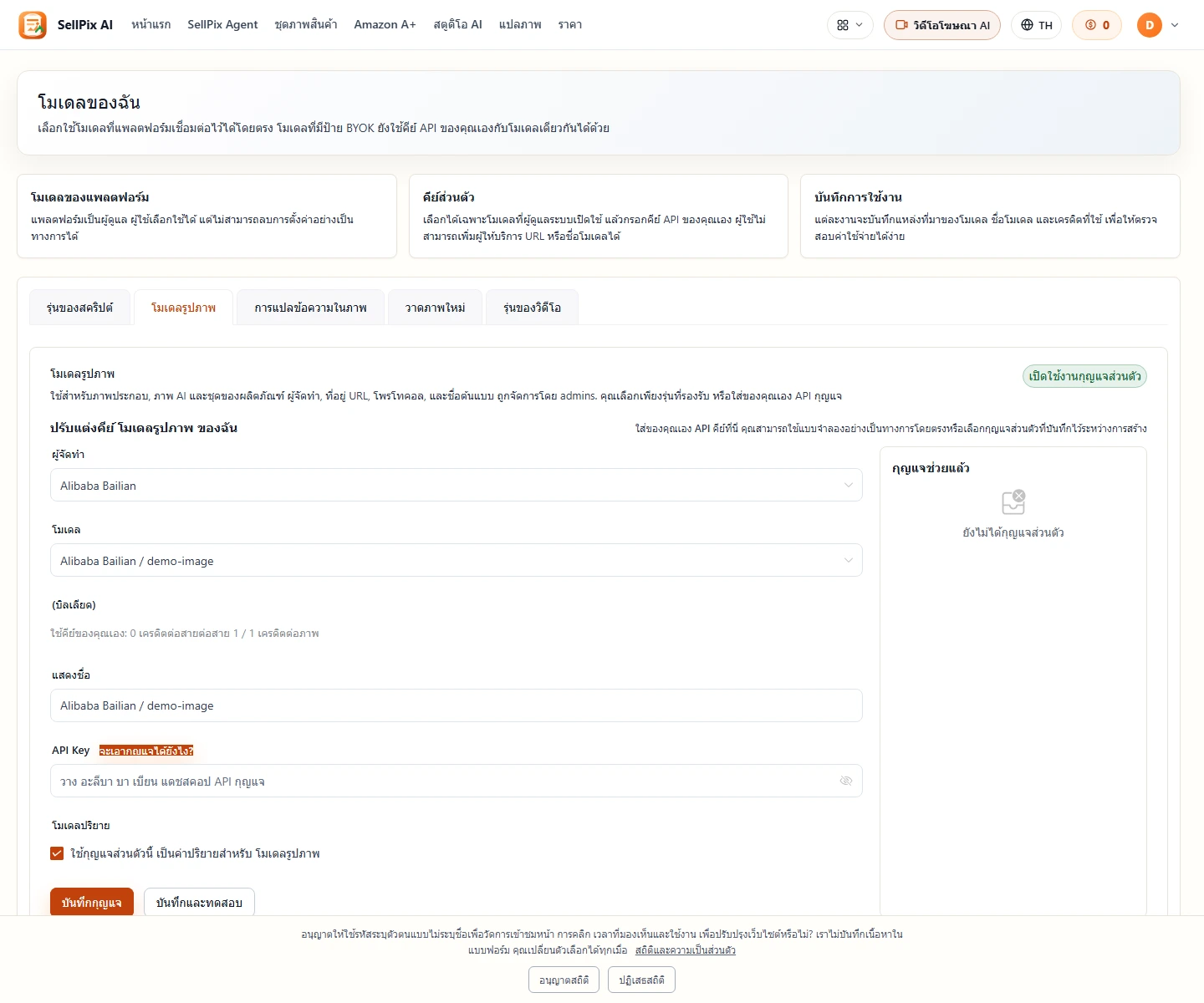
มือใหม่ใช้โมเดลทางการก่อน ตั้งคีย์ส่วนตัวเมื่อจำเป็น
ขั้นตอน
- เริ่มจากโมเดลทางการ เปิดโมเดลส่วนตัวเฉพาะเมื่อต้องใช้คีย์ผู้ให้บริการของคุณ
- เลือกประเภทงานและผู้ให้บริการที่รองรับ บันทึกข้อมูลของคุณและทดสอบ ตรวจความพร้อมกับค่าใช้จ่ายปัจจุบัน
ตรวจเมื่อเสร็จรู้ประเภทโมเดลที่ใช้และไม่เปิดเผยคีย์
ดูโมเดลของฉัน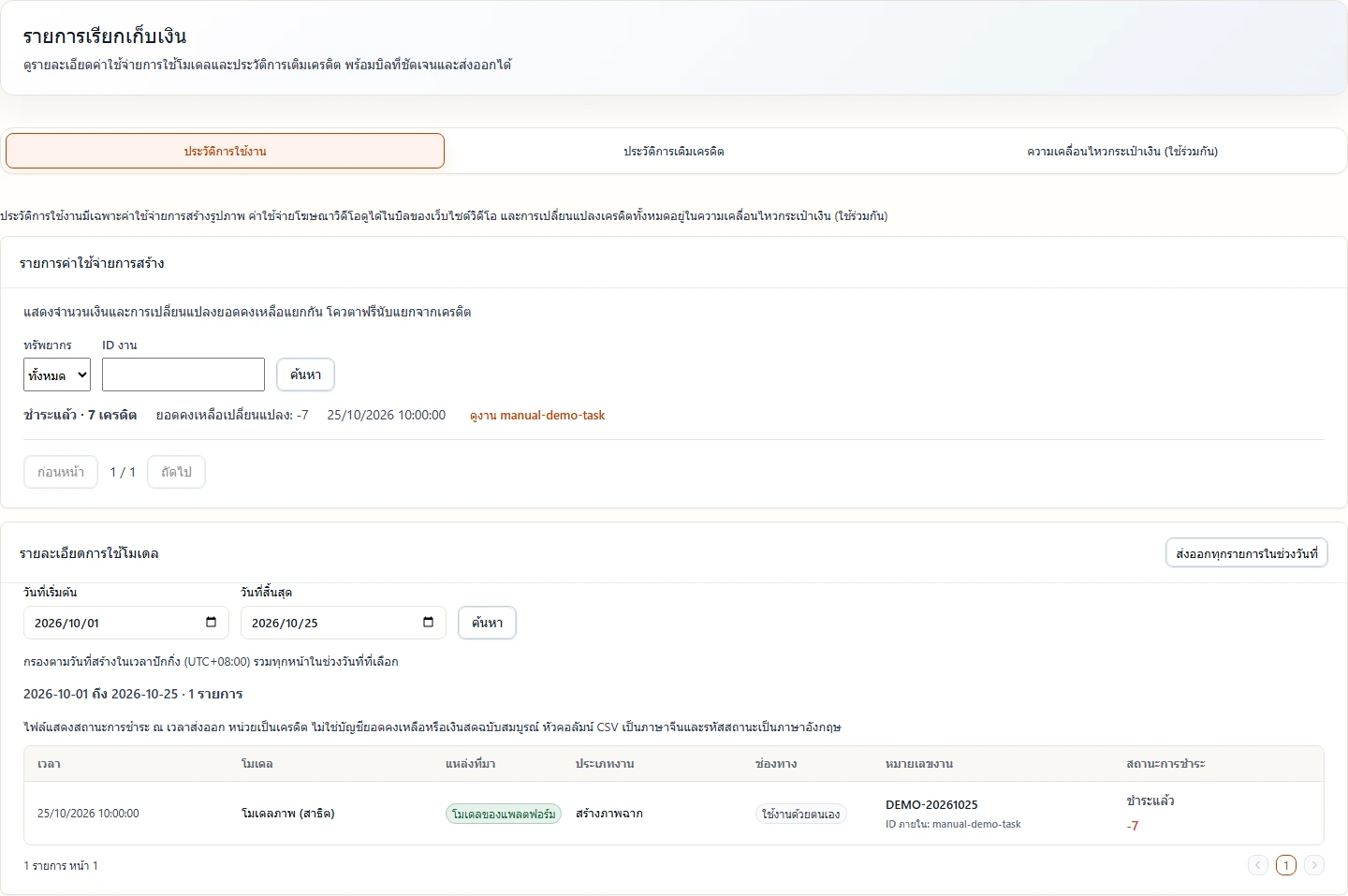
ตรวจประวัติการใช้งานและค่าสร้างภาพในรายการเรียกเก็บเงิน
ขั้นตอน
- ค้นประวัติเครดิตและโมเดลด้วยหมายเลขงานและเวลา
- แยกยอดประมาณ เรียกเก็บ คืน และสรุปบัญชี เก็บรายละเอียดกับข้อผิดพลาดให้ฝ่ายช่วยเหลือ
ตรวจเมื่อเสร็จประวัติตรงกับงาน สถานะไม่ทราบไม่ได้ยืนยันว่าคืนเงินแล้ว
ดูบิล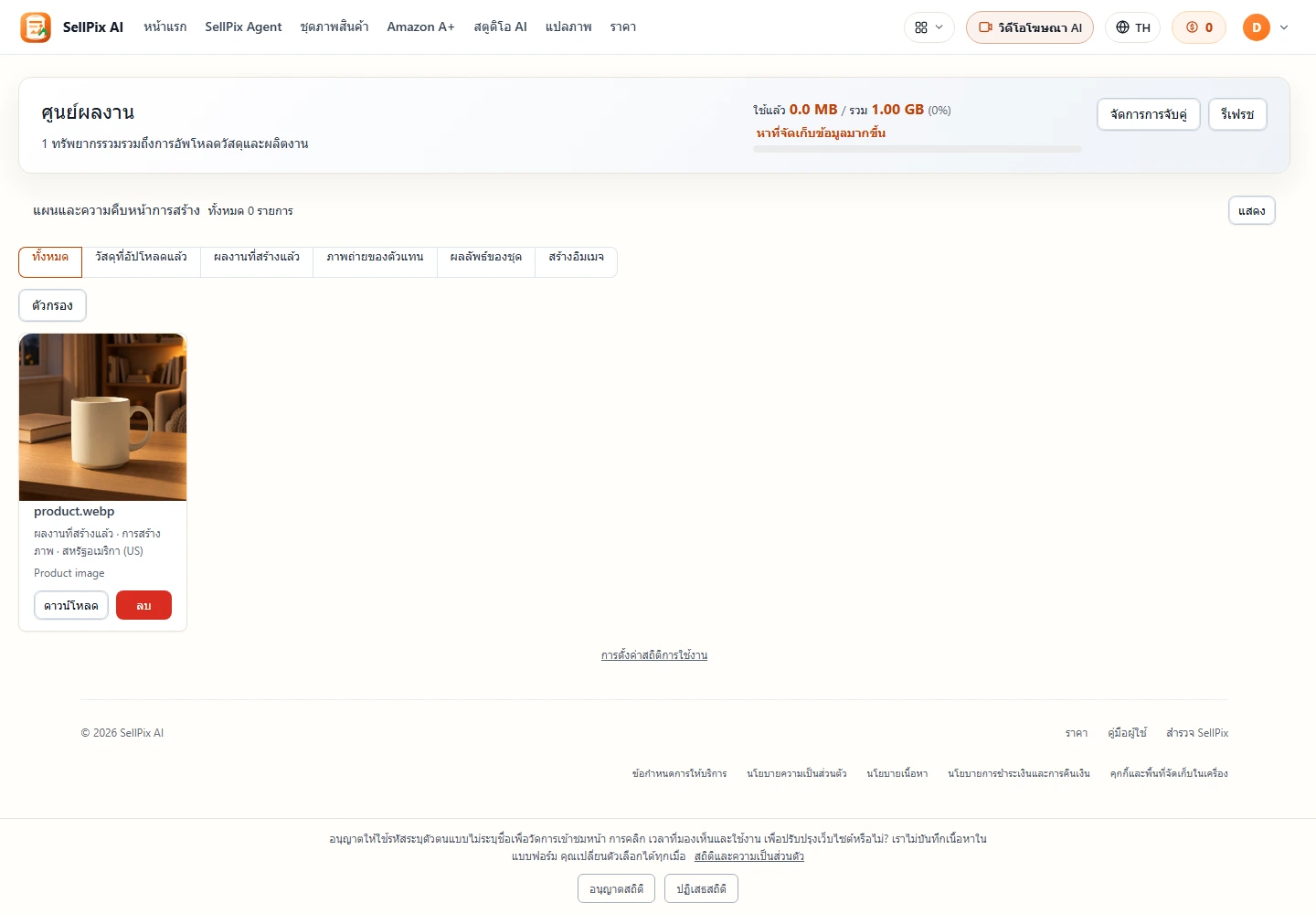
หาภาพที่ศูนย์ผลงาน หาเซสชันเอเจนต์ที่งานล่าสุด
ขั้นตอน
- ค้นภาพที่บันทึกในศูนย์ทรัพยากร กลับไปสนทนาจากงานล่าสุดของเอเจนต์นั้น
- กรองตามงานหรือเวลา แล้วเปิดรายการเดิมก่อนดาวน์โหลดหรือทำต่อ
ตรวจเมื่อเสร็จแยกไฟล์กับบทสนทนาได้โดยไม่สร้างใหม่เพื่อค้นผลลัพธ์
เปิดผลงานคำศัพท์สำหรับมือใหม่
ทำความเข้าใจคำศัพท์เหล่านี้ก่อนเริ่มขั้นตอน
หน่วยคิดค่าบริการที่ใช้ในเว็บไซต์ ก่อนเริ่มให้ดูการใช้โดยประมาณและยอดคงเหลือ หลังทำเสร็จให้เทียบการเปลี่ยนแปลงจริงในรายการเรียกเก็บเงิน
ผู้ช่วย AI ที่วางแผนว่าคุณต้องใช้ภาพอะไรบ้าง: ทำความเข้าใจสินค้า แนะนำแผน แล้วสร้างภาพและตรวจคุณภาพ
เหมาะสำหรับเริ่มจากคำอธิบายสั้น ๆ หรือภาพอ้างอิง แล้วปรับสไตล์ สัดส่วน ความละเอียด องค์ประกอบภาพ และรายละเอียดเฉพาะจุดได้หลายรอบ
เตรียมภาพและข้อความสำหรับตำแหน่งโฆษณาที่เลือก ตำแหน่งที่มีพื้นที่ปลอดภัยจะแสดงเส้นช่วยกำกับ แต่หลังส่งออกยังต้องตรวจการครอบภาพจริงอีกครั้ง
ภาพทั้งชุดที่หน้าสินค้าต้องใช้ เช่น ภาพหลัก ภาพฉากใช้งาน ภาพจุดขาย และอื่น ๆ
เนื้อหาภาพและข้อความแบบโมดูลในหน้ารายละเอียดสินค้าของ Amazon เว็บไซต์นี้จัดเตรียมภาพและข้อความ ส่วนการเชื่อมโยง ASIN การส่งและการตรวจสอบทำใน Seller Central
ภาพแรกที่แสดงในผลการค้นหาและหน้าสินค้า โดยทั่วไปเป็นพื้นหลังสีขาว
ภาพฉากใช้งานแสดงสินค้าขณะใช้งานจริง ส่วนภาพจุดขายเน้นจุดเด่นของสินค้าด้วยข้อความกำกับ
คำถามที่พบบ่อย
หาทางเข้าไม่เจอ ไม่แน่ใจเรื่องค่าใช้จ่าย หรือไม่รู้จะเลือกเครื่องมือไหน เริ่มหาคำตอบได้ที่นี่
เครดิตถูกคิดเมื่อใด?
การวิเคราะห์ สร้าง แต่งภาพ สร้างใหม่ และแปลอาจคิดแยกกัน ตรวจคำแจ้งค่าใช้จ่ายกับยอดคงเหลือก่อนส่งแต่ละครั้งและหลังแก้แผน การดาวน์โหลดผลเดิมไม่เริ่มสร้างใหม่ ตรวจยอดเรียกเก็บและคืนจากประวัติงาน
ทำอย่างไรเมื่องานล้มเหลว ยกเลิก หรือสำเร็จบางส่วน?
เก็บหมายเลข ตรวจแต่ละสถานะ และบันทึกผลที่ใช้ได้ ตรวจขอบเขตกับค่าใช้จ่ายก่อนลองใหม่ทั้งชุด การยกเลิกไม่ใช่พักงานและไม่รับประกันคืนทั้งหมด ตรวจประวัติสรุปค่าใช้จ่าย
ควรส่งอะไรให้ฝ่ายช่วยเหลือ?
ส่งหมายเลขงาน เวลา เครื่องมือ ข้อความผิดพลาด และภาพประวัติที่เกี่ยวข้อง อย่าส่งรหัสผ่าน คีย์ API หรือรหัสยืนยัน ใช้ช่องช่วยเหลือของเว็บไซต์และเก็บงานเดิมไว้
ภาพหน้าจอในคู่มือเป็นภาพจากหน้าจอจริงหรือไม่?
ใช่ ภาพหน้าจอมาจากระบบจริงและใช้ข้อมูลตัวอย่างเพื่อแสดงขั้นตอน สินค้า งาน และค่าใช้จ่ายในภาพมีไว้เพื่อการสอน ส่วนฟีเจอร์ สื่อ และค่าใช้จ่ายที่คุณใช้ได้จริงให้ดูตามหน้าบัญชีของคุณ
คู่มือแต่ละภาษาแตกต่างกันอย่างไร?
ใช้ตัวเลือกภาษาเพื่ออ่านเป็นภาษาจีน อังกฤษ สเปน ฝรั่งเศส เยอรมัน อินโดนีเซีย มลายู เวียดนาม ไทย หรือฮินดี ทุกภาษามีบทเดียวกัน ส่วนภาษาของข้อความในภาพที่สร้างต้องตั้งแยกในพื้นที่ทำงาน
AgentOS กับชุดภาพสินค้าต่างกันอย่างไร?
ชุดภาพสินค้าเหมาะเมื่อคุณรู้แล้วว่าต้องการสร้างภาพอะไร ส่วนเอเจนต์ชุดภาพใน AgentOS จะทำความเข้าใจสินค้าและตลาดเป้าหมายก่อน แล้วแนะนำประเภทภาพ ข้อความ จำนวน และขั้นตอนถัดไป เพื่อให้ได้ชุดภาพ Listing ที่ครบถ้วน
ควรเลือกเอเจนต์ชุดภาพ นักออกแบบ หรือโฆษณาการตลาด?
ใช้เอเจนต์ชุดภาพเมื่อต้องการชุดภาพ Listing ครบชุด เช่น ภาพหลัก ภาพฉาก และภาพจุดขาย ใช้เอเจนต์นักออกแบบ AI เมื่อต้องการปรับภาพสินค้าเชิงสร้างสรรค์หลายรอบจากข้อความหรือภาพอ้างอิง และใช้เอเจนต์โฆษณาการตลาดเมื่อต้องการภาพโฆษณาที่พร้อมลงตำแหน่งพร้อมข้อความแคมเปญ
ทำไมไม่เห็นแท็บเอเจนต์นักออกแบบหรือเอเจนต์โฆษณาการตลาด?
เมนูที่ใช้ได้ขึ้นอยู่กับสิทธิ์ของบัญชีและฟีเจอร์ที่เปิดใช้งาน เลือกเครื่องมือที่ปรากฏในพื้นที่ทำงาน หากไม่มีเครื่องมือที่เหมาะสม ให้ติดต่อฝ่ายสนับสนุนเพื่อตรวจสอบความพร้อมใช้งาน
ภาพ A+ ต่างจากภาพสินค้าทั่วไปอย่างไร?
ภาพสินค้าทั่วไปใช้ในผลการค้นหาและคลังภาพสินค้า ส่วน A+ คือเนื้อหาภาพและข้อความด้านล่างของหน้าสินค้า Amazon ที่ต้องจัดภาพ พาดหัว และเนื้อหาเป็นโมดูล เมื่อออกแบบ A+ เสร็จ ให้ดาวน์โหลดแพ็กเกจไฟล์แล้วอัปโหลดใน Seller Central
เอกสาร API สำหรับนักพัฒนา
ใช้ AccessKeyId และ SecretAccessKey เรียกใช้เอนด์พอยต์รูปภาพที่เปิดใช้งาน ขอบเขต ค่าบริการ และสิทธิ์ให้ยึดตามเอกสาร API ปัจจุบัน การตั้งค่าบัญชี และประวัติธุรกรรม
เข้าสู่ระบบเพื่อตรวจสิทธิ์ดูเอกสาร API