'/%3e%3cpath%20d='M31%2038c0-8%206-14%2014-14h38c8%200%2014%206%2014%2014v52c0%208-6%2014-14%2014H45c-8%200-14-6-14-14V38z'%20fill='url(%23tmPanel)'%20filter='url(%23tmShadow)'/%3e%3cpath%20d='M44%2044h40'%20fill='none'%20stroke='%23f97316'%20stroke-width='8'%20stroke-linecap='round'/%3e%3cpath%20d='M44%2061h24'%20fill='none'%20stroke='%23fdba74'%20stroke-width='8'%20stroke-linecap='round'/%3e%3cpath%20d='M43%2087l13-14%2011%2010%2017-21%202%2025H43z'%20fill='%23fb923c'/%3e%3ccircle%20cx='84'%20cy='58'%20r='6'%20fill='%23f97316'/%3e%3cpath%20d='M77%2091l16-18%2014%2014'%20fill='none'%20stroke='%2316a34a'%20stroke-width='7'%20stroke-linecap='round'%20stroke-linejoin='round'/%3e%3cpath%20d='M99%2074h-6v-6'%20fill='none'%20stroke='%2316a34a'%20stroke-width='7'%20stroke-linecap='round'%20stroke-linejoin='round'/%3e%3cpath%20d='M30%2034c8-10%2020-15%2034-15s26%205%2034%2015'%20fill='none'%20stroke='%23fff7ed'%20stroke-width='5'%20stroke-linecap='round'%20opacity='.92'/%3e%3cpath%20d='M27%2096c9%208%2021%2012%2037%2012s28-4%2037-12'%20fill='none'%20stroke='%23fff7ed'%20stroke-width='5'%20stroke-linecap='round'%20opacity='.72'/%3e%3c/svg%3e)
SellPix AI Benutzerhandbuch
Du brauchst keine Designkenntnisse: Echte Screenshots führen dich von der Anmeldung durch den AgentOS Suite Agent, den AI Designer Agent, den Marketing Ad Agent, die einzelnen Werkzeuge und Amazon A+ bis zur Prüfung der Credits und zum Download.
- 1Einen Agenten auswählen
Verwenden Sie die Suite Agent for Listing Packs, den Designer Agent für visuelle Iteration oder den Marketing Ad Agent für Kampagnen-Assets.
- 2Bestätigung des AI-Plans
Die KI zeigt dir die geplanten Bilder und die geschätzten Credits. Vor deiner Bestätigung wird nichts berechnet.
- 3Warten und herunterladen
Vorschau auf die Ergebnisse, Download eines Bildes oder einer ZIP, und finden Sie alles wieder in der Geschichte.
Bevor Sie beginnen
Überprüfen Sie zuerst das Konto, die Sprache und die Eingangspunkte. Besucher können das Handbuch lesen; Generierung, Downloads und Abrechnungsaufzeichnungen erfordern einen Test- oder Produktionskonto.
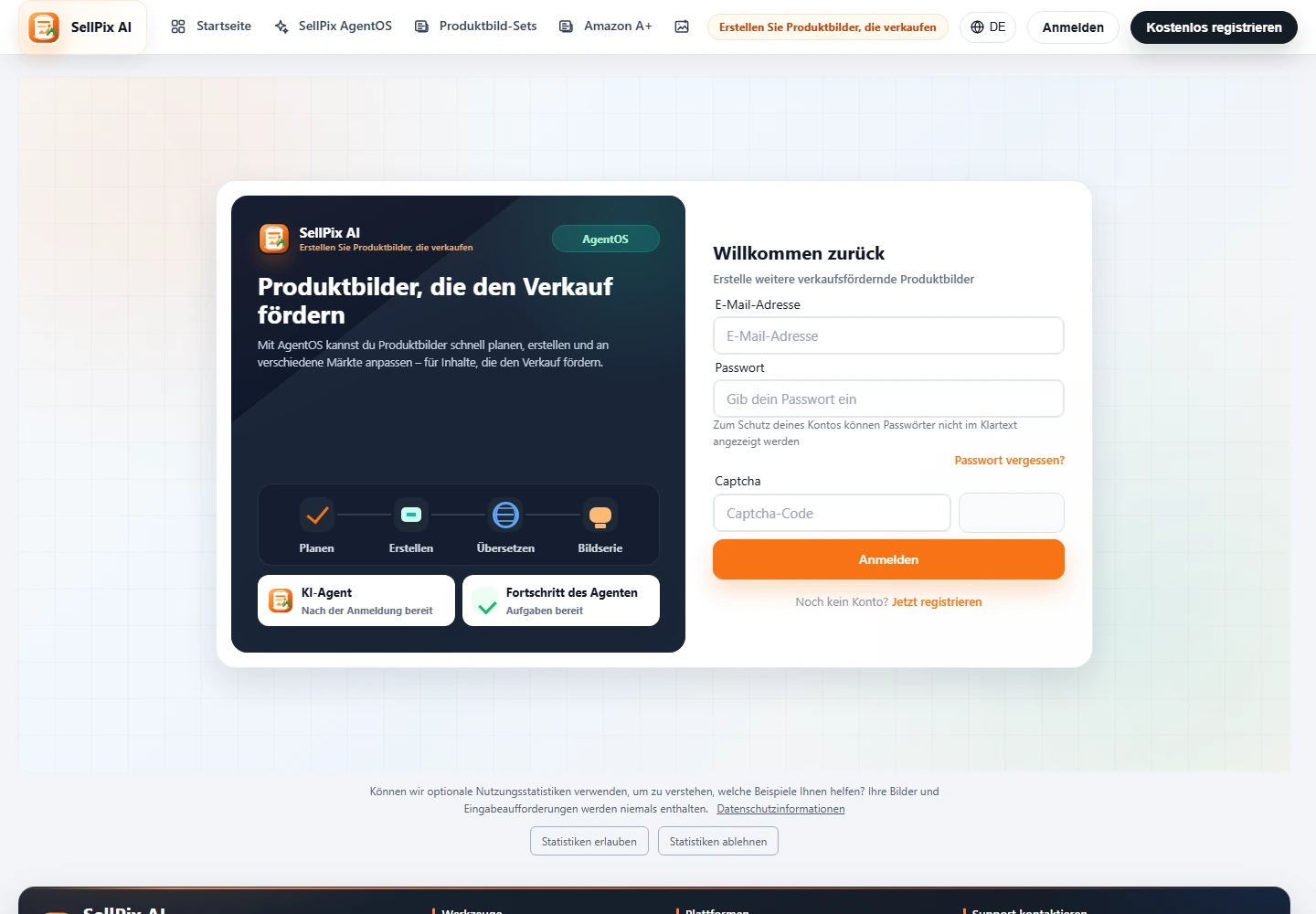
Erstellen oder Anmelden eines Kontos
Öffne die Anmeldeseite und melde dich mit deiner E-Mail-Adresse oder deinem Benutzernamen und der erforderlichen Bestätigung an. Danach zeigt die Kopfzeile dein Credits-Guthaben, deine Mitgliedschaft und das Benutzermenü.
TippIn den Screenshots sind Testkontodaten, E-Mail-Adressen, Bestätigungscodes und Guthaben unkenntlich gemacht.
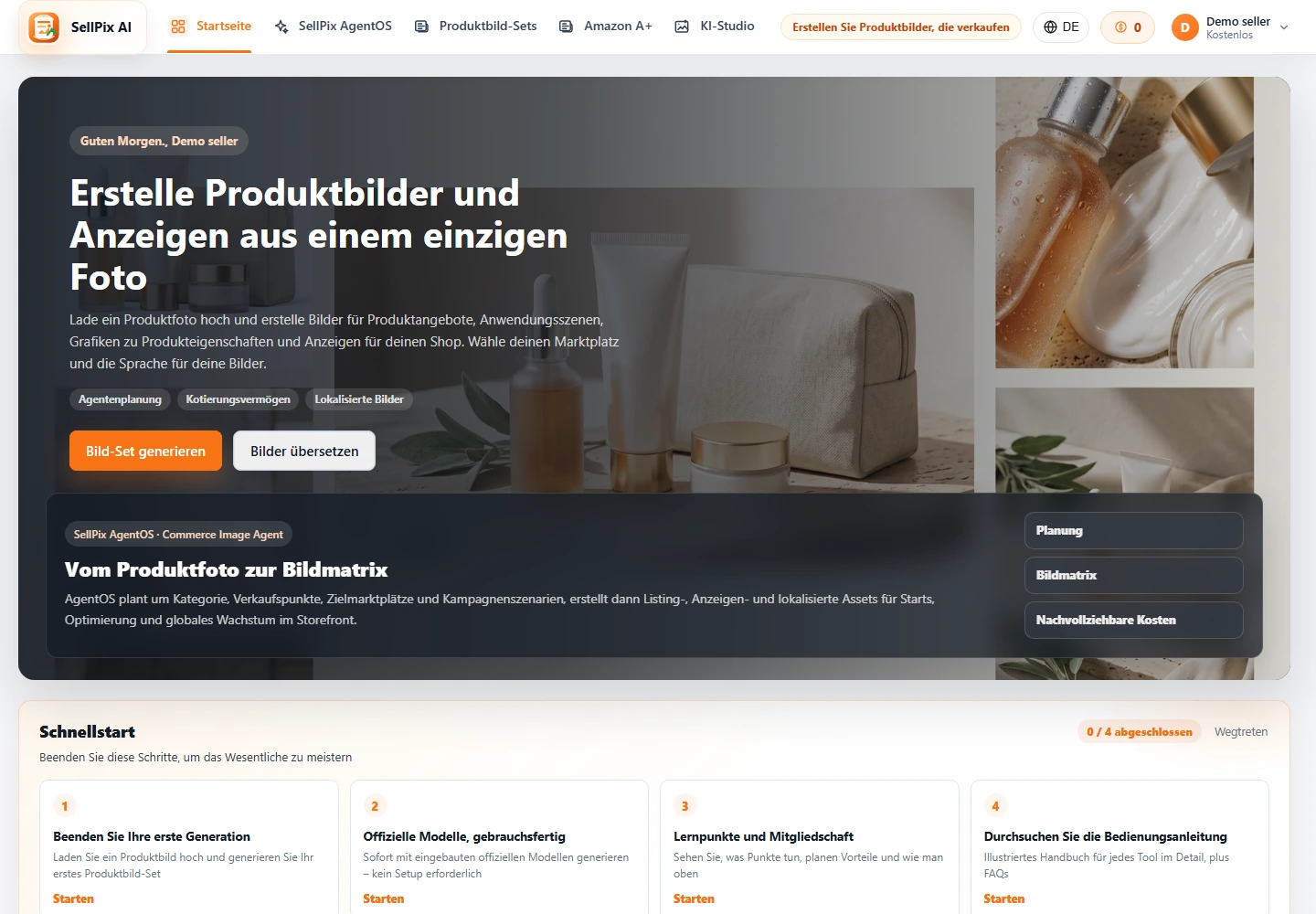
Öffnen Sie Funktionen von der Startseite
Die Navigation bietet AgentOS, Produktbild-Sets, das KI-Studio und die Bildübersetzung. Links öffnen die passende Seite in der gewählten Oberflächensprache.
Kompletter Workflow für die Suite Agent AgentOS
Der Suite Agent analysiert zunächst dein Produkt und erstellt dann einen Bildplan: welche Bilder für welche Plattform und in welcher Sprache erstellt werden sollen. Du kannst Plattform, Land, Bildtypen, Anzahl, Seitenverhältnisse und Texte bearbeiten. Credits werden erst nach deiner Bestätigung abgezogen.
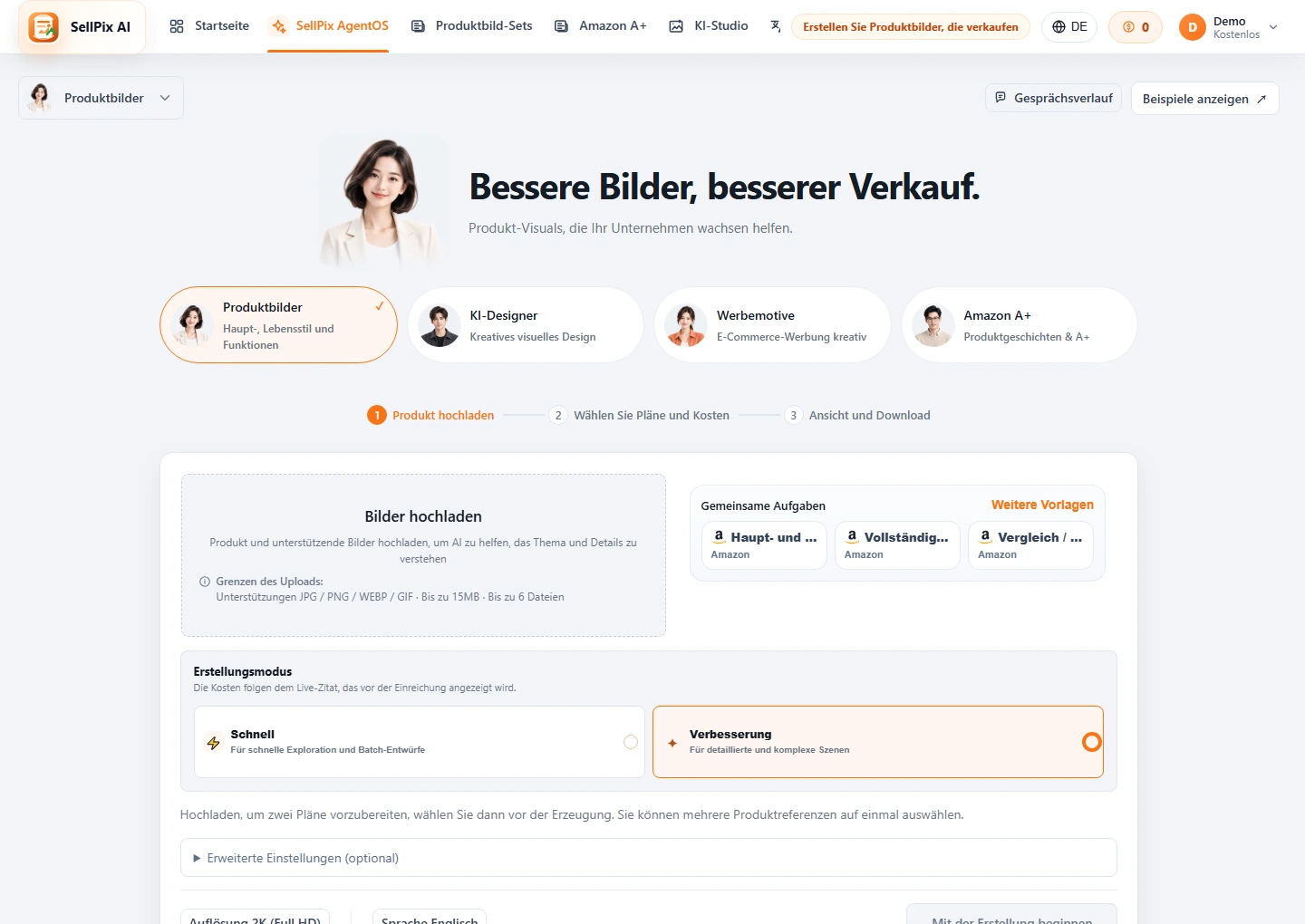
Das Hauptproduktbild und die Hilfsbilder hochladen
Laden Sie ein benötigtes Hauptbild und bis zu vier Zusatzbilder hoch. Das Hauptbild definiert das Motiv; Hilfsbilder fügen Winkel, Details, Verpackung oder Zubehör hinzu.
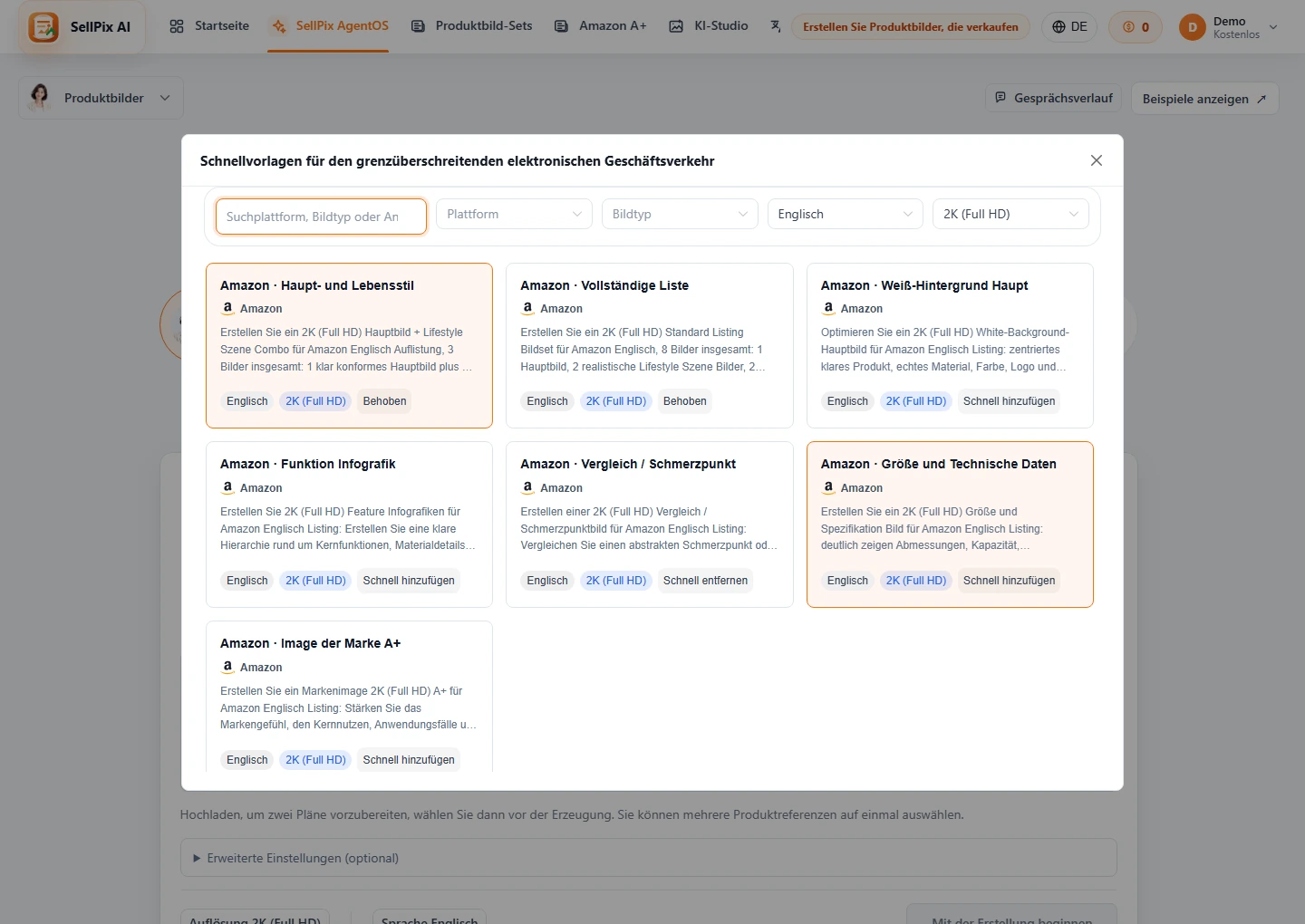
Wählen Sie eine schnelle Vorlage oder geben Sie eine Anfrage
Verwenden Sie Vorlagen wie Amazon Main + Scene, Standard Full Set oder Feature Infographic oder geben Sie Ihr eigenes Startziel ein.
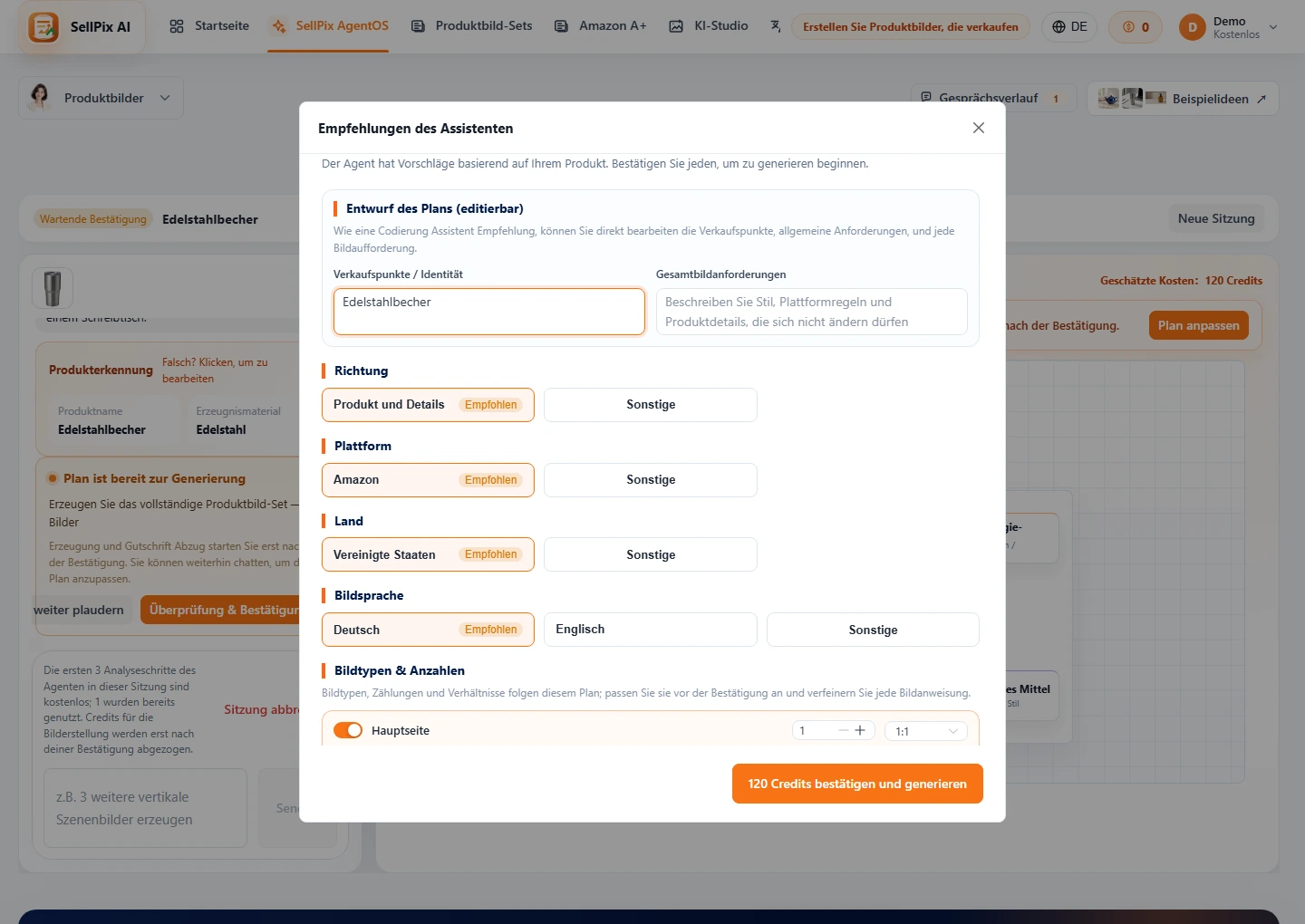
Empfehlungen des Prüfers
Der Agent empfiehlt Plattform, Land / Region, Bildsprache und Bildtypen aus dem Produkt- und Zielmarkt. Akzeptieren Sie die Vorschläge oder passen Sie sie an.
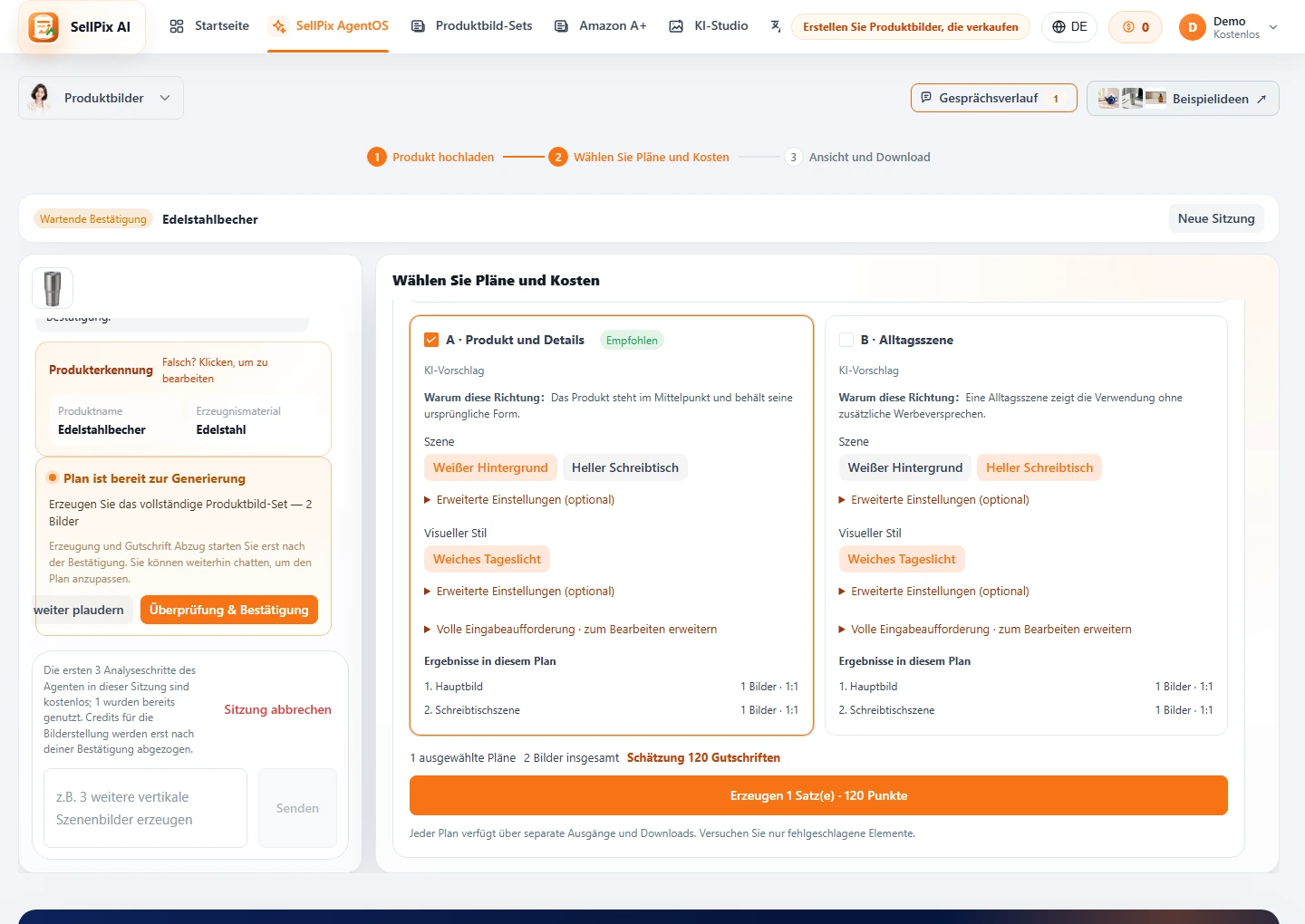
Plan, Texte und geschätzte Credits bestätigen
Prüfe im Bestätigungsbereich die geplanten Bilder, ihre Anzahl, Seitenverhältnisse, Texte und geschätzten Credits. Das System weist dich auf übertriebene Aussagen und fremde Markennamen in den Texten hin.
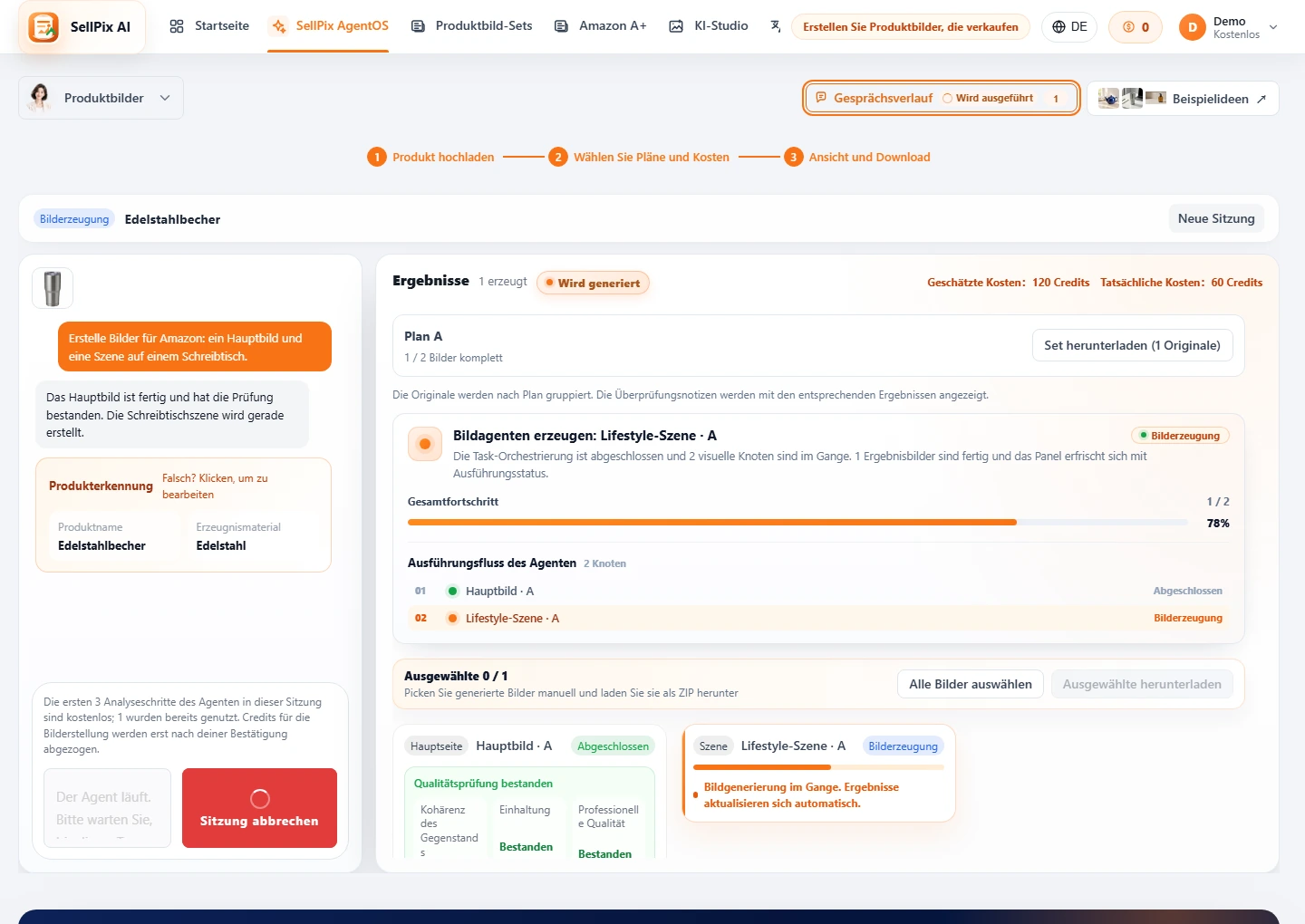
Warten Sie auf Generation und QA
Nach deiner Bestätigung beginnt die KI mit der Bilderstellung. Jedes Bild wird automatisch auf Qualität geprüft. Die Fortschrittsanzeige aktualisiert sich selbst, sodass du sie nicht ständig beobachten musst.
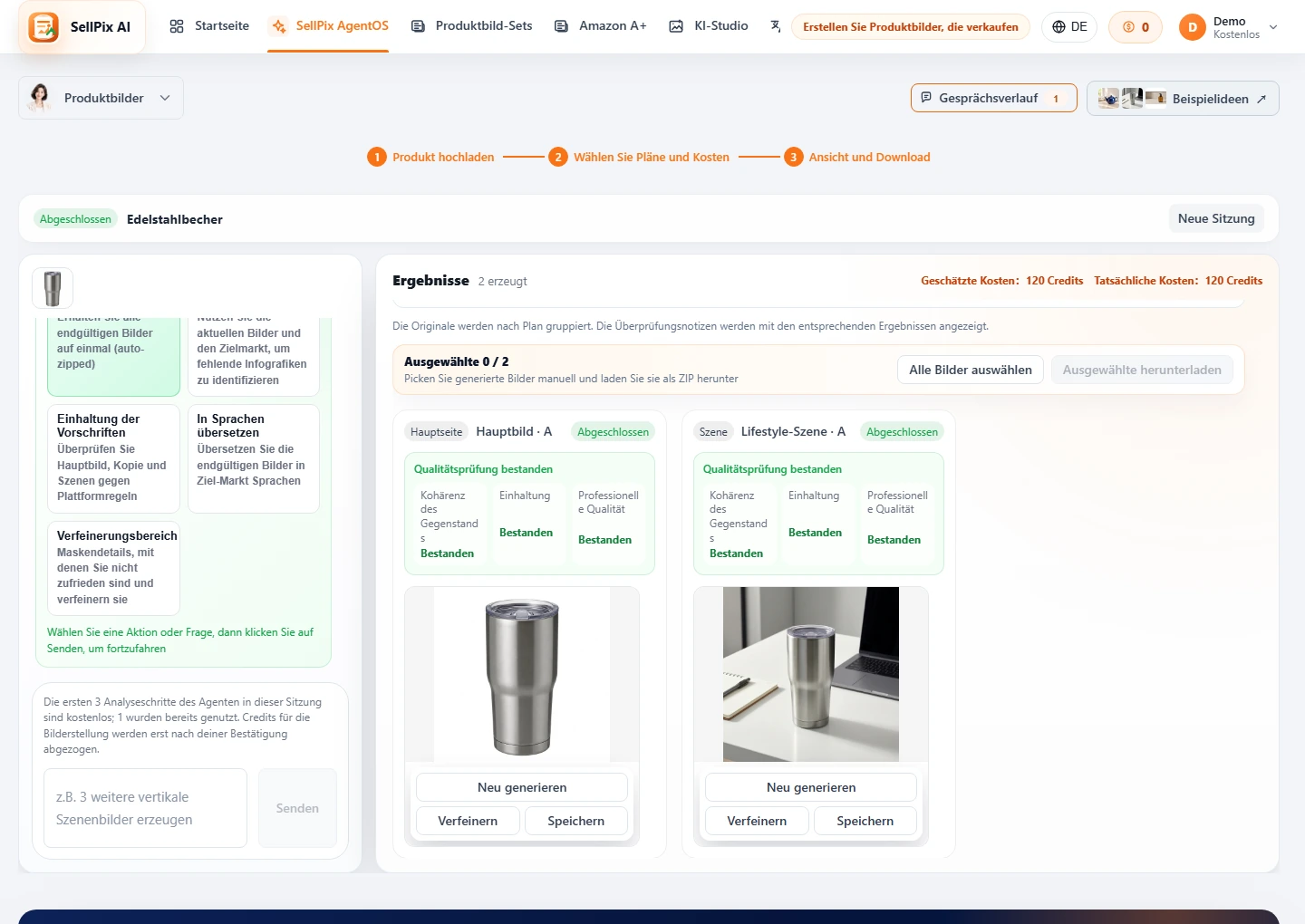
Ergebnisse überprüfen und weiter optimieren
Wenn die Generierung abgeschlossen ist, Vorschau, Download eines Bildes, Download einer ZIP, übersetzen, verfeinern Sie einen Bereich, regenerieren Sie ein Bild, oder fragen Sie den Agenten, Marktkonformität zu überprüfen.
AI Designer Agent: von einem kurzen Brief bis zu einer Produktvisualisierung
Der Designer Agent eignet sich für freie Bildgestaltung und das Ausprobieren verschiedener Stile. Starte mit Text oder lade Referenzbilder hoch. In derselben Sitzung kannst du anschließend Seitenverhältnis, Auflösung, Sprache, Stil, einzelne Bildbereiche und Exportvorgaben anpassen.
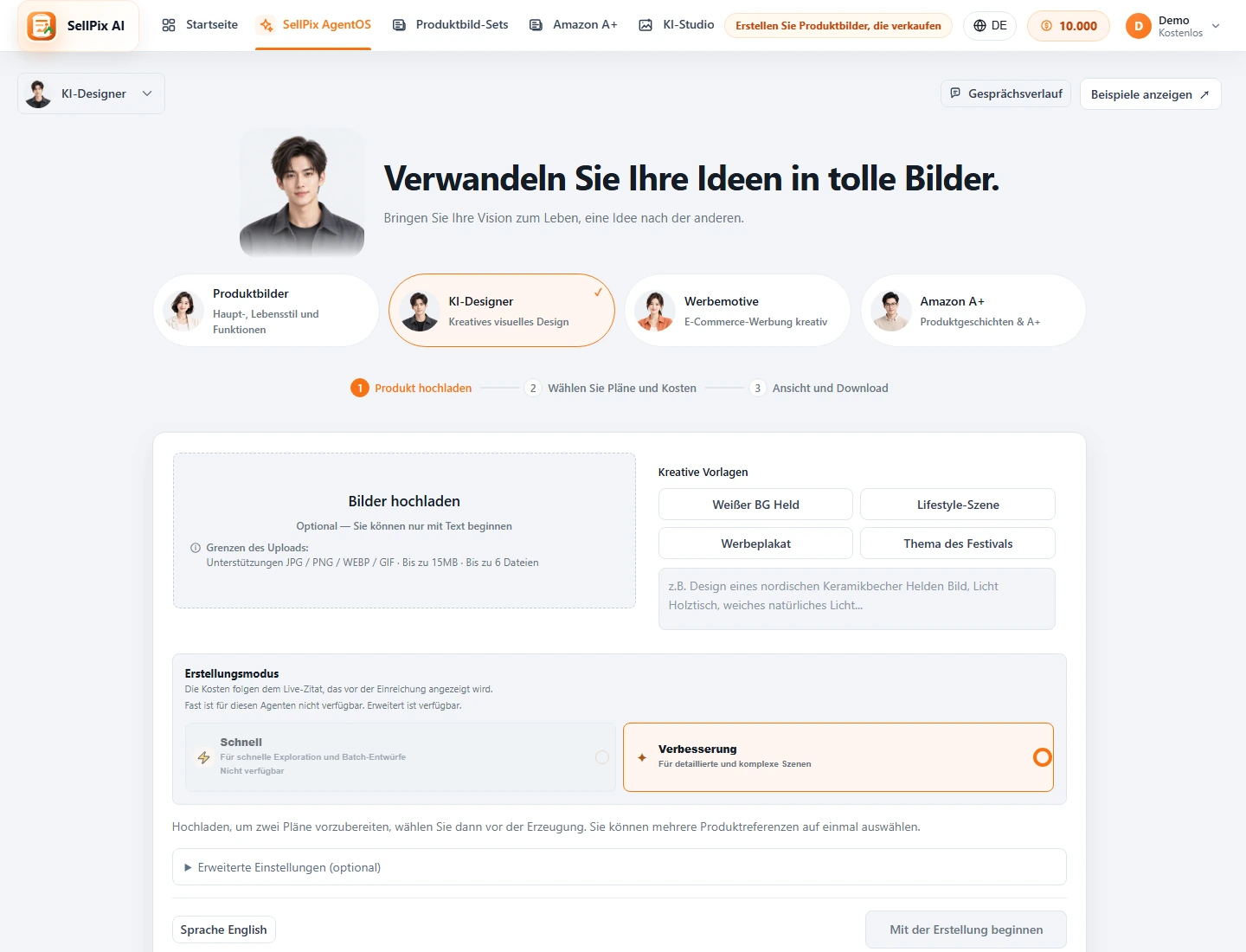
Wechsel von AgentOS zum AI Designer Agent
Öffnen Sie den Agenten-Schalter oben auf AgentOS und wählen Sie "AI Designer Agent". Wenn der Rollout-Schalter ausgeschaltet ist, wird die Registerkarte ausgeblendet und direkte Links zurück zum Suite Agent.
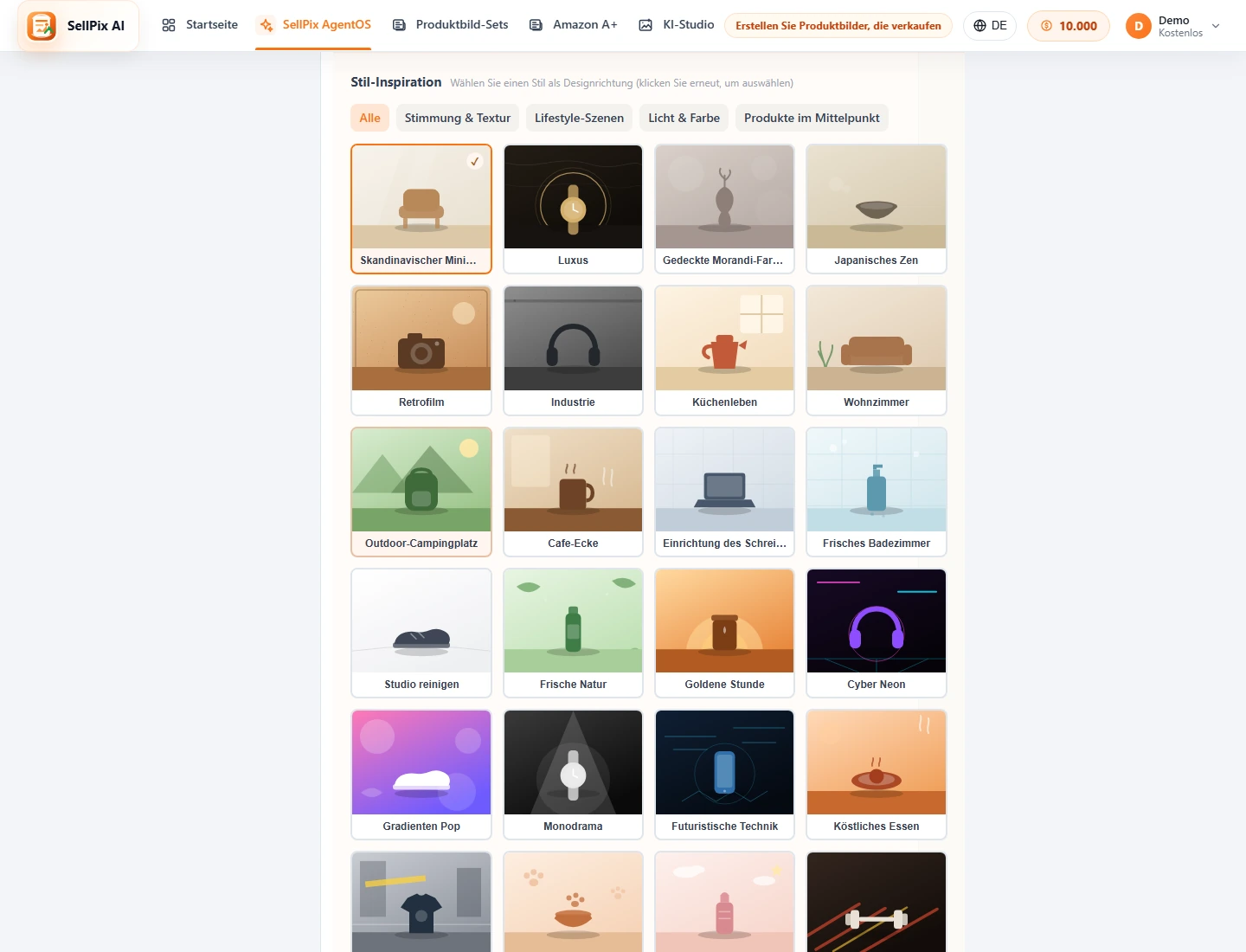
Schreiben Sie die kurze, dann wählen Sie Stil und Marke Assets
Beschreiben Sie das Produkt, Szene, Nutzung und visuelle Richtung. Sie können auch Inspirationsstile, kreative Vorlagen und ein Marken-Kit auswählen, so dass Themenfarbe, Logo, Schriftpräferenz und Referenzbilder in die Sitzung eingespritzt werden.
TippReferenzbilder sind optional. Für erste Ideen genügt Text; Referenzbilder helfen, Motiv, Material oder Bildaufbau beizubehalten.
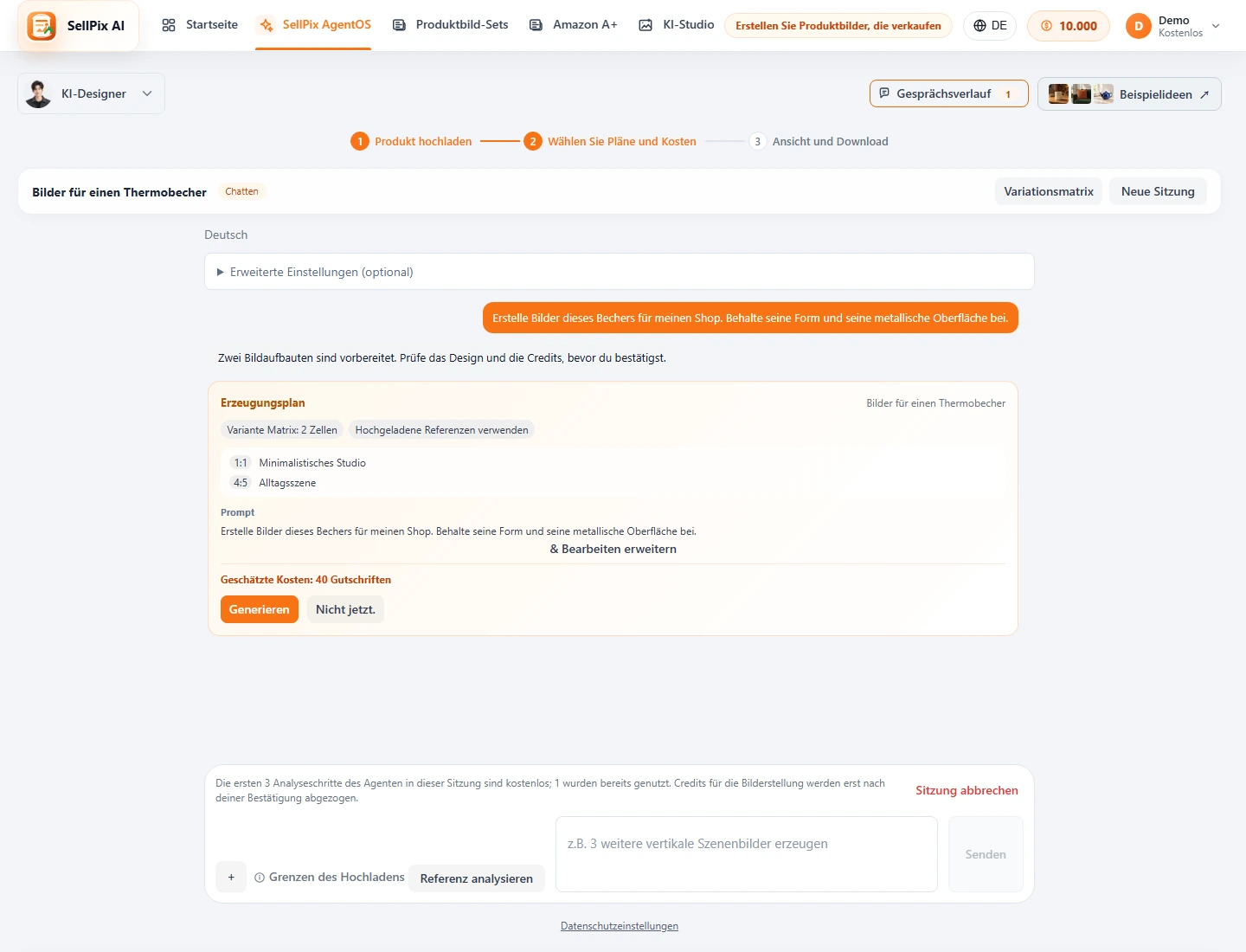
Bestätigung der Eingabeaufforderung, Parameter und Variantenmatrix
Vor der Generierung überprüfen Sie Ratio, Zählung, Auflösung, Referenzmodus und die editierbare Eingabeaufforderung. Verwenden Sie die Variante Matrix, um mehrere Ratio und Stile in einem Lauf zu testen, bis zu 6 Zellen.
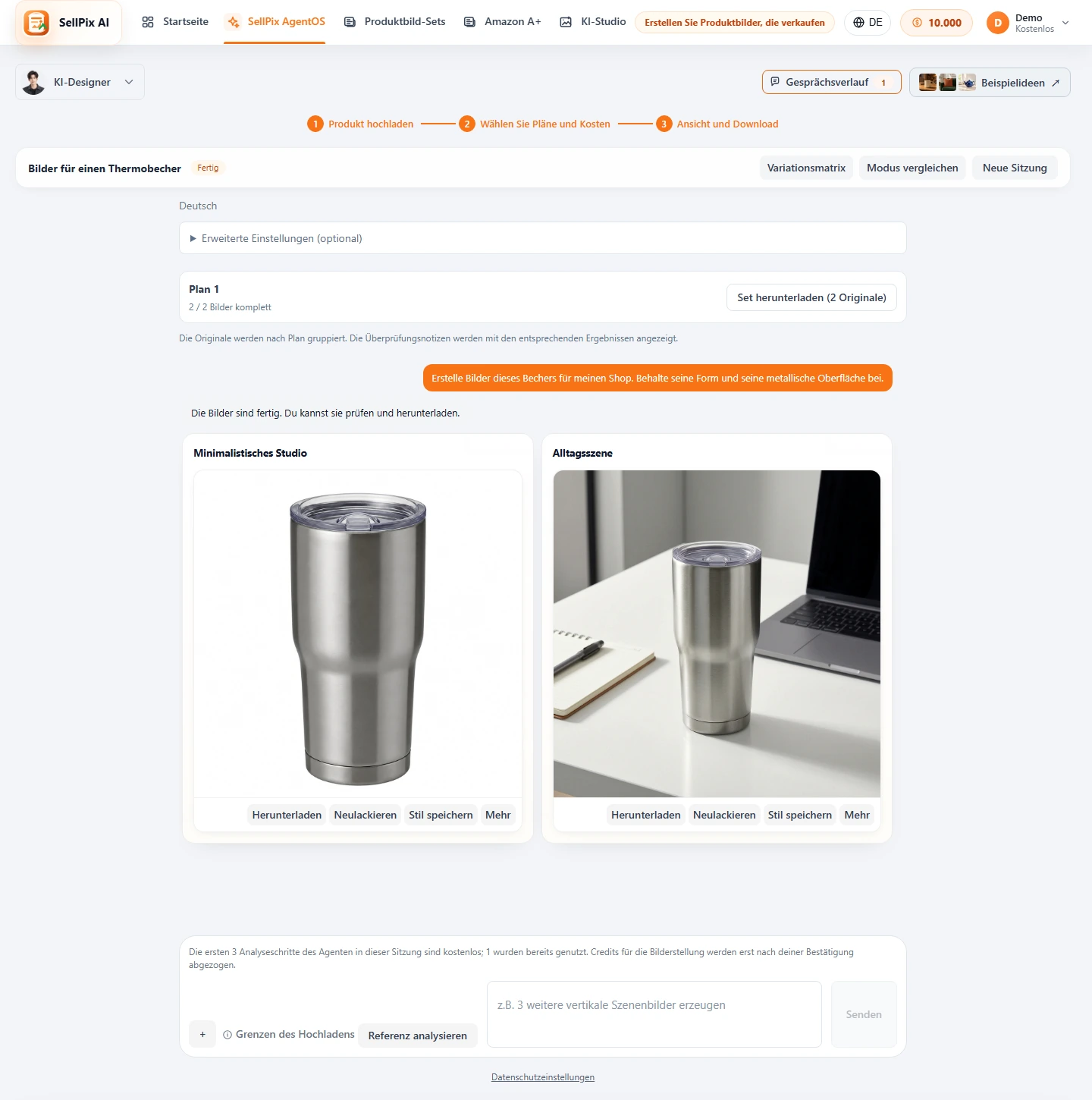
Weiter optimieren, Stile speichern und exportieren
Nach dem Ergebnis kommen, herunterladen, neu malen, erstellen Sie einen weißen Hintergrund, tauschen Sie Hintergründe, speichern Sie ein Ergebnis als "My Style", exportieren Plattform Spec Packs oder wenden Sie eine Marke Logo Ecke Mark.
Marketing Ad Agent: Erzeugen eines Full-Channel-Ad-Creative-Packs
Der Marketing Ad Agent ist für die Kampagnenproduktion gebaut. Schreiben Sie das Produkt und die Kampagne kurz, wählen Sie Meta, Google, TikTok oder DTC-Platzierungen, und das System dedupliziert durch Verhältnis, vermeidet sichere Zonen und schreibt Platzierungs-Level-Kopie innerhalb der Zeichengrenzen.
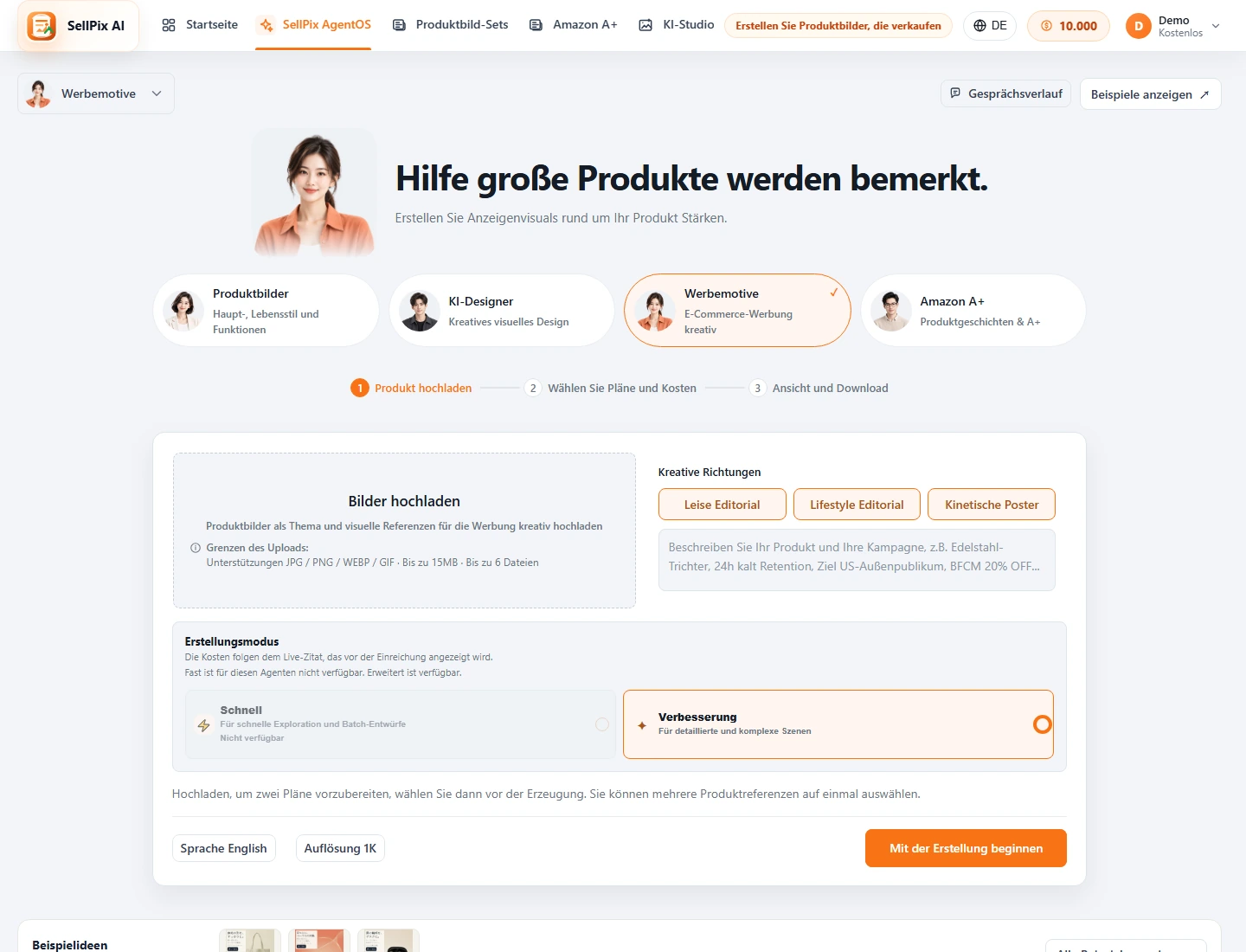
Füllen Sie das Produkt und die Kampagne kurz
Beschreiben Sie das Produkt, Förderung, Publikum, Verkauf von Punkten und Zielmarktsprache. Produktbilder sind optional, aber sie helfen, das Thema konsistent zu halten.
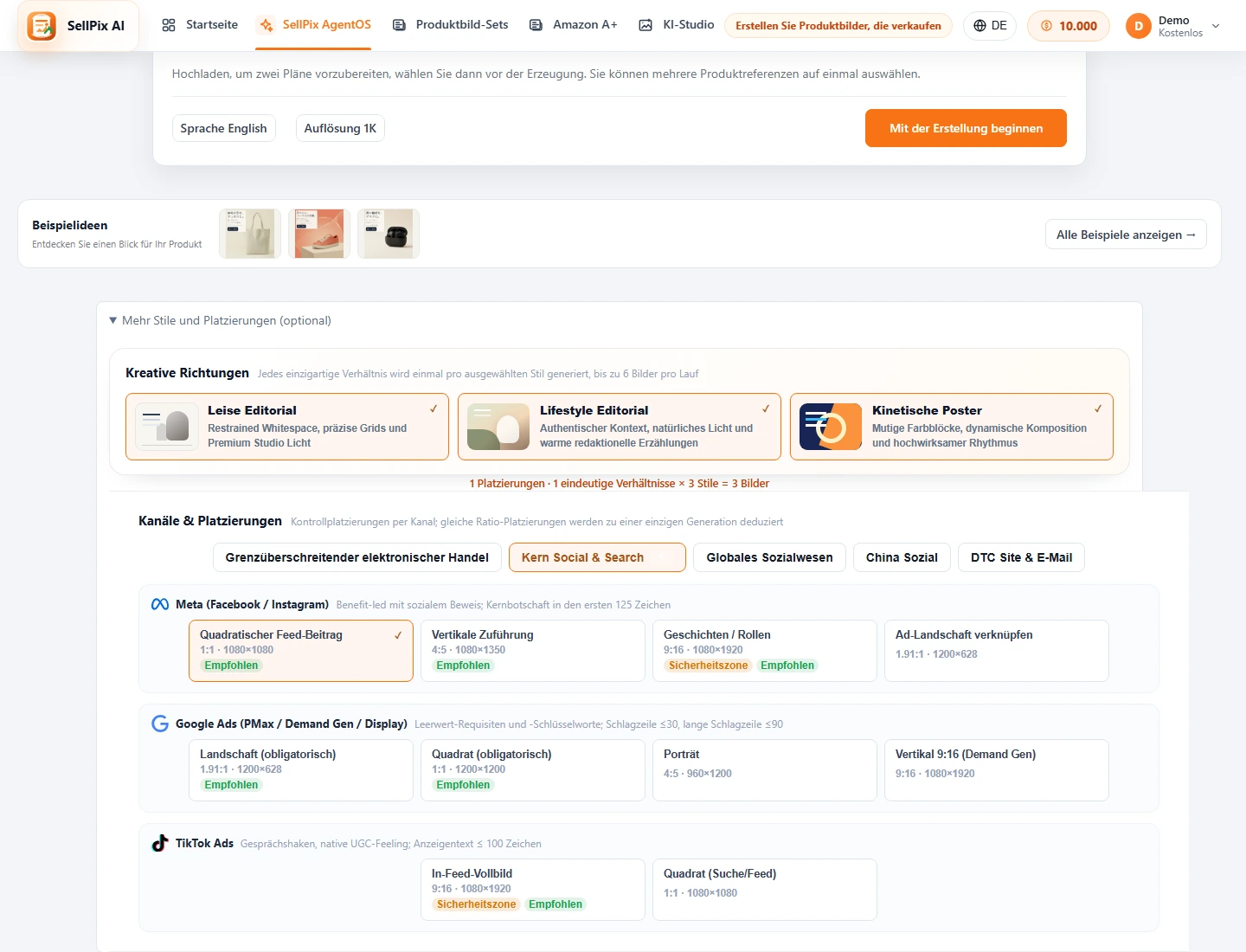
Kanäle und Platzierungen auswählen
Überprüfe die Platzierungen per Kanal. Der Agent verschmilzt die Platzierungen mit dem gleichen Verhältnis, um die doppelte Erzeugung zu reduzieren. Jede Platzierung enthält eine Anleitung zur sicheren Zone, um Subjekt und Text von Plattform-UI-Overlays fernzuhalten.
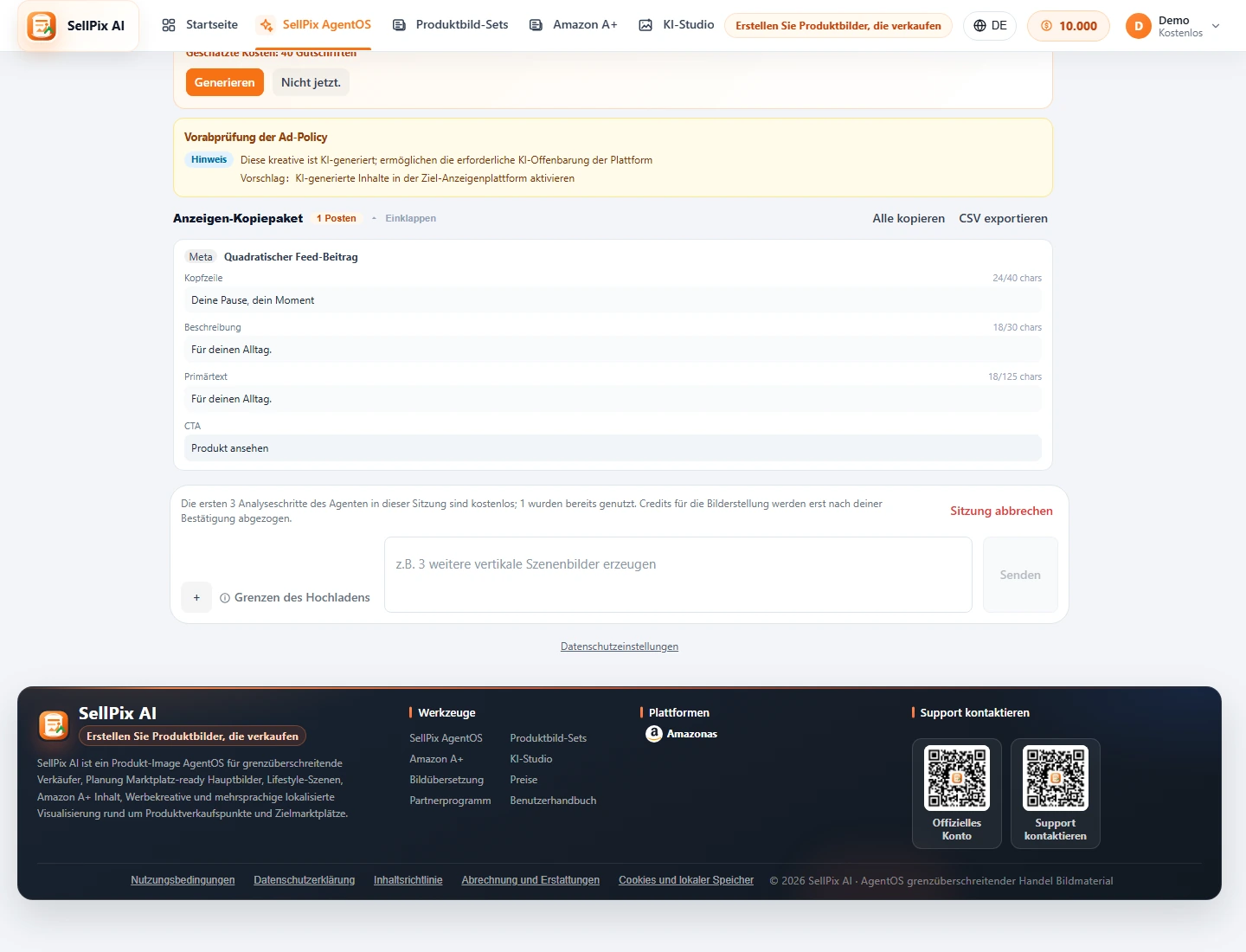
Überprüfung der Werbung Kopie und Richtlinie Vorab-Check
Der Agent schreibt Schlagzeilen, Primärtext, Beschreibungen und CTAs für ausgewählte Platzierungen, Flaggenübergrenzende Kopie und Oberflächen politische Risiken wie übertriebene Ansprüche, sensible Versprechen oder Plattform rote Linien.
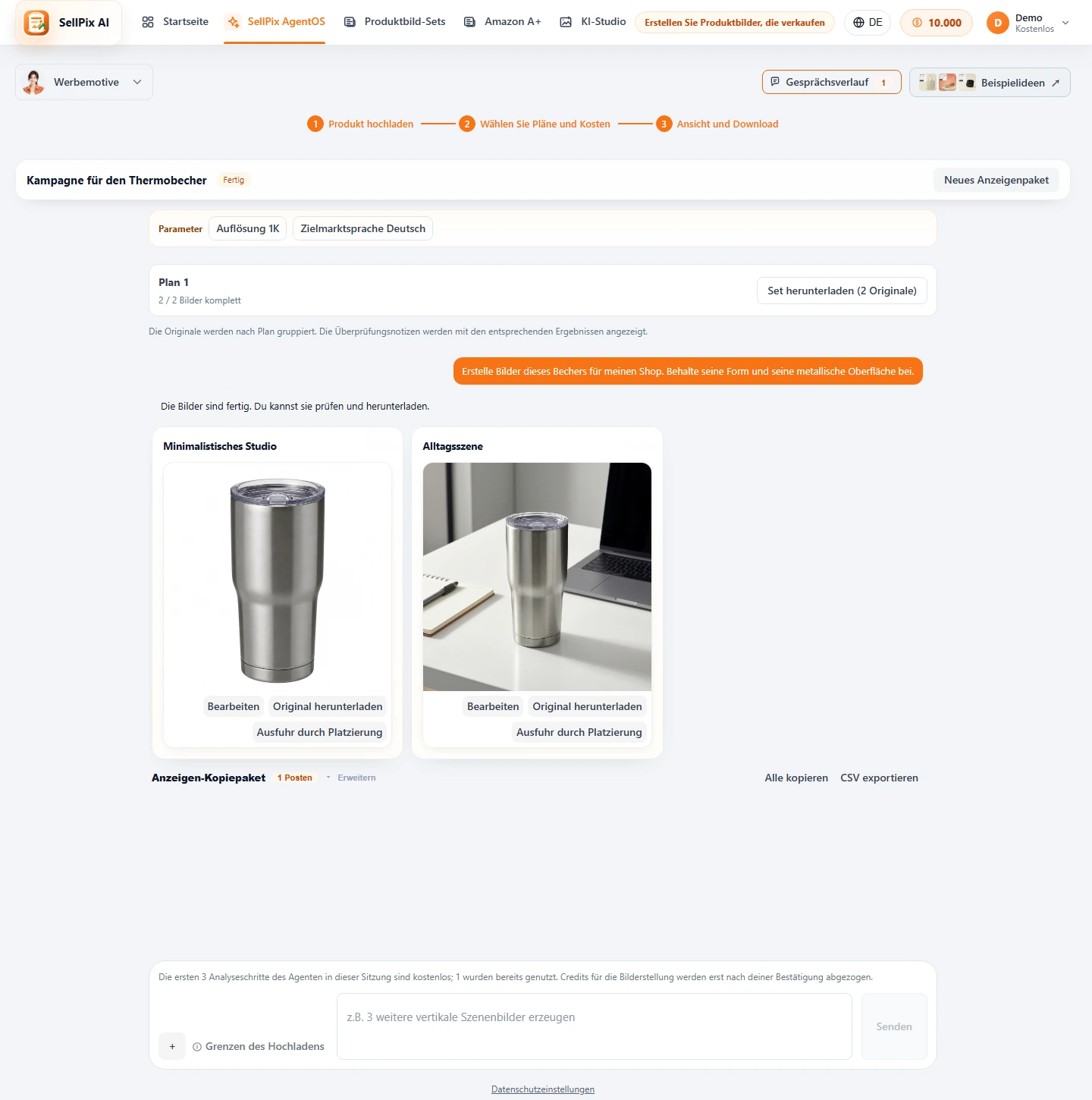
Originale herunterladen oder nach Platzierung exportieren
Lade Bilder direkt herunter, prüfe die eingeblendeten Sicherheitsbereiche, überarbeite einzelne Bildbereiche oder exportiere eine ZIP-Datei mit Zuschnitten für die gewählten Platzierungen. Der Export erfolgt lokal und verursacht keine zusätzlichen Kosten für die Bilderstellung.
Die drei eigenständigen Werkzeuge
Wenn Ihr Ziel bereits klar ist, verwenden Sie Image Set, AI Studio oder Image Translation direkt. Sie teilen Credits, Modellkonfiguration und Aufgabenverlauf mit AgentOS.
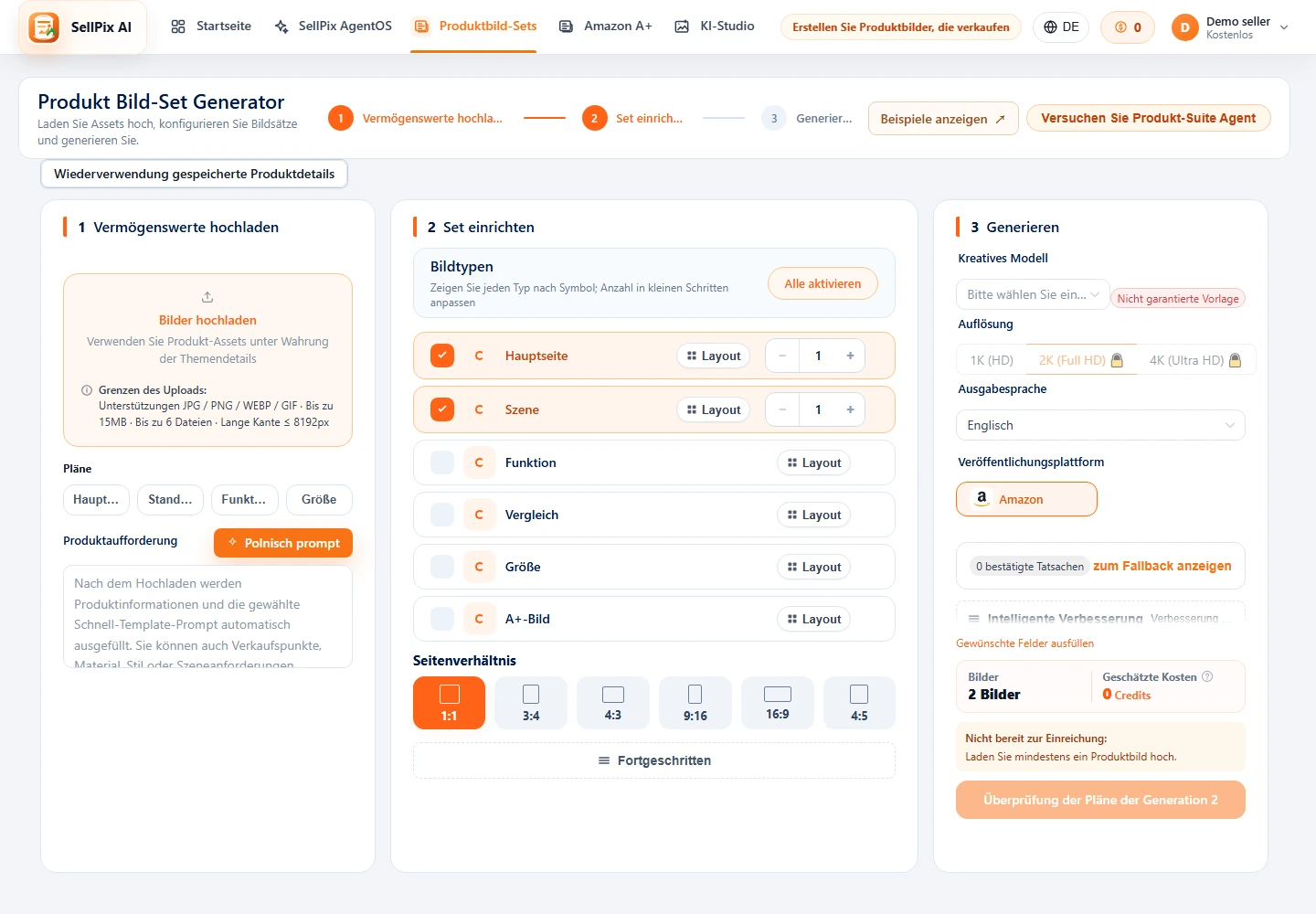
Image Set: eine Listing-Bildmatrix generieren
Produktbilder hochladen, Verkaufspunkte, Plattform, Land, Bildsprache, Bildtypen und -verhältnisse ausfüllen, um Hauptbilder, Szenen, Funktionsgrafiken, Größendiagramme, A+-Bilder und mehr zu generieren.
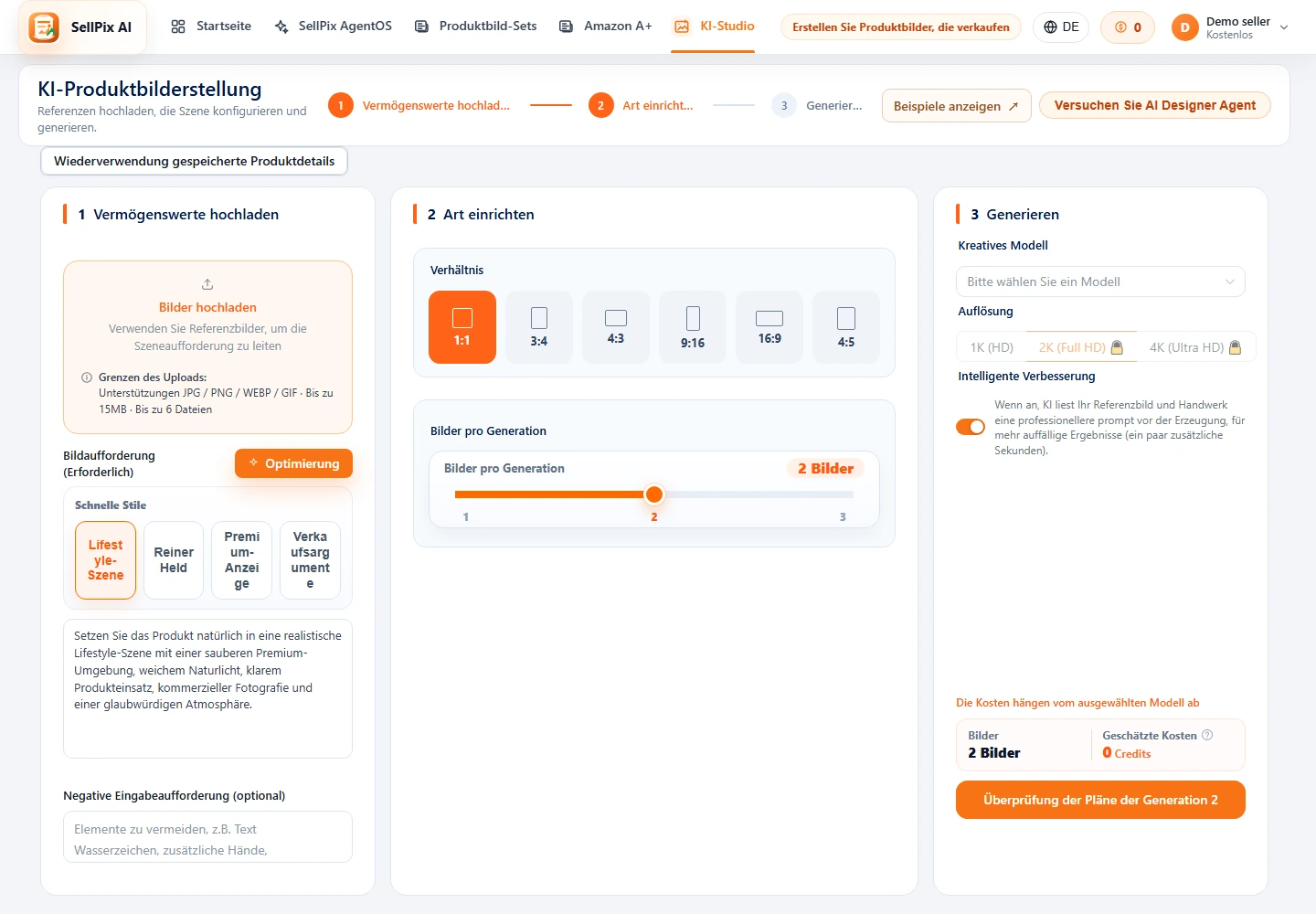
AI Studio: Erstellen Sie Produktvisuals aus Aufforderungen
Geben Sie eine Eingabeaufforderung ein, laden Sie optional Referenzbilder hoch und wählen Sie dann Verhältnis, Auflösung und Anzahl. Verwenden Sie sie für Anzeigen, Szenen und Stilexplorationen.
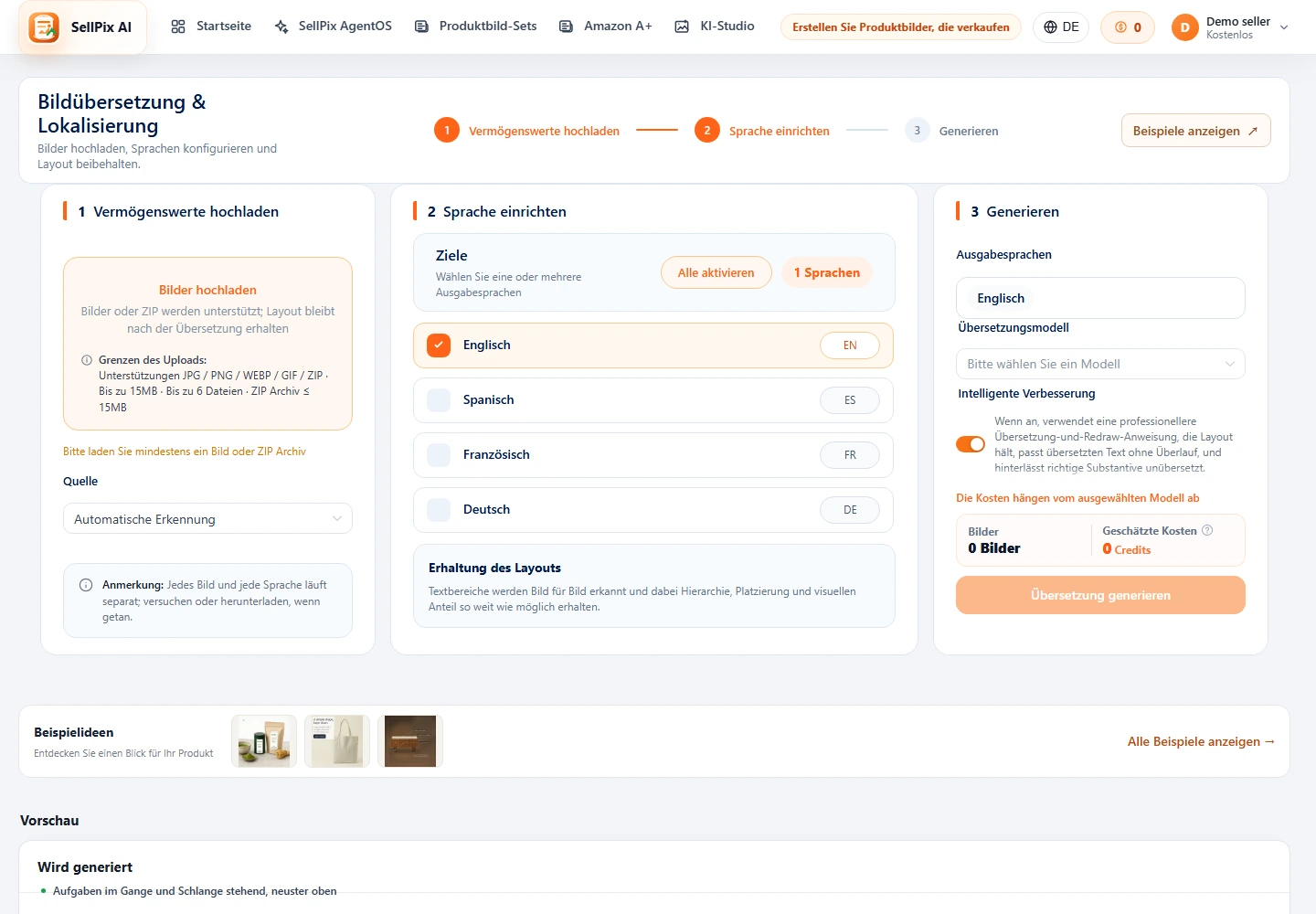
Bildübersetzung: Text innerhalb von Produktbildern lokalisieren
Laden Sie ein Bild oder einen ZIP hoch, wählen Sie Quell- und Zielsprachen aus, und das System übersetzt erkannten Text, wobei das ursprüngliche Layout so weit wie möglich erhalten bleibt.
Amazon A+ Inhalt: eine vollständige Detailseite in einem Durchgang
Mit dem A+ Agent können Sie drei Optionen automatisch planen und die A+ Workbench für Vorlagen und präzise Bearbeitung. Beide Eingänge teilen sich das gleiche Projekt.
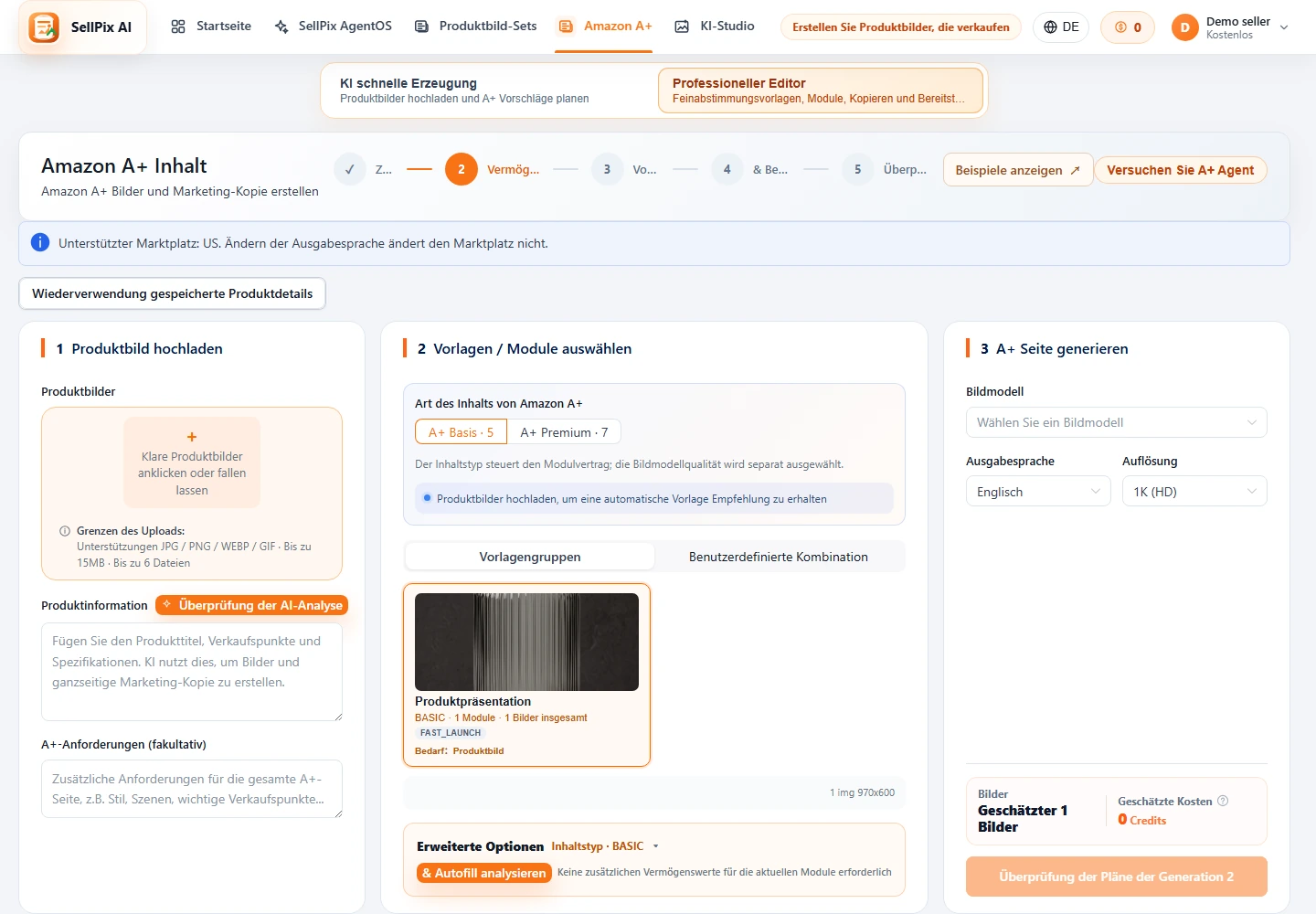
Produktbilder hochladen und Produktinformationen ausfüllen
Laden Sie bis zu 6 Produktbilder hoch. Premium A+ akzeptiert auch bis zu 5 MP4/WEBM/MOV Videos mit Covern. Videos werden hochgeladen, niemals KI-generiert.
TippNicht sicher, was zu schreiben? Klicken Sie zuerst auf "Info extrahieren", dann bearbeiten Sie den KI-Entwurf.
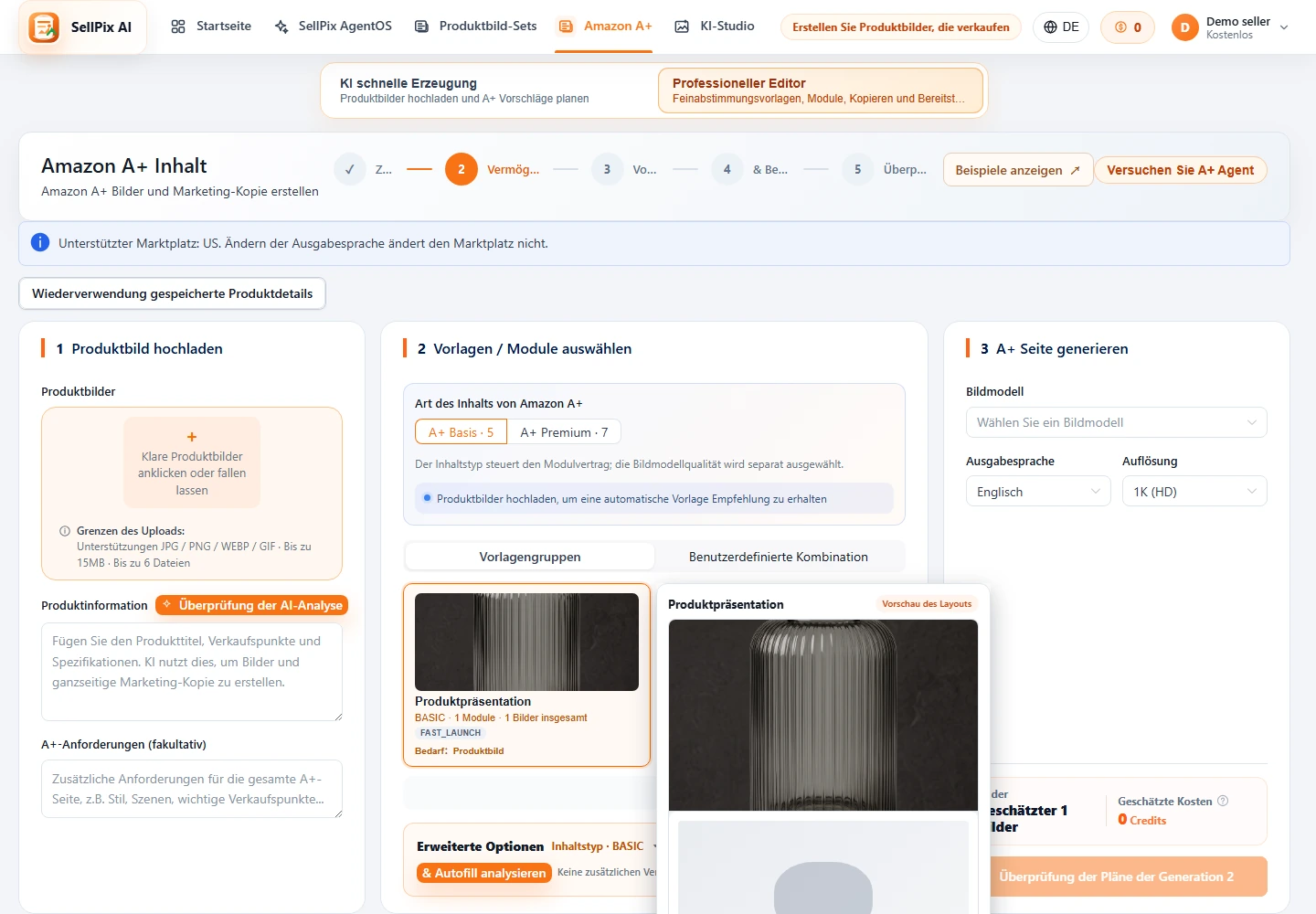
Wählen Sie eine Vorlagengruppe aus oder kombinieren Sie Module
Verwenden Sie die fünfstufige Anleitung und deterministische Empfehlung. Basic verfügt über 7 Vorlagen und bis zu 5 Module; Premium hat 8 Vorlagen und bis zu 7 Module. New Brand Story Creation wird innegehalten; historische Projekte sind Legacy.
TippDie geschätzte Bildanzahl und die Credits-Kosten stehen unten. Erst wenn du auf „A+-Seite erstellen“ klickst, können Kosten entstehen.
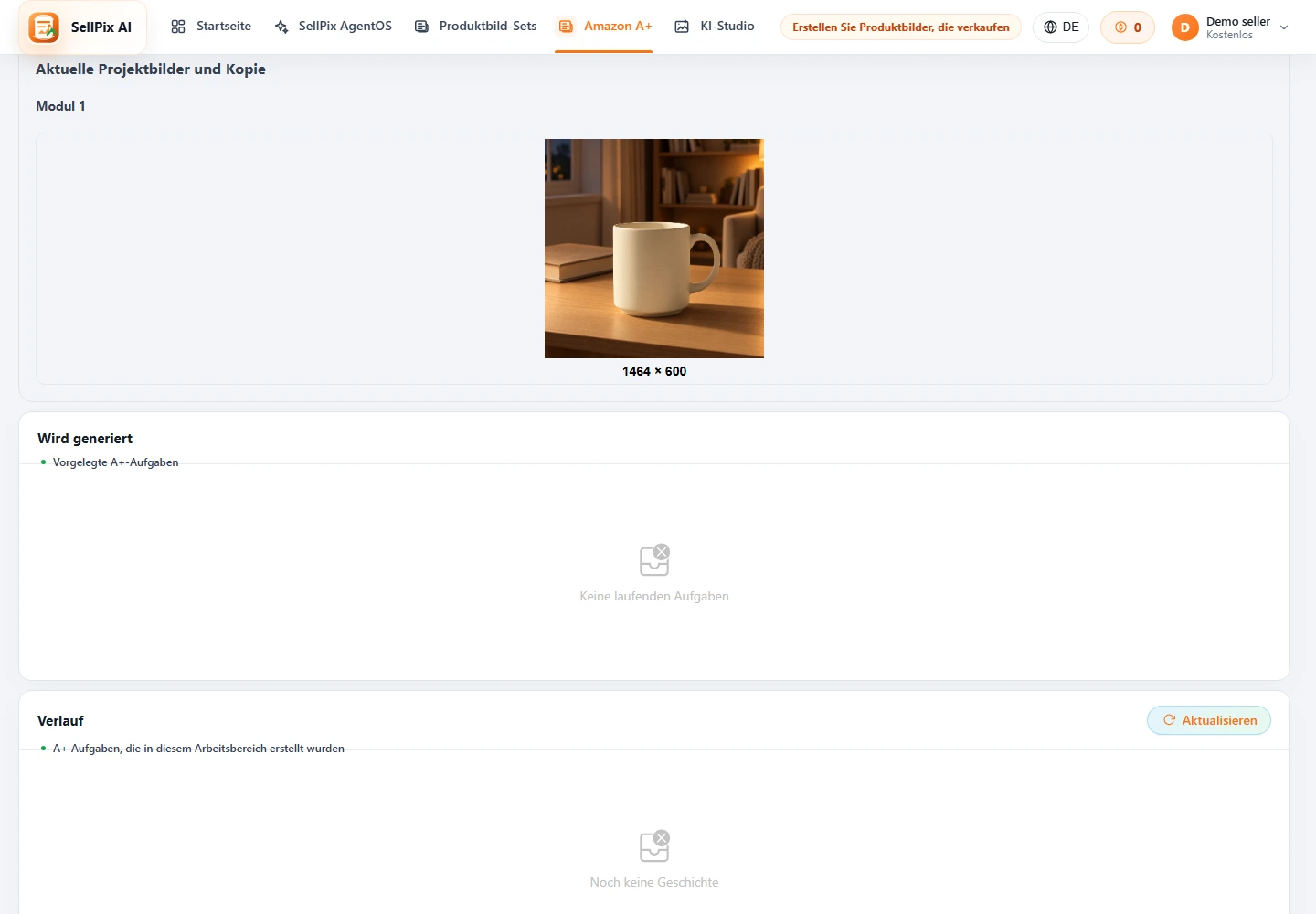
Generieren Sie die Seite, Vorschau und Download
Bestätige Hotspots, Videotitelbilder, Vergleichsprodukte derselben Marke und deine Berechtigung, bevor du die strukturierte ZIP-Datei herunterlädst. Ist die Berechtigung unbekannt, kannst du entwerfen und generieren, aber keine Premium-Inhalte exportieren. Es gibt keine direkte Verbindung zu Seller Central.
Modelle, Credits und Verlauf
Möchtest du wissen, wofür deine Credits verwendet wurden und wo deine Bilder gespeichert sind? Dieses Kapitel zeigt dir, wie du Modellquellen, Credits-Verbrauch, die Werkeübersicht und den Aufgabenverlauf prüfst. So kannst du Kosten nachvollziehen und Ergebnisse jederzeit wiederfinden.
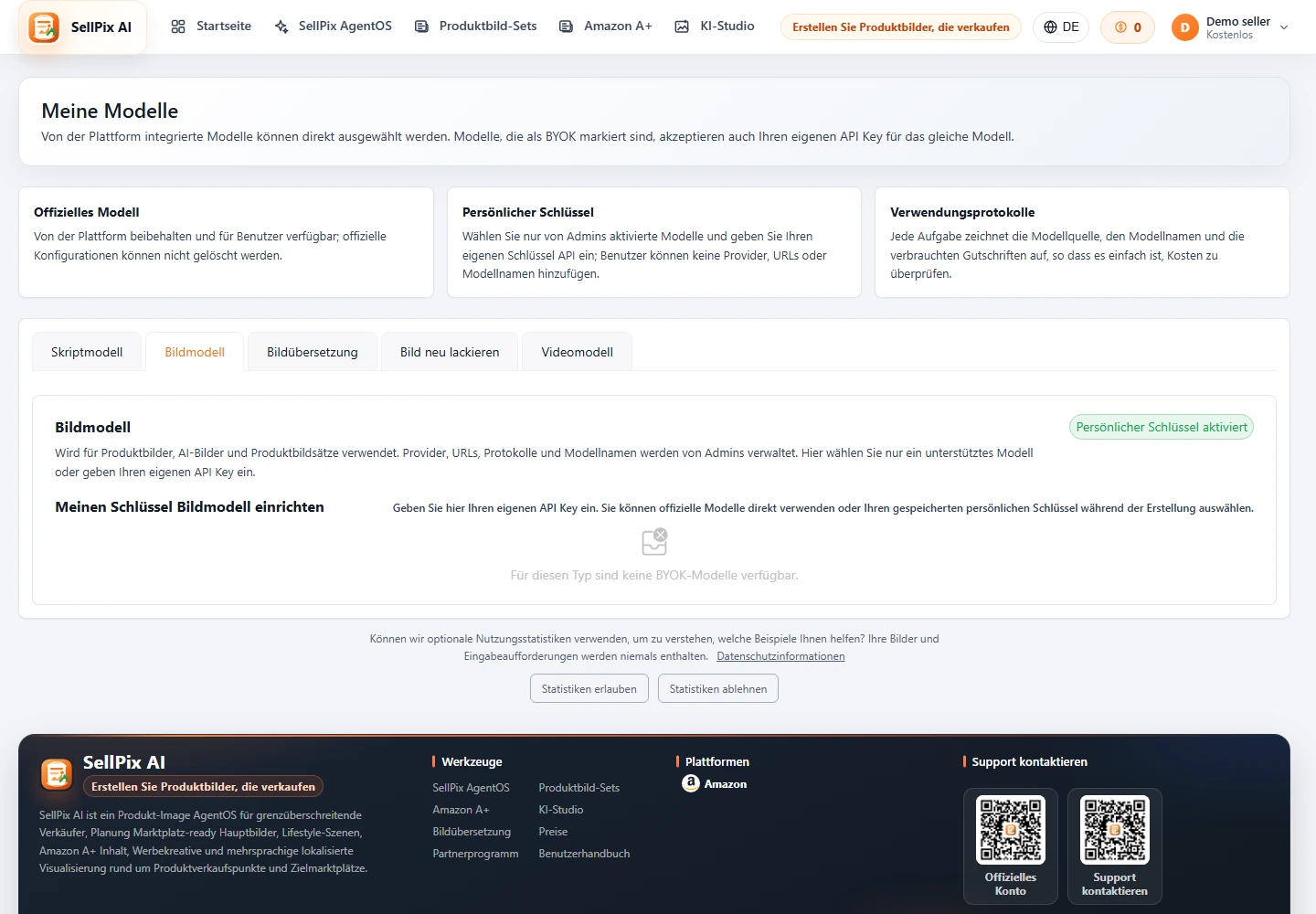
Meine Modelle: persönliche Schlüssel konfigurieren oder offizielle Modelle verwenden
Verwenden Sie amtliche Modelle standardmäßig. Wenn Sie Ihren eigenen Providerschlüssel benötigen, fügen Sie ihn in Meine Modelle hinzu, testen Sie die Verbindung und setzen Sie sie als Standard ein.
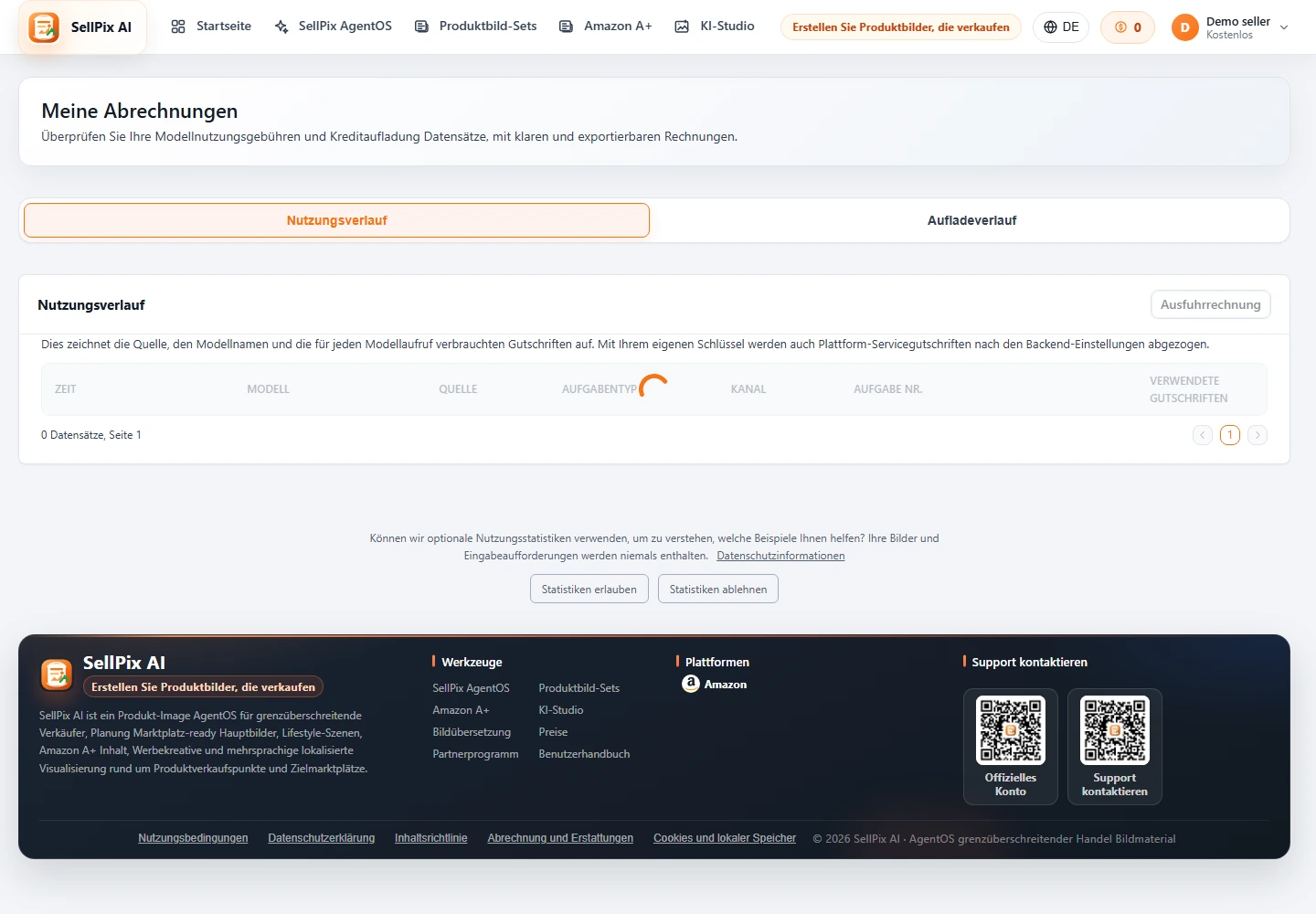
Credits-Buchungen: Kosten nach Aufgabe und Modell prüfen
Aufgabeneinreichungen, Modellaufrufe, Abbuchungen im Rahmen der Mitgliedschaft und Erstattungen werden im Buchungsprotokoll erfasst. Teams können die Buchungen nach Aufgabe, Modell und Zeitpunkt abgleichen.
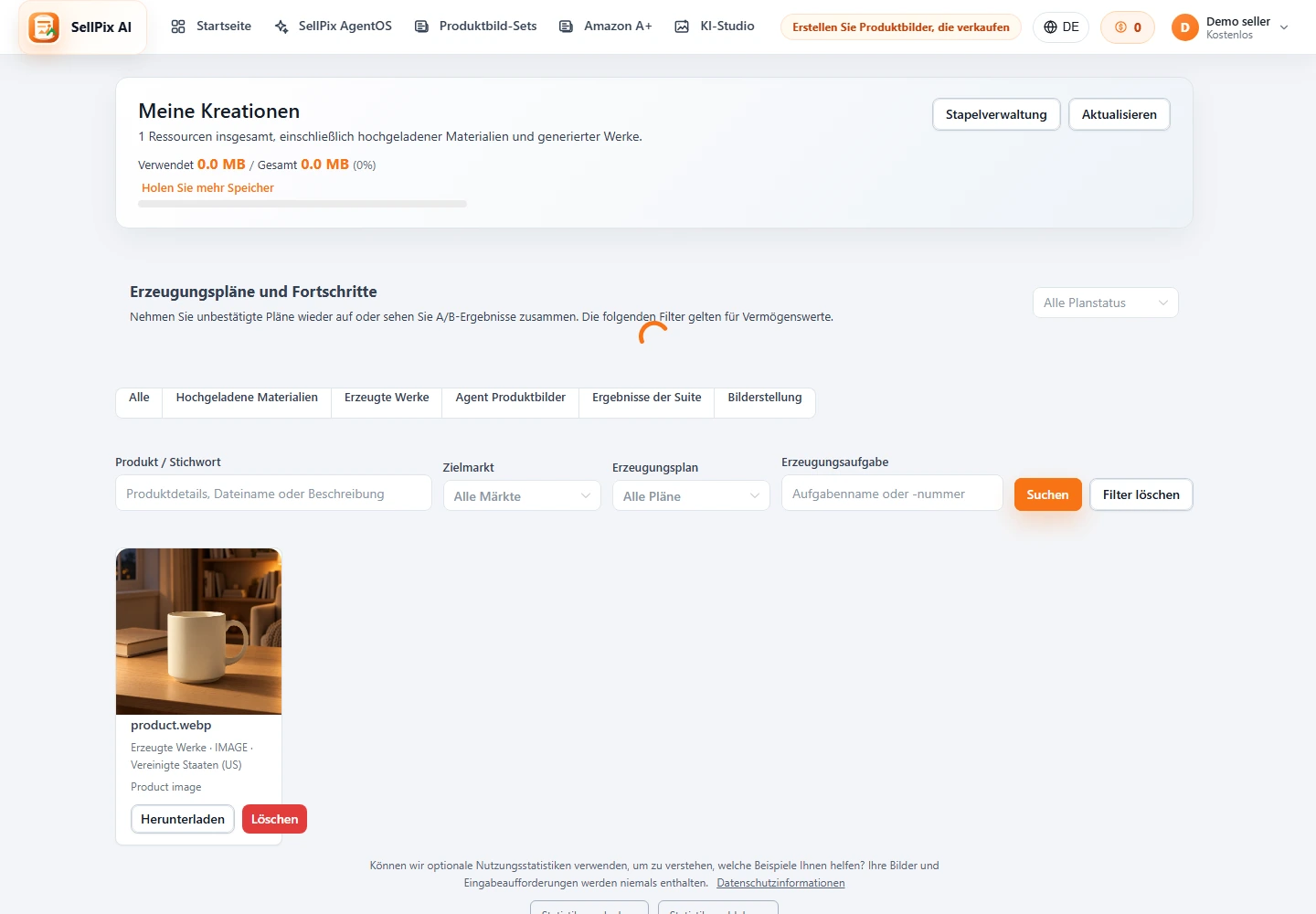
Werke und Geschichte: Ergebnisse wiederverwenden und herunterladen
Das Works Center und jede Werkzeug-History-Liste halten generierte Ergebnisse. Wiederherstellen Sie vorherige Sitzungen, Vorschauausgabe, halten Sie die Optimierung oder erneut herunterladen.
Glossar für Anfänger
Neu in grenzüberschreitenden Produktbildern? Verbringen Sie 30 Sekunden mit diesen Begriffen und der Rest des Handbuchs wird viel einfacher.
Credits sind die Abrechnungseinheiten dieser Website. Vor der Bilderstellung siehst du immer eine Kostenschätzung. Erst nach deiner Bestätigung können Kosten entstehen.
Der KI-Assistent, der plant, welche Bilder Sie brauchen: er versteht das Produkt, empfiehlt einen Plan, erzeugt dann und überprüft QA.
Am besten für den Start von einer kurzen Kurz-oder Referenzen, dann iterating Stil, Verhältnis, Auflösung, Zusammensetzung und lokale Details.
Am besten für Meta-, Google-, TikTok- und DTC-Kampagnen; es generiert platzierungsfähige Bilder und passende Anzeigenkopie.
Die ganze Gruppe von Bildern eine Produktseite benötigt: Hauptbild, Szenenbilder, Feature-Grafiken und mehr.
Der Markenbild- und Textabschnitt unten auf einer Amazon-Produktseite. Sie können die ganze Seite hier generieren.
Das erste Bild in der Suche Ergebnisse und auf der Produktseite, in der Regel auf einem weißen Hintergrund.
Szenenbilder zeigen das Produkt in Gebrauch; Feature Bilder markieren die Verkaufspunkte mit Textaufrufen.
Häufig gestellte Fragen
Antworten auf die Punkte, die am häufigsten neue Nutzer über chinesische und internationale Workflows verwirren.
Sind die manuellen Screenshots echte Bildschirmfotos?
Ja. Sie werden von lokalen / test-account Produktseiten erfasst, mit Kontonamen, Balancen, Bestellnummern und Schlüssel maskiert. Wenn die Benutzeroberfläche ändert, ersetzen Sie dieselben Dateinamen.
Wie unterscheiden sich die Sprachversionen der Anleitung?
Verwende /manual für Chinesisch, /en/manual für Englisch, /es/manual für Spanisch, /fr/manual für Französisch, /de/manual für Deutsch, /id/manual für Indonesisch, /vi/manual für Vietnamesisch, /th/manual für Thai und /hi/manual für Hindi. Alle Versionen haben denselben Aufbau; Texte und Screenshots entsprechen der gewählten Sprache.
Was ist der Unterschied zwischen AgentOS und Image Set?
Das Image Set ist am besten, wenn Sie bereits wissen, welche Bilder zu generieren sind. Der AgentOS Suite Agent versteht zunächst den Produkt- und Zielmarkt, empfiehlt dann Bildtypen, Kopieren, Zählen und nächste Aktionen für ein komplettes Listing Pack.
Wie wähle ich zwischen den Agenten Suite, Designer und Marketing Ad?
Verwenden Sie den Suite Agent, wenn Sie ein vollständiges Listing-Paket wie Haupt-, Szene- und Feature-Bilder benötigen. Verwenden Sie den AI Designer Agent, wenn Sie kreative Produktvisualisierungen aus Text oder Referenzen iterieren möchten. Verwenden Sie den Marketing Ad Agent, wenn Sie platzbereite Anzeigenbilder plus Kampagnenkopie benötigen.
Warum sehe ich nicht die Registerkarte Designer oder Marketing Ad Agent?
Beide Registerkarten werden über Freigabeschalter gesteuert. Ist die jeweilige Funktion deaktiviert, wird ihre Registerkarte ausgeblendet. Direkte Aufrufe von /agent/designer oder /agent/ad führen dann zum Suite Agent zurück. Bestehende Abläufe für Bildserien, AI Studio und Bildübersetzung bleiben verfügbar.
Wann werden Credits abgezogen?
Das Handbuch zu lesen ist kostenlos. Für die Agent-Analyse gelten Regeln für kostenlose Gesprächsschritte und die Nutzung darüber hinaus. Vor Bilderstellung, Übersetzung, Überarbeitung einzelner Bereiche oder erneuter Generierung werden immer eine Bestätigung und eine Credits-Schätzung angezeigt.
Was ist der Unterschied zwischen A+-Bildern und normalen Produktbildern?
Regelmäßige Produktbilder erscheinen in der Suche und in der Galerie. A+ Inhalt ist der Bild-und-Text-Abschnitt unten auf der Detailseite. Das Tool erzeugt Bilder und geerdete Kopie mit jedem Layout Evidence Status und Größe Vertrag.
Entwickler API Dokumentation
Rufen Sie mit AccessKeyId und SecretAccessKey die Produktsuite, AI-Produktimage und Bildübersetzungsendpunkte an. Die Abrechnung entspricht der Web-App.
Dein Open-API-Schlüssel ist noch nicht freigeschaltet. Bitte wende dich an einen Administrator, um ihn vor dem Aufruf der Dokumentation aktivieren zu lassen.