 SellPix AI
उत्पाद छवि कार्यक्षेत्र की मार्गदर्शिका
साइन इन, चित्रों की योजना, लागत की जाँच, परिणामों की समीक्षा, डाउनलोड और विफल कार्यों की पुनर्प्राप्ति समझें। वीडियो और Social के लिए उनकी अपनी सहायता देखें।
- 1एजेंट चुनें
Listing पैक के लिए सूट एजेंट, विज़ुअल को निखारने के लिए डिज़ाइनर एजेंट, या कैंपेन सामग्री के लिए मार्केटिंग विज्ञापन एजेंट इस्तेमाल करें।
- 2AI योजना की पुष्टि करें
चित्र, टेक्स्ट और अनुमानित क्रेडिट जाँचें, और AI विश्लेषण व बाद के बदलावों की लागत संबंधी सूचनाओं पर ध्यान दें।
- 3इंतज़ार करें और डाउनलोड करें
जनरेशन पूरा होने पर चित्र जाँचें और डाउनलोड करें। एजेंट सत्र जारी रखने के लिए “हाल के कार्य” में जाएँ, और सहेजे गए चित्र ढूँढने के लिए रचना केंद्र में।
शिक्षण स्क्रीनशॉट वर्तमान Web घटकों और डेमो डेटा का उपयोग करते हैं। वे वास्तविक निर्माण, गुणवत्ता जाँच, शुल्क या निपटान का प्रमाण नहीं हैं। अनुमति और सेटिंग से इंटरफ़ेस बदल सकता है; डेस्कटॉप ऐप संस्करण के अनुसार अलग हो सकता है।
अध्याय खोलकर पाठ और स्क्रीनशॉट के साथ आगे बढ़ें। खोज में प्रश्न, लागत और शब्द भी शामिल हैं। इंटरफ़ेस और छवि के पाठ की भाषा अलग चुनें।
01शुरू करने से पहले
वेबसाइट, कार्यक्षेत्र और आउटपुट भाषा का अंतर समझना।
शुरू करने से पहले
वेबसाइट, कार्यक्षेत्र और आउटपुट भाषा का अंतर समझना।
- शुरू करने से पहले
- आपका खाता और स्पष्ट छवि लक्ष्य।
- अध्याय का लक्ष्य
- वेबसाइट, कार्यक्षेत्र और आउटपुट भाषा का अंतर समझना।
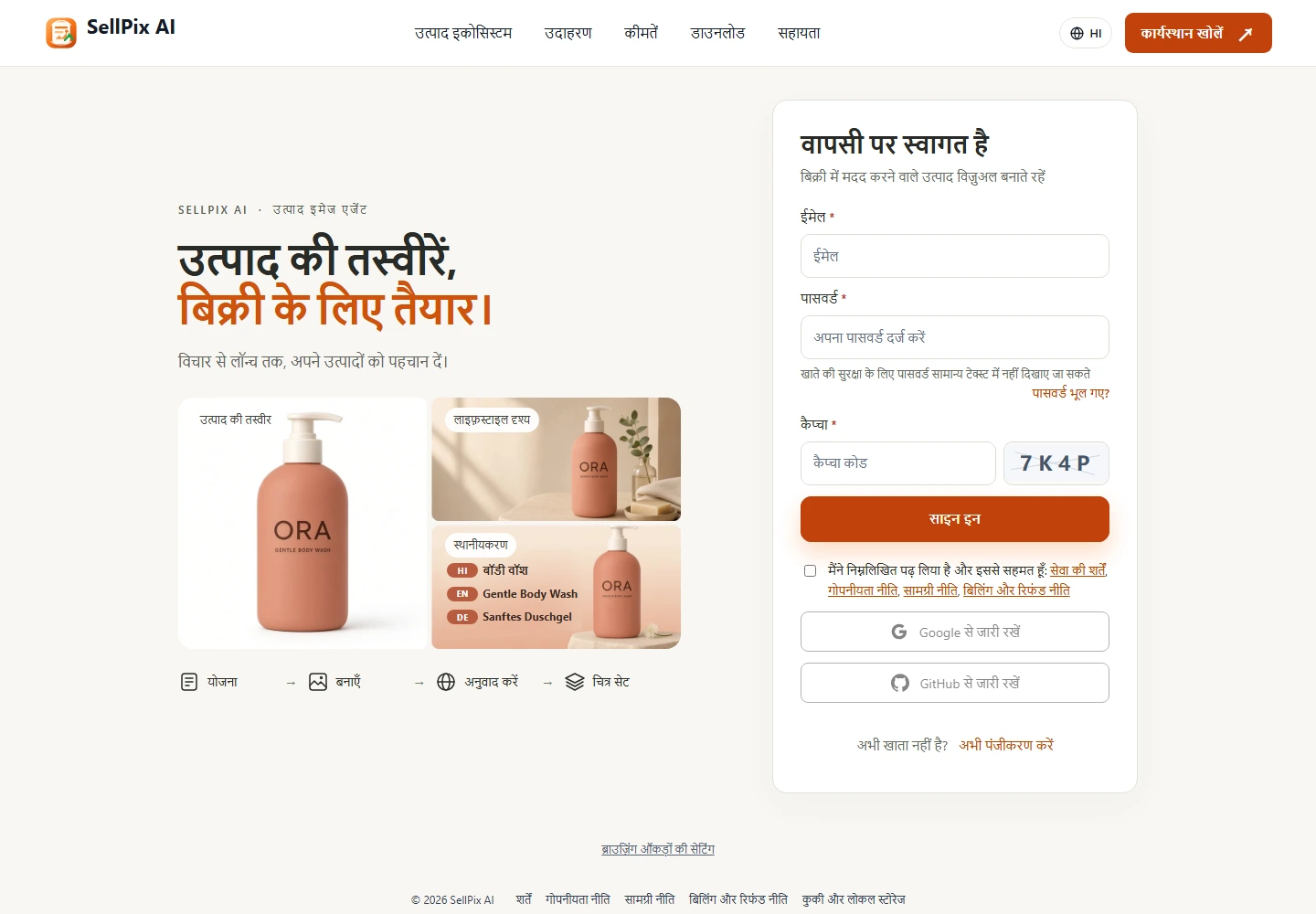
पहले साइन इन करें; खाता न हो तो रजिस्टर करें
ये चरण अपनाएँ
- साइन-इन लिंक खोलकर वर्तमान ईमेल, पासवर्ड और सत्यापन फ़ील्ड भरें। खाता चाहिए तभी पंजीकरण करें।
- पंजीकरण में ईमेल कोड लगता है। ज़रूरत पर पासवर्ड पुनर्प्राप्त करें और उपकरण खोलने से पहले खाता जाँचें।
पूर्णता की जाँचआप अपने खाते में हैं; मार्गदर्शिका पढ़ने के लिए साइन इन आवश्यक नहीं।
साइन इन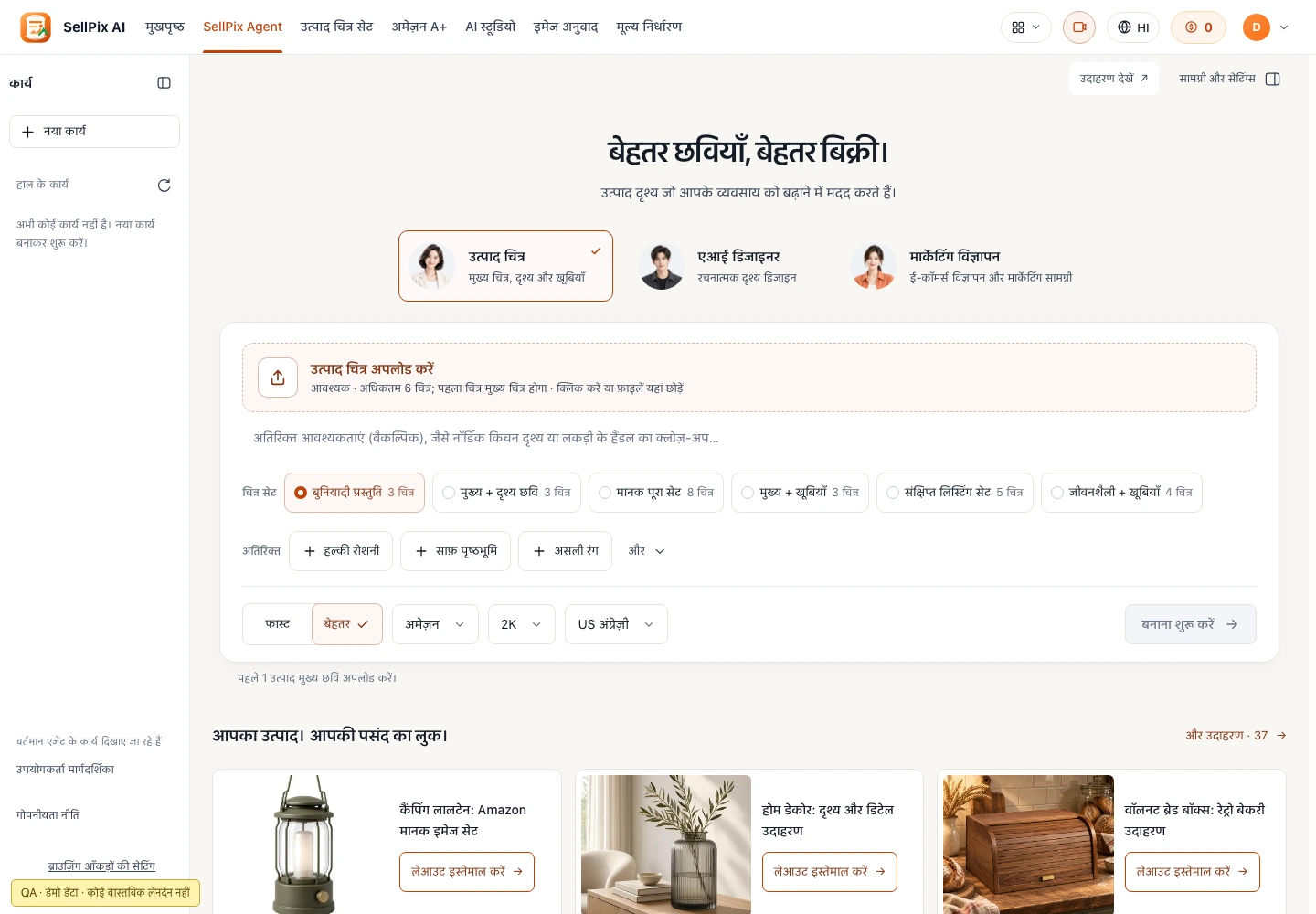
उत्पाद छवि कार्यक्षेत्र खोलें
वेबसाइट उत्पाद, मूल्य और सहायता बताती है। AI उत्पाद छवि कार्यक्षेत्र खोलें या इस मार्गदर्शिका के सीधे लिंक इस्तेमाल करें। उपलब्ध उपकरण खाते की अनुमति और सुविधा सेटिंग पर निर्भर हैं।
ये चरण अपनाएँ
- कार्यक्षेत्र खोलकर लक्ष्य के अनुसार छवि सेट, डिज़ाइन या विज्ञापन एजेंट चुनें।
- स्पष्ट कार्य के लिए अलग उपकरण लें। चित्र के पाठ की भाषा निर्माण सेटिंग में चुनें, इंटरफ़ेस भाषा से अलग।
पूर्णता की जाँचसही उपकरण और आउटपुट भाषा चुनी गई है।
छवि कार्यक्षेत्र खोलें02AgentOS सूट एजेंट का पूरा वर्कफ़्लो
योजना व लागत जाँचकर छवियों की समीक्षा और डाउनलोड।
AgentOS सूट एजेंट का पूरा वर्कफ़्लो
योजना व लागत जाँचकर छवियों की समीक्षा और डाउनलोड।
- शुरू करने से पहले
- स्पष्ट चित्र, सत्यापित विवरण और लक्ष्य बाज़ार।
- अध्याय का लक्ष्य
- योजना व लागत जाँचकर छवियों की समीक्षा और डाउनलोड।
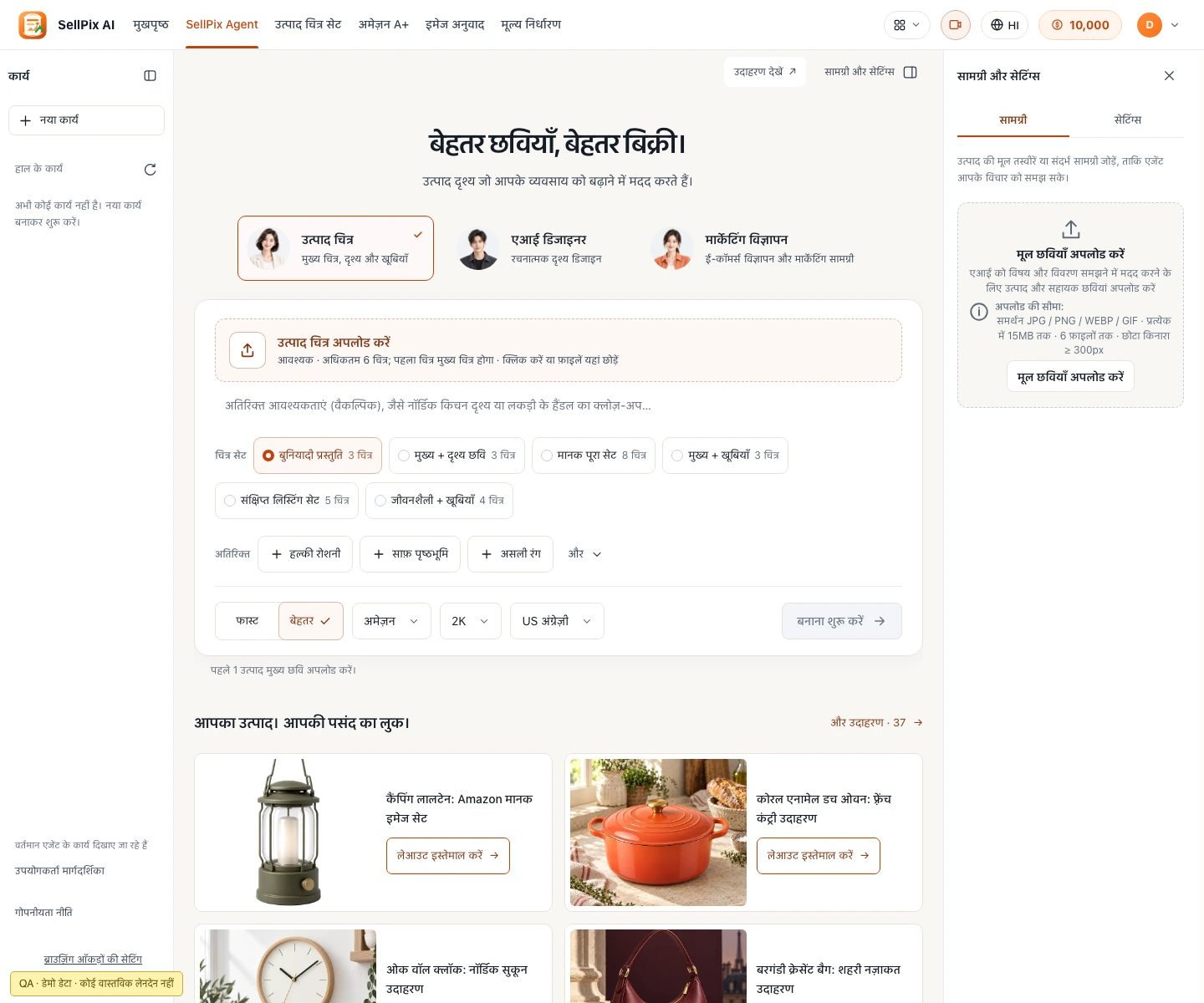
सूट एजेंट खोलें और एक ही उत्पाद के चित्र अपलोड करें
ये चरण अपनाएँ
- छवि सेट एजेंट खोलकर स्पष्ट मुख्य उत्पाद चित्र अपलोड करें।
- थंबनेल आने दें, फिर सीमा के भीतर उसी उत्पाद के अन्य कोण जोड़ें। गलत चित्र हटाएँ।
पूर्णता की जाँचसंदर्भ अपलोड हो चुके हैं और एक ही उत्पाद के हैं।
सूट एजेंट खोलें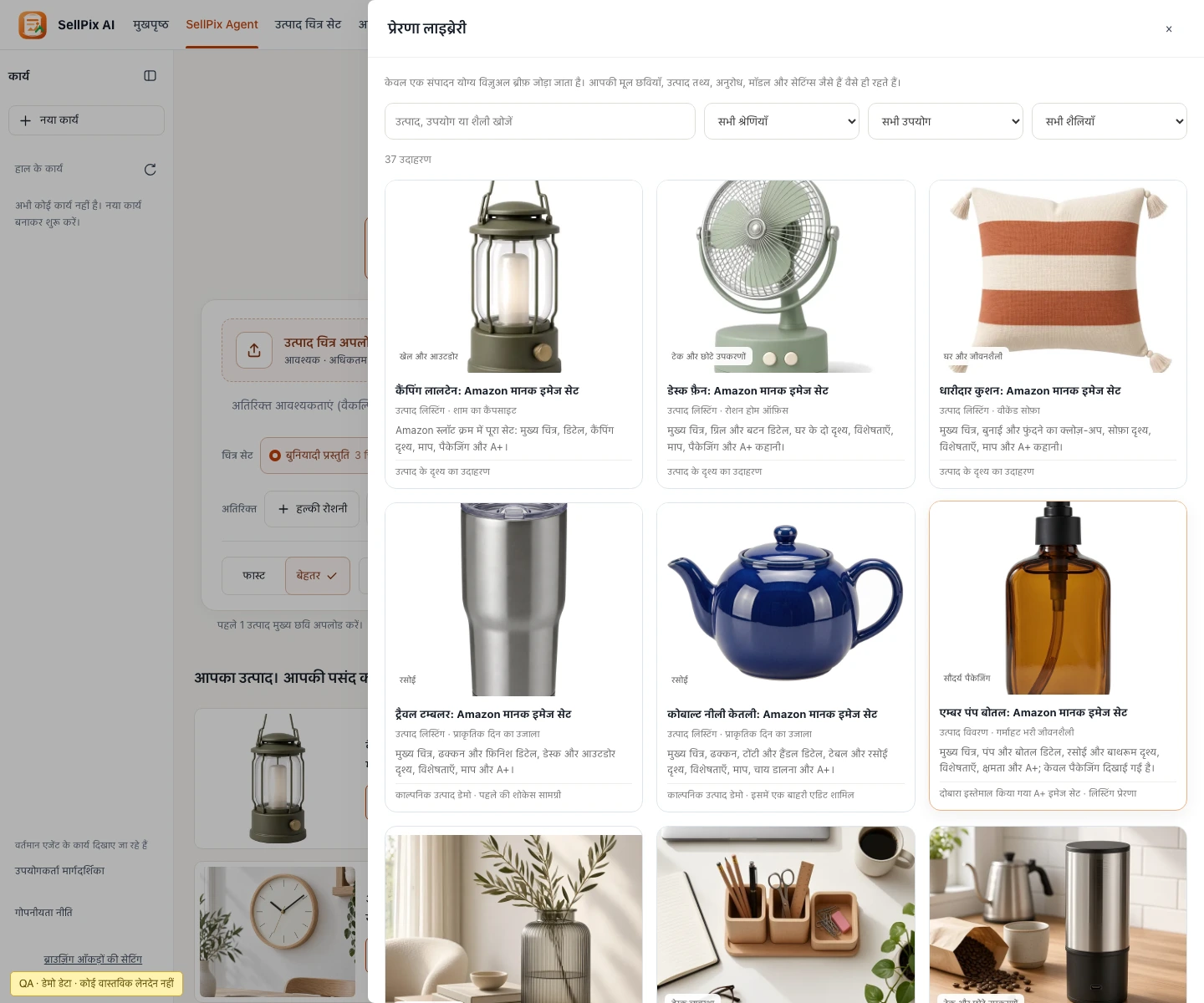
अपनी ज़रूरत साफ़ लिखें, या कोई उदाहरण अपनाएँ
ये चरण अपनाएँ
- सेट चुनकर प्लेटफ़ॉर्म, बाज़ार, चित्र की भाषा और सत्यापित तथ्य लिखें।
- उदाहरण वैकल्पिक हैं। आए हुए पाठ, संख्या और सेटिंग जाँचें; शुरू करने से पहले विश्लेषण शुल्क देखें।
पूर्णता की जाँचअनुरोध स्पष्ट है और कार्य का योजना टैब खुल सकता है।
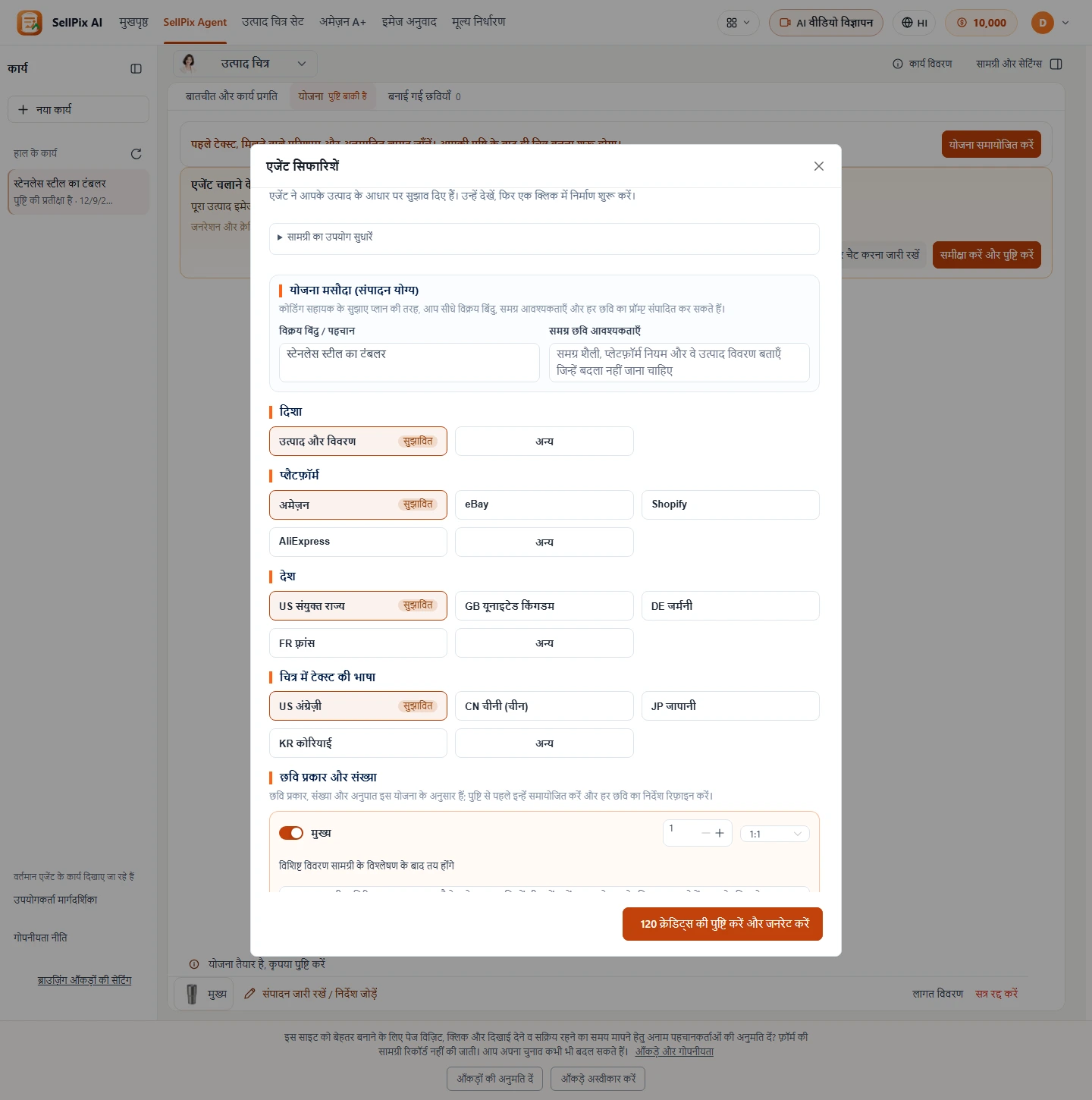
बदलाव करना हो तो: सुझाव बदलें और पुष्टि करें
ये चरण अपनाएँ
- योजना टैब में समायोजन खोलकर तथ्य, बाज़ार, भाषा, चित्र प्रकार और संख्या जाँचें।
- नई लागत आने दें, अधूरी जानकारी भरें और संवाद में निर्माण की पुष्टि करें।
पूर्णता की जाँचयहाँ पुष्टि कर दी हो तो दोबारा भेजने से बचने के लिए अगला चरण छोड़ें।
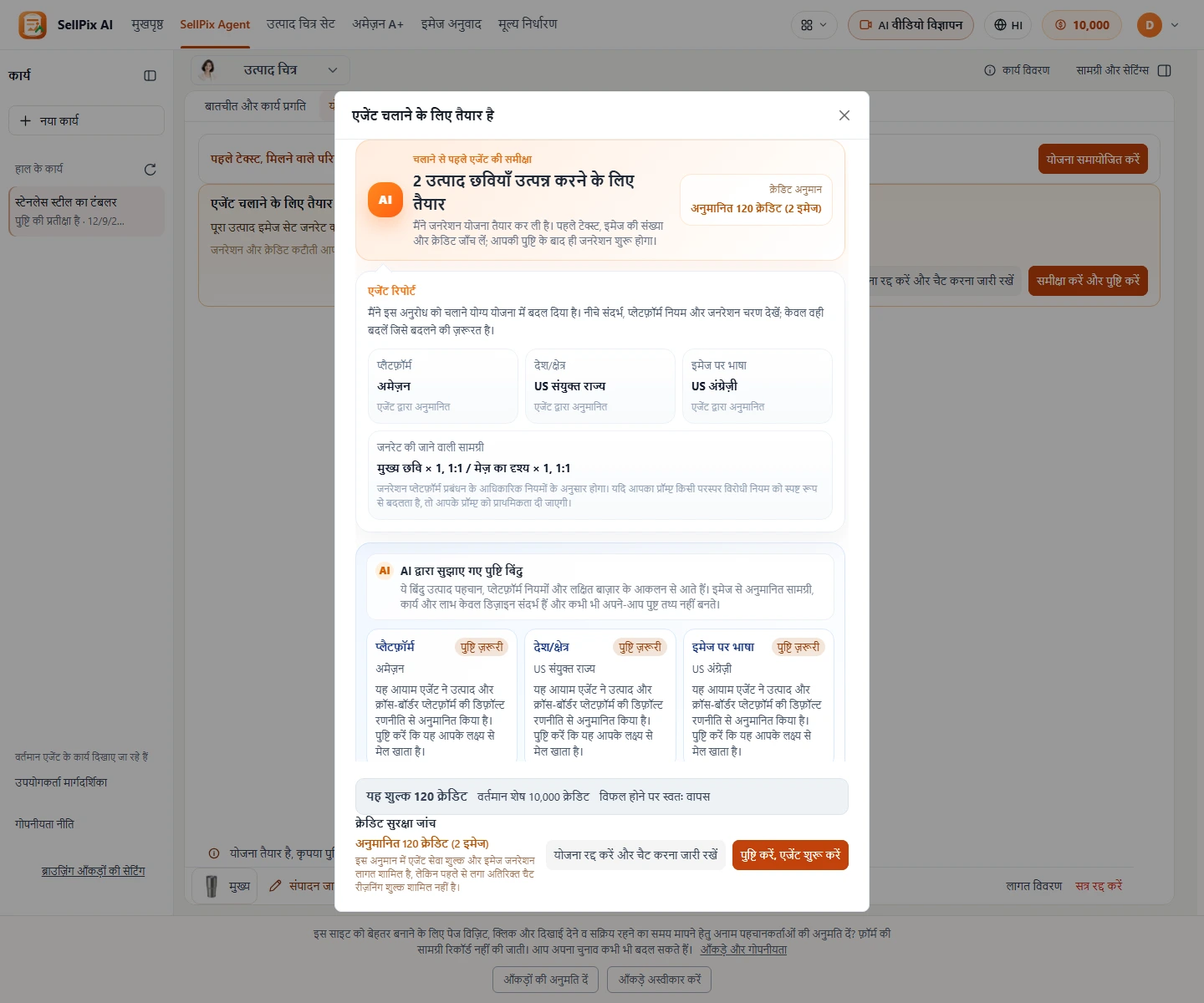
या सीधे योजना देखकर पुष्टि करें
ये चरण अपनाएँ
- यदि पुष्टि नहीं की है, योजना की समीक्षा और पुष्टि खोलकर निष्पादन विवरण जाँचें।
- बदलाव के लिए बातचीत पर लौटें; सही होने पर नवीनतम अनुमानित क्रेडिट देखकर पुष्टि करें।
पूर्णता की जाँचकेवल एक पुष्टि मार्ग अपनाएँ और बदलाव के बाद लागत फिर जाँचें।
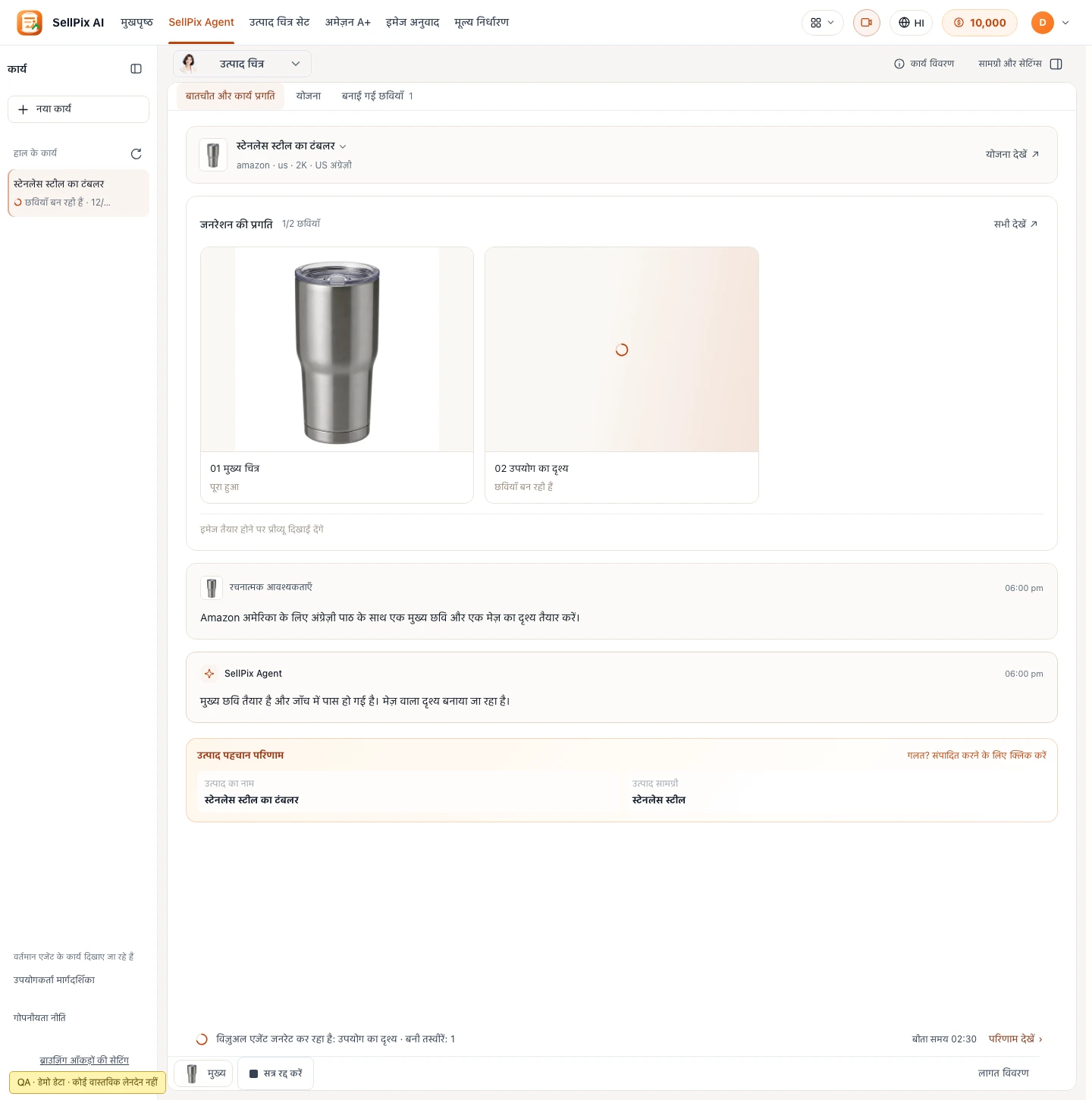
प्रगति देखें और हाल के कार्य से कार्य दोबारा खोलें
ये चरण अपनाएँ
- बातचीत और निष्पादन में हर चित्र की स्थिति देखें; हाल के कार्यों से लौटने के लिए कार्य ID रखें।
- विफल या समीक्षा-लंबित मद का कारण पढ़ें। रद्द करना आगे की प्रक्रिया रोकता है, यह विराम या धनवापसी की गारंटी नहीं।
पूर्णता की जाँचपुराना कार्य खोल सकते हैं और उसकी स्थितियाँ समझते हैं।
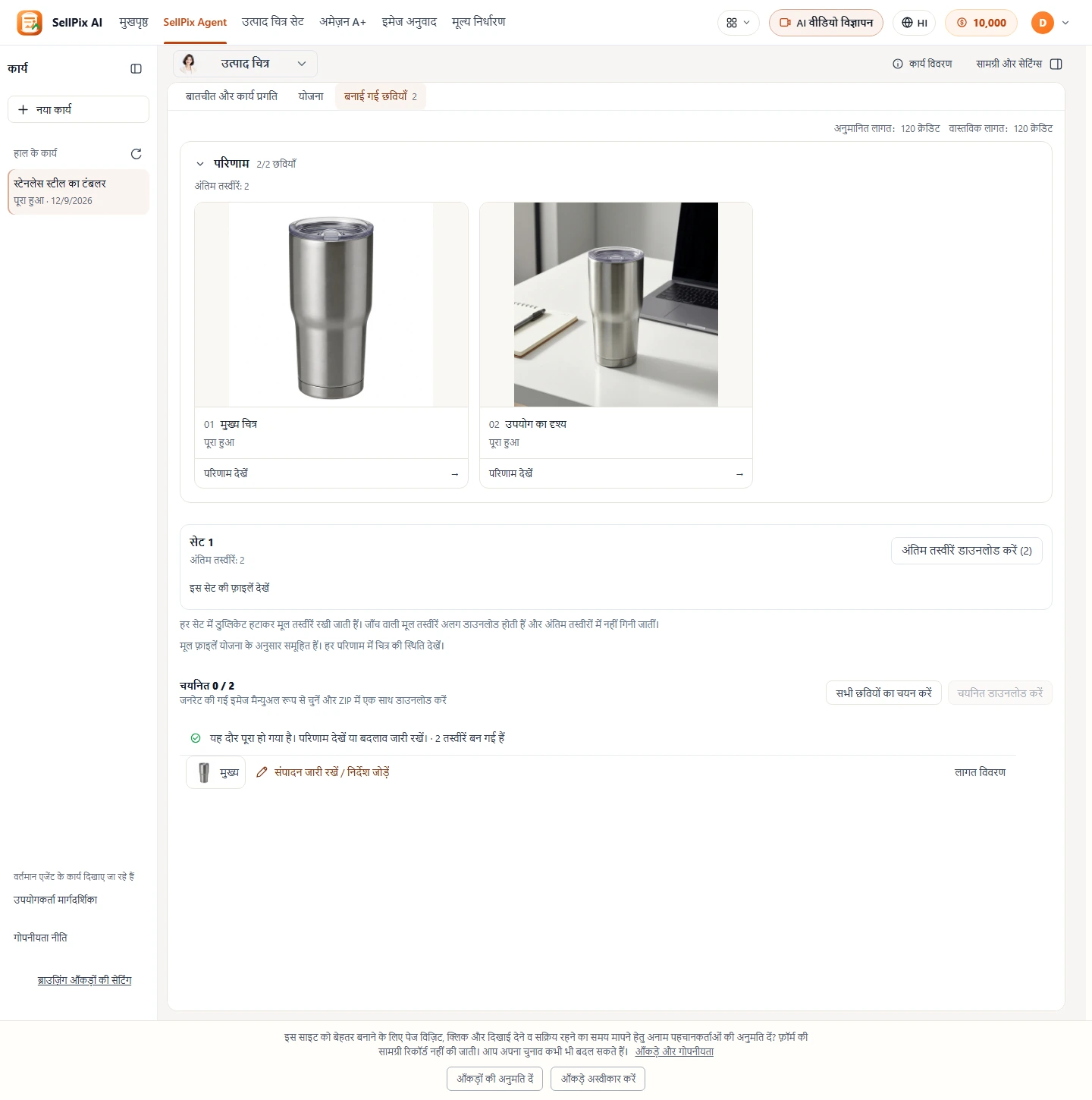
नतीजे जाँचें, एक चित्र सहेजें या पूरा सेट डाउनलोड करें
ये चरण अपनाएँ
- परिणाम बड़ा करके आकार, रंग, सहायक वस्तु, पाठ और अंक जाँचें।
- चित्र या ZIP डाउनलोड करके फ़ाइलें देखें। सुधार, पुनर्निर्माण या अनुवाद से पहले नया शुल्क जाँचें।
पूर्णता की जाँचफ़ाइलें खुलती हैं और उनकी संख्या सही है; उदाहरणों और समीक्षा के लिए लंबित इमेज को अंतिम परिणाम न मानें।
03AI डिज़ाइनर एजेंट: छोटे ब्रीफ़ से इस्तेमाल लायक प्रोडक्ट विज़ुअल तक
डिज़ाइन की तुलना, संशोधन और परिणाम सहेजना।
AI डिज़ाइनर एजेंट: छोटे ब्रीफ़ से इस्तेमाल लायक प्रोडक्ट विज़ुअल तक
डिज़ाइन की तुलना, संशोधन और परिणाम सहेजना।
- शुरू करने से पहले
- डिज़ाइन का उद्देश्य, दृश्य आवश्यकताएँ और वैकल्पिक संदर्भ।
- अध्याय का लक्ष्य
- डिज़ाइन की तुलना, संशोधन और परिणाम सहेजना।
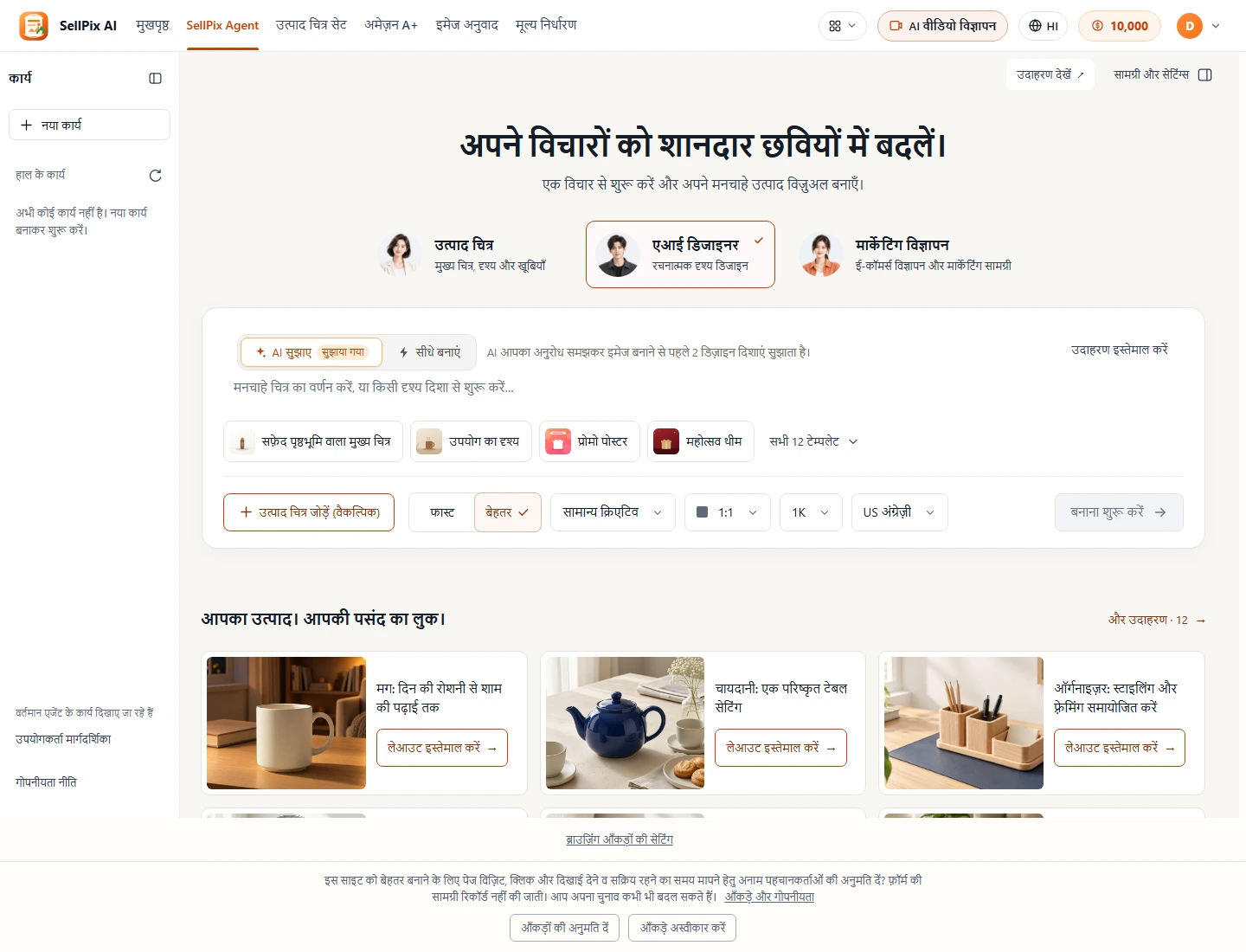
AI डिज़ाइनर खोलें और अपनी ज़रूरत तैयार करें
ये चरण अपनाएँ
- डिज़ाइनर चुनकर उपयोग, विषय, रचना और सुरक्षित रखने योग्य विवरण लिखें।
- पाठ से शुरुआत कर सकते हैं; विशेष उत्पाद के लिए संदर्भ जोड़ें और टेम्पलेट को तथ्यों के अनुसार बदलें।
पूर्णता की जाँचअनुरोध और संदर्भ मेल खाते हैं, कोई काल्पनिक विशेषता नहीं।
यह उपकरण अभी उपलब्ध नहीं है। दूसरा उपकरण लें या सहायता से संपर्क करें।
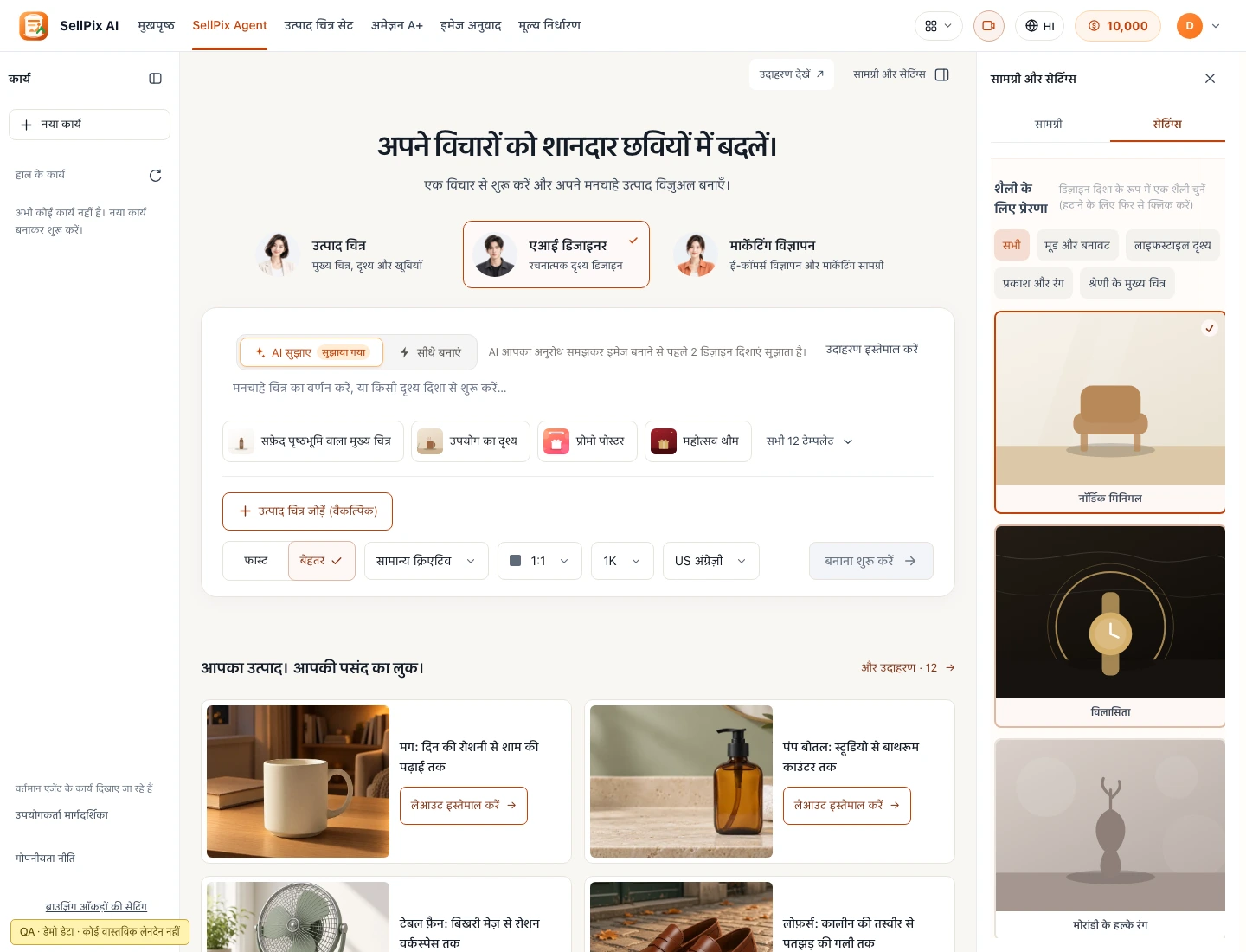
शैली, टेम्प्लेट और वैकल्पिक ब्रांड जानकारी जोड़ें
ये चरण अपनाएँ
- दृश्य दिशा, अनुपात और रिज़ॉल्यूशन चुनें; ज़रूरत पर Logo व ब्रांड निर्देश जोड़ें।
- टेम्पलेट का पाठ और सेटिंग जाँचकर अनुपयुक्त बातें हटाएँ, फिर अनुरोध भेजें।
पूर्णता की जाँचशैली और ब्रांड उपयोग के अनुरूप हैं।
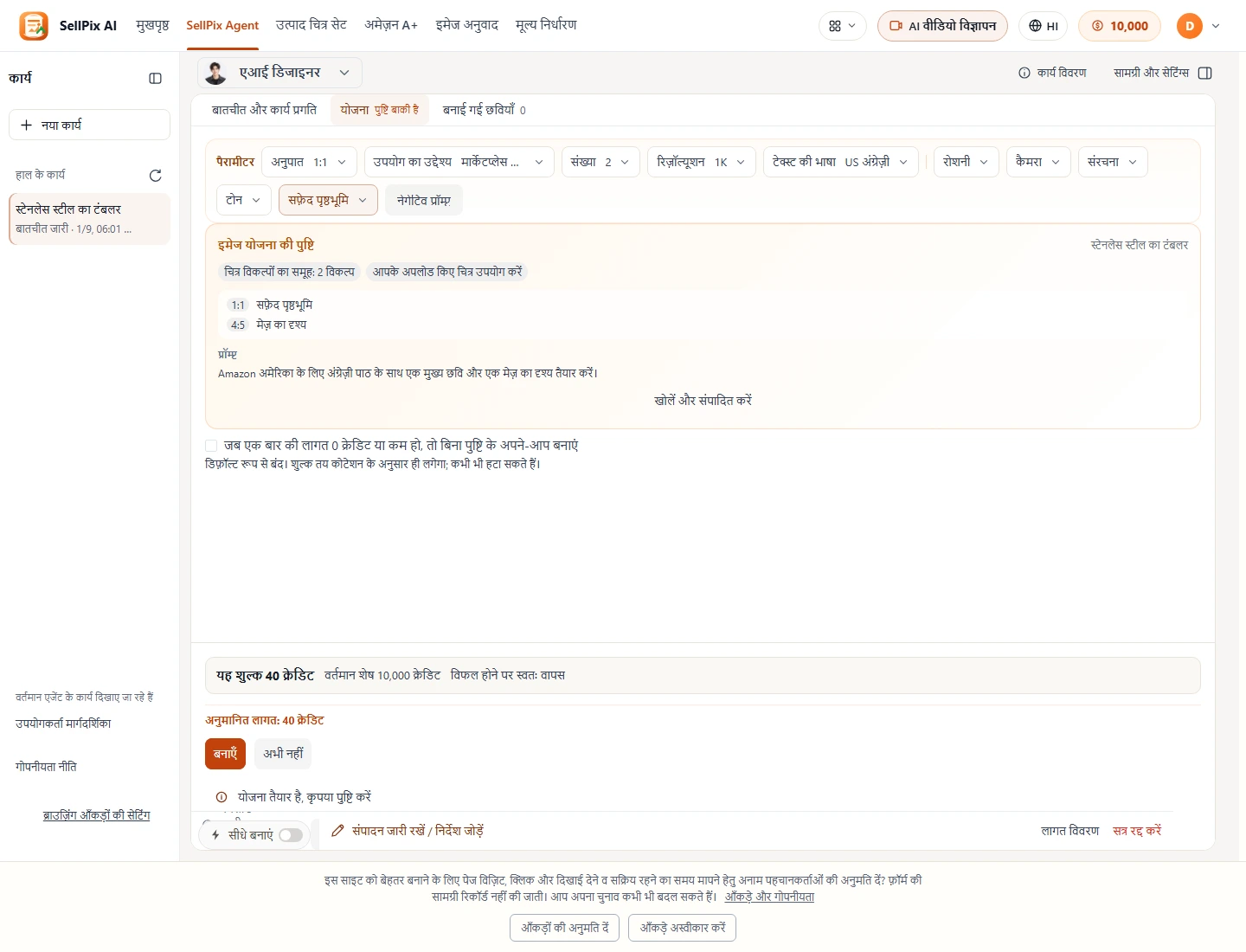
योजना देखें और जनरेशन की पुष्टि करें
ये चरण अपनाएँ
- योजना में चित्र संख्या, अनुपात, पाठ और उत्पाद विवरण जाँचें।
- ज़रूरत पर बदलाव माँगें; निर्माण की पुष्टि से पहले लागत देखें।
पूर्णता की जाँचयोजना और लागत की पुष्टि हुई है, कार्य दो बार नहीं भेजा।
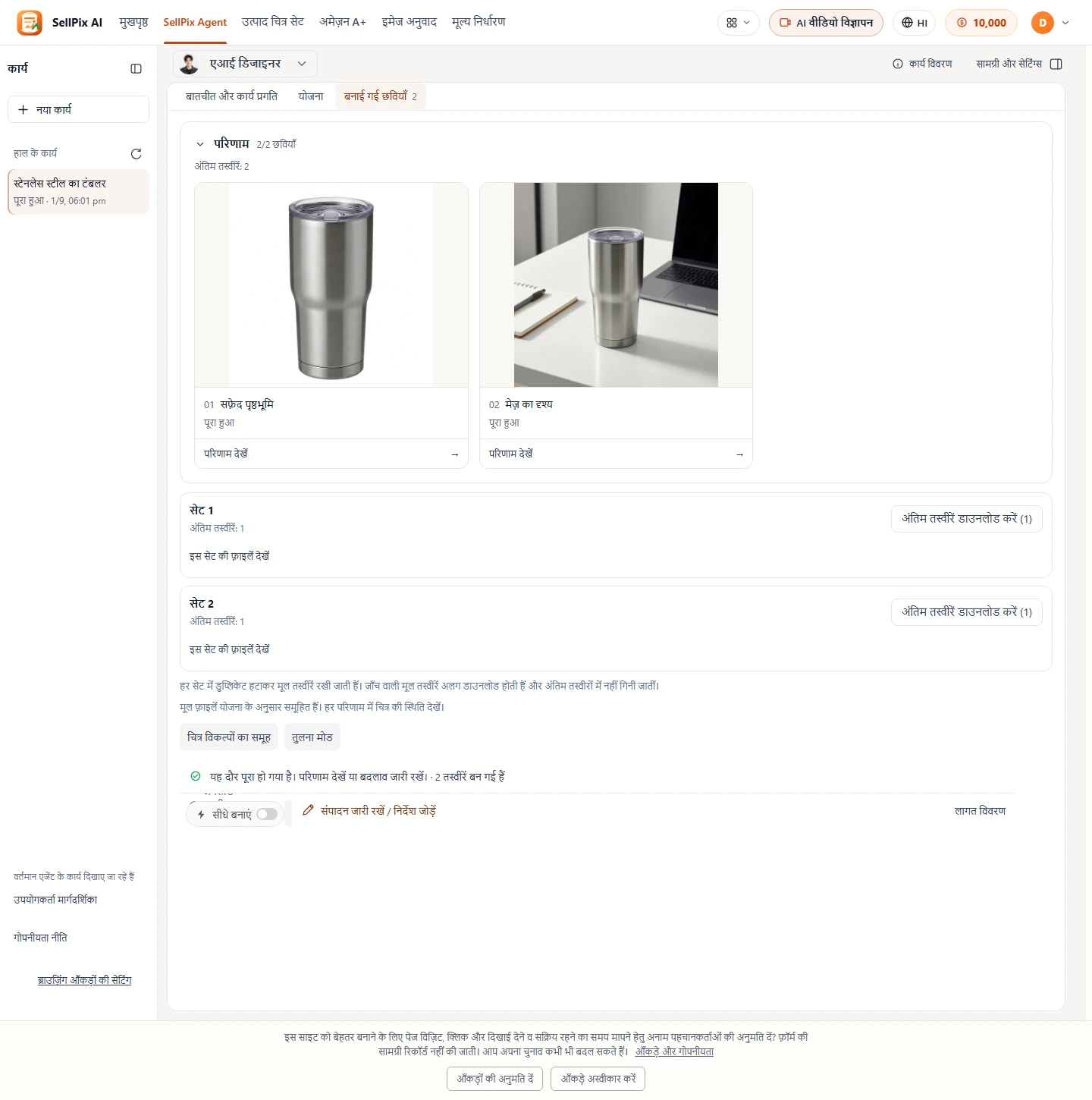
हर नतीजा देखें, आगे बदलें और एक्सपोर्ट करें
ये चरण अपनाएँ
- परिणाम बड़े करके रचना और उत्पाद की समानता की तुलना करें।
- ज़रूरी चित्र डाउनलोड करें; वैरिएंट या स्थानीय सुधार के लिए स्पष्ट बदलाव लिखें और अतिरिक्त शुल्क देखें।
पूर्णता की जाँचफ़ाइलें खुलती हैं और आगे के बदलाव मुफ्त नहीं माने गए।
04मार्केटिंग विज्ञापन एजेंट: हर प्लेसमेंट के लिए चित्र और टेक्स्ट बनाएँ
प्लेसमेंट, पाठ और निर्यात आकार जाँचना।
मार्केटिंग विज्ञापन एजेंट: हर प्लेसमेंट के लिए चित्र और टेक्स्ट बनाएँ
प्लेसमेंट, पाठ और निर्यात आकार जाँचना।
- शुरू करने से पहले
- उत्पाद तथ्य, दर्शक, चैनल और सत्यापित प्रचार विवरण।
- अध्याय का लक्ष्य
- प्लेसमेंट, पाठ और निर्यात आकार जाँचना।
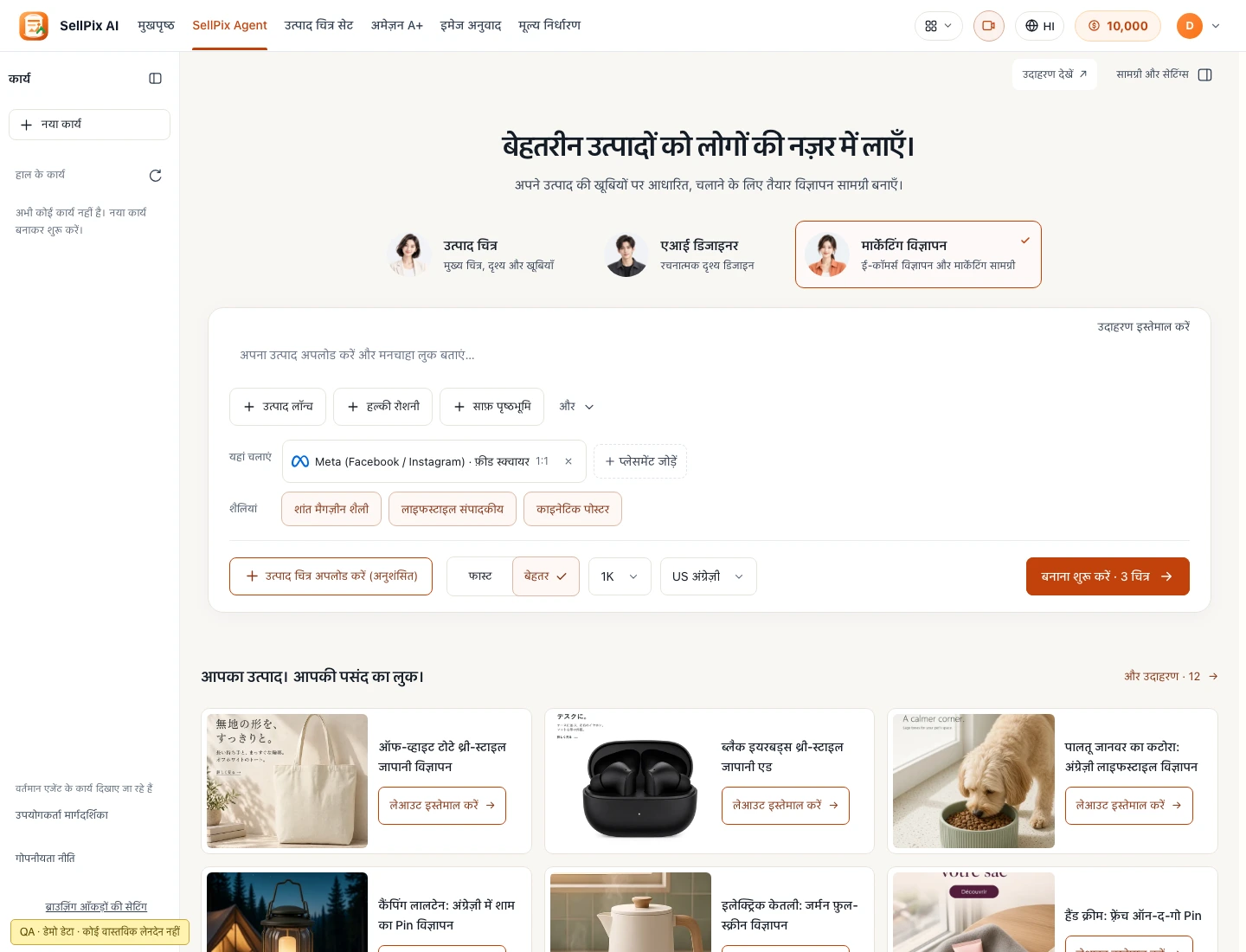
मार्केटिंग विज्ञापन एजेंट खोलें और उत्पाद की ज़रूरत लिखें
ये चरण अपनाएँ
- विज्ञापन एजेंट चुनकर उत्पाद, दर्शक, चैनल और लक्ष्य बताएँ।
- सत्यापित प्रचार विवरण दें; प्रमाण न हो तो कीमत, छूट या प्रदर्शन दावे न गढ़ें।
पूर्णता की जाँचविज्ञापन अनुरोध तथ्य पर आधारित है।
यह उपकरण अभी उपलब्ध नहीं है। दूसरा उपकरण लें या सहायता से संपर्क करें।
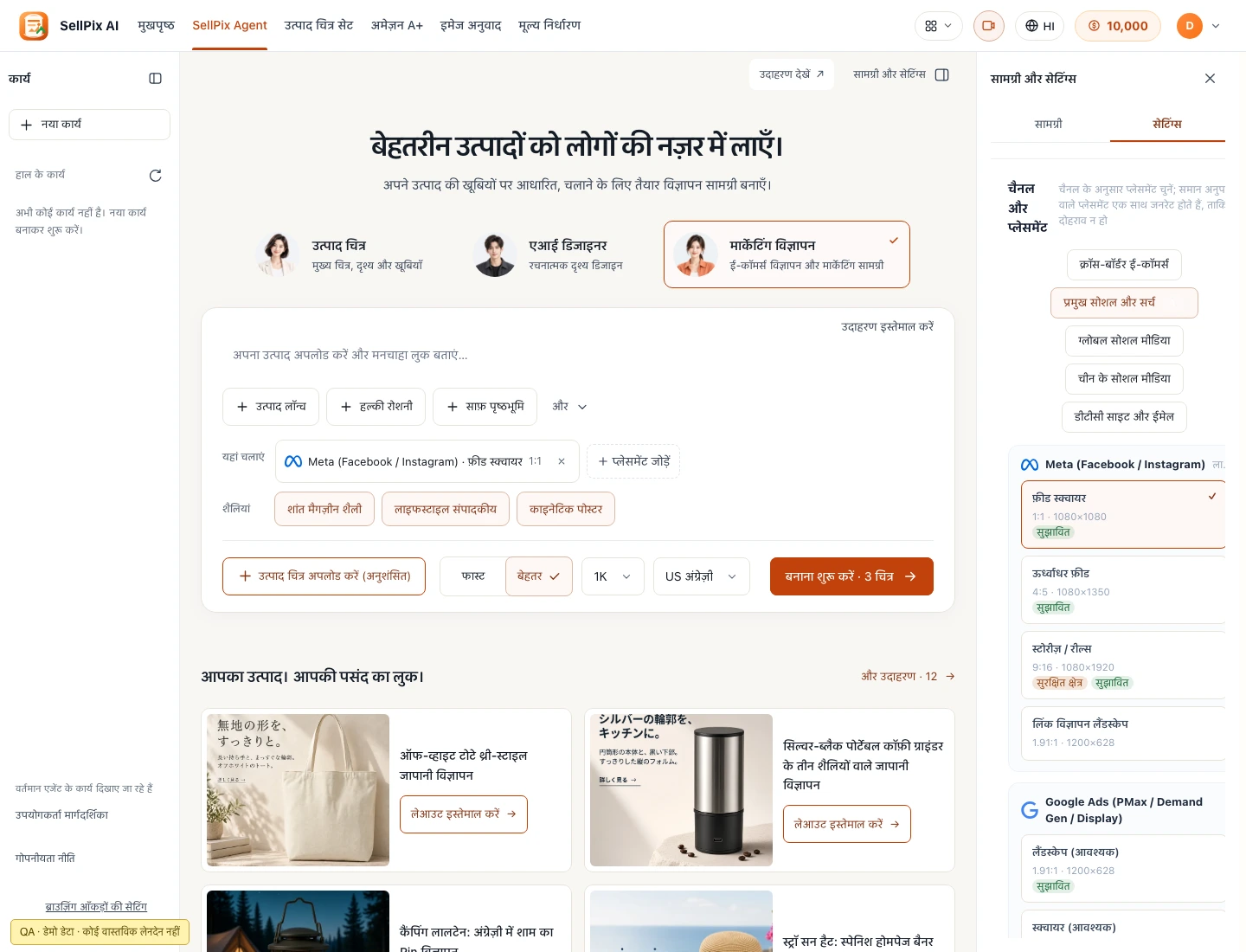
प्लेसमेंट और क्रिएटिव दिशा चुनें, फिर योजना तैयार करें
ये चरण अपनाएँ
- प्लेसमेंट चुनकर अनुपात, आकार और सामग्री की संख्या जाँचें।
- उपलब्ध सुरक्षित-क्षेत्र संकेत देखें; उत्पाद, Logo और मुख्य पाठ को संभावित ओवरले से दूर रखें।
पूर्णता की जाँचप्लेसमेंट सही है और महत्वपूर्ण सामग्री दिखती है।
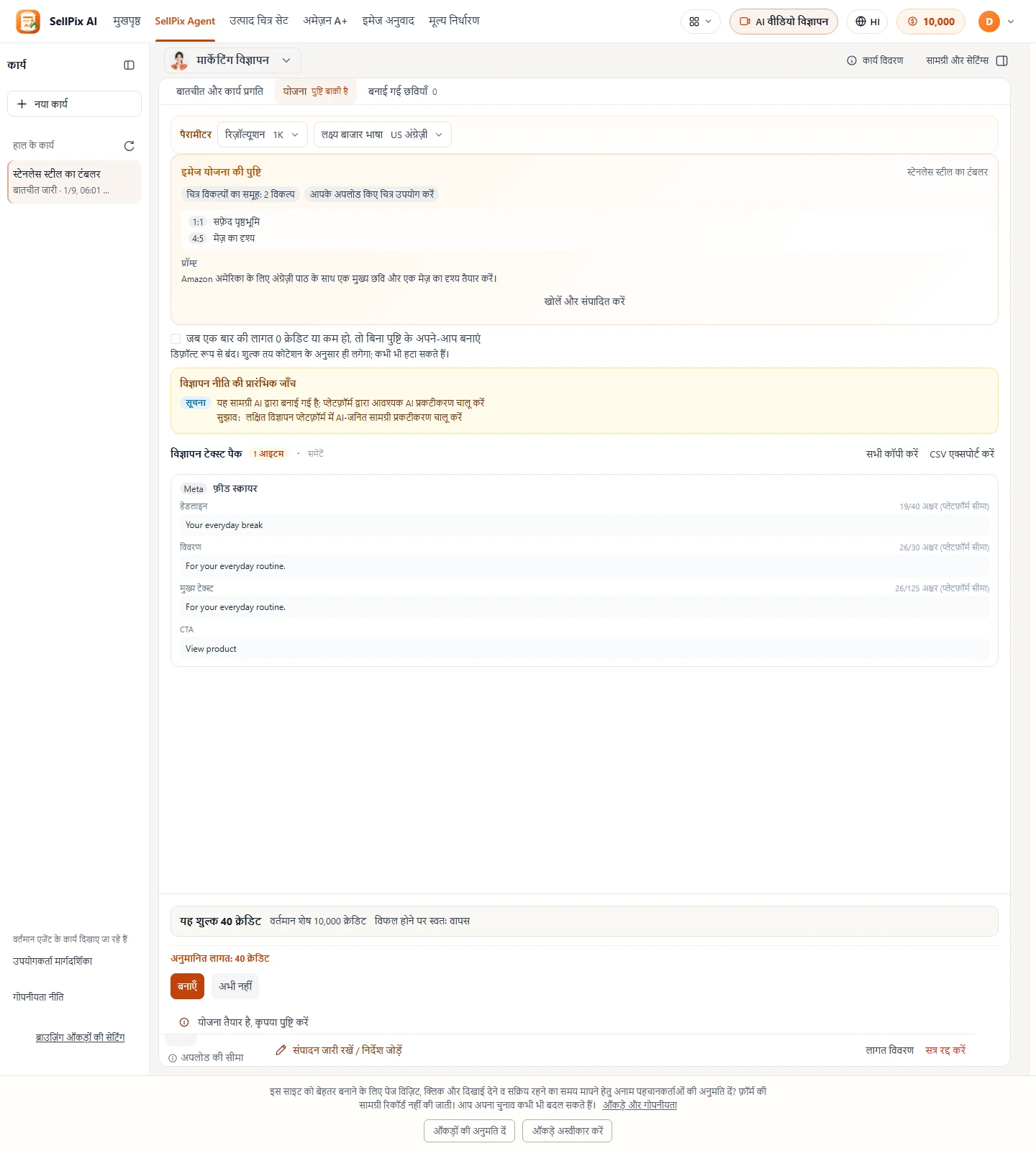
टेक्स्ट, जोखिम और लागत जाँचें, फिर पुष्टि करें
ये चरण अपनाएँ
- शीर्षक, पाठ, कार्रवाई संदेश और चित्र योजना जाँचें; अतिरंजित या अप्रमाणित दावे सुधारें।
- जोखिम संकेत केवल सहायता हैं। निर्माण से पहले तथ्य और लागत जाँचें।
पूर्णता की जाँचपाठ तथ्यों से मेल खाता है; संकेत प्लेटफ़ॉर्म की मंज़ूरी नहीं।
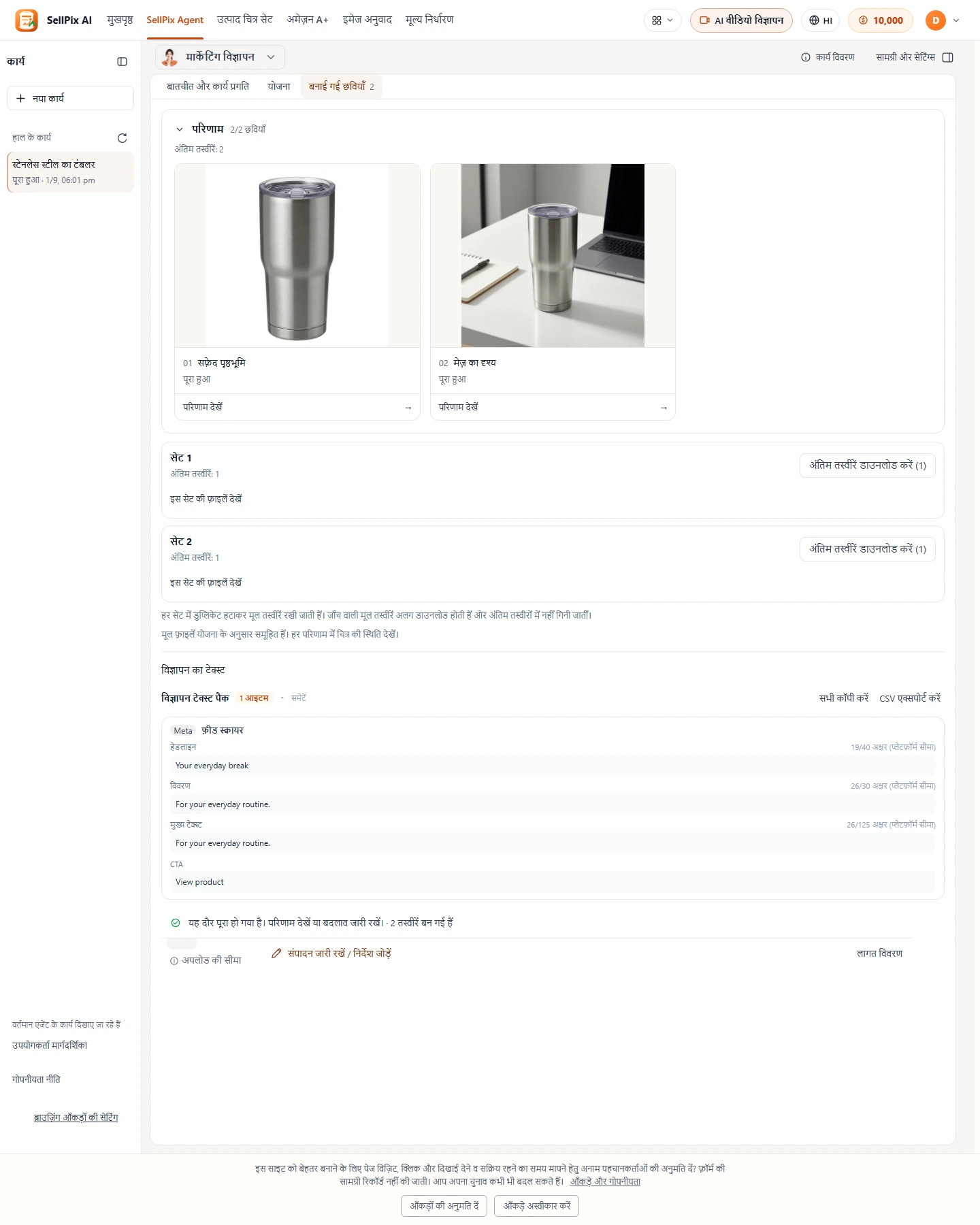
नतीजे देखें और प्लेसमेंट के अनुसार एक्सपोर्ट करें
ये चरण अपनाएँ
- हर प्लेसमेंट के चित्र व पाठ जाँचकर आवश्यक संस्करण निर्यात करें।
- विज्ञापन प्लेटफ़ॉर्म पर कटाई, सुरक्षित क्षेत्र और पाठ का पूर्वावलोकन करें तथा जमा करने की शर्तें देखें।
पूर्णता की जाँचआकार और संस्करण सही हैं; निर्माण का अर्थ प्रकाशन या मंज़ूरी नहीं।
05तीन अलग टूल
उपकरण चुनकर उसके परिणाम जाँचना।
तीन अलग टूल
उपकरण चुनकर उसके परिणाम जाँचना।
- शुरू करने से पहले
- उत्पाद जानकारी, दृश्य विवरण या अनुवाद के लिए चित्र।
- अध्याय का लक्ष्य
- उपकरण चुनकर उसके परिणाम जाँचना।
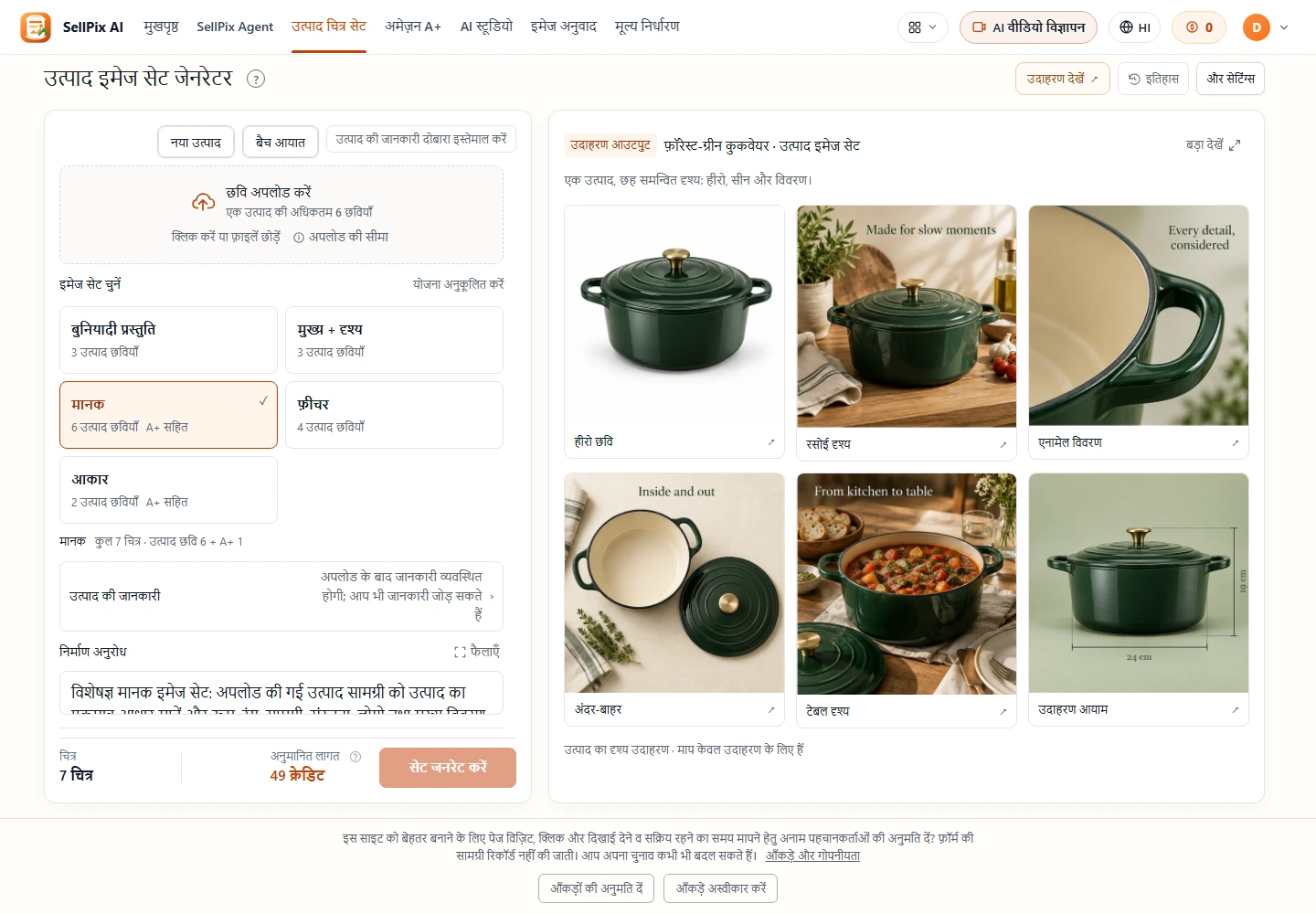
उत्पाद चित्र सेट: योजना चुनें और सीधे जनरेट करें
ये चरण अपनाएँ
- उत्पाद चित्र व सत्यापित जानकारी अपलोड करके सेट चुनें; ज़रूरत पर प्रकार और संख्या बदलें।
- बाज़ार, भाषा, अनुपात, मॉडल और लागत जाँचें; सामान्य सबमिशन सीधे कार्य बनाता है।
पूर्णता की जाँचआपने अपने परिणाम जाँचे हैं और उन्हें उदाहरणों से अलग पहचानते हैं।
इमेज सेट खोलें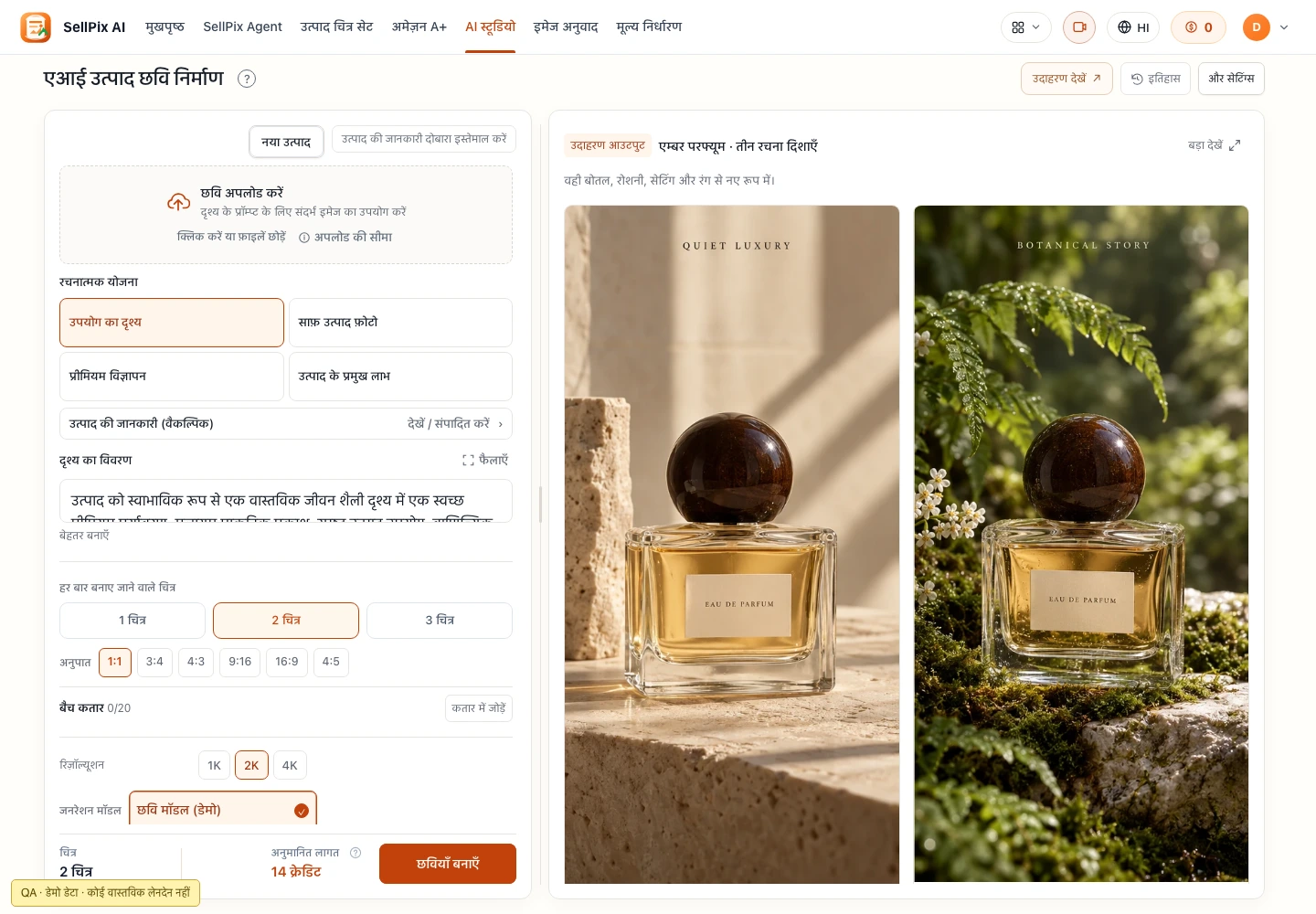
AI Studio: प्रॉम्प्ट से प्रोडक्ट विज़ुअल बनाएँ
ये चरण अपनाएँ
- विषय, दृश्य और प्रकाश बताएँ; विशेष उत्पाद का रूप रखने के लिए संदर्भ दें।
- संख्या, अनुपात और मॉडल चुनकर लागत देखें; केवल पाठ वाले कार्य में बिना संदर्भ की बताई सीमाएँ स्वीकार करें।
पूर्णता की जाँचपरिणाम जाँचे हैं और नए प्रयास से पहले लागत फिर देखेंगे।
इस उपकरण के लिए सुविधा की अनुमति चाहिए। स्क्रीनशॉट स्थानीय रूप से सक्षम डेमो सेटिंग का है, आपके खाते की पहुँच का प्रमाण नहीं।
AI Studio खोलें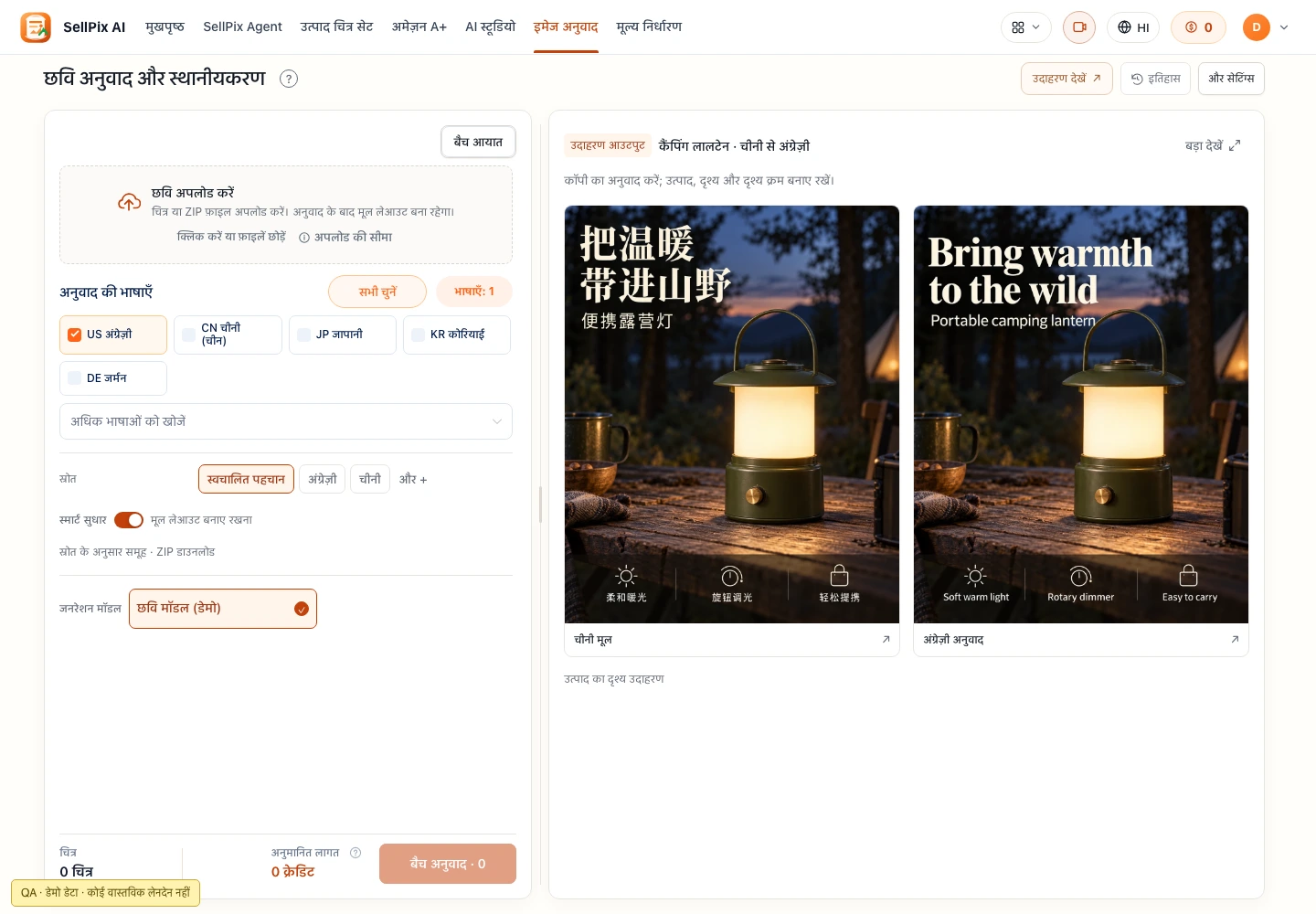
इमेज अनुवाद: प्रोडक्ट इमेज के अंदर का टेक्स्ट स्थानीय भाषा में बदलें
ये चरण अपनाएँ
- पढ़ने योग्य चित्र या ZIP अपलोड करें, भाषाएँ चुनें और अनुमानित संख्या जाँचें।
- सीधा अनुवाद करें या अधिक सेटिंग में पहले पाठ जाँचें। सुधार सहेजकर लागत अपडेट करें और केवल एक मार्ग से भेजें।
पूर्णता की जाँचहर भाषा में छूटा पाठ, अंक, इकाई और ओवरलैप जाँचकर डाउनलोड करें।
इमेज अनुवाद खोलें06Amazon A+: मॉड्यूल और सामग्री तैयार करें
सामग्री पैकेज बनाना; ASIN जोड़ना और समीक्षा के लिए Amazon को भेजना।
Amazon A+: मॉड्यूल और सामग्री तैयार करें
सामग्री पैकेज बनाना; ASIN जोड़ना और समीक्षा के लिए Amazon को भेजना।
- शुरू करने से पहले
- सामग्री तैयार करने से पहले Seller Central में A+ पात्रता, बाज़ार और मॉड्यूल जाँचें।
- अध्याय का लक्ष्य
- सामग्री पैकेज बनाना; ASIN जोड़ना और समीक्षा के लिए Amazon को भेजना।
Amazon A+ की पात्रता और शर्तें जाँचें (आधिकारिक मार्गदर्शिका)
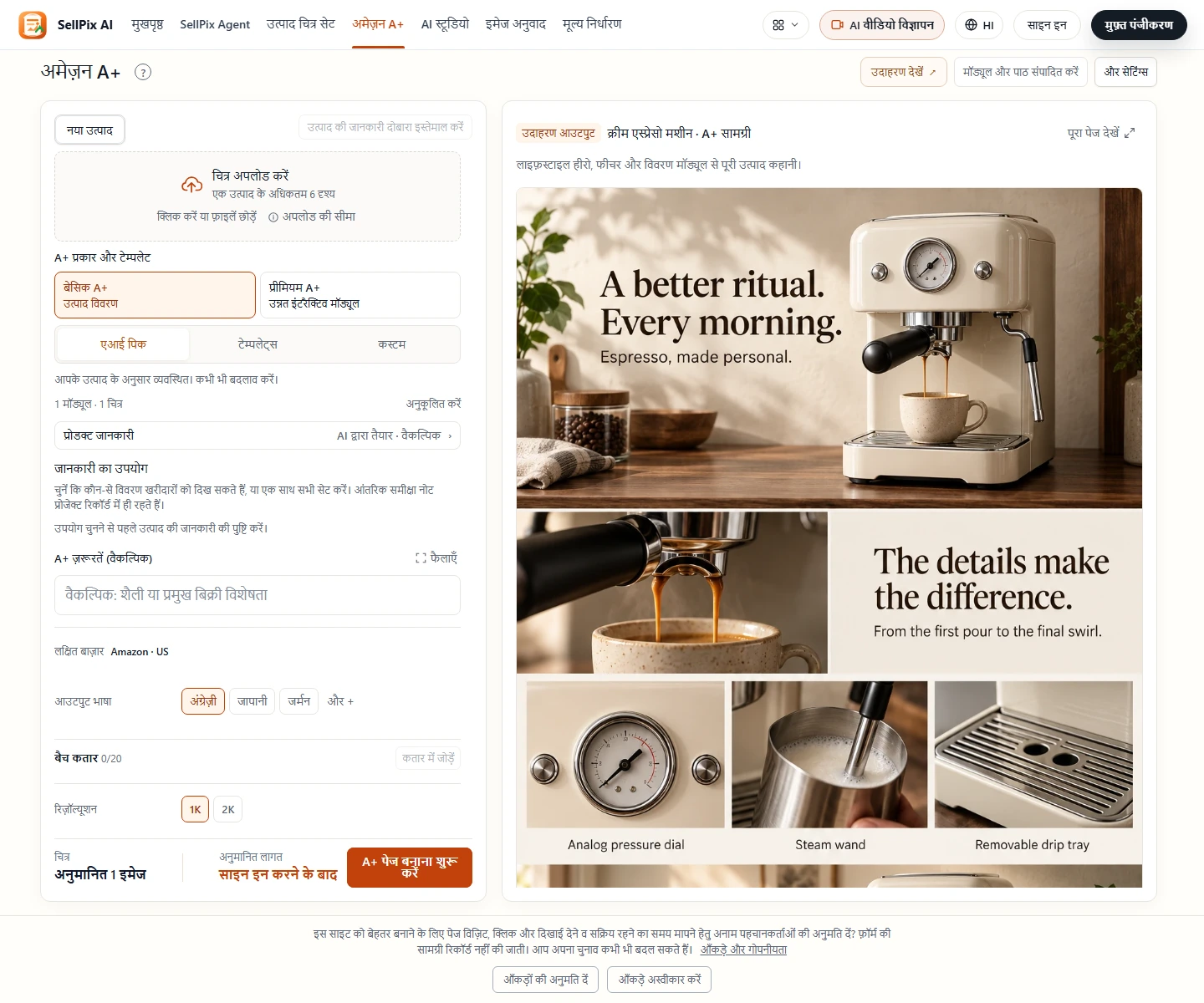
प्रोडक्ट इमेज अपलोड करें और प्रोडक्ट जानकारी भरें
ये चरण अपनाएँ
- Seller Central में पात्रता, बाज़ार और मॉड्यूल देखकर A+ में उत्पाद जानकारी अपलोड करें।
- टेम्पलेट और सामग्री प्रकार चुनें; आवश्यक सामग्री जाँचें और खाते में अनुपलब्ध प्रकार न बनाएँ।
पूर्णता की जाँचखाता चुने प्रकार का समर्थन करता है और जानकारी पर्याप्त है।
Amazon A+ खोलें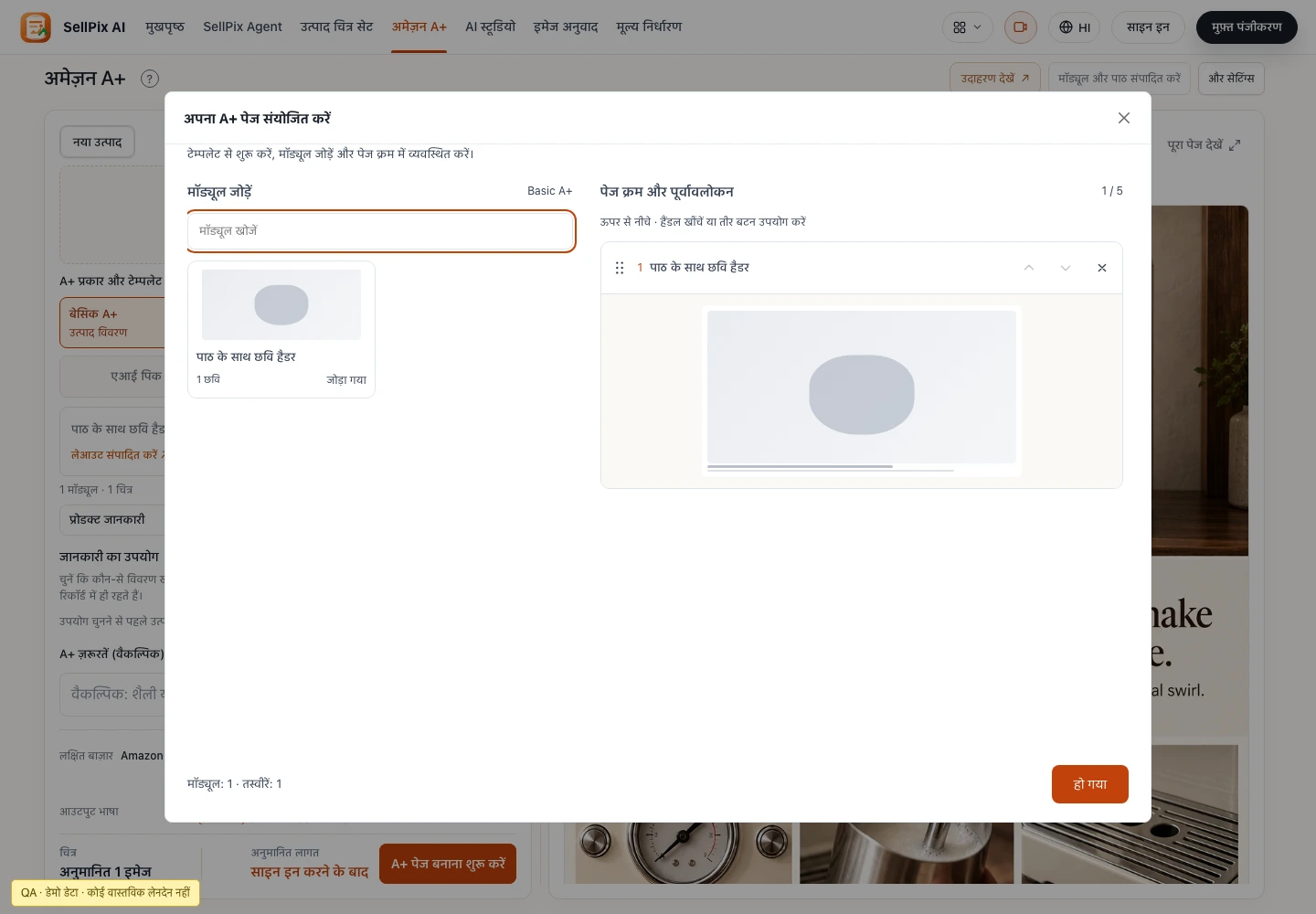
टेम्पलेट समूह चुनें या मॉड्यूल जोड़ें
ये चरण अपनाएँ
- स्वतंत्र संयोजन खोलकर मॉड्यूल, चित्र स्लॉट, क्रम और अधूरी जानकारी जाँचें।
- भाषा, अनुपात और लागत देखकर आवश्यक जानकारी निर्माण से पहले पूरी करें।
पूर्णता की जाँचमॉड्यूल Seller Central से मेल खाते हैं और जरूरी जानकारी जाँची है।
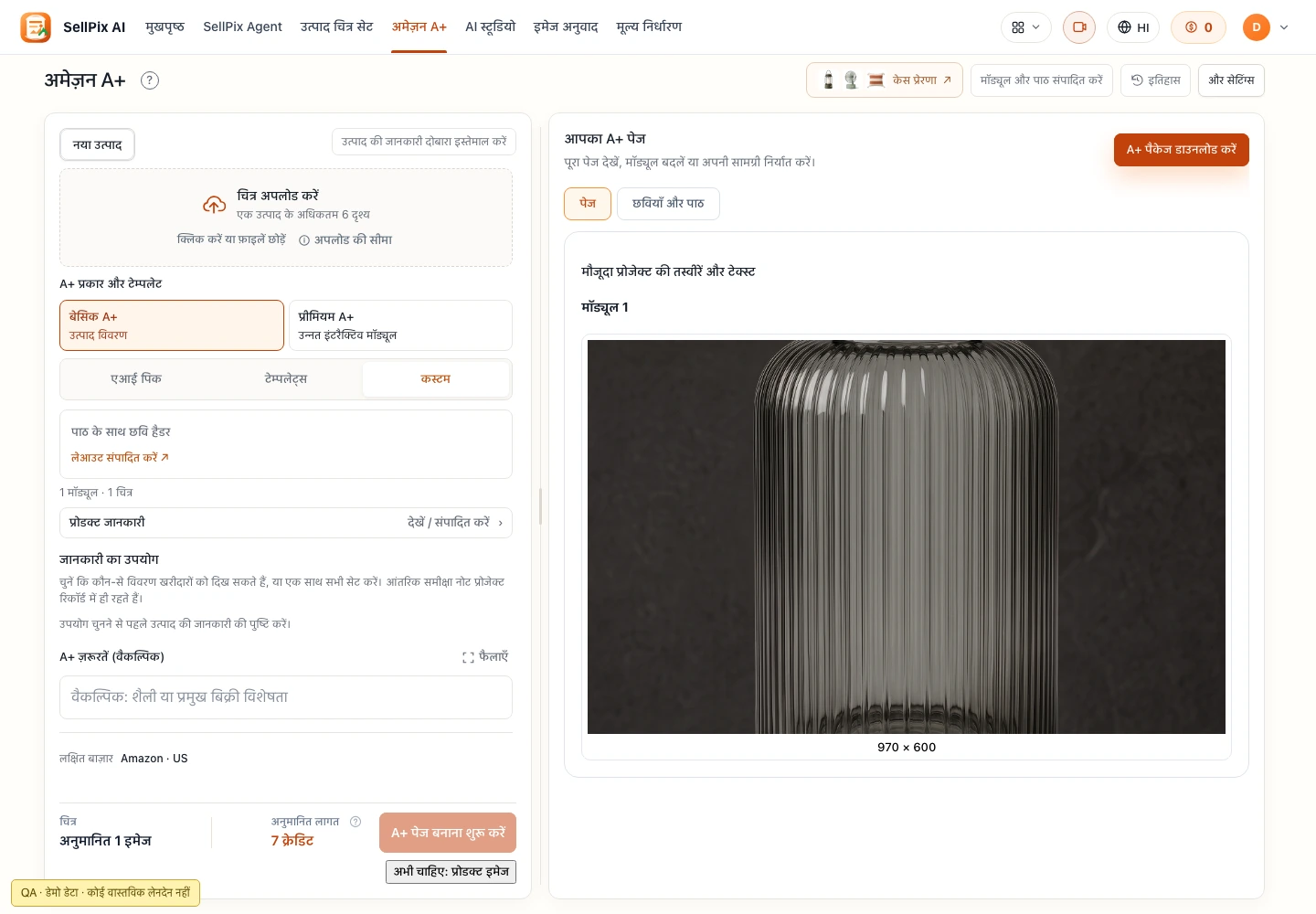
पुष्टि करें, प्रीव्यू देखें और A+ पैकेज डाउनलोड करें
ये चरण अपनाएँ
- पूरा पृष्ठ, पाठ और क्रम देखकर A+ सामग्री पैकेज डाउनलोड करें।
- फ़ाइलें निकालकर जाँचें, Amazon में सही ASIN जोड़ें और समीक्षा के लिए भेजें।
पूर्णता की जाँचआपके पास जाँच योग्य सामग्री है, स्वचालित प्रकाशन या मंज़ूरी नहीं।
07मॉडल, क्रेडिट और इतिहास
शुल्क, सहेजी छवियाँ और बातचीत ढूँढना।
मॉडल, क्रेडिट और इतिहास
शुल्क, सहेजी छवियाँ और बातचीत ढूँढना।
- शुरू करने से पहले
- आपका खाता; कार्य ID और निजी मॉडल के लिए प्रदाता की जानकारी।
- अध्याय का लक्ष्य
- शुल्क, सहेजी छवियाँ और बातचीत ढूँढना।
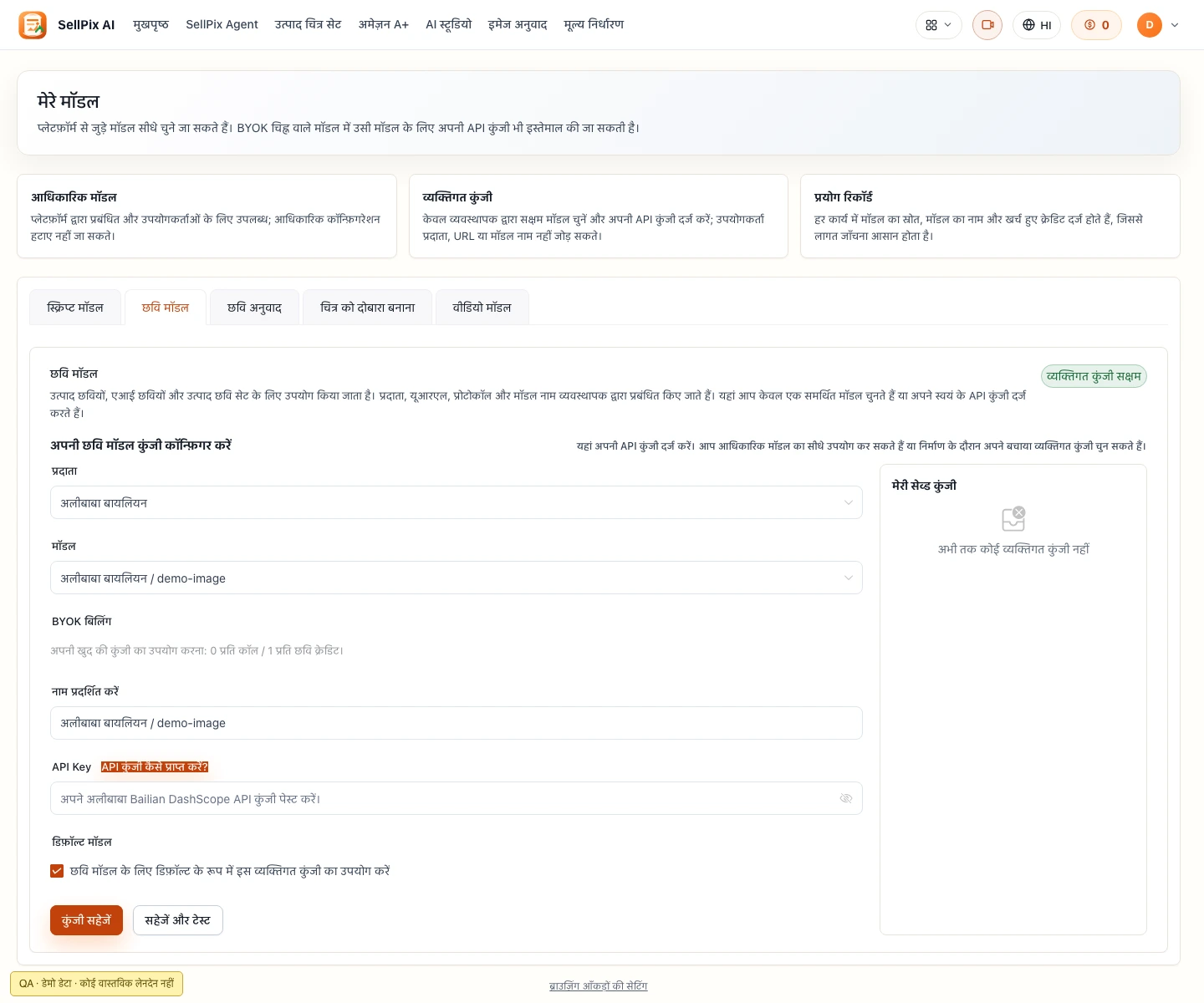
शुरुआत आधिकारिक मॉडल से करें; निजी Key सिर्फ़ ज़रूरत पर
ये चरण अपनाएँ
- पहले आधिकारिक मॉडल लें; निजी प्रदाता कुंजी चाहिए तभी अपने मॉडल खोलें।
- समर्थित उद्देश्य और प्रदाता चुनें, अपनी जानकारी सहेजकर जाँच करें; उपलब्धता और वर्तमान शुल्क देखें।
पूर्णता की जाँचमॉडल का प्रकार जानते हैं और कुंजी उजागर नहीं की।
मेरे मॉडल देखें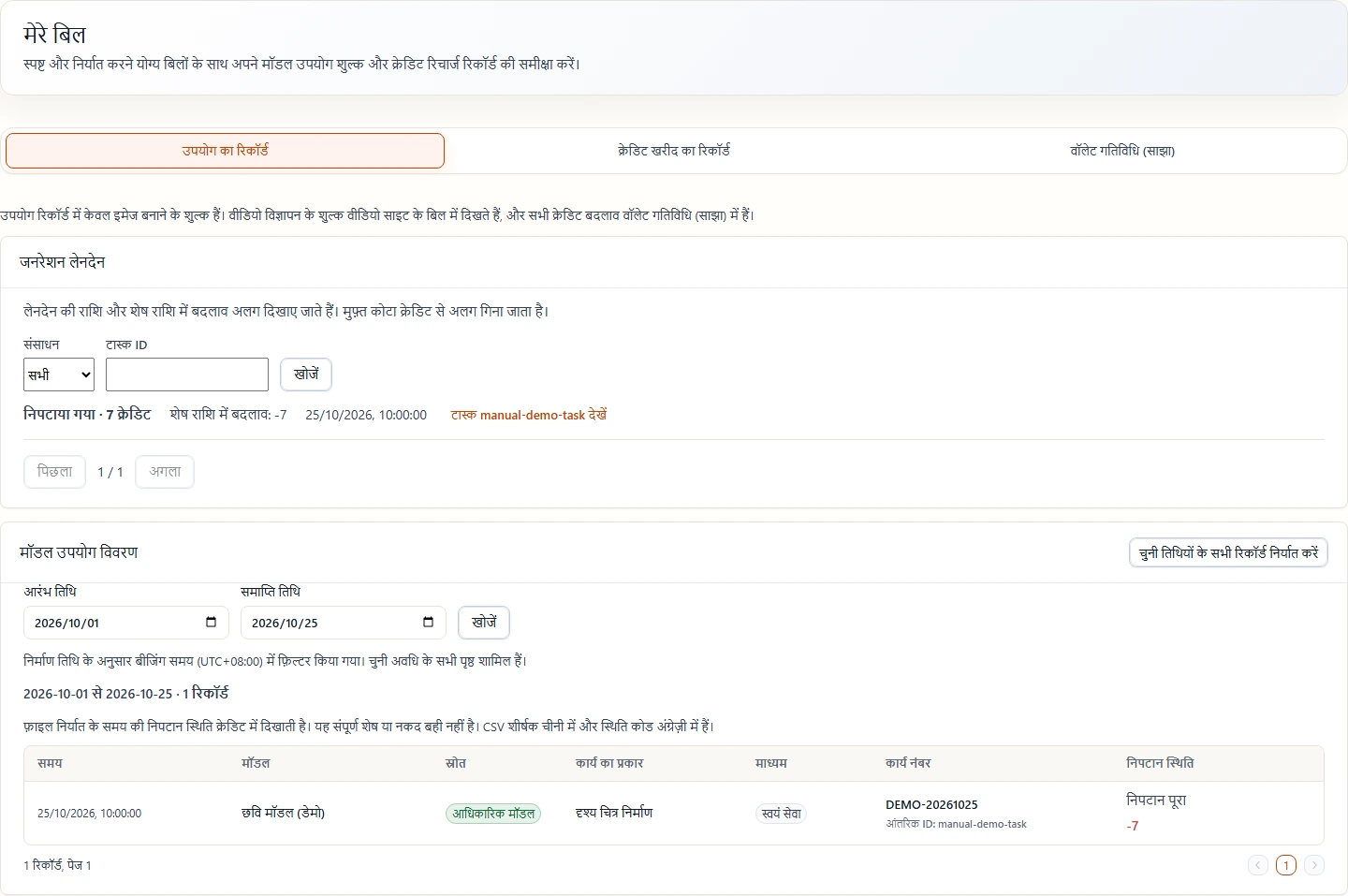
मेरे बिल में उपयोग का रिकॉर्ड और जनरेशन लागत जाँचें
ये चरण अपनाएँ
- कार्य ID और समय से क्रेडिट तथा मॉडल उपयोग रिकॉर्ड ढूँढें।
- अनुमान, शुल्क, वापसी और अंतिम निपटान अलग समझें; सहायता के लिए विवरण व त्रुटियाँ रखें।
पूर्णता की जाँचरिकॉर्ड कार्य से मेल खाता है; अज्ञात स्थिति धनवापसी का प्रमाण नहीं।
बिल देखें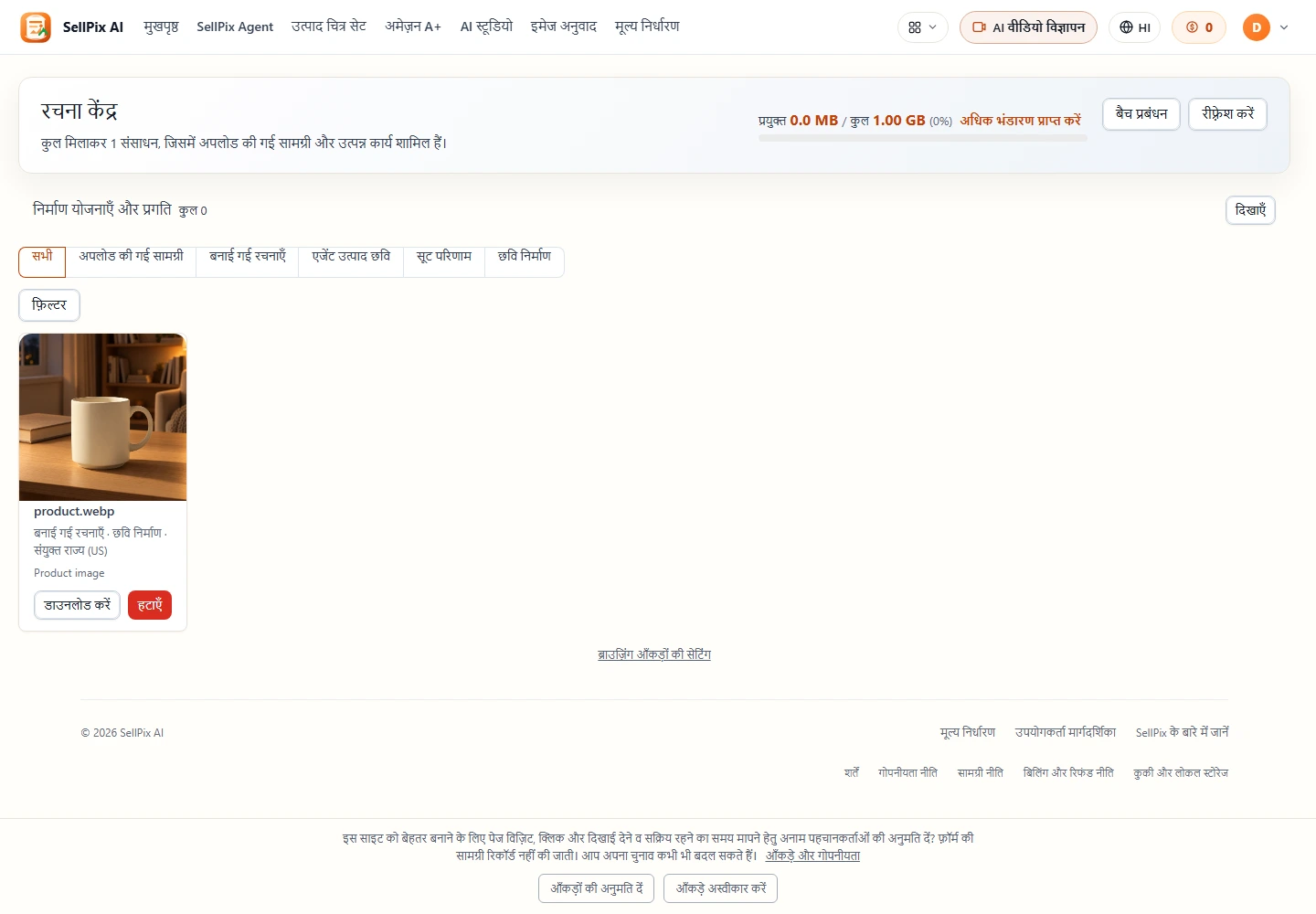
चित्र रचना केंद्र में, एजेंट सत्र हाल के कार्य में ढूँढें
ये चरण अपनाएँ
- सहेजे चित्र एसेट केंद्र में खोजें; बातचीत संबंधित एजेंट के हाल के कार्यों से जारी करें।
- कार्य या समय से फ़िल्टर करके डाउनलोड या आगे बढ़ने से पहले मूल रिकॉर्ड खोलें।
पूर्णता की जाँचफ़ाइल और बातचीत का अंतर समझते हैं, परिणाम खोजने के लिए फिर निर्माण नहीं करते।
रचनाएँ खोलेंशुरुआती लोगों के लिए शब्दावली
चरण शुरू करने से पहले इन शब्दों को समझें।
साइट पर इस्तेमाल होने वाले बिलिंग पॉइंट। शुरू करने से पहले अनुमानित खपत और उपलब्ध बैलेंस देखें, और बाद में अपने बिल में असली बदलाव का मिलान करें।
AI असिस्टेंट जो तय करता है कि आपको कौन-सी इमेज चाहिए: यह प्रोडक्ट को समझता है, योजना सुझाता है, फिर इमेज बनाकर उनकी गुणवत्ता जाँचता है।
छोटे ब्रीफ़ या रेफ़रेंस से शुरू करके स्टाइल, अनुपात, रिज़ॉल्यूशन, कंपोज़िशन और बारीक हिस्सों को बार-बार सुधारने के लिए सबसे अच्छा।
आपके चुने हुए विज्ञापन प्लेसमेंट के लिए चित्र और टेक्स्ट तैयार करता है। सेफ़ ज़ोन वाले प्लेसमेंट में सहायक निशान दिखते हैं; फिर भी एक्सपोर्ट के बाद असली क्रॉप ज़रूर जाँचें।
प्रोडक्ट पेज के लिए ज़रूरी इमेज का पूरा समूह: मुख्य इमेज, सीन इमेज, फ़ीचर ग्राफ़िक और भी बहुत कुछ।
Amazon उत्पाद विवरण पृष्ठों पर मॉड्यूल के रूप में चित्र और पाठ की सामग्री। यह साइट चित्र और पाठ तैयार करती है; ASIN जोड़ना, सबमिट करना और समीक्षा Seller Central में होते हैं।
सर्च परिणामों और प्रोडक्ट पेज पर दिखने वाली पहली इमेज, आमतौर पर सफ़ेद बैकग्राउंड पर।
सीन इमेज प्रोडक्ट को इस्तेमाल होते हुए दिखाती हैं; फ़ीचर इमेज टेक्स्ट लेबल के साथ प्रोडक्ट की खूबियाँ उजागर करती हैं।
अक्सर पूछे जाने वाले सवाल
एंट्री नहीं मिल रही, लागत को लेकर संदेह है या समझ नहीं आ रहा कौन-सा टूल चुनें? जवाब पहले यहाँ देखें।
क्रेडिट कब काटे जाते हैं?
विश्लेषण, निर्माण, सुधार, पुनर्निर्माण और अनुवाद के अलग शुल्क हो सकते हैं। हर सबमिशन और योजना बदलने के बाद लागत सूचना व शेष राशि देखें। पुराने परिणाम डाउनलोड करना नया निर्माण शुरू नहीं करता। शुल्क और वापसी कार्य रिकॉर्ड में सत्यापित करें।
विफलता, रद्द होने या आंशिक सफलता पर क्या करें?
कार्य ID रखें, हर स्थिति देखें और उपयोगी परिणाम बचाएँ। पूरा सेट फिर भेजने से पहले पुनःप्रयास का दायरा व लागत जाँचें। रद्द करना विराम नहीं है और पूर्ण वापसी की गारंटी नहीं देता। अंतिम निपटान रिकॉर्ड देखें।
सहायता को क्या भेजें?
कार्य ID, समय, उपकरण, त्रुटि और संबंधित रिकॉर्ड का स्क्रीनशॉट दें। पासवर्ड, API कुंजी या सत्यापन कोड न भेजें। वेबसाइट सहायता इस्तेमाल करें और मूल कार्य रखें।
क्या गाइड के स्क्रीनशॉट इंटरफ़ेस के असली स्क्रीनशॉट हैं?
हाँ। ये असली प्रोडक्ट से लिए गए हैं और डेमो डेटा से हर चरण दिखाते हैं। स्क्रीनशॉट में दिखे उत्पाद, कार्य और लागत सिर्फ़ समझाने के लिए हैं; आपके लिए उपलब्ध सुविधाएँ, सामग्री और लागत आपके खाते के पेज के अनुसार होंगी।
गाइड के अलग-अलग भाषा संस्करणों में क्या फ़र्क है?
भाषा चुनने के विकल्प से आप चीनी, अंग्रेज़ी, स्पेनिश, फ़्रेंच, जर्मन, इंडोनेशियाई, मलय, वियतनामी, थाई या हिंदी में पढ़ सकते हैं। सभी भाषाओं में अध्याय एक जैसे हैं। जनरेट किए गए चित्रों के अंदर की भाषा वर्कबेंच में अलग से सेट करनी होती है।
AgentOS और इमेज सेट में क्या अंतर है?
इमेज सेट तब सबसे अच्छा है जब आपको पहले से पता हो कि कौन-सी इमेज बनानी हैं। AgentOS सूट एजेंट पहले प्रोडक्ट और लक्षित बाज़ार को समझता है, फिर पूरे Listing पैक के लिए इमेज प्रकार, टेक्स्ट, संख्या और अगले कदम सुझाता है।
सूट, डिज़ाइनर और मार्केटिंग विज्ञापन एजेंट में से कौन-सा चुनूँ?
जब आपको मुख्य, सीन और फ़ीचर इमेज जैसा पूरा Listing पैक चाहिए, तो सूट एजेंट इस्तेमाल करें। टेक्स्ट या रेफ़रेंस से रचनात्मक प्रोडक्ट विज़ुअल को निखारना हो, तो AI डिज़ाइनर एजेंट चुनें। प्लेसमेंट के लिए तैयार विज्ञापन इमेज और कैंपेन टेक्स्ट चाहिए, तो मार्केटिंग विज्ञापन एजेंट इस्तेमाल करें।
मुझे डिज़ाइनर या मार्केटिंग विज्ञापन एजेंट का टैब क्यों नहीं दिख रहा?
प्रवेश विकल्प आपके खाते की अनुमतियों और चालू सुविधाओं पर निर्भर करते हैं। कार्यक्षेत्र में दिखने वाला उपकरण चुनें; उपयुक्त विकल्प न मिले तो उपलब्धता की पुष्टि के लिए सहायता से संपर्क करें।
A+ इमेज और सामान्य प्रोडक्ट इमेज में क्या अंतर है?
सामान्य उत्पाद चित्र खोज नतीजों और उत्पाद की इमेज गैलरी में दिखते हैं; A+ Amazon उत्पाद पेज के नीचे वाला चित्र और टेक्स्ट वाला हिस्सा है, जिसमें चित्र, हेडलाइन और मुख्य टेक्स्ट मॉड्यूल के अनुसार रखे जाते हैं। A+ डिज़ाइन पूरा होने पर पैकेज डाउनलोड करें और Seller Central में अपलोड करें।
डेवलपर API दस्तावेज़
चालू चित्र एंडपॉइंट को AccessKeyId और SecretAccessKey से कॉल करें। उपलब्ध एंडपॉइंट, शुल्क और अनुमतियाँ वर्तमान API दस्तावेज़, खाते की सेटिंग और लेन-देन रिकॉर्ड के अनुसार हैं।
API दस्तावेज़ की पहुँच जाँचने के लिए साइन इन करें।