 SellPix AI
Panduan ruang kerja gambar produk
Pelajari cara masuk, merencanakan gambar, memeriksa biaya, meninjau hasil, mengunduh, dan menangani tugas gagal. Untuk video dan Social, lihat bantuan produk masing-masing.
- 1Pilih agen
Gunakan Agen Set untuk paket Listing, Agen Desainer untuk penyempurnaan visual, atau Agen Iklan Pemasaran untuk materi kampanye.
- 2Konfirmasi rencana AI
Periksa gambar, teks, dan perkiraan kredit, serta perhatikan info biaya untuk analisis AI dan perubahan berikutnya.
- 3Tunggu dan unduh
Setelah selesai dibuat, periksa lalu unduh gambar Anda. Untuk melanjutkan sesi agen, buka “Tugas terbaru”; untuk mencari gambar yang tersimpan, buka Pusat Karya.
Tangkapan layar menggunakan komponen Web saat ini dengan data demo. Gambar ini bukan bukti pembuatan, pemeriksaan mutu, penagihan, atau penyelesaian biaya yang nyata. Izin dan konfigurasi dapat memengaruhi tampilan; aplikasi desktop dapat berbeda menurut versinya.
Buka bab dan ikuti teks bersama tangkapan layar. Pencarian juga mencakup pertanyaan, biaya, dan istilah. Atur bahasa antarmuka dan bahasa gambar secara terpisah.
01Sebelum Memulai
Membedakan situs, ruang kerja, dan bahasa keluaran.
Sebelum Memulai
Membedakan situs, ruang kerja, dan bahasa keluaran.
- Sebelum mulai
- Akun Anda dan tujuan gambar yang jelas.
- Tujuan bab
- Membedakan situs, ruang kerja, dan bahasa keluaran.
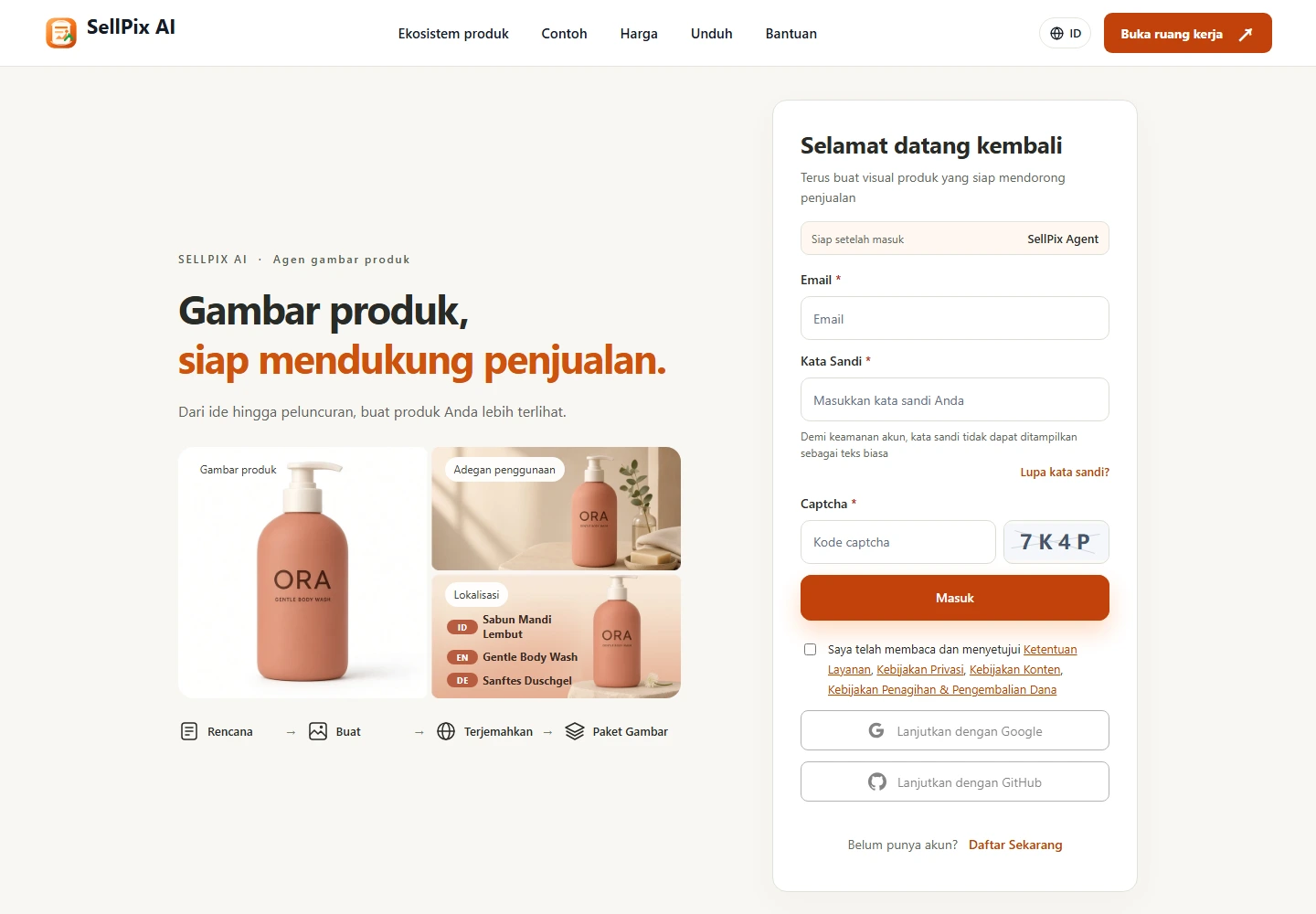
Masuk dulu; daftar jika belum punya akun
Langkah kerja
- Buka tautan masuk dan isi kolom email, sandi, serta verifikasi yang ditampilkan. Daftar hanya jika membutuhkan akun.
- Pendaftaran memakai kode email. Gunakan pemulihan sandi bila perlu dan periksa akun sebelum membuka alat.
Pemeriksaan akhirAnda masuk ke akun sendiri; membaca panduan tidak memerlukan login.
Masuk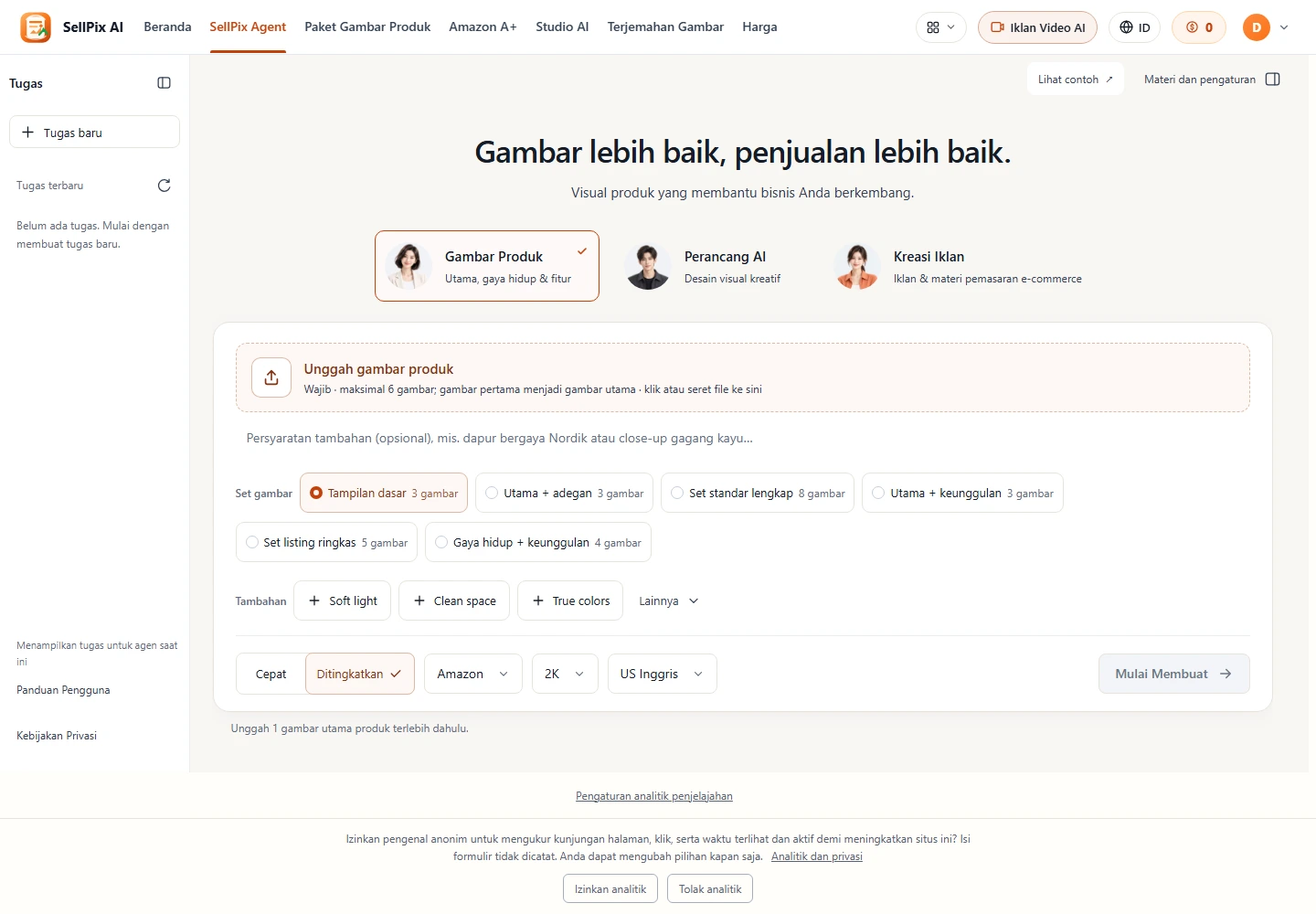
Buka ruang kerja gambar produk
Situs web menjelaskan produk, harga, dan bantuan. Buka ruang kerja gambar produk AI atau gunakan tautan langsung dalam panduan ini. Alat yang tersedia bergantung pada izin akun dan pengaturan fitur.
Langkah kerja
- Buka ruang kerja dan pilih agen set gambar, desainer, atau iklan sesuai tujuan.
- Gunakan alat mandiri untuk tugas yang jelas. Bahasa teks dalam gambar dipilih di pengaturan pembuatan, terpisah dari bahasa antarmuka.
Pemeriksaan akhirAlat dan bahasa keluaran sudah sesuai.
Buka ruang kerja gambar02Alur Lengkap Agen Set AgentOS
Memeriksa rencana serta biaya, lalu meninjau dan mengunduh set.
Alur Lengkap Agen Set AgentOS
Memeriksa rencana serta biaya, lalu meninjau dan mengunduh set.
- Sebelum mulai
- Gambar jelas, spesifikasi terverifikasi, dan pasar tujuan.
- Tujuan bab
- Memeriksa rencana serta biaya, lalu meninjau dan mengunduh set.
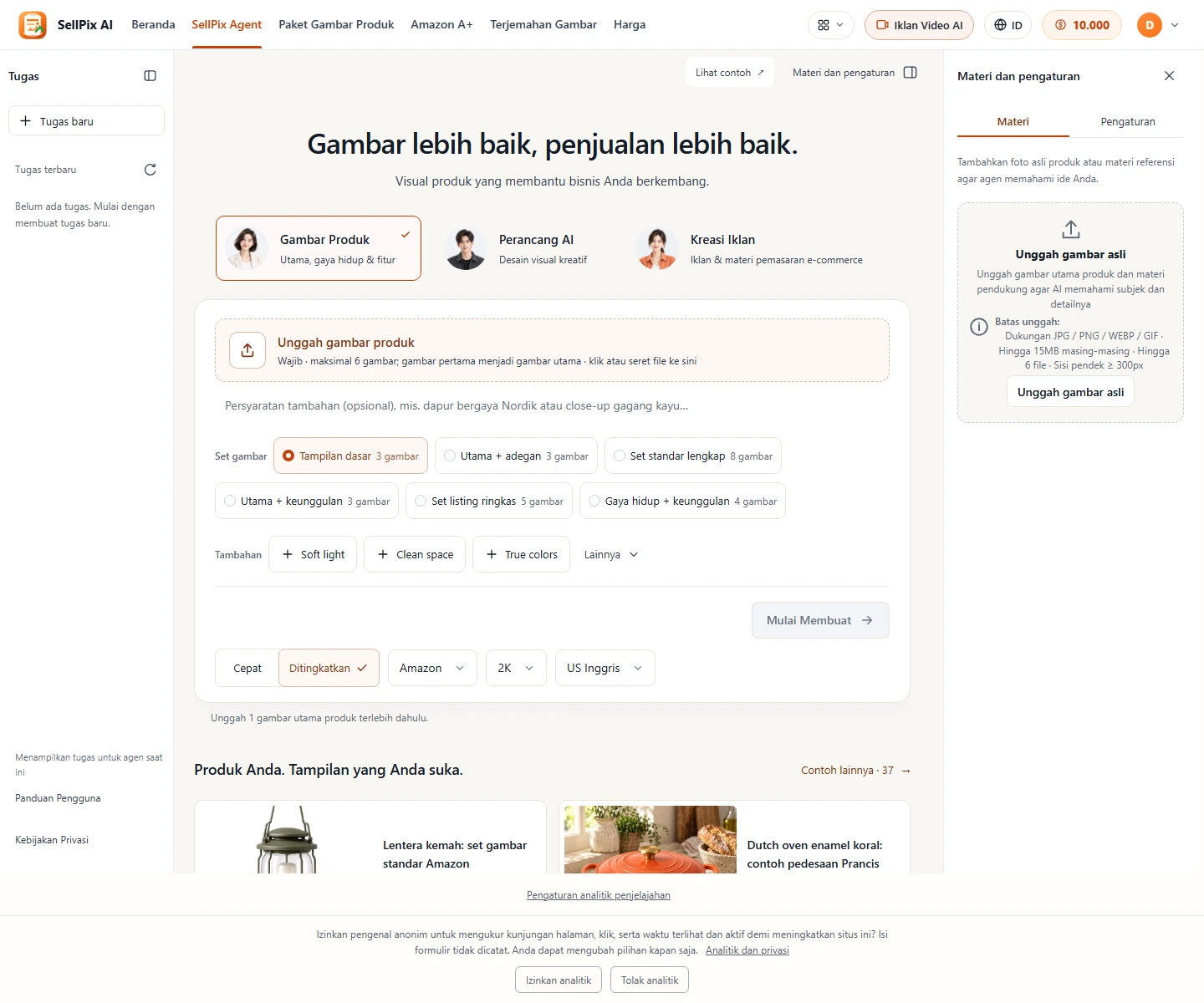
Buka Agen Set dan unggah gambar satu produk
Langkah kerja
- Buka agen set gambar dan unggah gambar utama yang jelas.
- Tunggu gambar mini, lalu tambahkan sudut lain dari produk yang sama sesuai batas halaman. Hapus gambar yang keliru.
Pemeriksaan akhirSemua referensi telah diunggah dan menunjukkan produk yang sama.
Buka Agen Set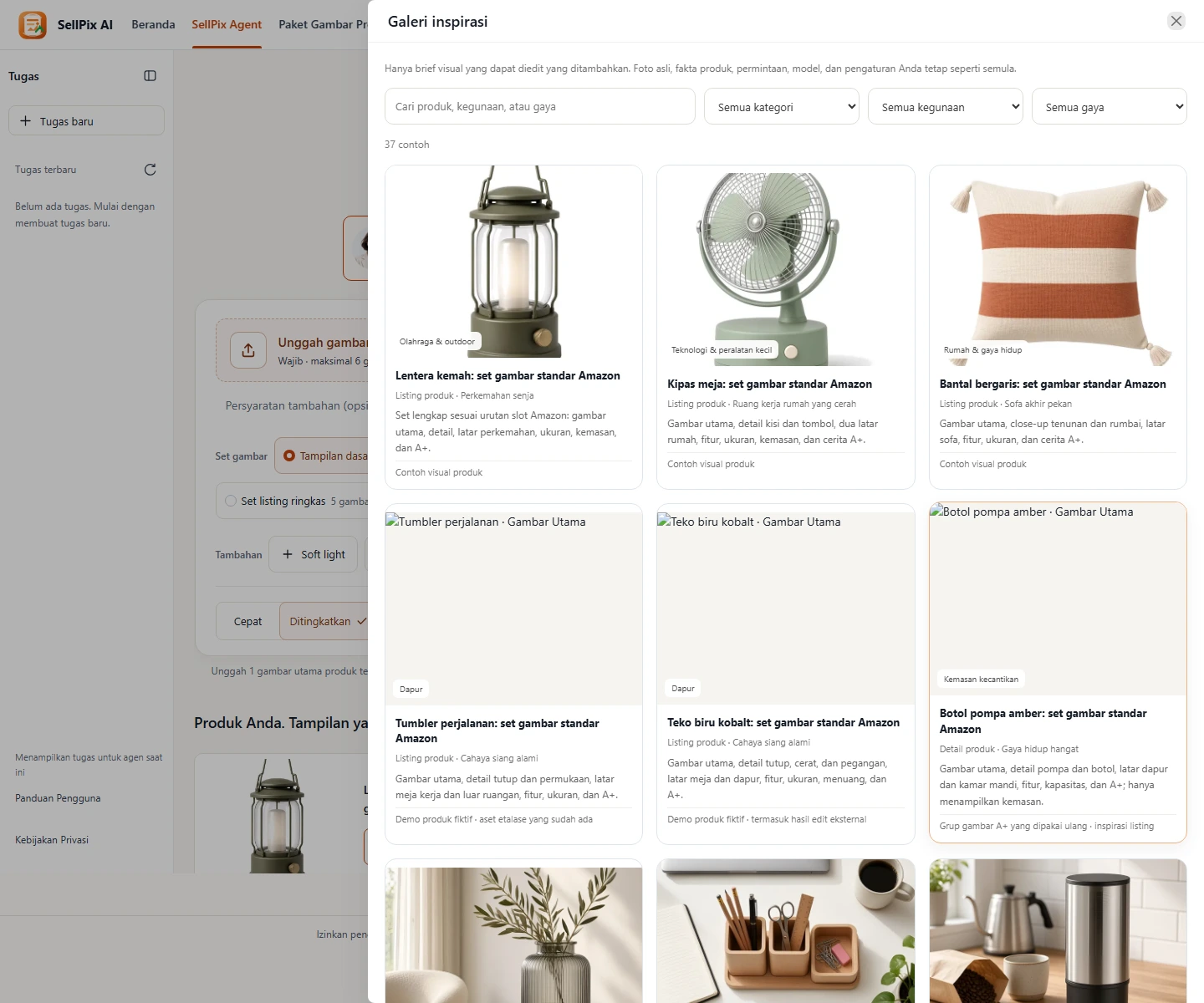
Tulis permintaan dengan jelas, atau pakai contoh kasus
Langkah kerja
- Pilih set dan jelaskan platform, pasar, bahasa gambar, serta fakta produk.
- Contoh bersifat opsional. Periksa teks, jumlah, dan pengaturan yang disalin; baca biaya analisis sebelum mulai.
Pemeriksaan akhirPermintaan jelas dan tab rencana tugas dapat dibuka.
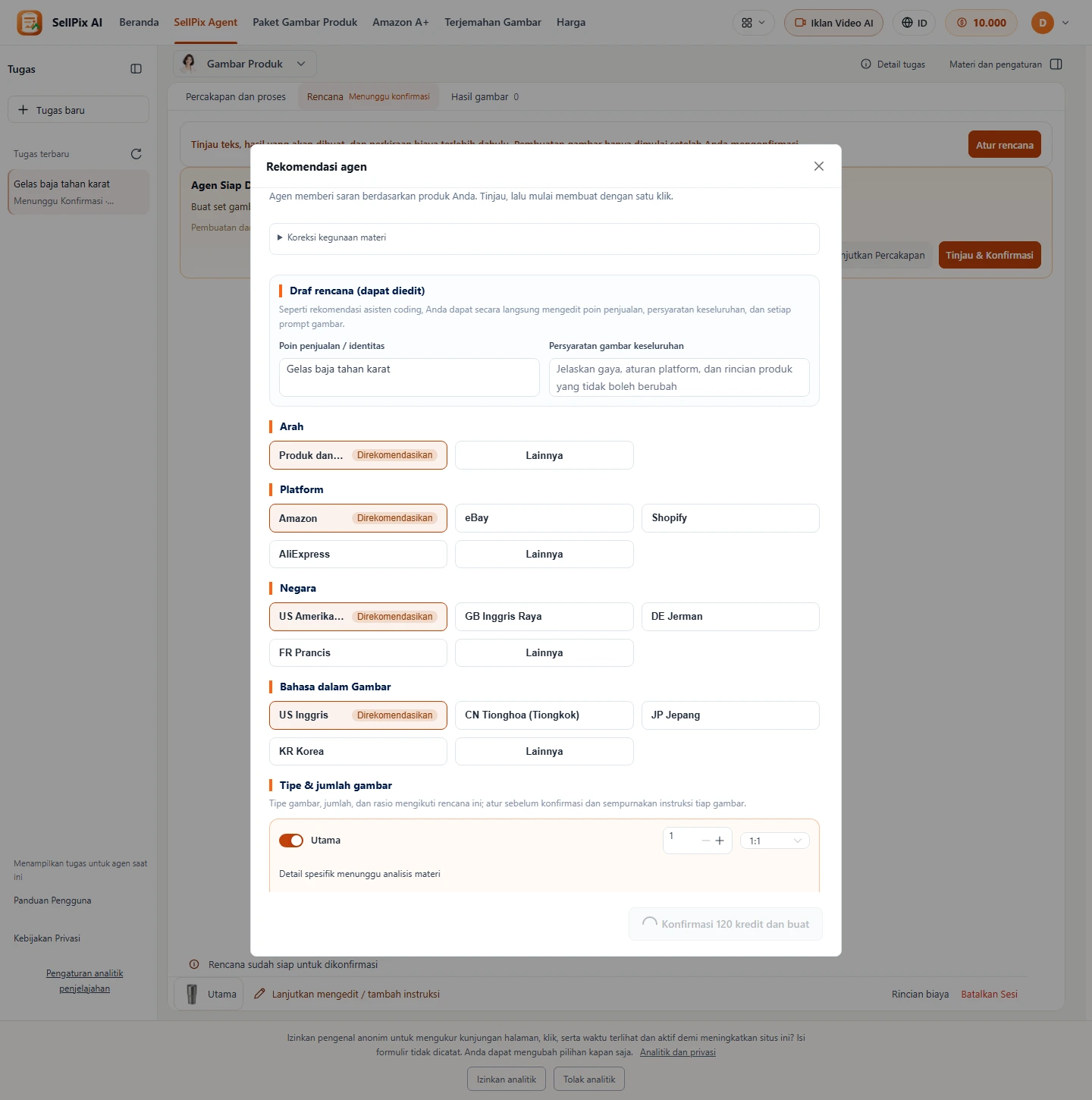
Jika ingin mengubah: sesuaikan rekomendasi lalu konfirmasi
Langkah kerja
- Di tab rencana, buka penyesuaian dan periksa fakta, pasar, bahasa, jenis gambar, serta jumlah.
- Tunggu estimasi biaya diperbarui, lengkapi informasi, lalu konfirmasi pembuatan melalui dialog.
Pemeriksaan akhirJika sudah mengonfirmasi di sini, lewati langkah berikut agar tidak mengirim dua kali.
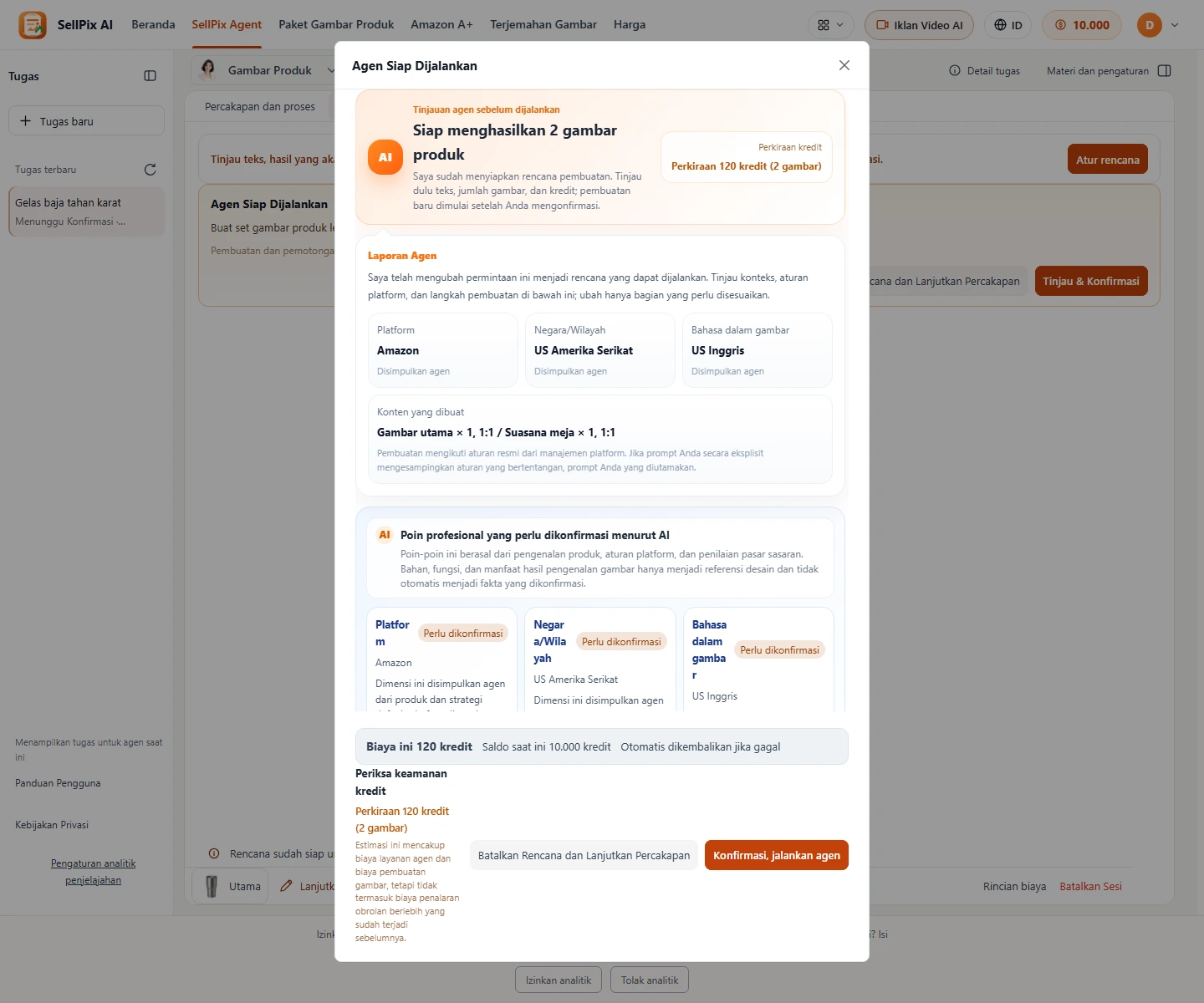
Atau langsung tinjau dan konfirmasi rencana
Langkah kerja
- Jika belum dikonfirmasi, buka tampilan konfirmasi rencana dan periksa rinciannya.
- Kembali ke percakapan untuk perubahan; jika sudah benar, periksa estimasi kredit terbaru dan konfirmasi.
Pemeriksaan akhirGunakan satu jalur konfirmasi dan periksa ulang biaya setelah perubahan.
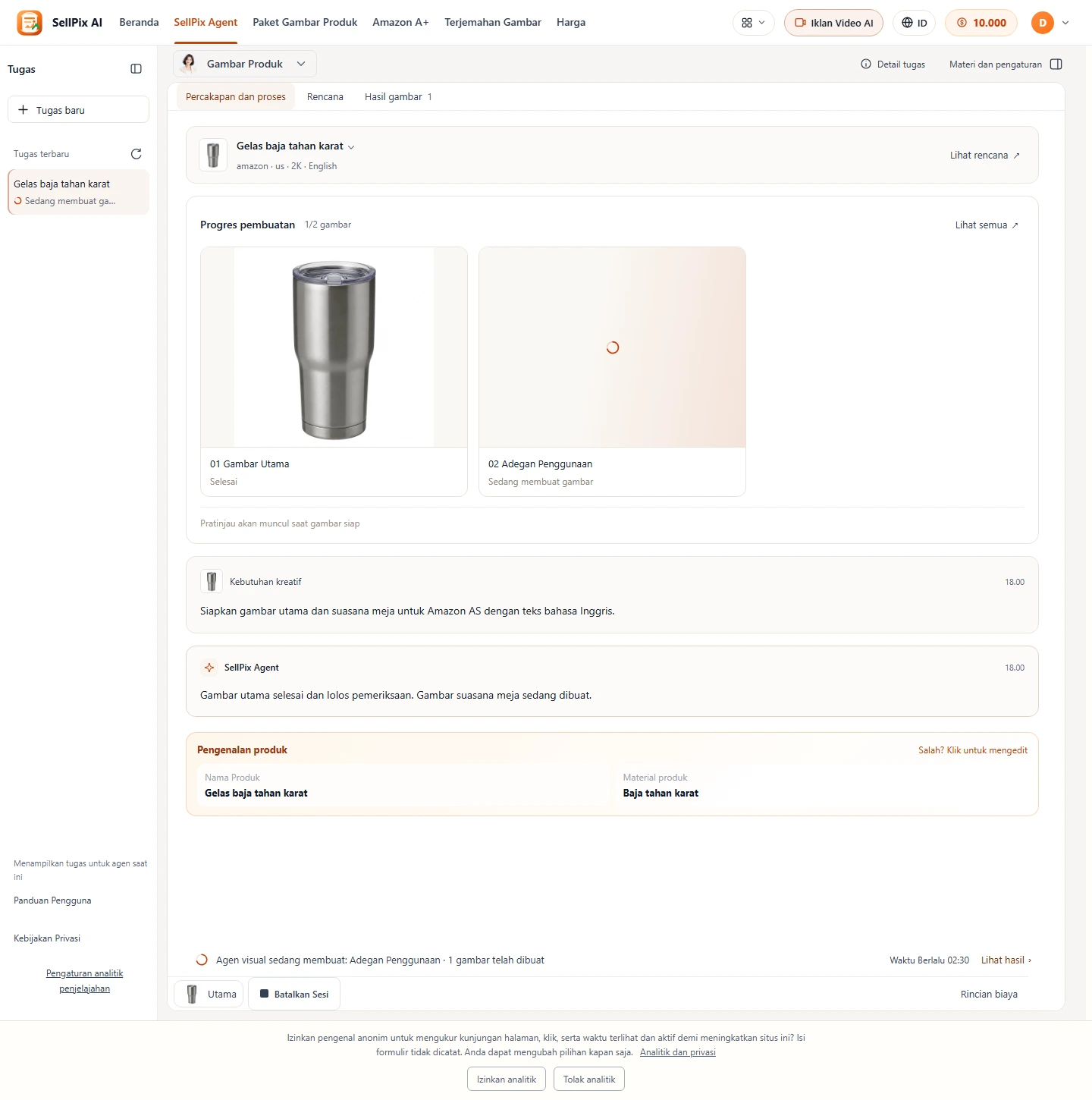
Pantau progres dan temukan lagi tugas di Tugas terbaru
Langkah kerja
- Periksa status tiap gambar pada percakapan dan eksekusi; simpan ID untuk membuka kembali dari tugas terbaru.
- Baca alasan kegagalan atau peninjauan tertunda. Pembatalan menghentikan proses lanjutan, bukan jeda atau jaminan pengembalian biaya.
Pemeriksaan akhirAnda dapat membuka tugas kembali dan membedakan statusnya.
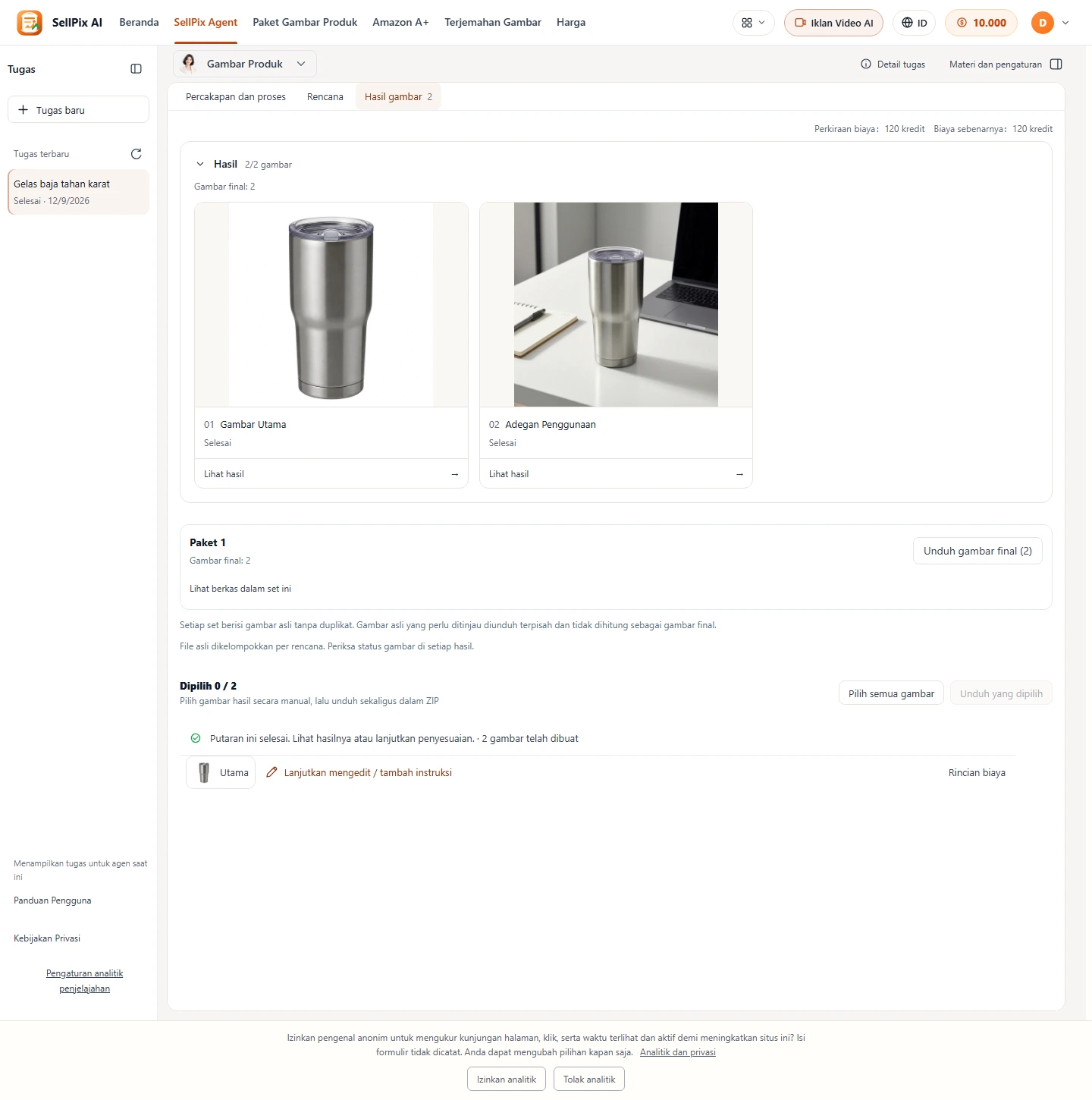
Periksa hasil, simpan satu gambar, atau unduh satu set
Langkah kerja
- Perbesar hasil dan periksa bentuk, warna, aksesori, teks, serta angka.
- Unduh gambar atau ZIP dan periksa berkas. Tinjau biaya baru sebelum retouch, pembuatan ulang, atau terjemahan.
Pemeriksaan akhirBerkas terbuka dan jumlah benar; contoh bukan hasil akhir.
03Agen Desainer AI: dari brief singkat menjadi visual produk siap pakai
Membandingkan desain, mengubah, dan menyimpan hasil.
Agen Desainer AI: dari brief singkat menjadi visual produk siap pakai
Membandingkan desain, mengubah, dan menyimpan hasil.
- Sebelum mulai
- Tujuan desain, kebutuhan visual, dan referensi opsional.
- Tujuan bab
- Membandingkan desain, mengubah, dan menyimpan hasil.
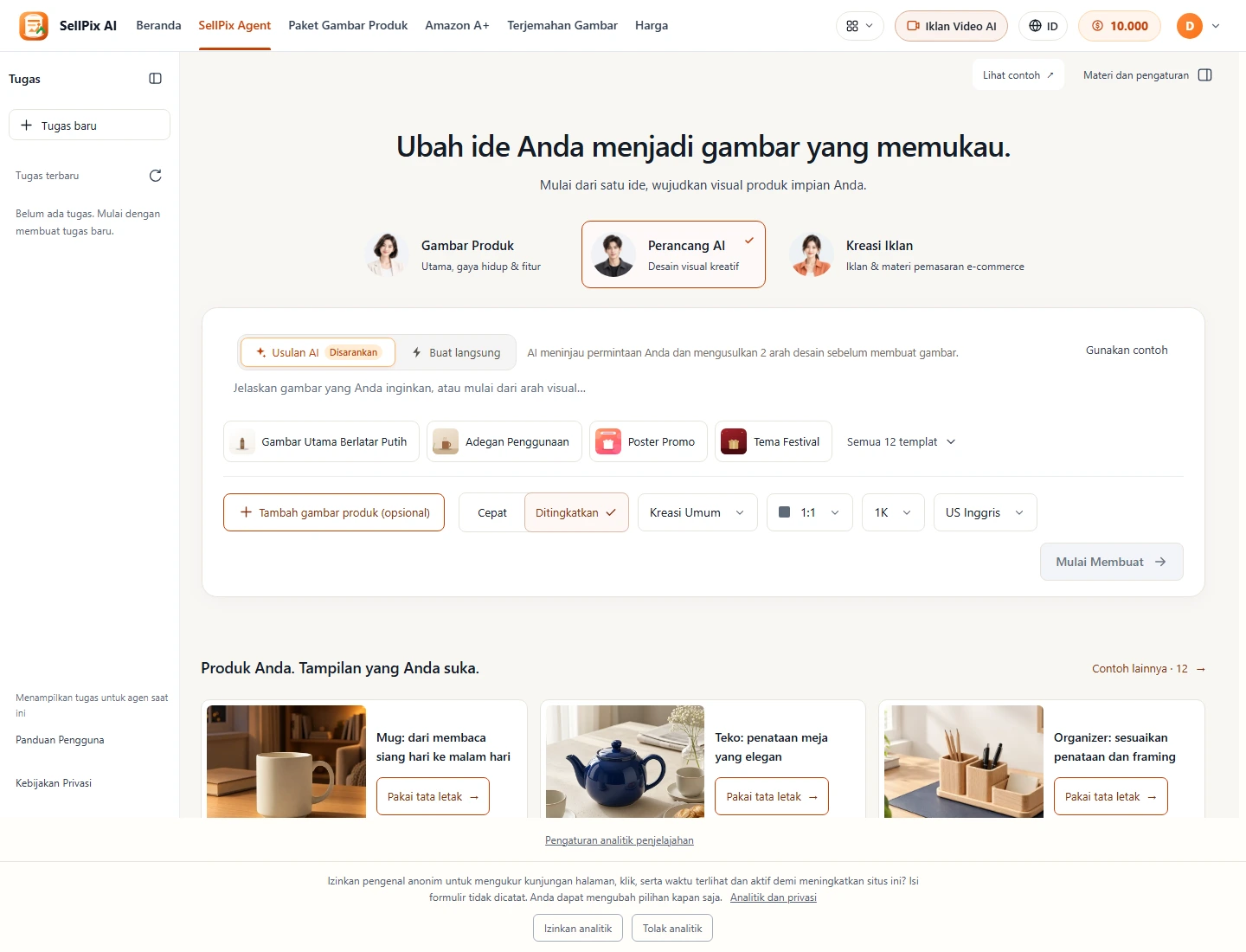
Buka Desainer AI dan siapkan permintaan
Langkah kerja
- Pilih desainer dan jelaskan tujuan, subjek, komposisi, serta detail yang harus dipertahankan.
- Anda dapat mulai dari teks; tambahkan referensi untuk produk tertentu dan sesuaikan templat dengan fakta.
Pemeriksaan akhirPermintaan sesuai referensi tanpa spesifikasi rekaan.
Alat ini belum tersedia. Gunakan alat lain atau hubungi dukungan.
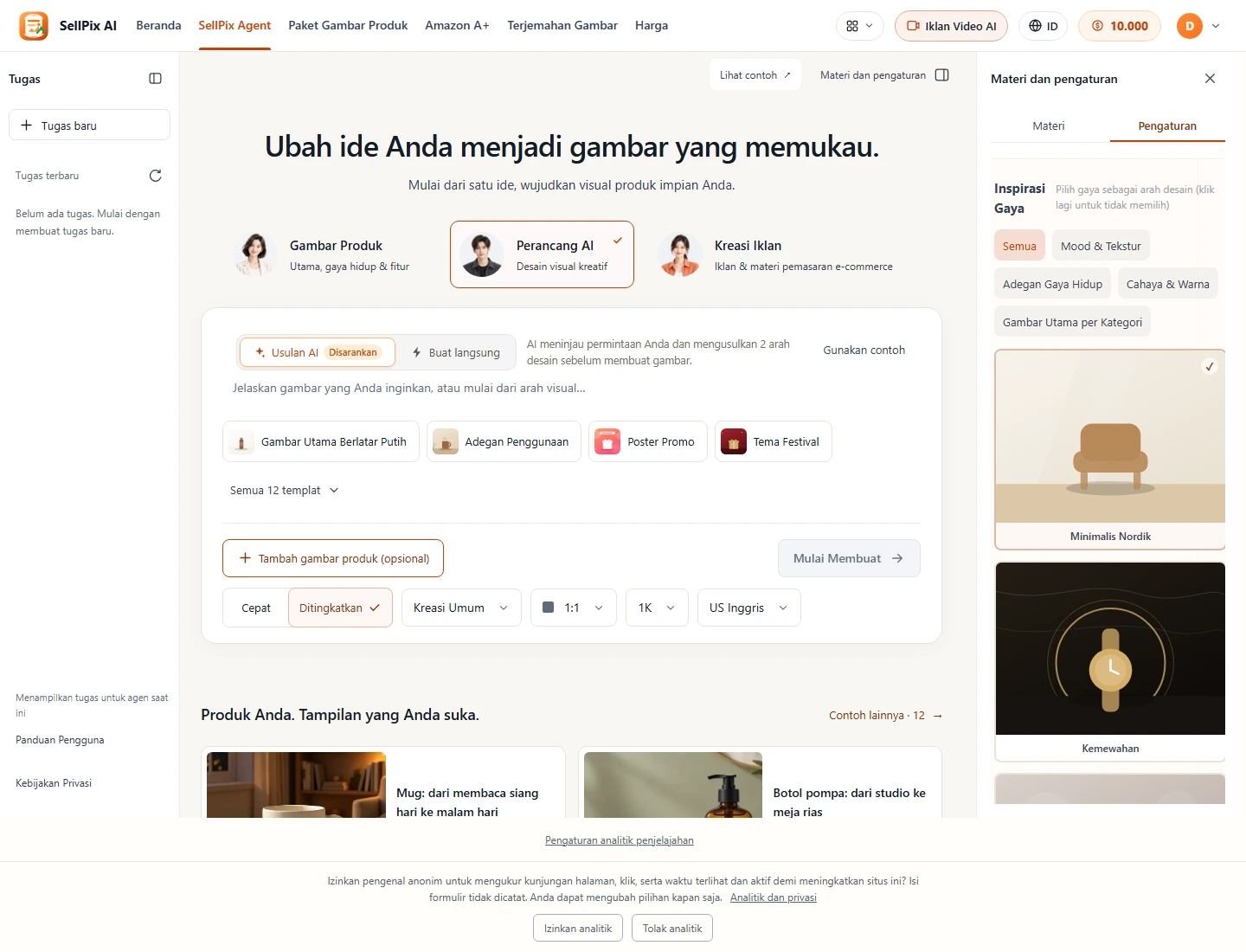
Tambahkan gaya, templat, dan info merek opsional
Langkah kerja
- Pilih arah visual, rasio, dan resolusi; tambahkan Logo serta ketentuan merek bila perlu.
- Periksa teks dan pengaturan templat, hapus yang tidak sesuai, lalu kirim permintaan.
Pemeriksaan akhirGaya dan merek sesuai tujuan penggunaan.
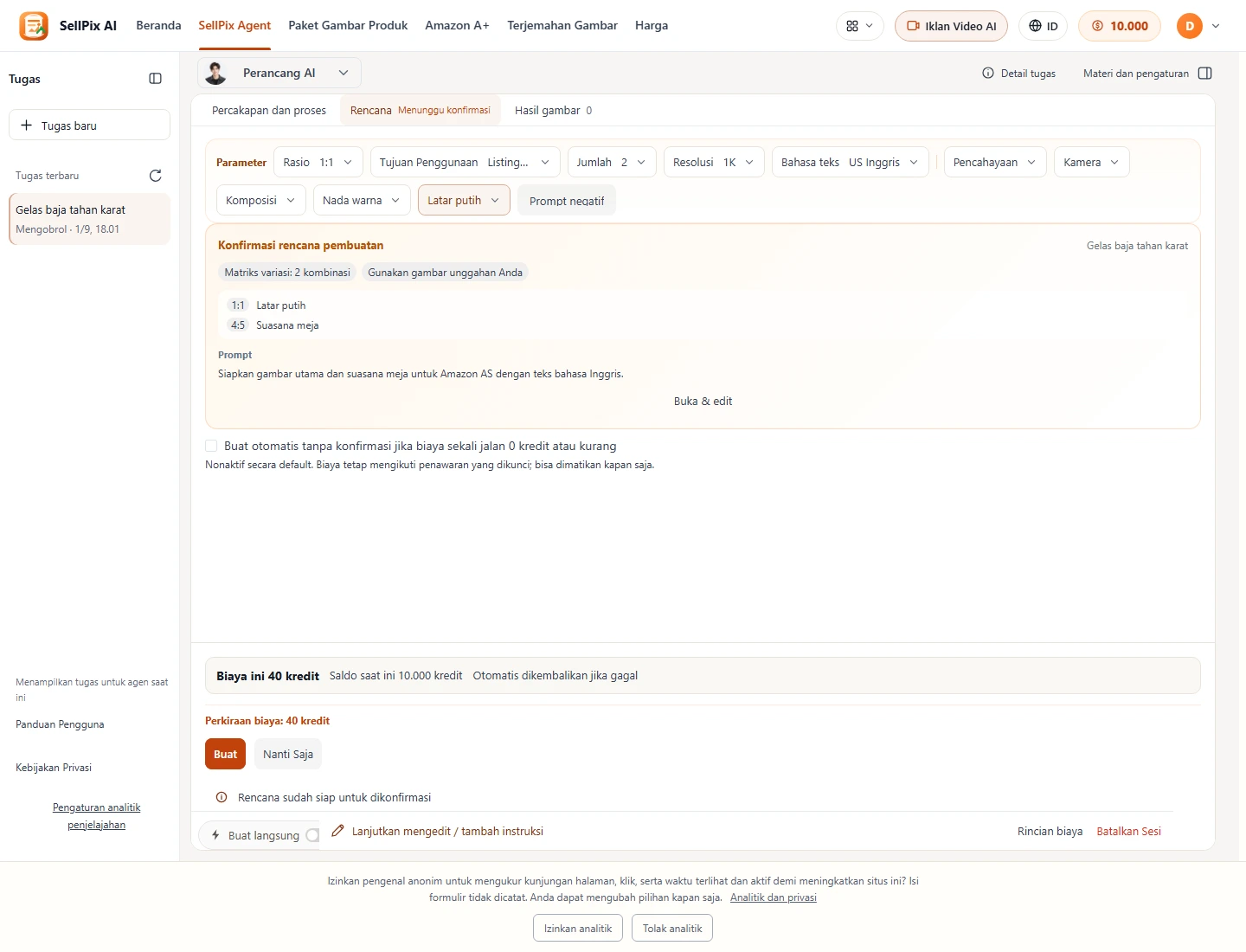
Tinjau rencana lalu konfirmasi pembuatan
Langkah kerja
- Periksa jumlah gambar, rasio, teks, dan detail produk pada rencana.
- Minta perubahan bila perlu; periksa biaya sebelum mengonfirmasi pembuatan.
Pemeriksaan akhirRencana dan biaya telah dikonfirmasi tanpa tugas ganda.
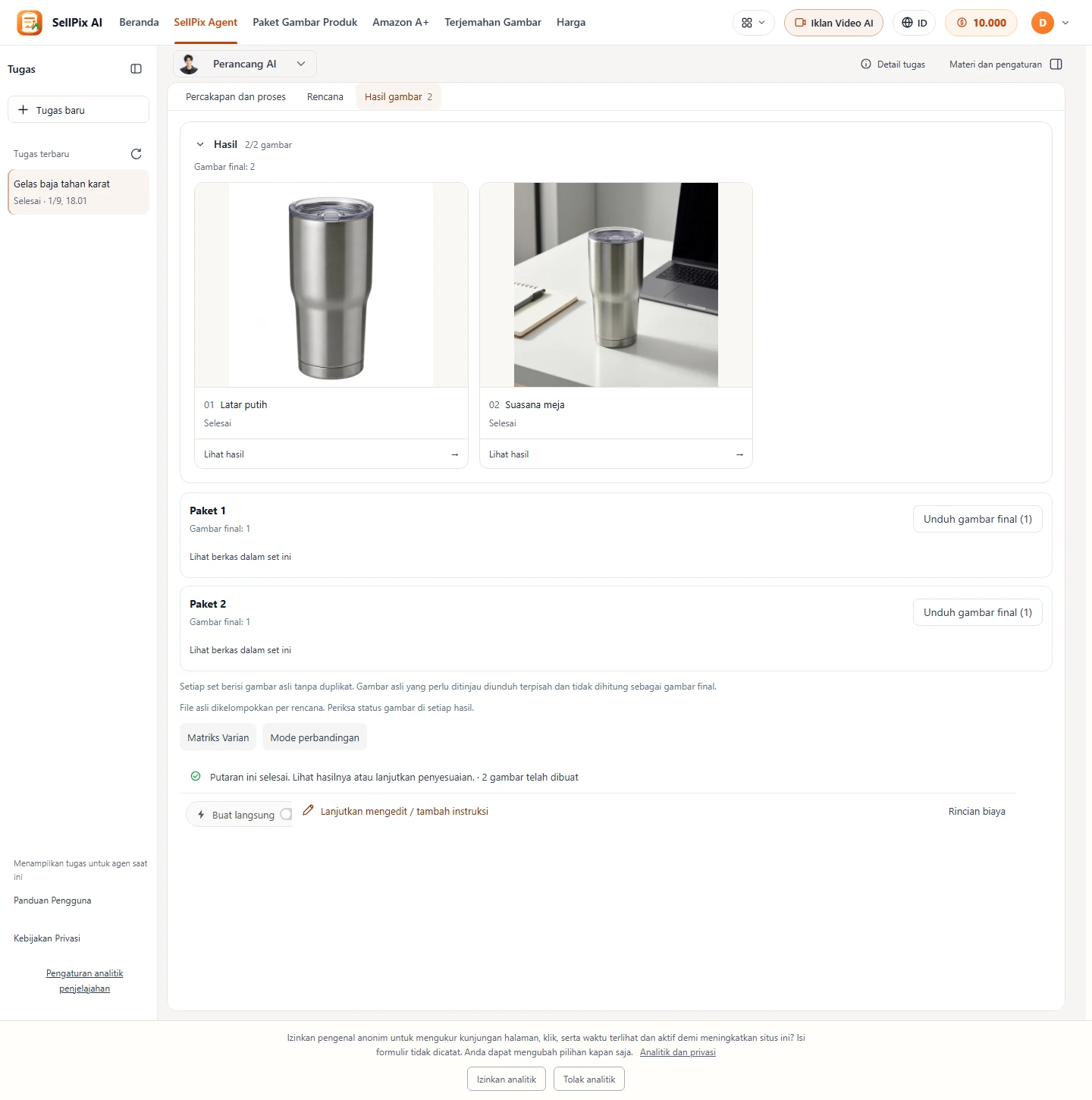
Lihat hasil per gambar, lanjutkan edit, dan ekspor
Langkah kerja
- Perbesar dan bandingkan hasil untuk memeriksa komposisi serta kesesuaian produk.
- Unduh gambar yang dibutuhkan; jelaskan perubahan pada varian atau area tertentu dan periksa biaya tambahan.
Pemeriksaan akhirBerkas terbuka dan perubahan tidak dianggap gratis.
04Agen Iklan Pemasaran: buat gambar dan teks untuk setiap penempatan
Memeriksa penempatan, teks, dan ukuran ekspor.
Agen Iklan Pemasaran: buat gambar dan teks untuk setiap penempatan
Memeriksa penempatan, teks, dan ukuran ekspor.
- Sebelum mulai
- Fakta produk, audiens, saluran, dan promosi terverifikasi.
- Tujuan bab
- Memeriksa penempatan, teks, dan ukuran ekspor.
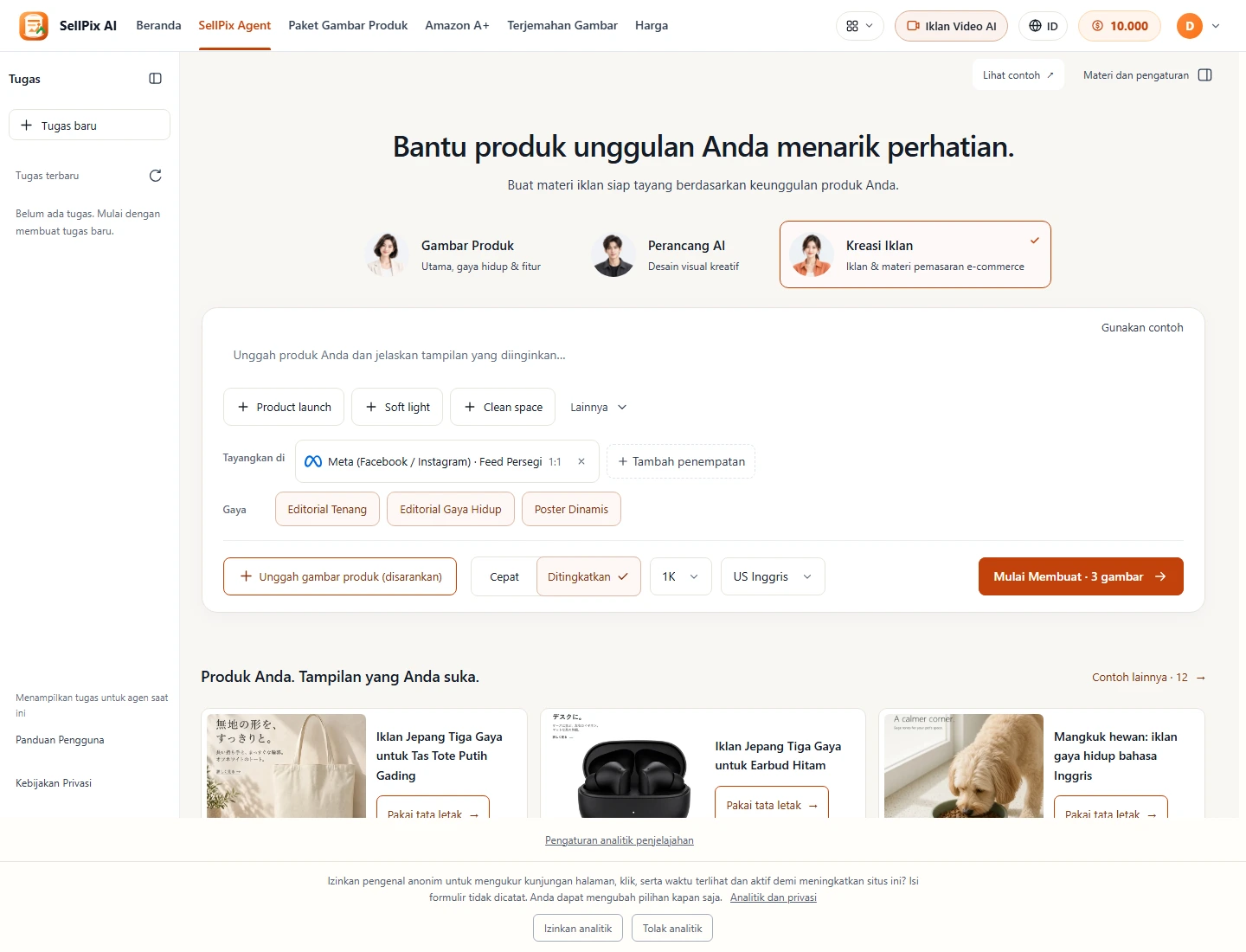
Buka Agen Iklan Pemasaran dan jelaskan produk Anda
Langkah kerja
- Pilih agen iklan dan jelaskan produk, audiens, saluran, serta tujuan.
- Gunakan promosi terverifikasi; jangan mengarang harga, diskon, atau klaim hasil tanpa bukti.
Pemeriksaan akhirPermintaan iklan didukung fakta.
Alat ini belum tersedia. Gunakan alat lain atau hubungi dukungan.
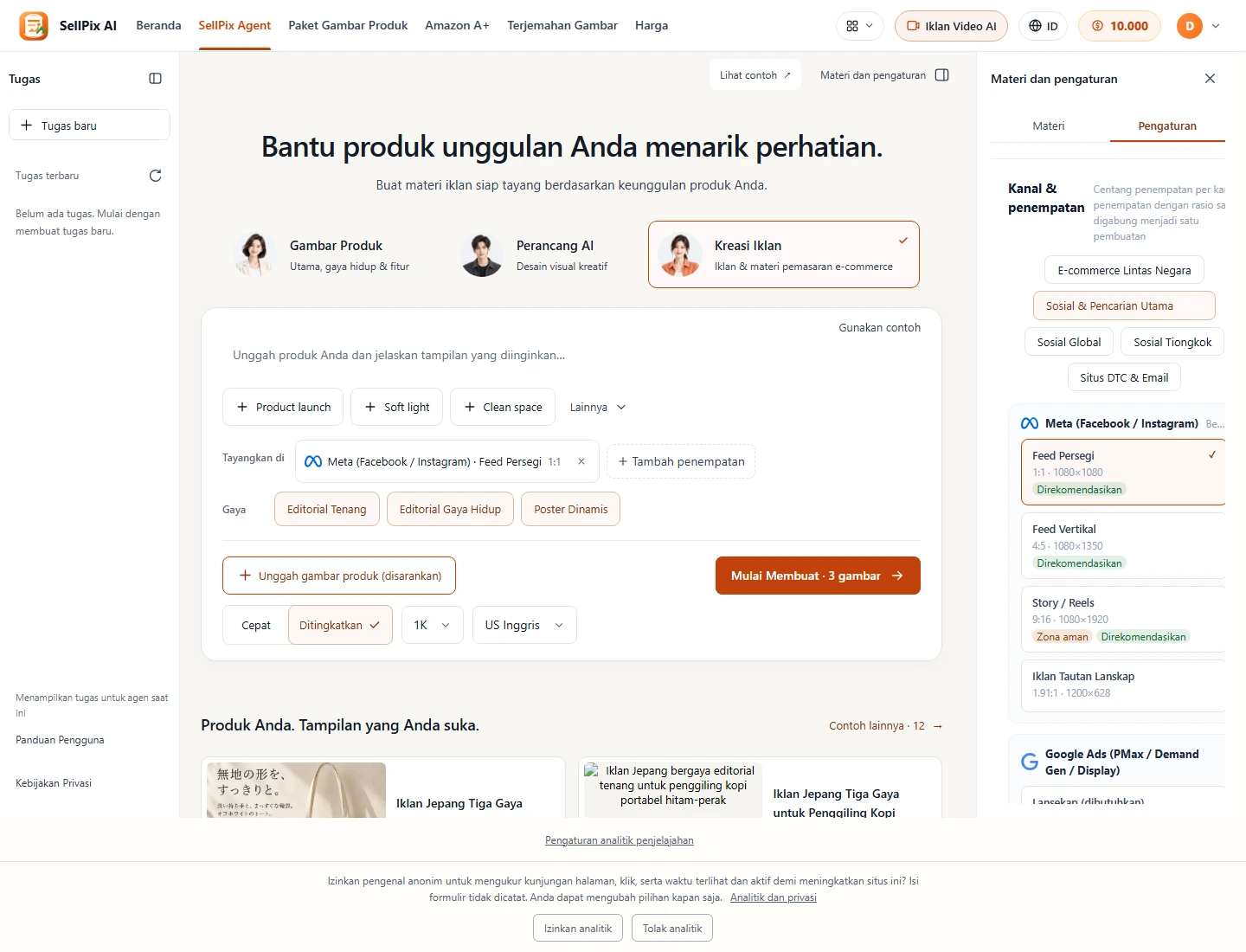
Pilih penempatan dan arah kreatif, lalu siapkan rencana
Langkah kerja
- Pilih penempatan dan periksa rasio, ukuran, serta jumlah materi.
- Gunakan panduan area aman jika tersedia; jauhkan produk, Logo, dan teks utama dari kemungkinan tumpang tindih.
Pemeriksaan akhirPenempatan benar dan konten penting tetap terlihat.
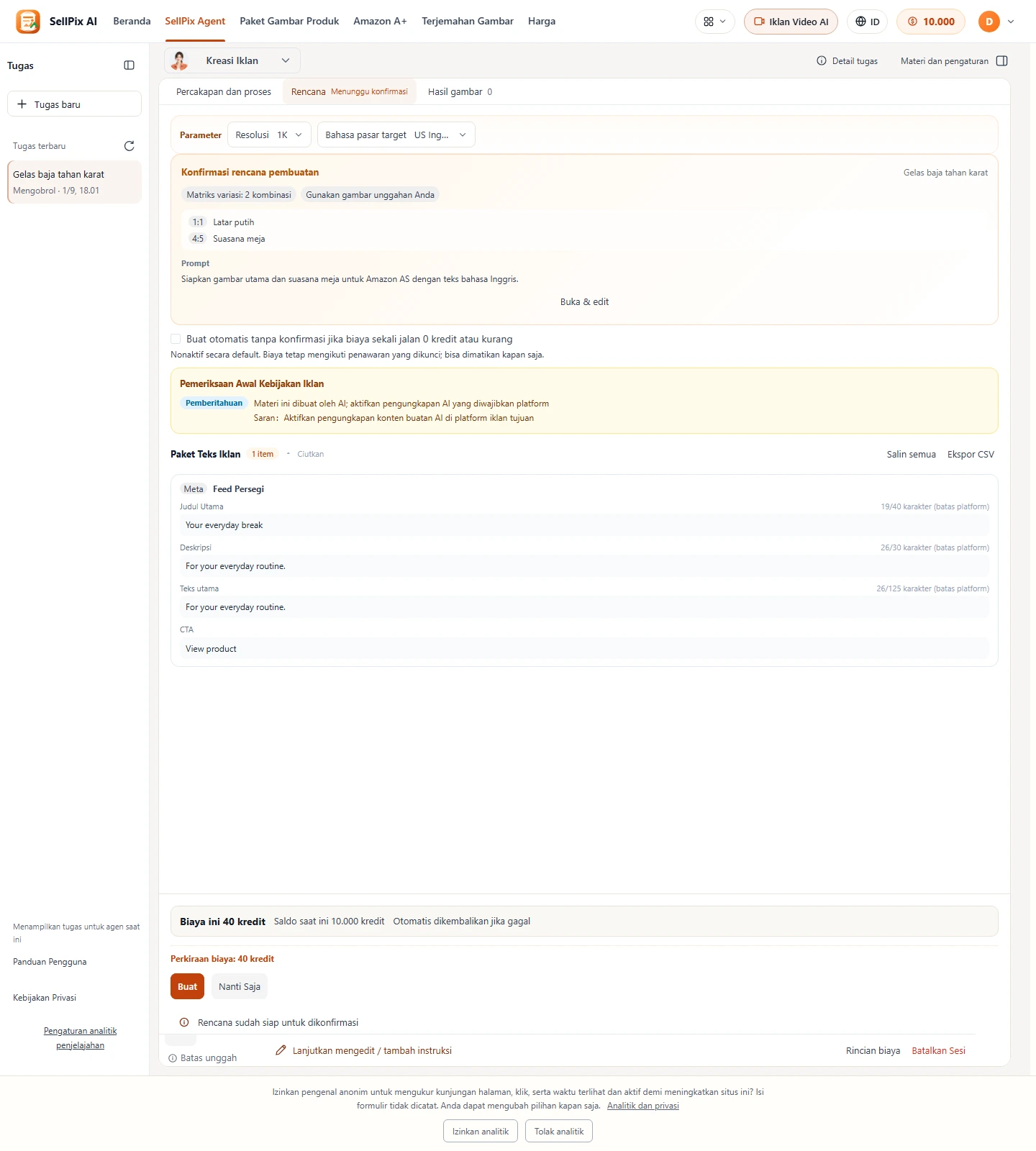
Periksa teks, risiko, dan biaya, lalu konfirmasi
Langkah kerja
- Periksa judul, teks, ajakan bertindak, dan rencana gambar; koreksi klaim berlebihan atau tanpa bukti.
- Peringatan risiko hanya bantuan. Periksa fakta dan biaya sebelum membuat gambar.
Pemeriksaan akhirTeks sesuai fakta; peringatan bukan persetujuan platform.
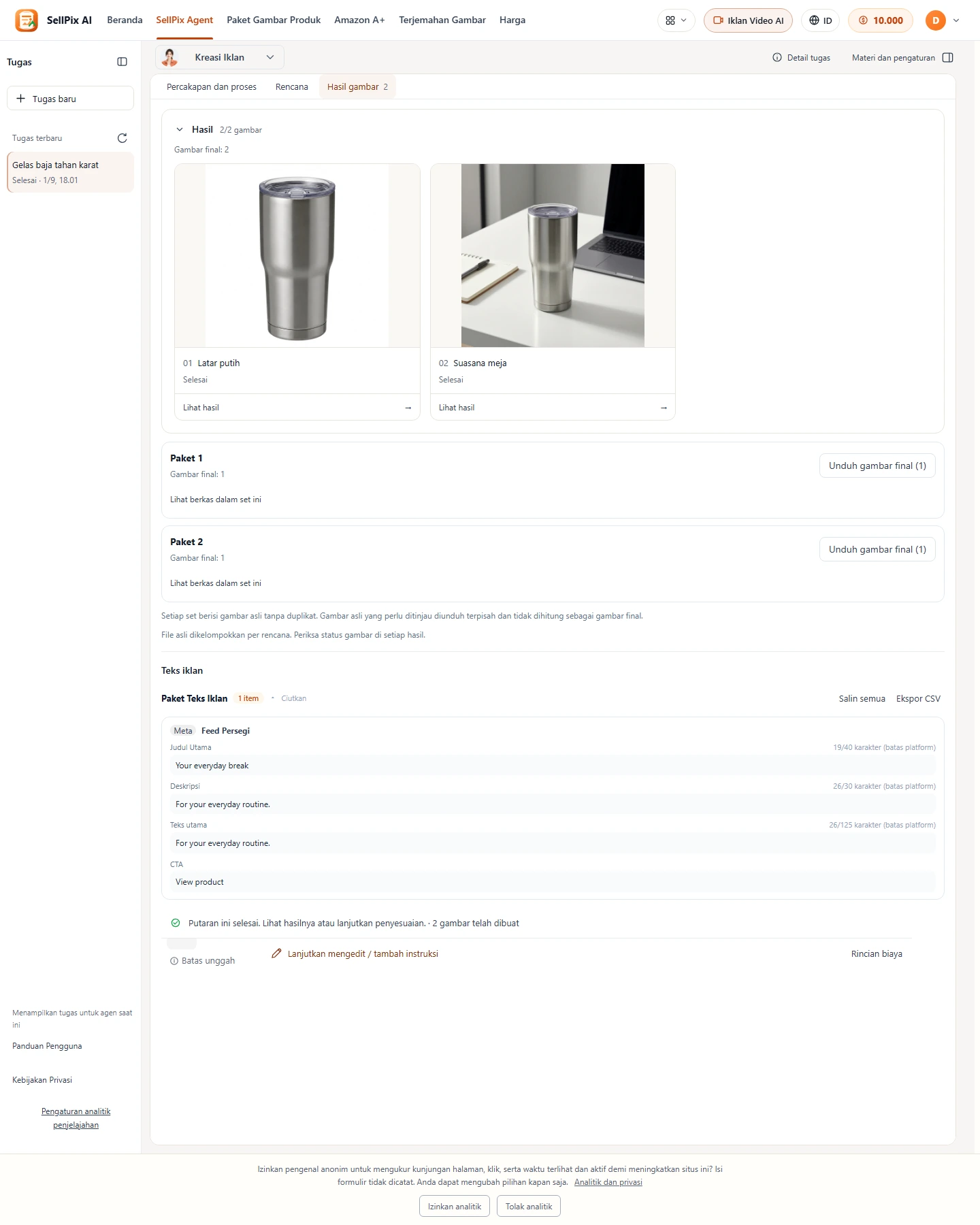
Lihat hasil dan ekspor menurut penempatan
Langkah kerja
- Periksa gambar dan teks tiap penempatan, lalu ekspor versi yang dibutuhkan.
- Pratinjau pemotongan, area aman, dan teks di platform iklan serta periksa syarat pengirimannya.
Pemeriksaan akhirUkuran dan versi benar; pembuatan bukan publikasi atau persetujuan.
05Tiga Alat Mandiri
Memilih alat dan memeriksa hasilnya.
Tiga Alat Mandiri
Memilih alat dan memeriksa hasilnya.
- Sebelum mulai
- Informasi produk, deskripsi visual, atau gambar untuk diterjemahkan.
- Tujuan bab
- Memilih alat dan memeriksa hasilnya.
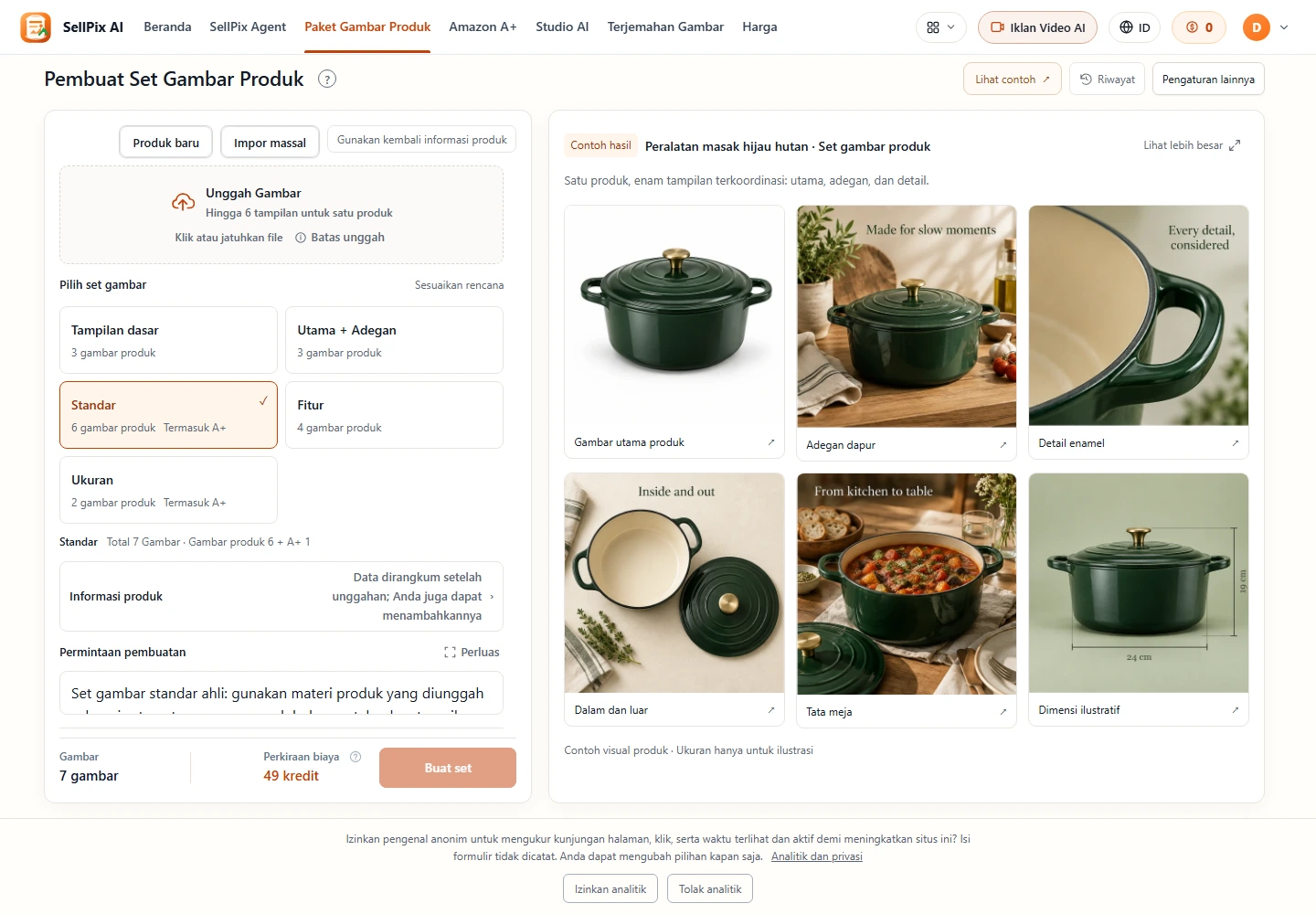
Paket Gambar Produk: pilih rencana lalu buat
Langkah kerja
- Unggah gambar dan fakta produk, pilih set, lalu sesuaikan jenis serta jumlah bila perlu.
- Periksa pasar, bahasa, rasio, model, dan biaya; pengiriman biasa langsung membuat tugas.
Pemeriksaan akhirAnda meninjau hasil sendiri dan membedakannya dari contoh.
Buka Set Gambar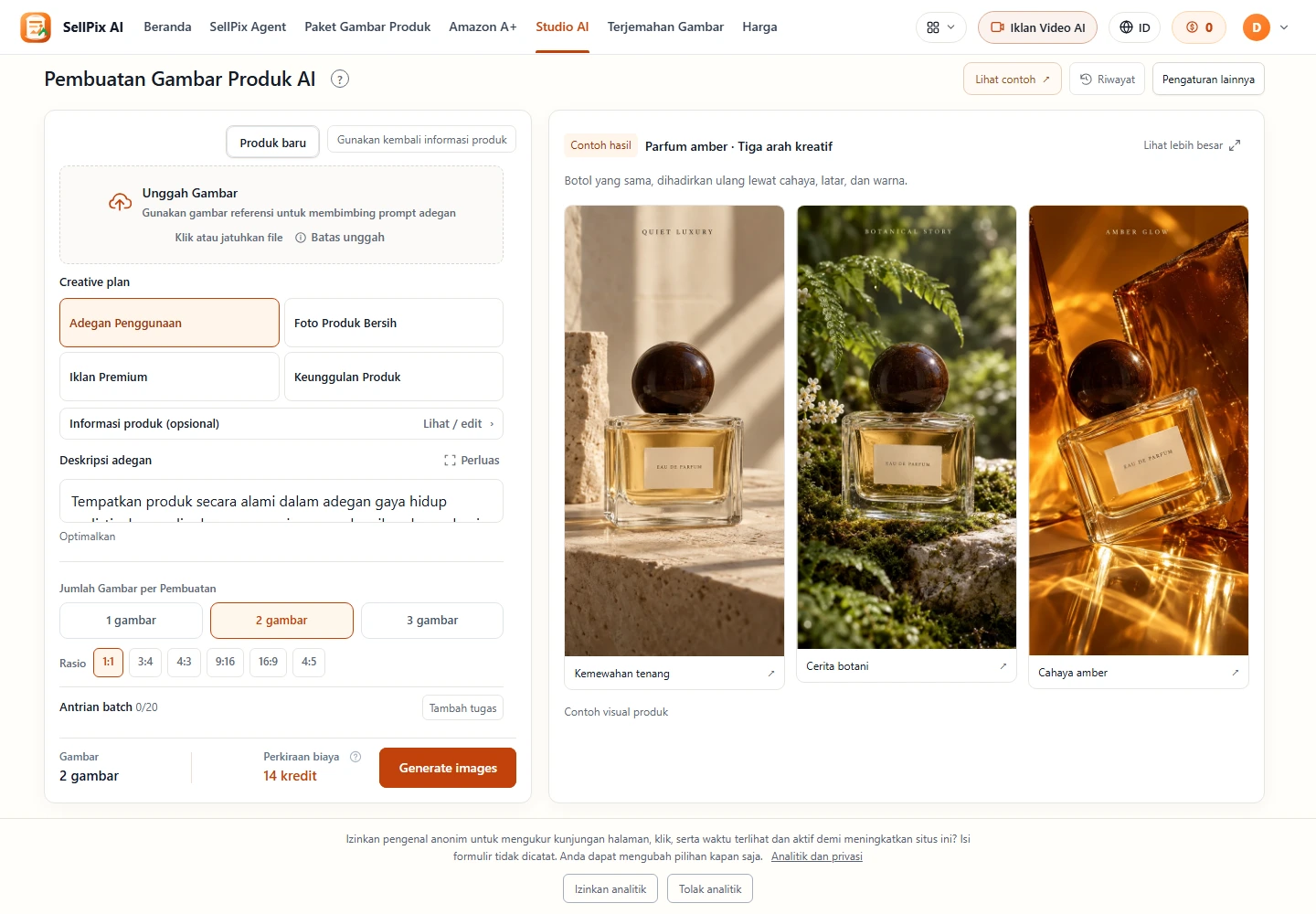
Studio AI: buat visual produk dari prompt
Langkah kerja
- Jelaskan subjek, adegan, dan cahaya; unggah referensi untuk mempertahankan rupa produk tertentu.
- Pilih jumlah, rasio, dan model, lalu periksa biaya; untuk teks saja, konfirmasi batasan tanpa referensi yang ditampilkan.
Pemeriksaan akhirHasil diperiksa dan biaya ditinjau sebelum mencoba lagi.
Alat ini memerlukan akses fitur. Tangkapan layar memakai konfigurasi demo yang diaktifkan secara lokal, bukan bukti akses akun Anda.
Buka Studio AI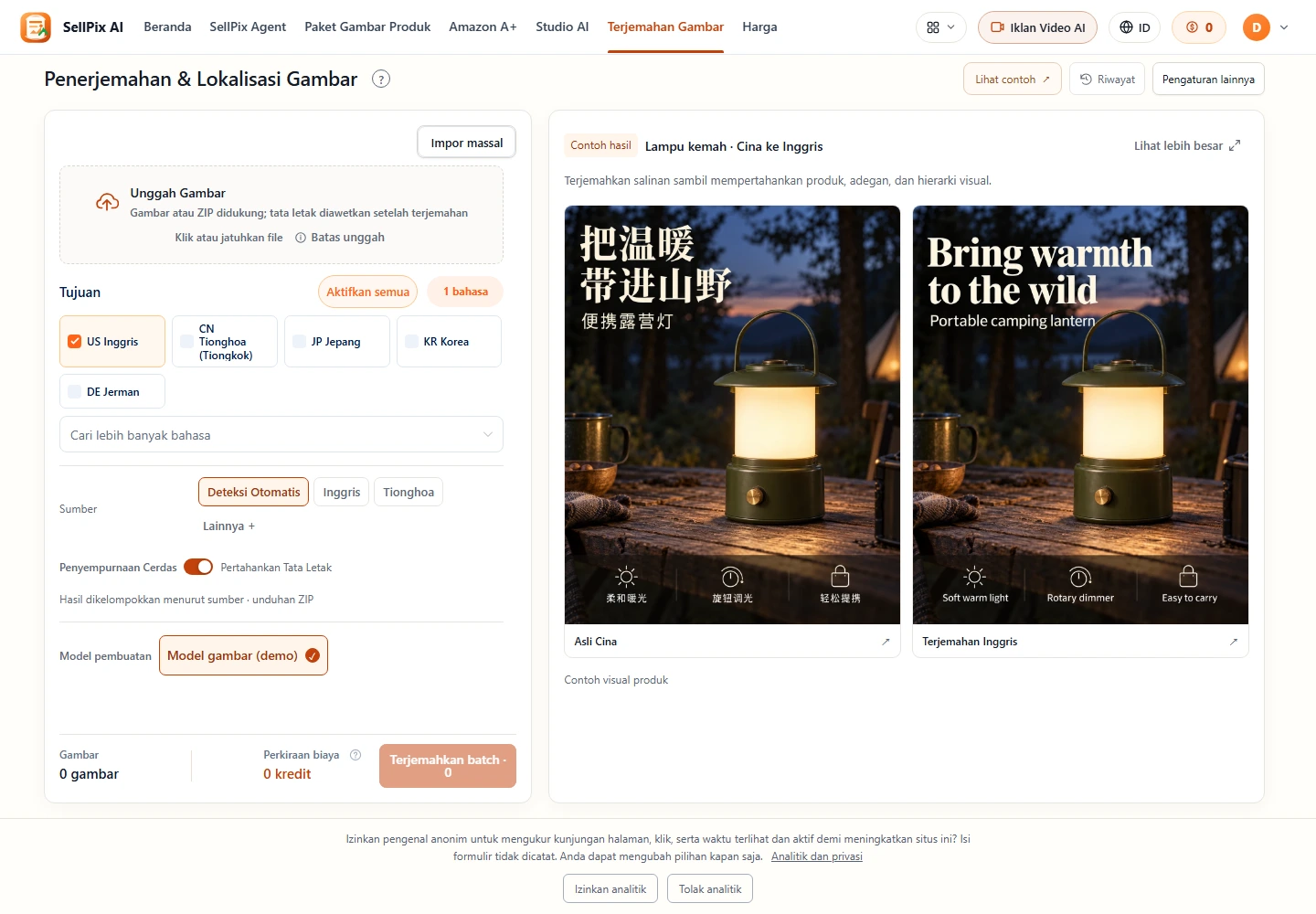
Terjemahan Gambar: lokalkan teks di dalam gambar produk
Langkah kerja
- Unggah gambar terbaca atau ZIP, pilih bahasa, dan periksa perkiraan jumlah.
- Terjemahkan langsung atau periksa teks dahulu melalui pengaturan lainnya. Simpan revisi, perbarui biaya, dan kirim melalui satu jalur.
Pemeriksaan akhirPeriksa teks terlewat, angka, satuan, dan tumpang tindih tiap bahasa sebelum mengunduh.
Buka Terjemahan Gambar06Amazon A+: siapkan modul dan materi
Membuat paket materi; mengaitkan ASIN dan mengirim untuk ditinjau melalui Amazon.
Amazon A+: siapkan modul dan materi
Membuat paket materi; mengaitkan ASIN dan mengirim untuk ditinjau melalui Amazon.
- Sebelum mulai
- Periksa kelayakan A+, marketplace, dan modul di Seller Central sebelum menyiapkan materi.
- Tujuan bab
- Membuat paket materi; mengaitkan ASIN dan mengirim untuk ditinjau melalui Amazon.
Periksa kelayakan dan ketentuan Amazon A+ (panduan resmi)
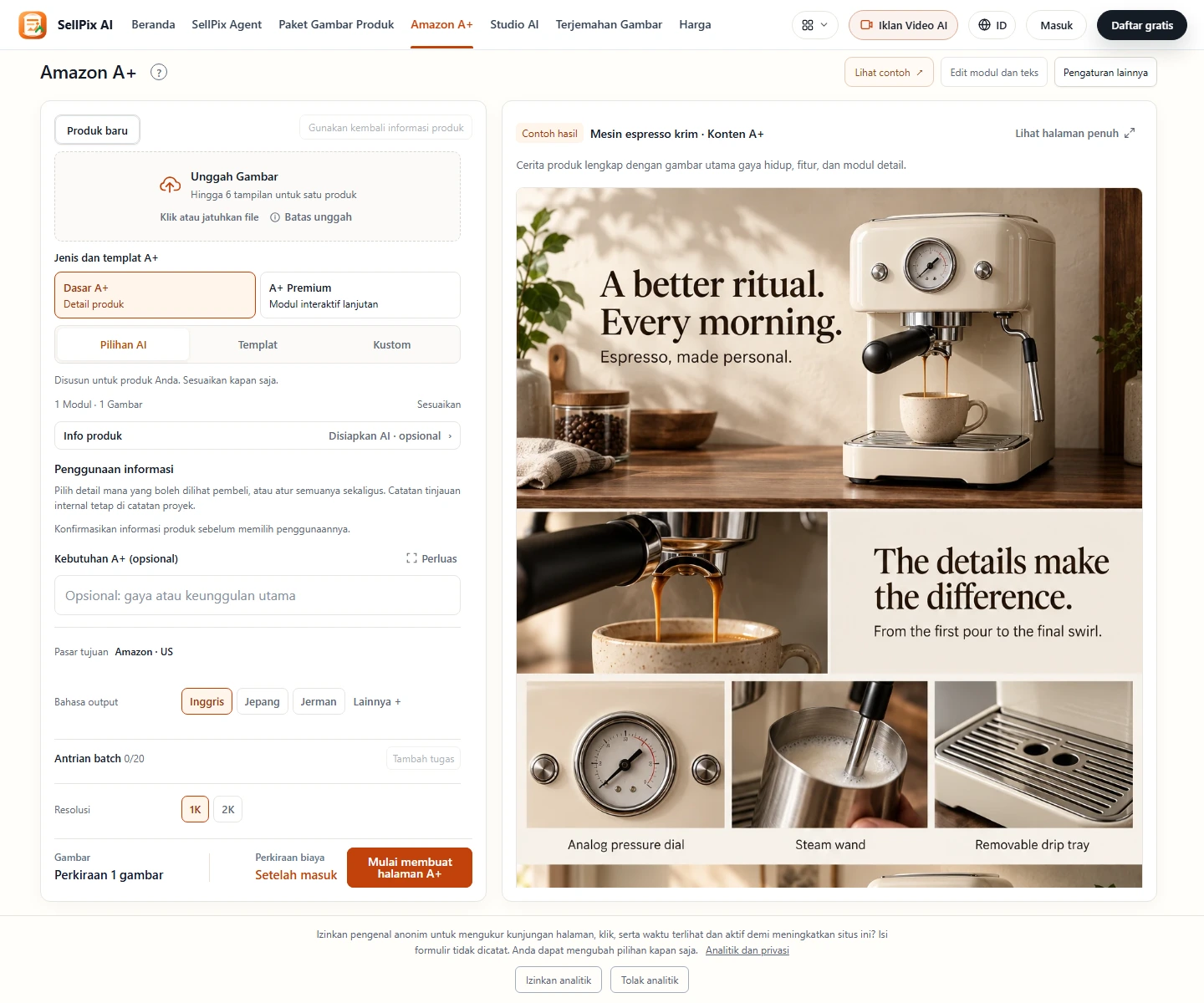
Unggah gambar produk dan isi informasi produk
Langkah kerja
- Periksa kelayakan, marketplace, dan modul di Seller Central, lalu unggah informasi ke A+.
- Pilih templat serta jenis konten; periksa materi wajib dan hindari jenis yang tidak tersedia bagi akun Anda.
Pemeriksaan akhirAkun mendukung konten yang dipilih dan informasi cukup.
Buka Amazon A+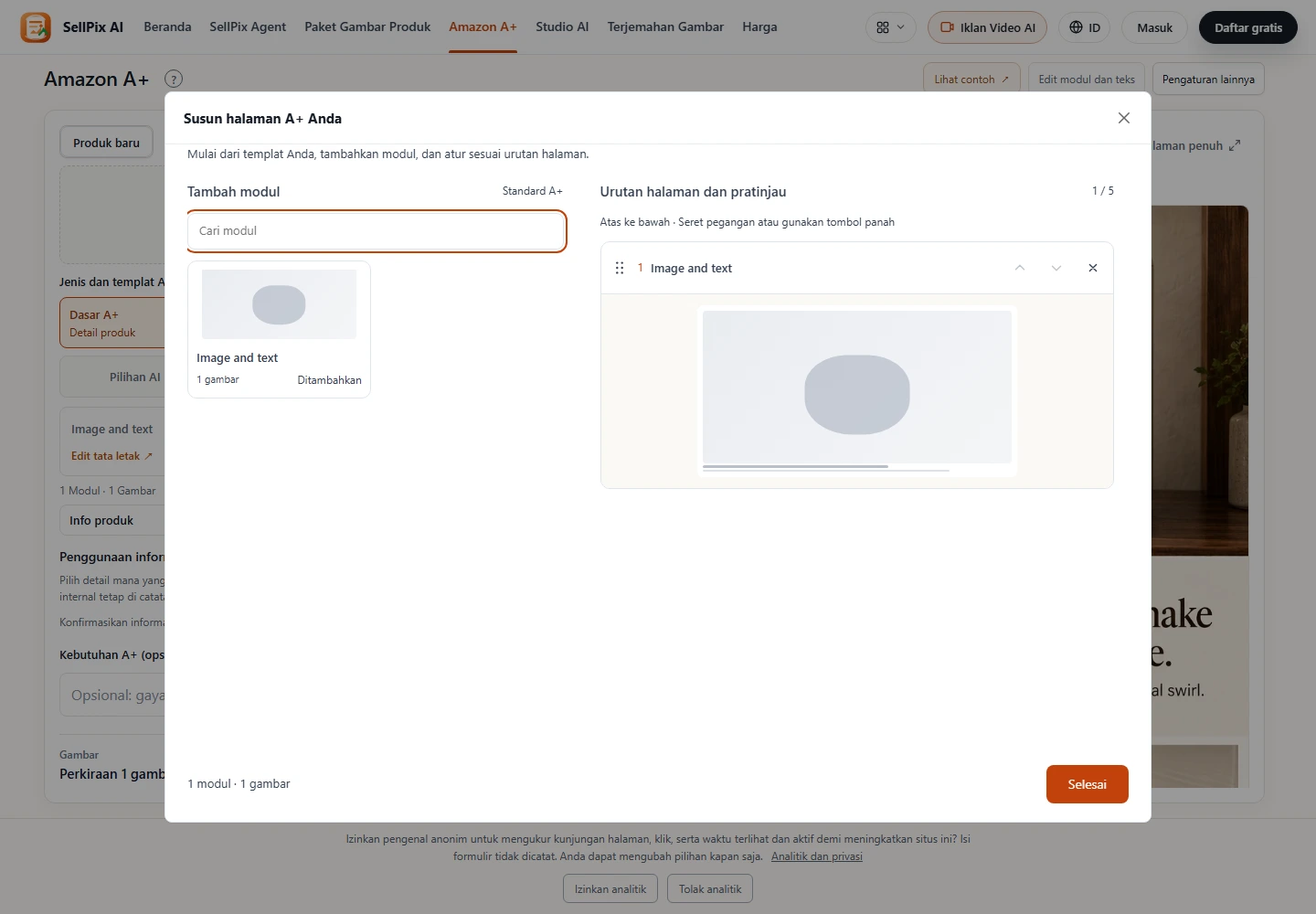
Pilih grup templat atau gabungkan modul
Langkah kerja
- Buka komposisi bebas untuk memeriksa modul, slot gambar, urutan, dan informasi yang kurang.
- Periksa bahasa, rasio, serta biaya dan lengkapi kebutuhan sebelum membuat gambar.
Pemeriksaan akhirModul sesuai Seller Central dan informasi wajib sudah diperiksa.
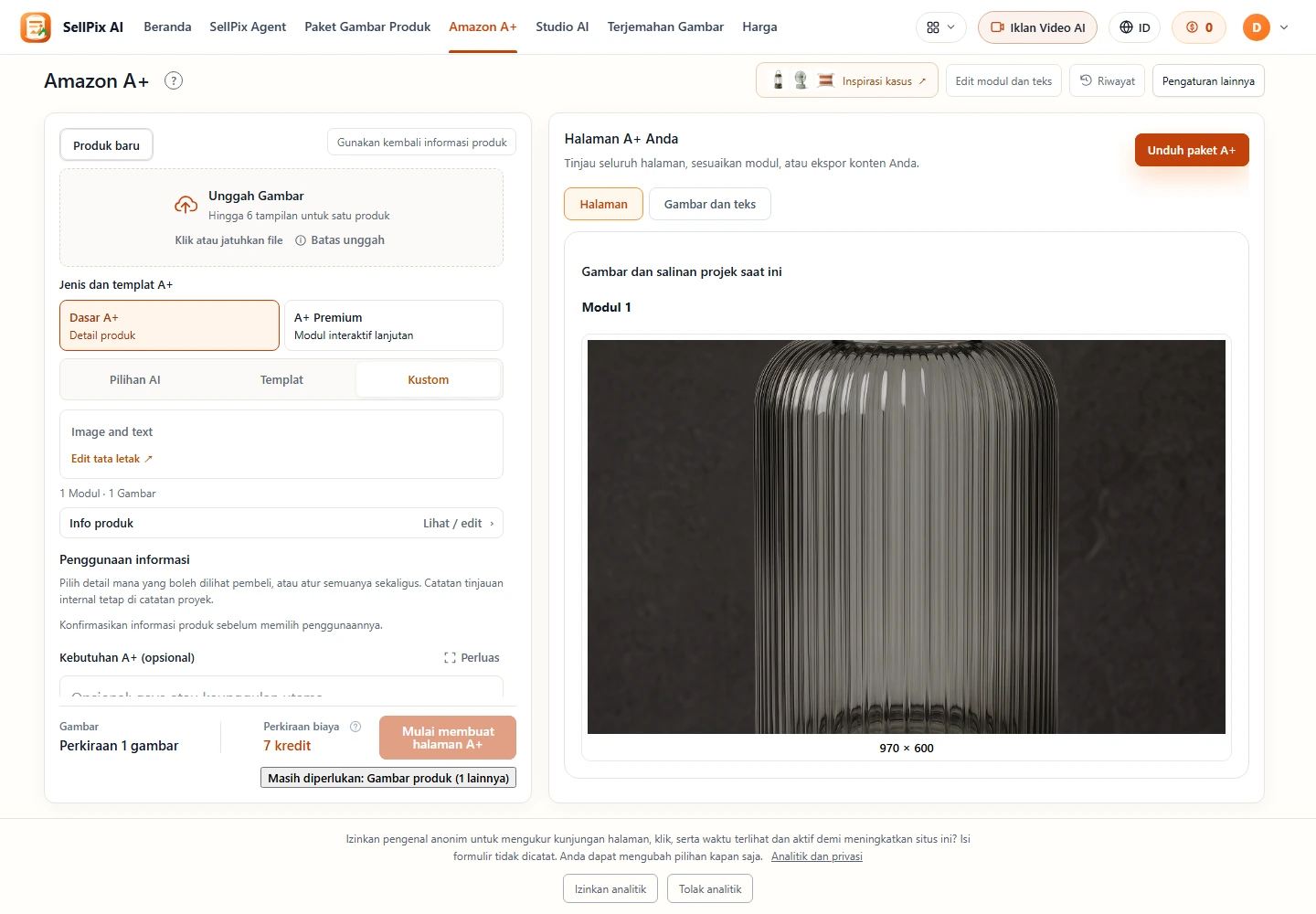
Konfirmasi, pratinjau, dan unduh paket materi A+
Langkah kerja
- Periksa halaman, teks, dan urutan, lalu unduh paket A+.
- Ekstrak dan periksa berkas; kaitkan ASIN yang benar di Amazon dan kirim untuk ditinjau.
Pemeriksaan akhirAnda memiliki paket yang dapat diperiksa, bukan publikasi atau persetujuan otomatis.
07Model, Kredit, dan Riwayat
Menemukan biaya, gambar tersimpan, dan percakapan.
Model, Kredit, dan Riwayat
Menemukan biaya, gambar tersimpan, dan percakapan.
- Sebelum mulai
- Akun Anda; ID tugas dan kredensial penyedia jika memakai model pribadi.
- Tujuan bab
- Menemukan biaya, gambar tersimpan, dan percakapan.
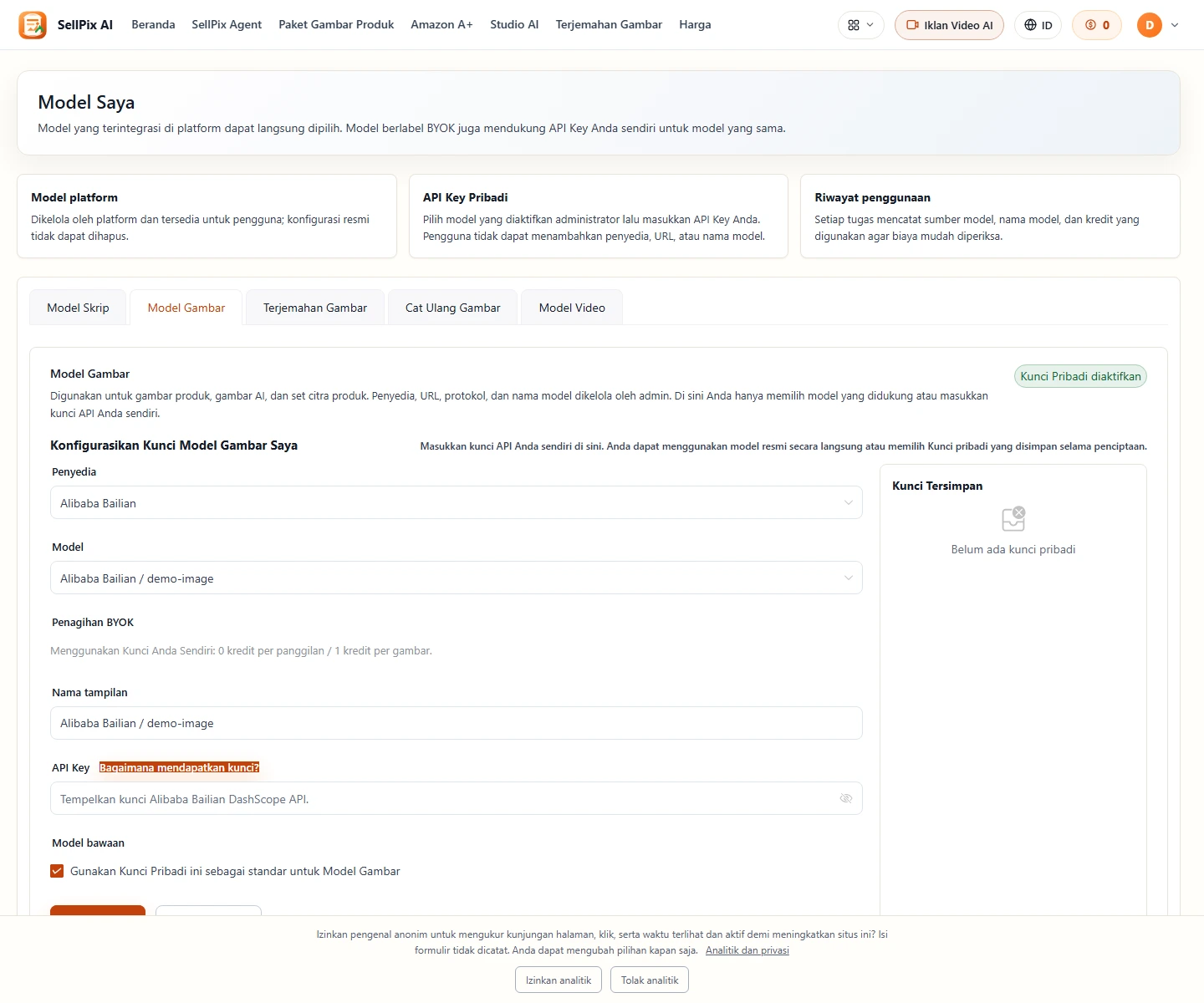
Mulai dengan model resmi; tambahkan Key pribadi hanya bila perlu
Langkah kerja
- Mulai dengan model resmi; buka model pribadi hanya jika membutuhkan kunci penyedia sendiri.
- Pilih tujuan dan penyedia yang didukung, simpan kredensial Anda, lalu uji; periksa ketersediaan serta biaya saat ini.
Pemeriksaan akhirAnda mengetahui jenis model dan tidak membocorkan kunci.
Lihat Model Saya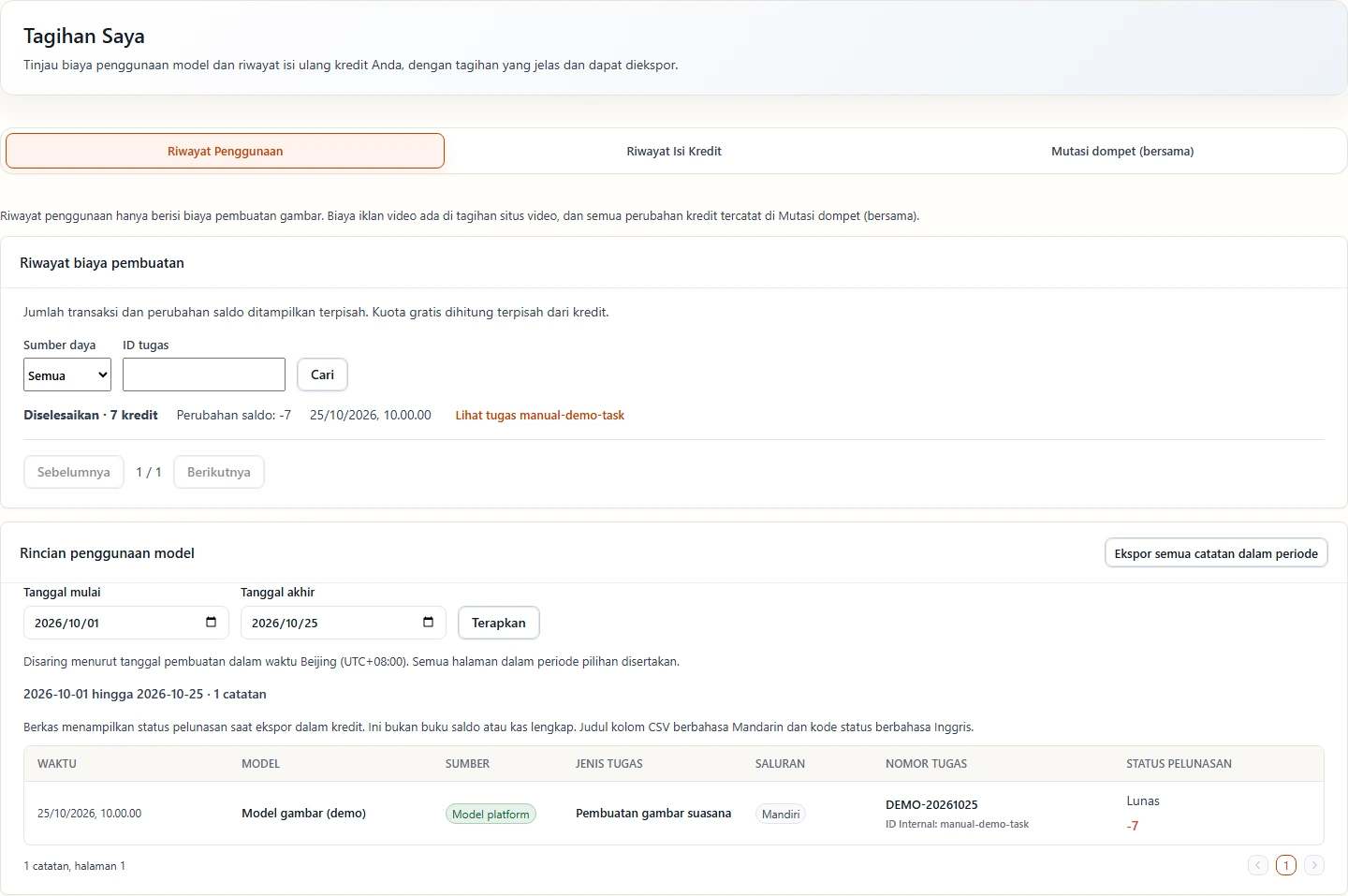
Periksa riwayat penggunaan dan biaya pembuatan di Tagihan Saya
Langkah kerja
- Cari catatan kredit dan penggunaan model berdasarkan ID serta waktu tugas.
- Bedakan estimasi, biaya, pengembalian, dan penyelesaian akhir; catat detail serta kesalahan untuk dukungan.
Pemeriksaan akhirCatatan sesuai tugas; status tidak diketahui bukan bukti pengembalian biaya.
Lihat Tagihan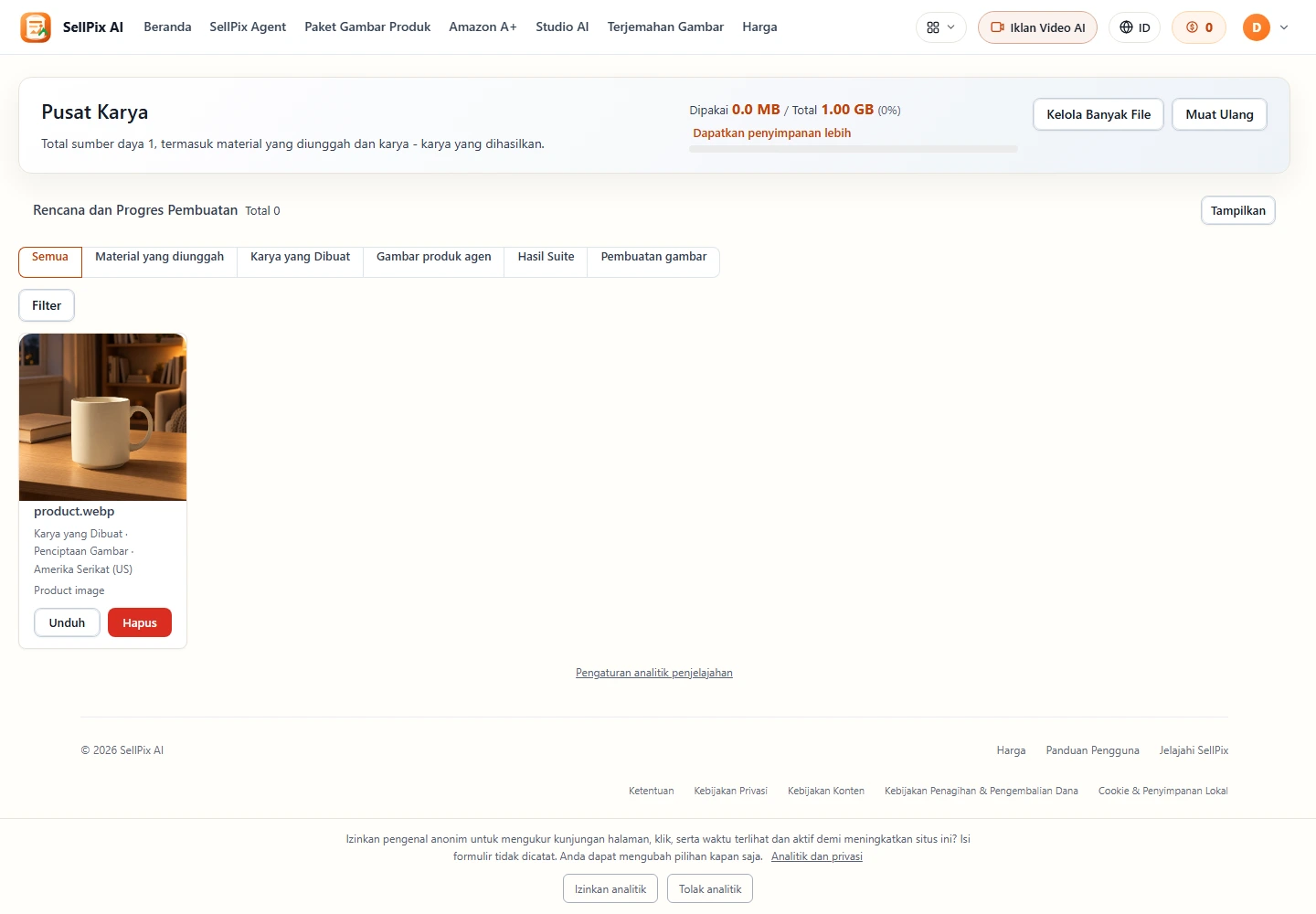
Cari gambar di Pusat Karya dan sesi agen di Tugas terbaru
Langkah kerja
- Cari gambar tersimpan di pusat aset; lanjutkan percakapan dari tugas terbaru agen terkait.
- Filter menurut tugas atau waktu dan buka catatan asli sebelum mengunduh atau melanjutkan.
Pemeriksaan akhirAnda membedakan aset dan percakapan tanpa membuat ulang untuk menemukan hasil.
Buka KaryaGlosarium untuk pemula
Pahami istilah ini sebelum mengikuti langkahnya.
Poin tagihan yang digunakan di situs ini. Sebelum mulai, periksa perkiraan pemakaian dan saldo yang tersedia; setelahnya, cocokkan perubahan sebenarnya di tagihan Anda.
Asisten AI yang merencanakan gambar apa saja yang Anda perlukan: memahami produk, merekomendasikan rencana, lalu membuat gambar dan memeriksa kualitasnya.
Paling cocok untuk memulai dari brief singkat atau gambar referensi, lalu menyesuaikan gaya, rasio, resolusi, komposisi, dan detail area tertentu secara bertahap.
Menyiapkan gambar dan teks untuk penempatan iklan yang Anda pilih. Penempatan dengan zona aman menampilkan tanda bantu; tetap periksa hasil potongan sebenarnya setelah ekspor.
Kumpulan lengkap gambar yang dibutuhkan halaman produk: gambar utama, gambar suasana, grafis fitur, dan lainnya.
Konten gambar dan teks berbasis modul pada halaman detail produk Amazon. Situs ini menyiapkan gambar dan teks; pengaitan ASIN, pengajuan, dan peninjauan dilakukan di Seller Central.
Gambar pertama di hasil pencarian dan halaman produk, biasanya berlatar putih.
Gambar suasana menampilkan produk saat digunakan; gambar fitur menonjolkan keunggulan produk dengan keterangan teks.
Pertanyaan yang Sering Diajukan
Tidak menemukan menu, ragu soal biaya, atau bingung memilih alat? Cari jawabannya di sini.
Kapan kredit dikenakan biaya?
Analisis, pembuatan, retouch, pembuatan ulang, dan terjemahan dapat dikenai biaya terpisah. Periksa pemberitahuan serta saldo sebelum mengirim dan setelah mengubah rencana. Mengunduh hasil lama tidak memulai pembuatan baru. Verifikasi biaya dan pengembalian pada catatan tugas.
Bagaimana jika gagal, dibatalkan, atau hanya sebagian berhasil?
Simpan ID, periksa setiap status, dan simpan hasil yang berguna. Periksa cakupan serta biaya percobaan ulang sebelum mengirim seluruh set. Pembatalan bukan jeda dan tidak menjamin pengembalian penuh. Periksa catatan penyelesaian biaya.
Apa yang perlu dikirim ke dukungan?
Berikan ID tugas, waktu, alat, pesan kesalahan, dan tangkapan layar catatan terkait. Jangan kirim sandi, kunci API, atau kode. Gunakan dukungan situs dan simpan tugas asli.
Apakah tangkapan layar di panduan ini diambil dari antarmuka asli?
Ya. Tangkapan layar diambil dari produk asli dan memakai data demo untuk menunjukkan setiap langkah. Produk, tugas, dan biaya di dalamnya hanya untuk contoh; fitur, materi, dan biaya yang berlaku bagi Anda mengikuti halaman akun Anda sendiri.
Apa perbedaan panduan dalam berbagai bahasa?
Gunakan pengalih bahasa untuk membaca dalam bahasa Mandarin, Inggris, Spanyol, Prancis, Jerman, Indonesia, Melayu, Vietnam, Thai, atau Hindi. Semua bahasa memiliki bab yang sama. Bahasa teks di dalam gambar yang dibuat diatur terpisah di ruang kerja.
Apa perbedaan AgentOS dan Set Gambar?
Set Gambar paling cocok jika Anda sudah tahu gambar apa saja yang ingin dibuat. Agen Set AgentOS terlebih dahulu memahami produk dan pasar sasaran, lalu merekomendasikan jenis gambar, teks, jumlah, dan langkah berikutnya untuk paket Listing yang lengkap.
Bagaimana memilih antara Agen Set, Agen Desainer, dan Agen Iklan Pemasaran?
Gunakan Agen Set jika Anda membutuhkan paket Listing lengkap seperti gambar utama, gambar suasana, dan gambar fitur. Gunakan Agen Desainer AI jika Anda ingin menyempurnakan visual produk kreatif secara bertahap dari teks atau referensi. Gunakan Agen Iklan Pemasaran jika Anda membutuhkan gambar iklan siap pasang beserta teks kampanye.
Mengapa saya tidak melihat tab Agen Desainer atau Agen Iklan Pemasaran?
Akses bergantung pada izin akun dan fitur yang sedang diaktifkan. Pilih alat yang terlihat di ruang kerja; jika tidak ada yang sesuai, hubungi dukungan untuk memastikan ketersediaannya.
Apa perbedaan gambar A+ dengan gambar produk biasa?
Gambar produk biasa tampil di hasil pencarian dan galeri gambar produk. A+ adalah konten gambar dan teks di bagian bawah halaman produk Amazon, dengan gambar, judul, dan isi teks yang disusun per modul. Setelah desain A+ selesai, unduh paketnya lalu unggah di Seller Central.
Dokumentasi API untuk Developer
Gunakan AccessKeyId dan SecretAccessKey untuk memanggil endpoint gambar yang diaktifkan. Cakupan, biaya, dan izin mengikuti dokumentasi API terkini, pengaturan akun, dan catatan transaksi.
Masuk untuk memeriksa akses dokumentasi API.