'/%3e%3cpath%20d='M31%2038c0-8%206-14%2014-14h38c8%200%2014%206%2014%2014v52c0%208-6%2014-14%2014H45c-8%200-14-6-14-14V38z'%20fill='url(%23tmPanel)'%20filter='url(%23tmShadow)'/%3e%3cpath%20d='M44%2044h40'%20fill='none'%20stroke='%23f97316'%20stroke-width='8'%20stroke-linecap='round'/%3e%3cpath%20d='M44%2061h24'%20fill='none'%20stroke='%23fdba74'%20stroke-width='8'%20stroke-linecap='round'/%3e%3cpath%20d='M43%2087l13-14%2011%2010%2017-21%202%2025H43z'%20fill='%23fb923c'/%3e%3ccircle%20cx='84'%20cy='58'%20r='6'%20fill='%23f97316'/%3e%3cpath%20d='M77%2091l16-18%2014%2014'%20fill='none'%20stroke='%2316a34a'%20stroke-width='7'%20stroke-linecap='round'%20stroke-linejoin='round'/%3e%3cpath%20d='M99%2074h-6v-6'%20fill='none'%20stroke='%2316a34a'%20stroke-width='7'%20stroke-linecap='round'%20stroke-linejoin='round'/%3e%3cpath%20d='M30%2034c8-10%2020-15%2034-15s26%205%2034%2015'%20fill='none'%20stroke='%23fff7ed'%20stroke-width='5'%20stroke-linecap='round'%20opacity='.92'/%3e%3cpath%20d='M27%2096c9%208%2021%2012%2037%2012s28-4%2037-12'%20fill='none'%20stroke='%23fff7ed'%20stroke-width='5'%20stroke-linecap='round'%20opacity='.72'/%3e%3c/svg%3e)
Hướng dẫn sử dụng SellPix AI
Không cần kỹ năng thiết kế: ảnh chụp giao diện thực tế hướng dẫn bạn từ đăng nhập đến sử dụng tác nhân bộ ảnh AgentOS, tác nhân thiết kế AI, tác nhân quảng cáo, các công cụ riêng và Amazon A+, rồi kiểm tra tín dụng và tải kết quả.
- 1Chọn tác nhân
Dùng tác nhân Bộ ảnh cho bộ ảnh đăng bán, tác nhân Thiết kế để tinh chỉnh hình ảnh hoặc tác nhân Quảng cáo cho tư liệu chiến dịch.
- 2Xác nhận phương án AI
AI liệt kê ảnh cần tạo và số tín dụng dự kiến. Chưa tính phí cho đến khi bạn xác nhận.
- 3Chờ và tải xuống
Xem trước kết quả, tải từng ảnh hoặc tệp ZIP và tìm lại mọi thứ trong Lịch sử.
Trước khi bắt đầu
Kiểm tra tài khoản, ngôn ngữ và mục nhập trước. Khách truy cập có thể đọc sách hướng dẫn; tạo nội dung, tải về và tính tiền các bản ghi cần thiết một tài khoản hoặc kiểm tra tài khoản sản.
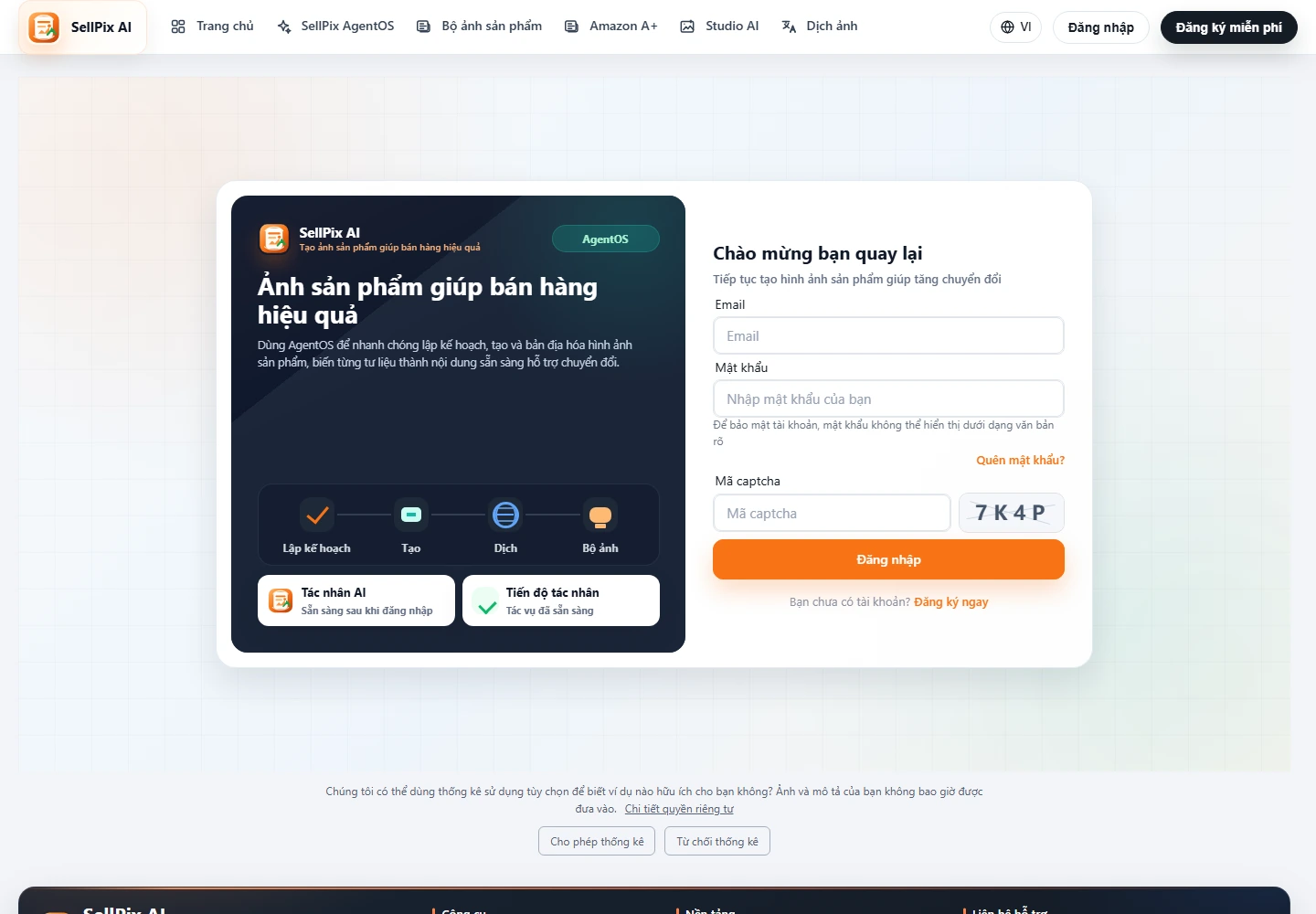
Tạo hay ký vào tài khoản
Mở trang ký và sử dụng email / tài khoản của bạn cộng với xác thực để ký. Sau khi đăng nhập, người dẫn chương trình cho thấy sự cân bằng tín dụng, thành viên và trình đơn người dùng.
Gợi ýẢnh chụp trên mặt nạ kiểm tra tài khoản, địa chỉ email, mật mã xác thực, và cân bằng.
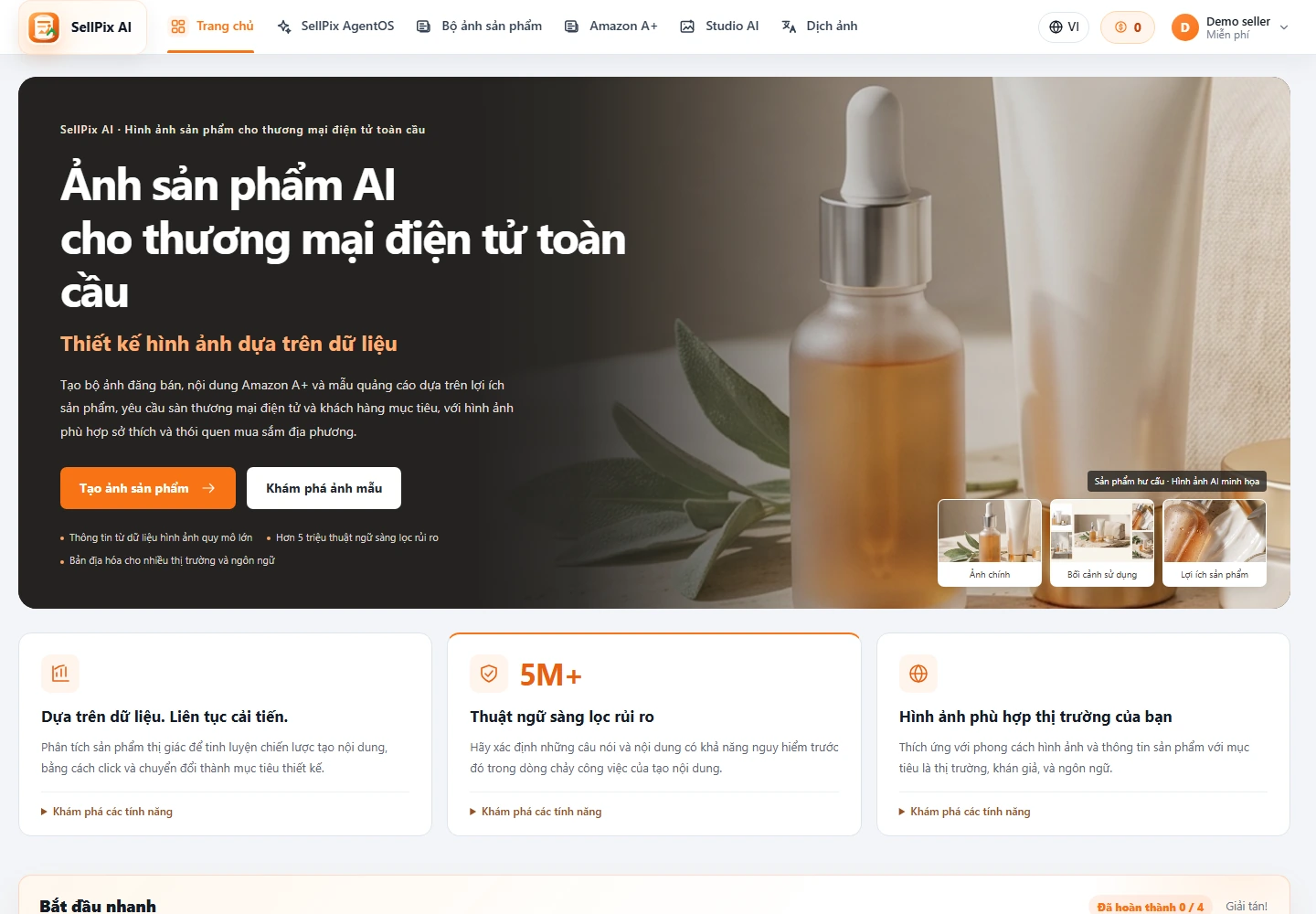
Mở tính năng từ trang chủ
Bao gồm cả việc định vị nhà AgentOS , sản xuất thiết lập ảnh, Phòng thu AI và Bản dịch Hình ảnh. Việc di chuyển mở trang khớp cho ngôn ngữ giao diện đã chọn.
Hoàn tất AgentOS Dịch vụ phòng làm việc
Đặc vụ phòng ngủ trước tiên hiểu sản phẩm của bạn, rồi liệt kê một kế hoạch hình ảnh: những hình ảnh nào cần tạo ra, nền tảng nào, và trong ngôn ngữ nào. Bạn có thể sửa đổi nền tảng, quốc gia, kiểu hình ảnh, tỉ lệ, và mức độ sao chép chỉ sau khi xác nhận.
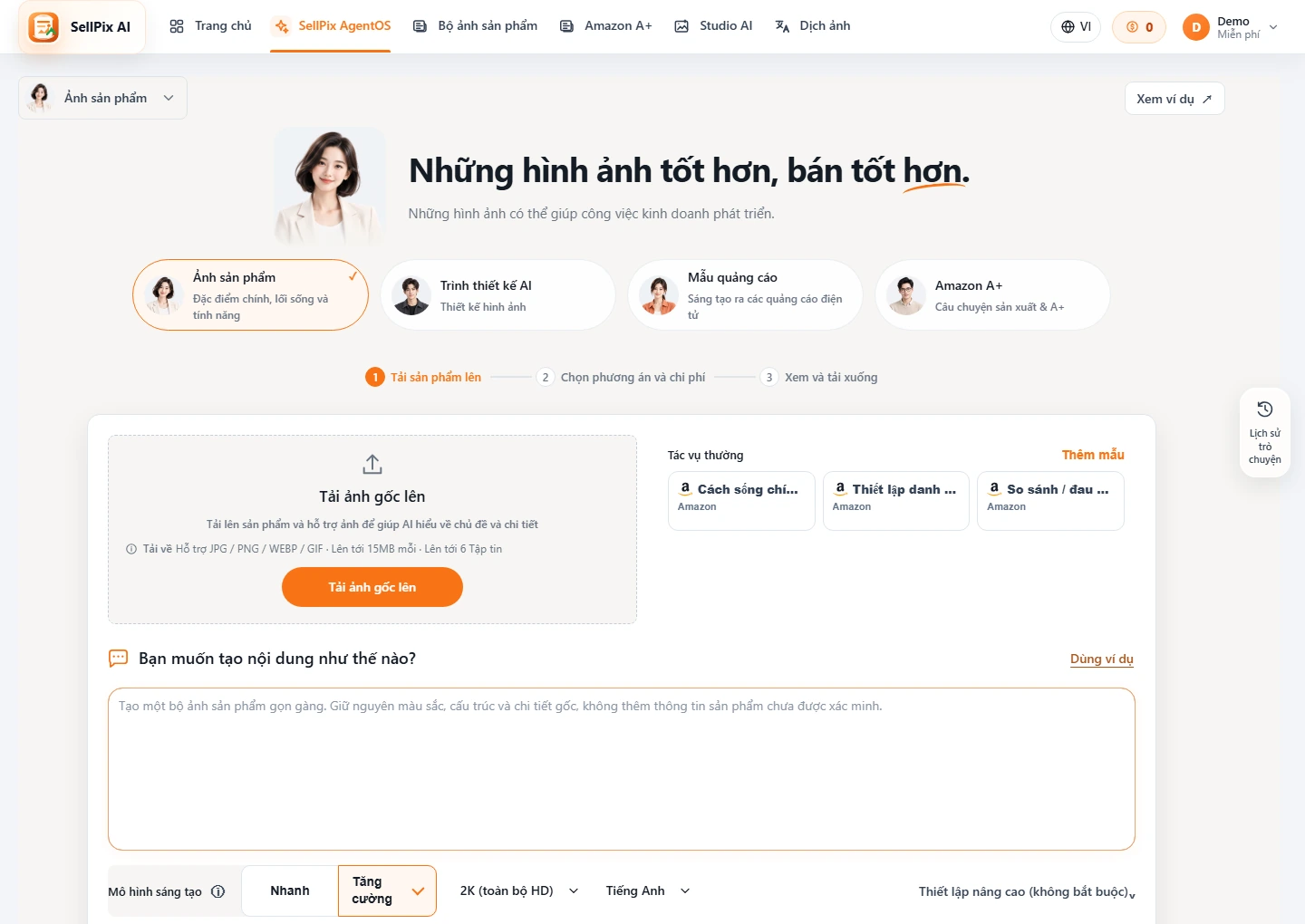
Tải lên ảnh sản phẩm chính và ảnh phụ
Tải lên một ảnh chính và lên bốn ảnh phụ. Ảnh chính định nghĩa chủ đề; ảnh phụ thêm góc, chi tiết, bao bọc hoặc các phụ kiện.
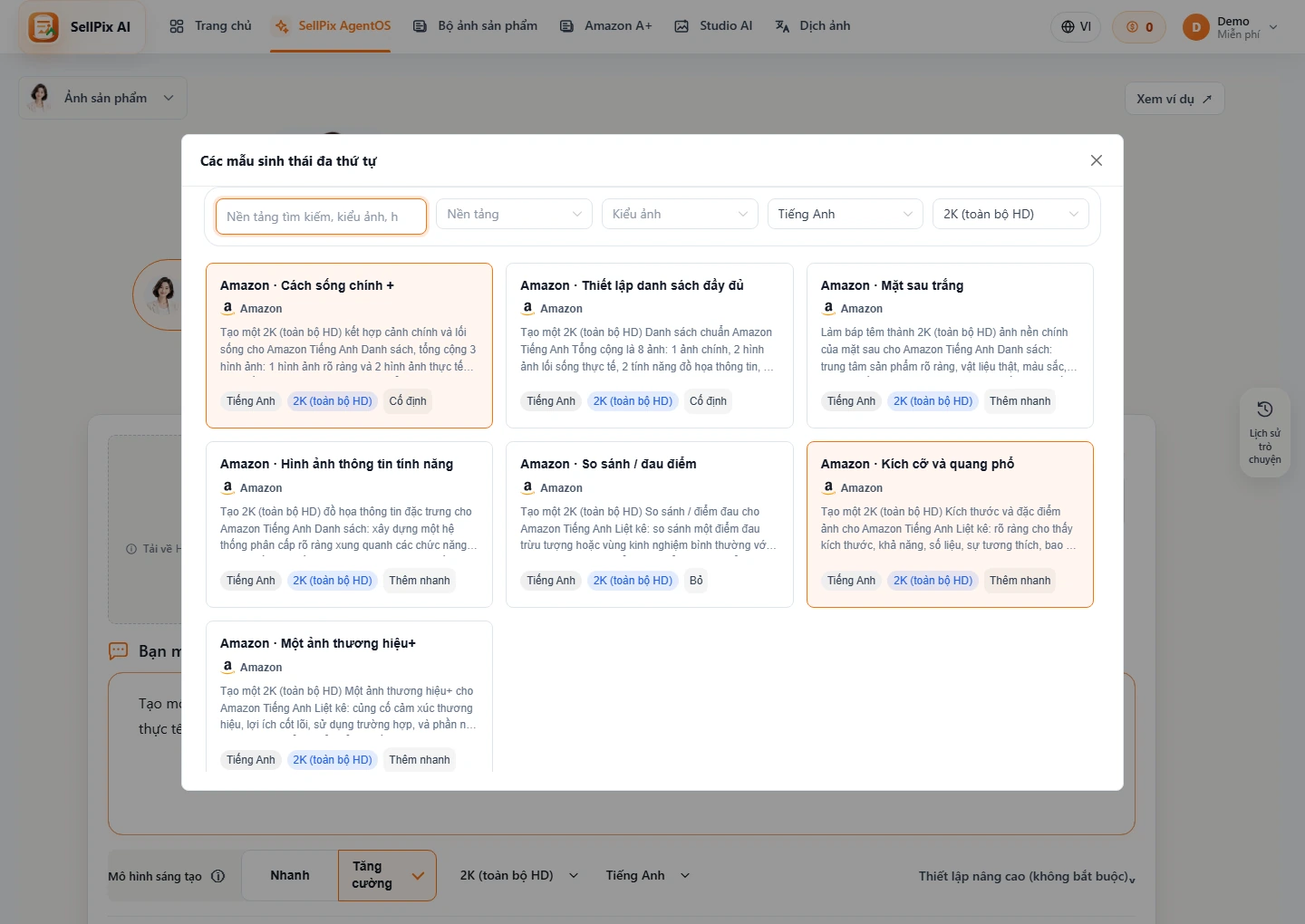
Chọn một mẫu nhanh hoặc nhập một yêu cầu
Dùng các mẫu như Amazon Main + scene, chuẩn chuẩn đầy đủ, hoặc đồ họa thông tin tính năng, hoặc gõ mục tiêu phóng của riêng bạn.
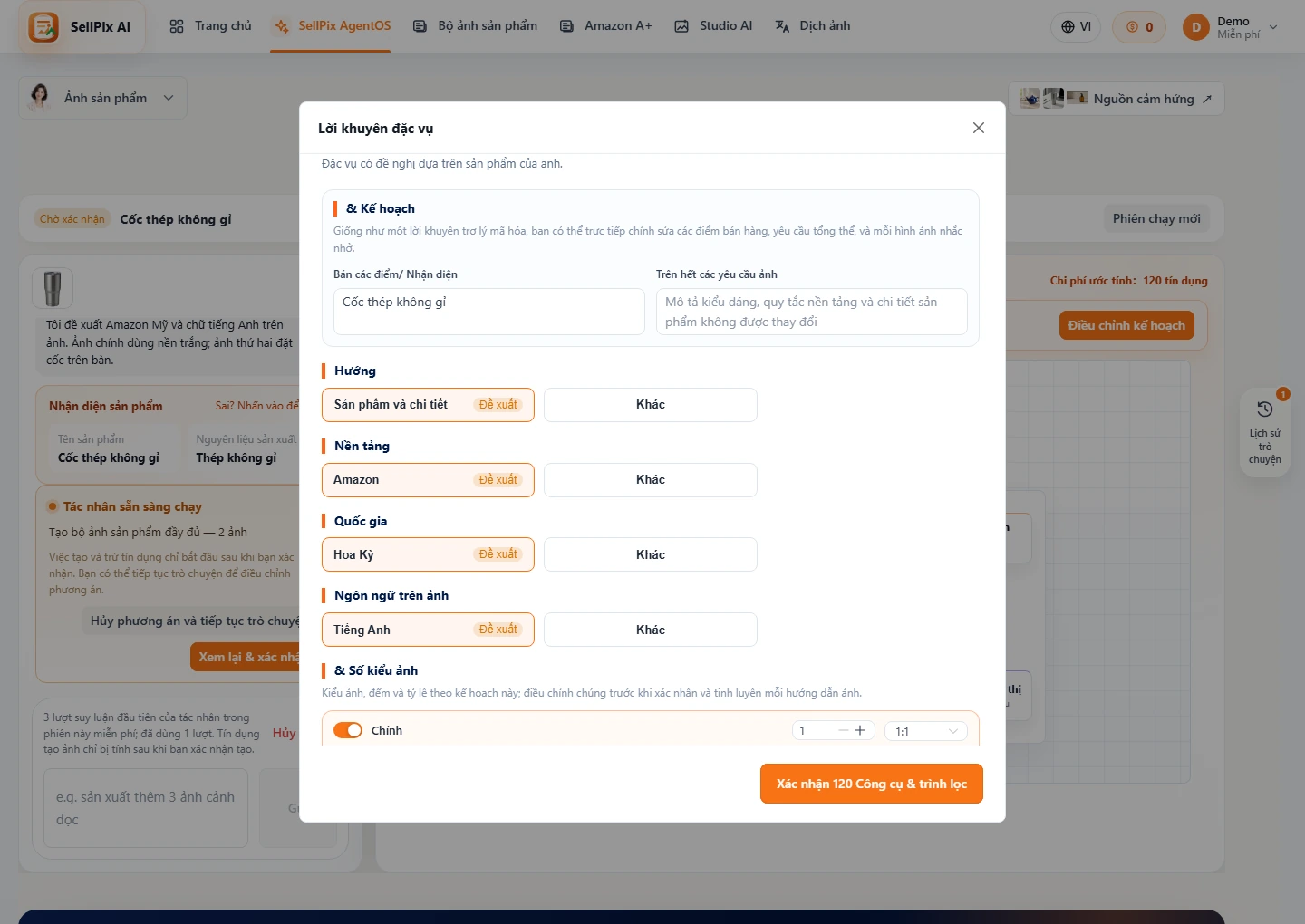
Xem lại lời khuyên của đặc vụ
Người đại diện đề nghị nền tảng, quốc gia / khu vực, ngôn ngữ hình ảnh và hình ảnh từ sản phẩm và thị trường đích. Chấp nhận hoặc tùy chỉnh chúng.
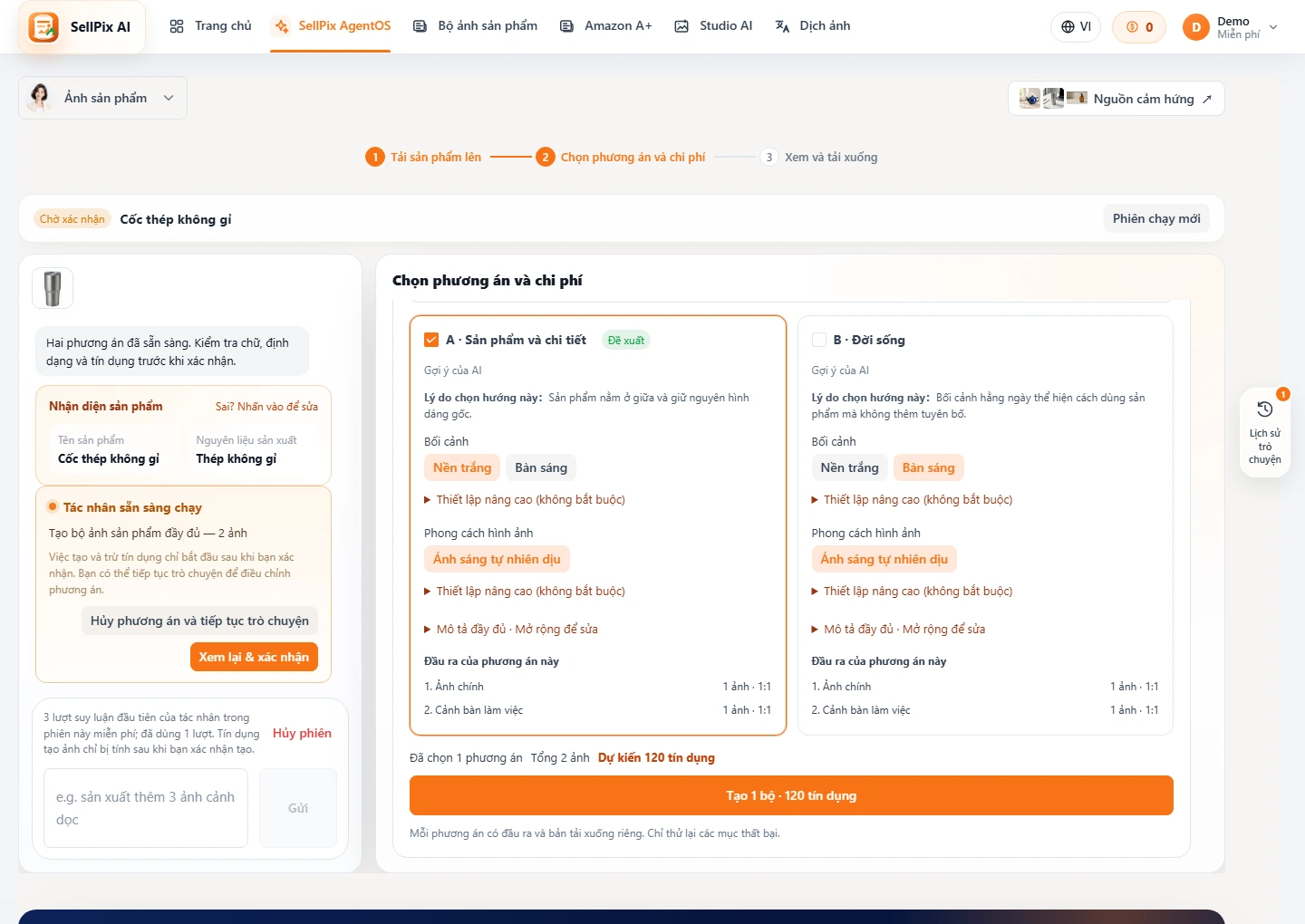
Xác nhận kế hoạch, sao chép và ước tính tín dụng
Trong bảng xác nhận, hãy kiểm tra lại các ảnh cần tạo, tính, tỷ lệ, điểm sao chép và các thẻ tín dụng đã ước tính. Các cờ hệ thống đưa ra những yêu cầu phóng đại và tên nhãn hiệu thứ ba trong bản sao cho bạn.
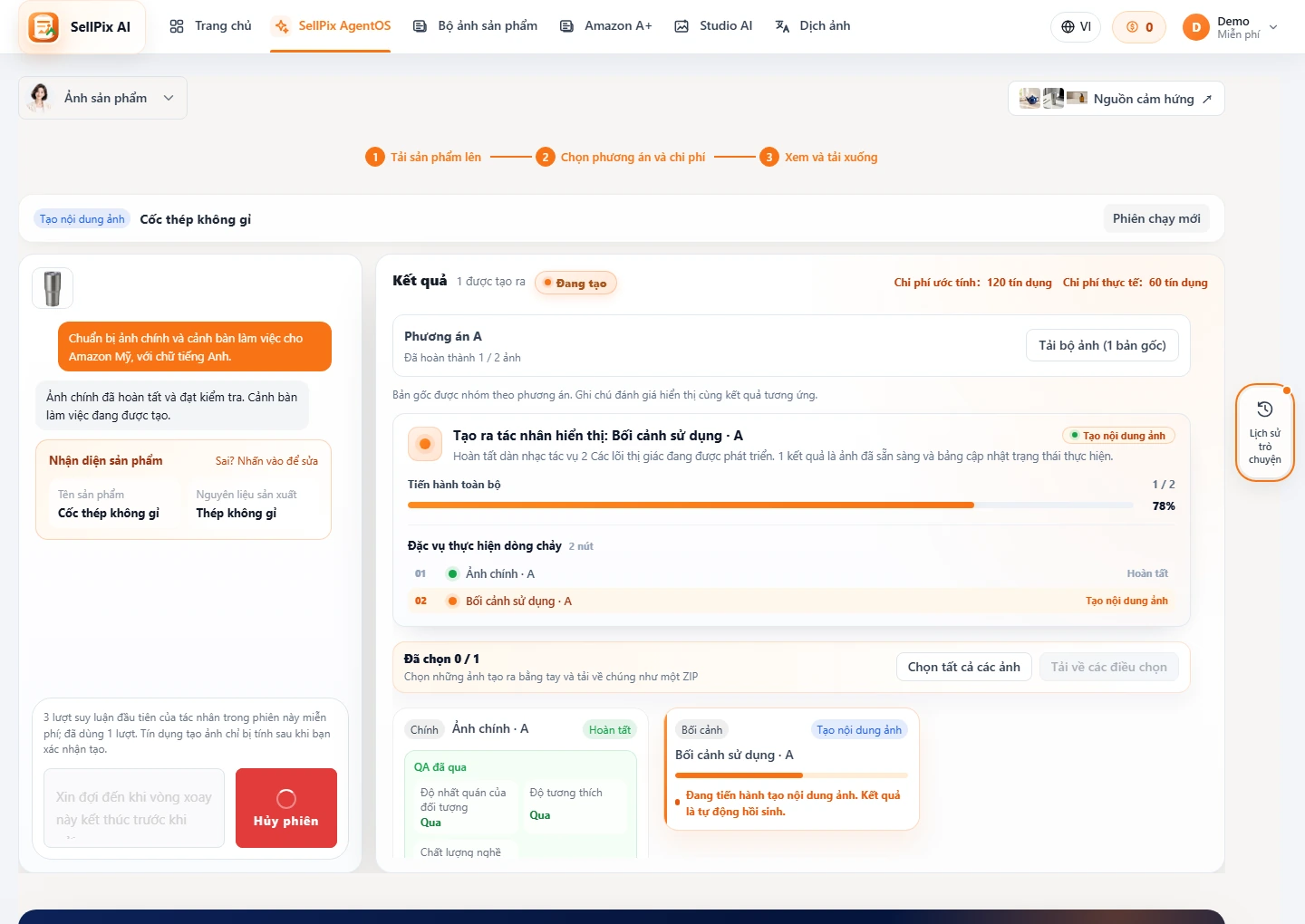
Đợi tạo nội dung và QA
Sau khi xác nhận, AI bắt đầu tạo ra, và mỗi hình ảnh sẽ được kiểm tra chất lượng tự động. Trang sẽ tự làm mới, vì vậy bạn không cần phải xem nó.
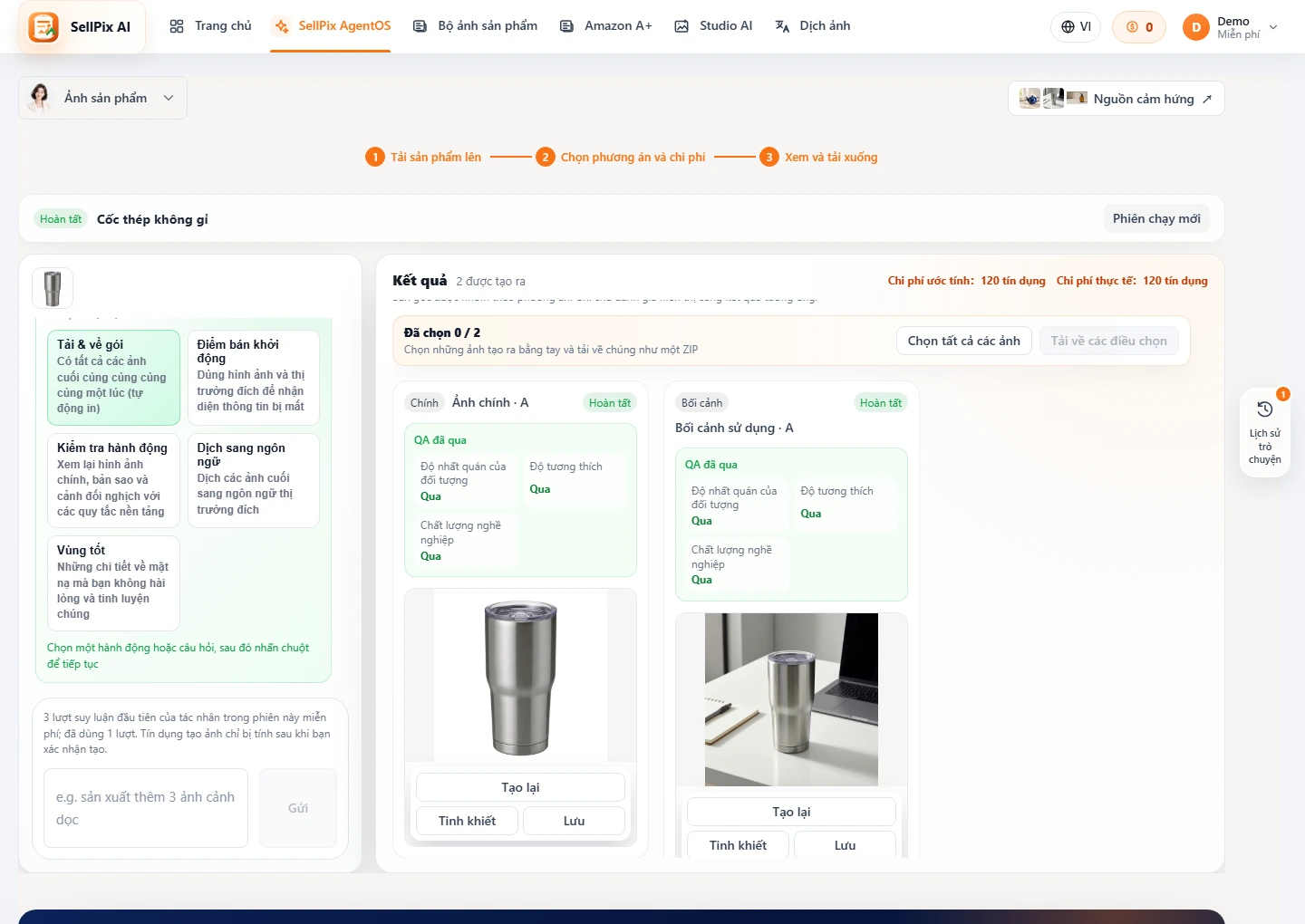
Xem lại kết quả và tiếp tục tối ưu hóa
Khi tạo nội dung hoàn tất, ô xem thử, tải xuống một ảnh, tải xuống a ZIP Dịch, tinh luyện một khu vực, tái tạo hình ảnh, hoặc yêu cầu đặc vụ kiểm tra sự phục tùng của thị trường.
Đặc vụ thiết kế AI: từ ngắn gọn đến hình ảnh sản phẩm có thể cung cấp
Đặc vụ Thiết kế là để tạo ra hình ảnh và khám phá phong cách mở. Bắt đầu từ văn bản hoặc tải lên hình ảnh tham chiếu, rồi tiếp tục điều chỉnh tỷ lệ, độ phân giải, ngôn ngữ, phong cách, khu vực địa phương và xuất khẩu thông số trong cùng phiên chạy.
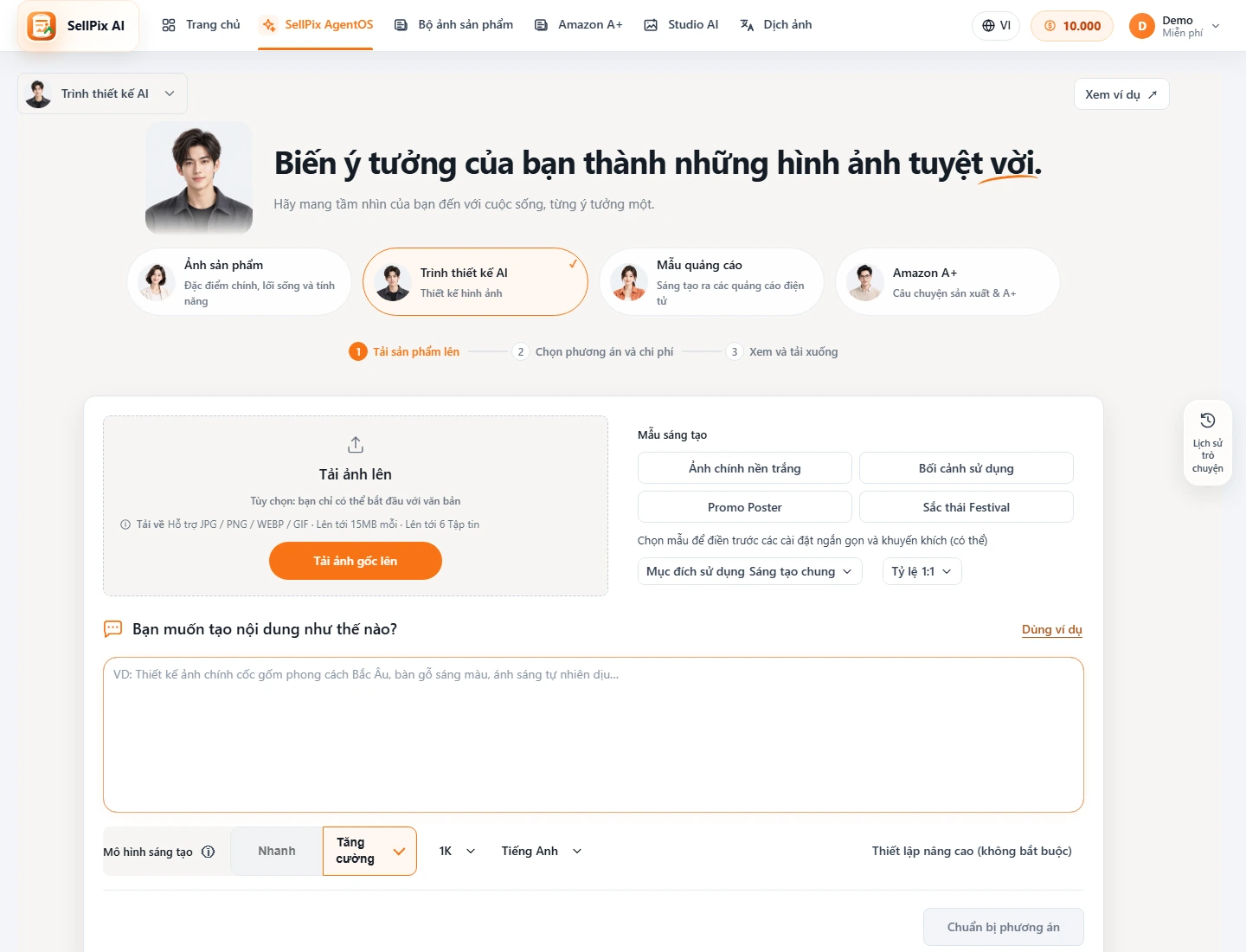
Chuyển đổi từ AgentOS cho đặc vụ thiết kế AI
Mở bộ chuyển đổi mật vụ ở trên đỉnh của AgentOS Nếu tắt công tắc cuộn, thanh thẻ sẽ bị ẩn và liên kết trực tiếp quay trở lại đặc vụ phòng ngủ.
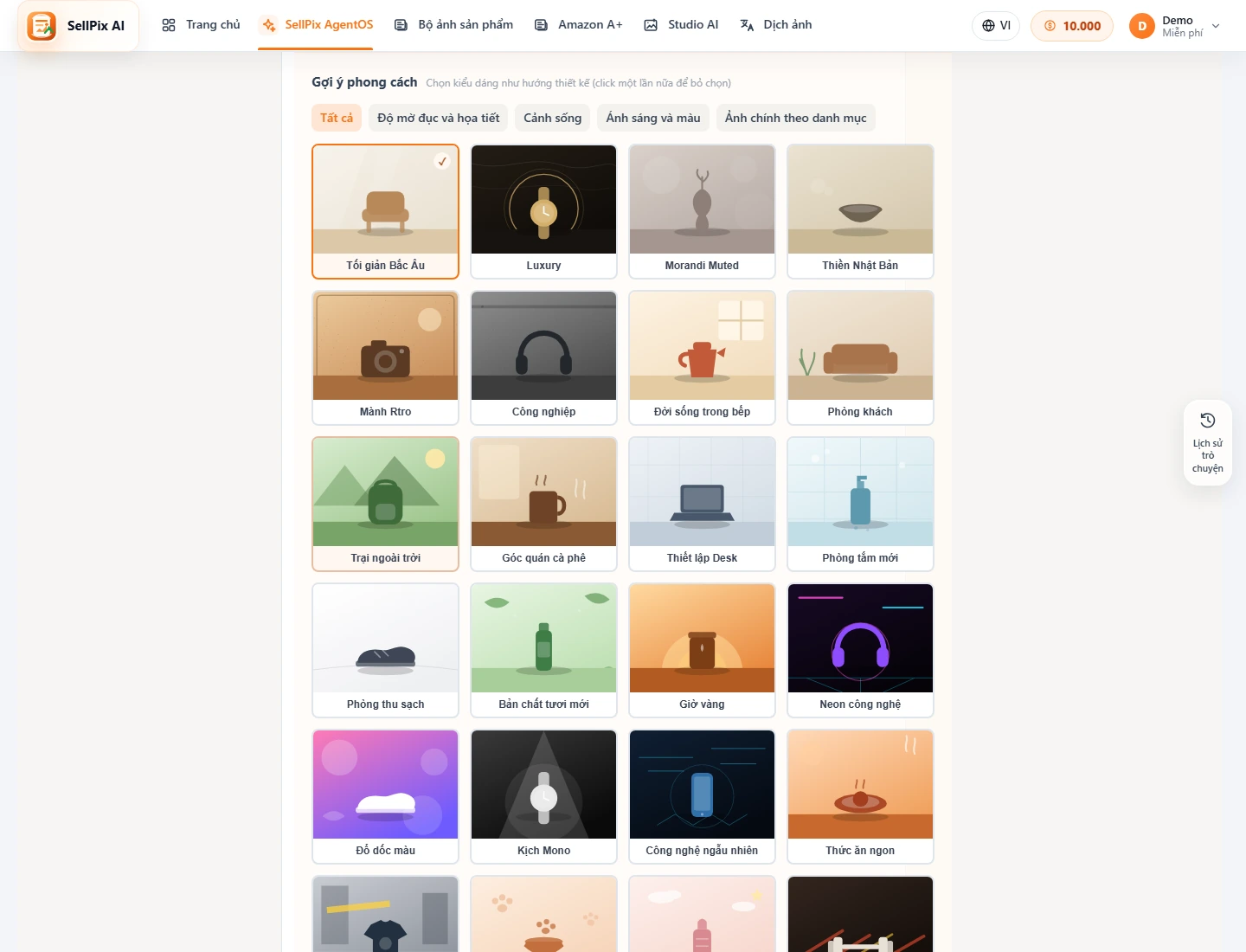
Viết tóm tắt, rồi chọn kiểu dáng và tài sản thương hiệu
Mô tả sản phẩm, cảnh, cách sử dụng và hướng thị giác. Bạn cũng có thể chọn kiểu dáng truyền cảm hứng, mẫu sáng tạo, và một bộ công cụ kiểu thương hiệu để màu sắc, logo, ưu tiên phông chữ và các ảnh tham chiếu được đưa vào phiên chạy.
Gợi ýẢnh tham chiếu là tùy chọn. Chỉ văn bản hoạt động cho sự gợi ý; tham khảo giúp bảo tồn chủ đề, vật liệu hoặc hướng cấu hình.
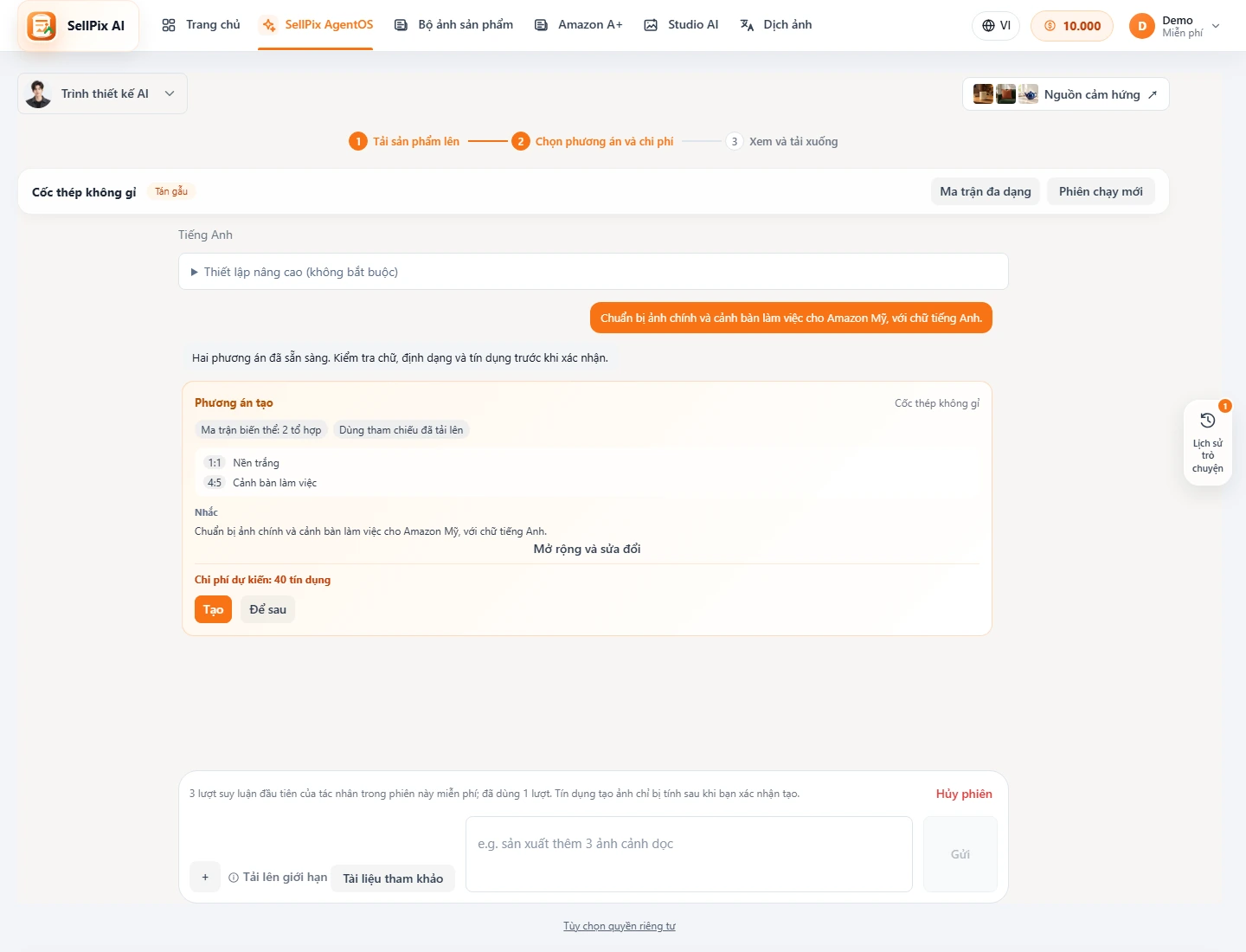
Xác nhận nhắc, tham số và ma trận biến dạng
Trước khi tạo, kiểm tra tỷ lệ, số lượng, độ phân giải, chế độ tham chiếu và mô tả có thể sửa. Dùng ma trận biến thể để thử nhiều tỷ lệ và phong cách trong một lần, tối đa 6 tổ hợp.
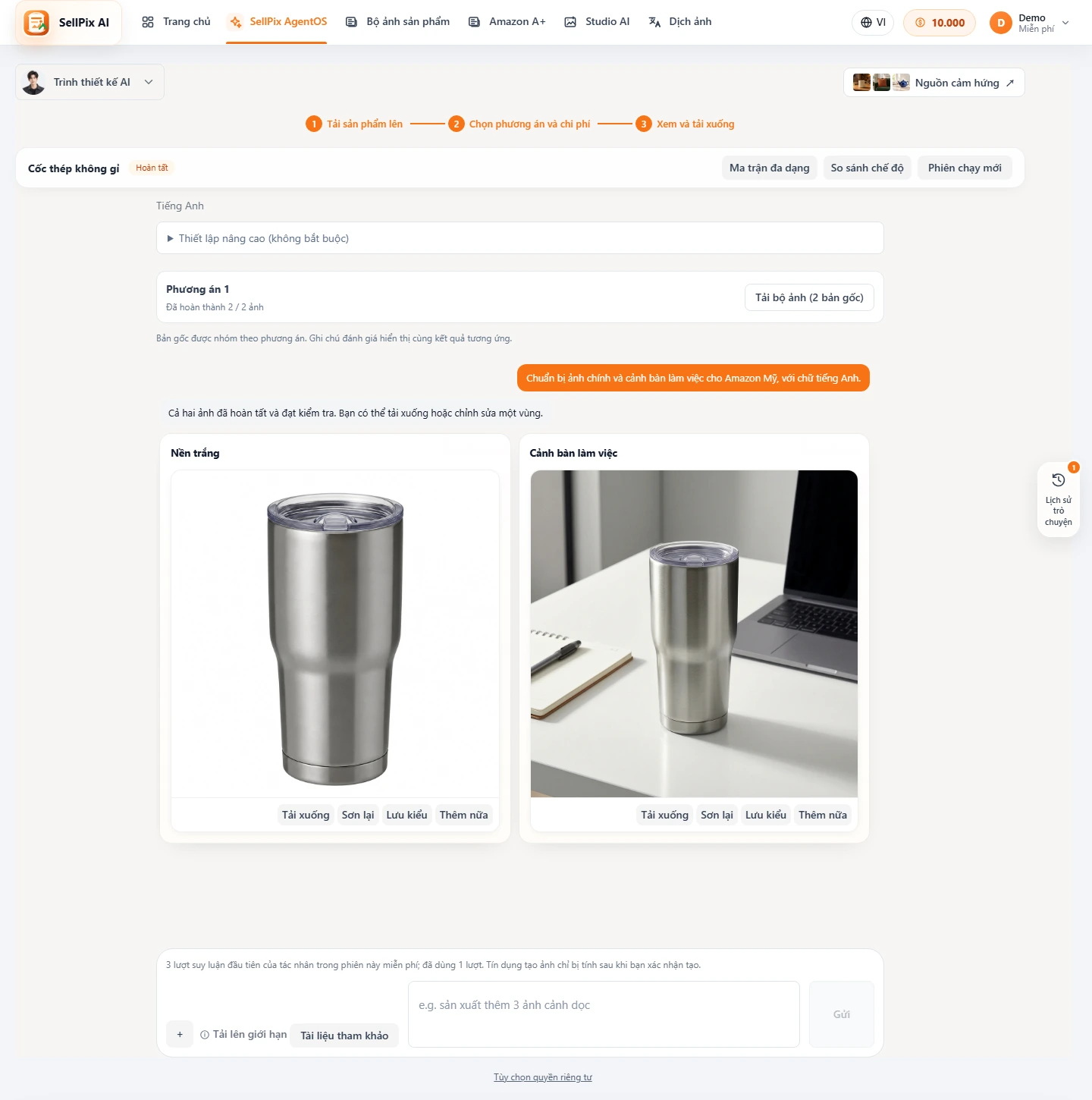
Tiếp tục tối ưu hóa, tiết kiệm kiểu dáng và xuất khẩu
Sau khi có kết quả, việc tải về, sơn lại, tạo nền màu trắng, trao đổi thông tin, lưu lại kết quả là “kiểu phong cách của tôi, hệ thống quang phổ xuất khẩu, hoặc áp dụng biểu tượng ở góc.
Tạo ra một gói sáng tạo quảng cáo đầy đủ.
Đặc vụ tiếp thị được xây dựng để vận động tranh cử. chọn Meta, Google, TikTok, hoặc DTC định vị, và hệ thống phân hủy theo tỉ lệ, tránh các khu vực an toàn, và viết bản sao trong giới hạn nhân vật.
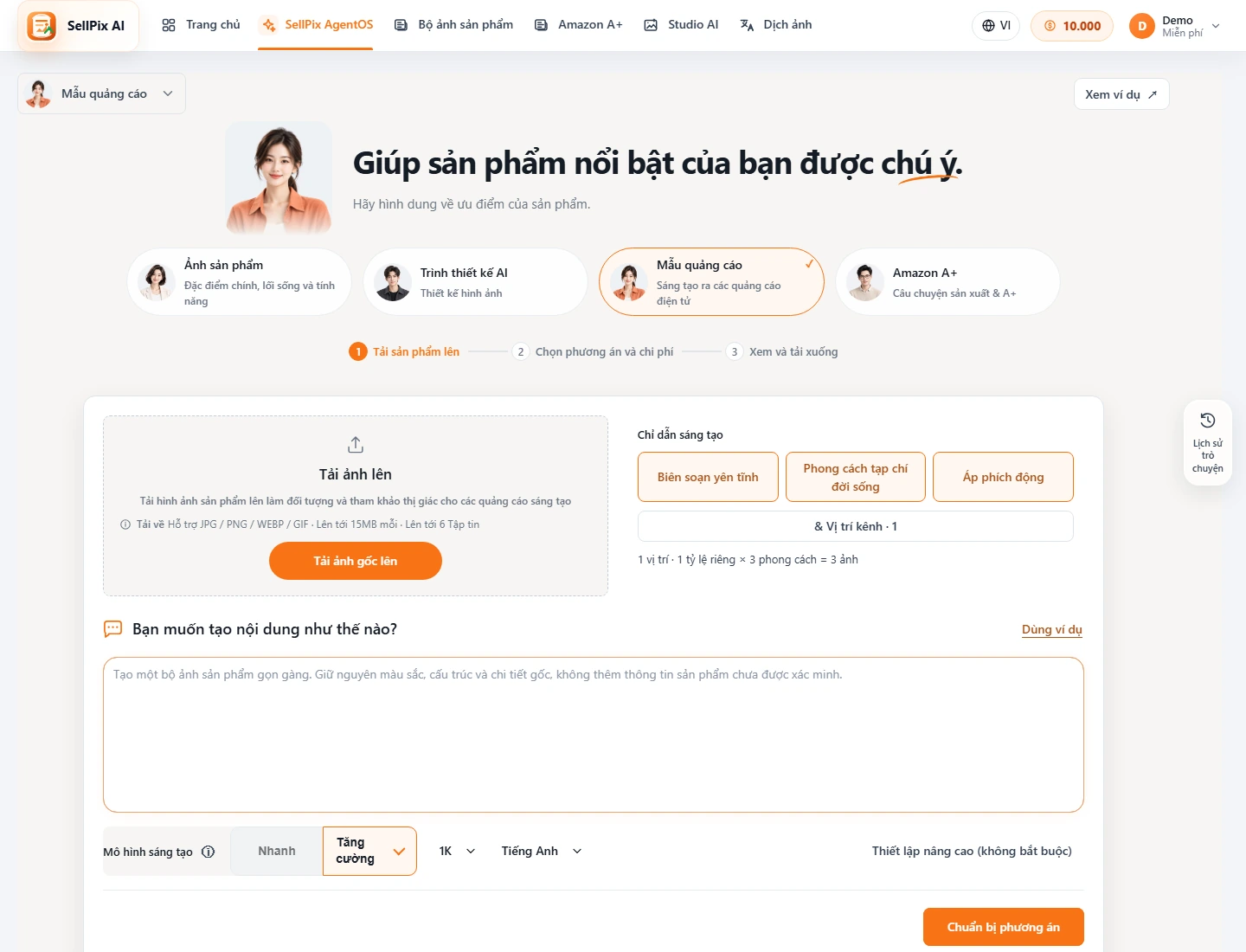
Hãy điền vào trong sản phẩm và chiến dịch ngắn gọn
Hãy miêu tả sản phẩm, sự thăng tiến, khán giả, việc bán hàng và mục tiêu của ngôn ngữ thị trường.
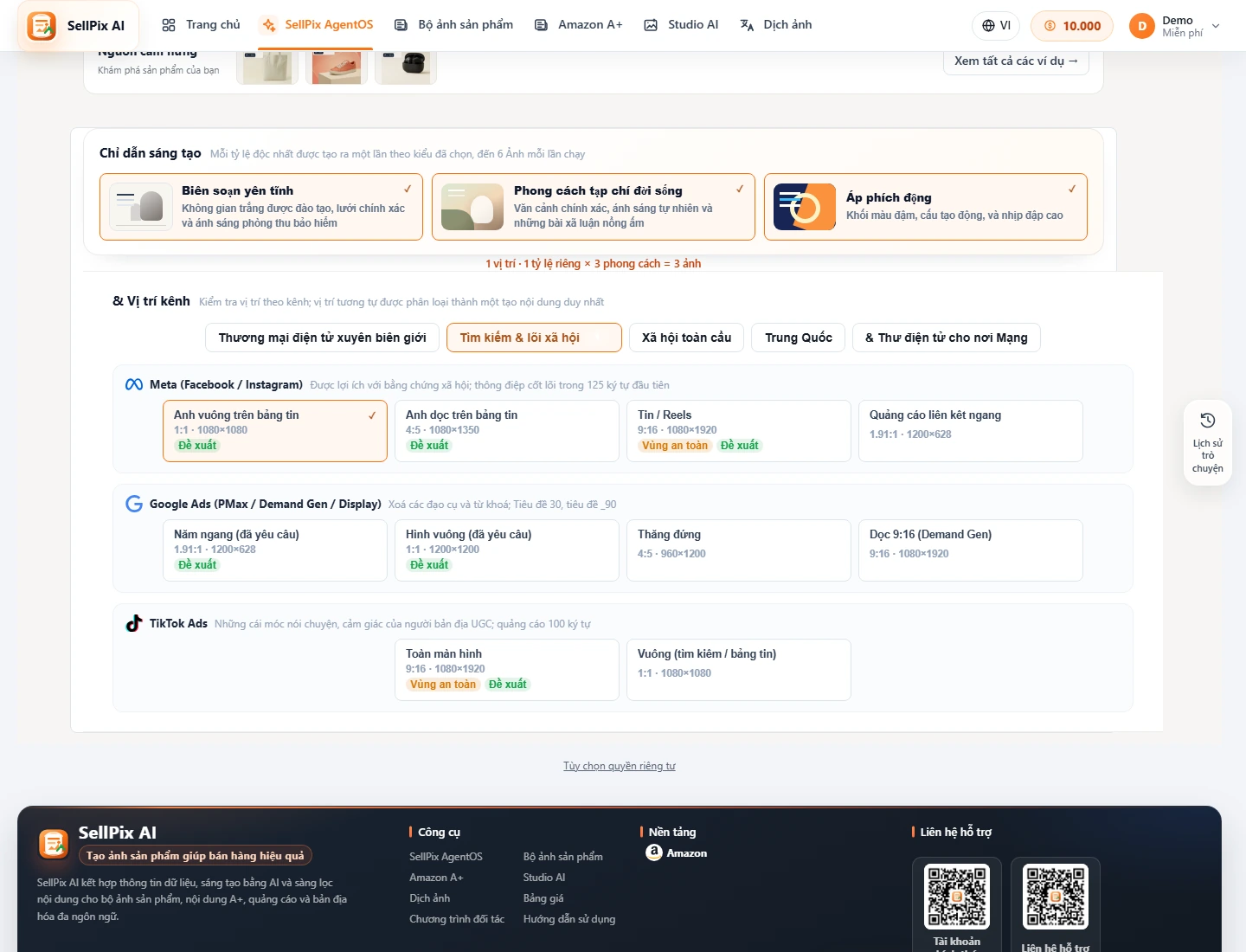
Chọn kênh và vị trí
Kiểm tra vị trí theo kênh. Các tác vụ hợp nhất các vị trí với cùng tỷ lệ để giảm tạo nội dung sao chép. Mỗi vị trí bao gồm hướng dẫn vùng an toàn để giữ chủ thể và văn bản cách xa nền UI bọc.
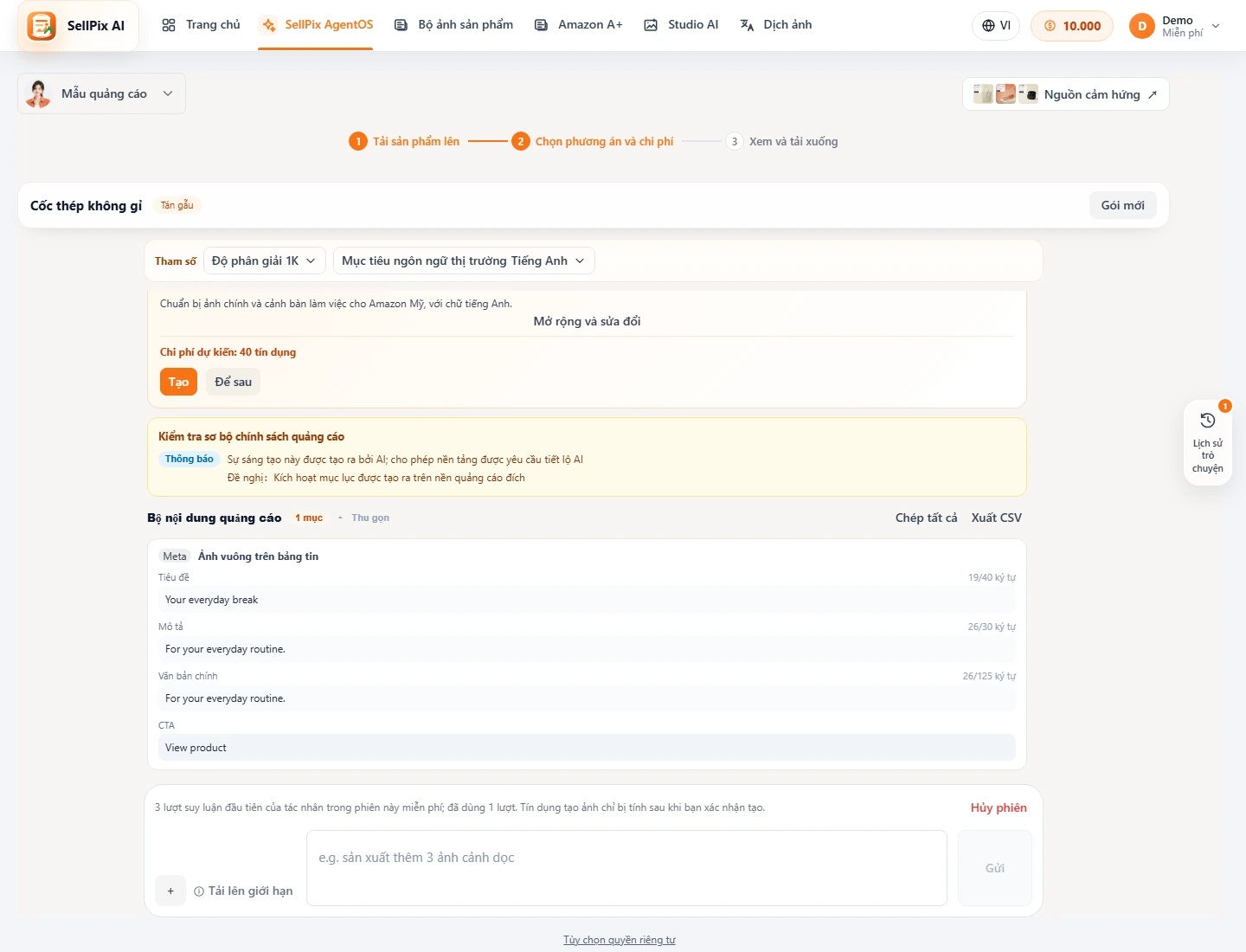
Xem lại bản sao và chính sách đã chọn
Người đại diện viết tít báo, văn bản chính, mô tả và chụp cắt lớp cho các vị trí đã được chọn, cờ được sao chép quá giới hạn, và các chính sách bề mặt có nguy cơ rủi ro như khẳng định phóng đại, hứa hẹn nhạy cảm, hoặc các đường màu đỏ.
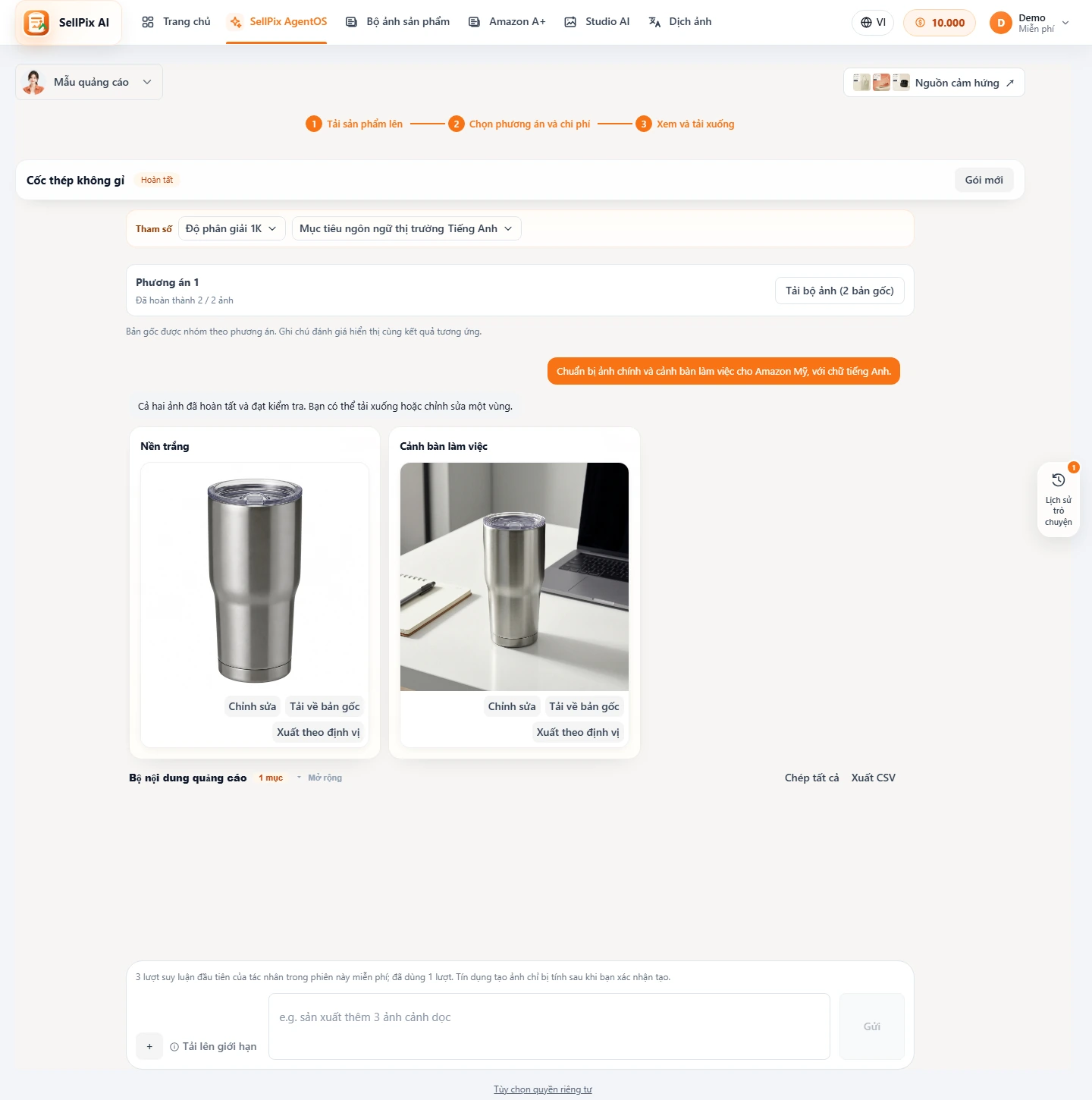
Tải về các bản gốc hoặc xuất ra theo định sẵn
Tải trực tiếp ảnh, xem thử các lớp phủ vùng an toàn, sơn lại vùng địa phương, hoặc xuất ra ZIP Được cắt để chọn những thông số vị trí. Xuất là xử lý cục bộ và không thêm chi phí cho tạo nội dung.
Ba công cụ đứng vững
Khi mục tiêu của bạn đã rõ ràng, hãy sử dụng Image Set, Al Studio, hoặc Image Translation trực tiếp. AgentOS.
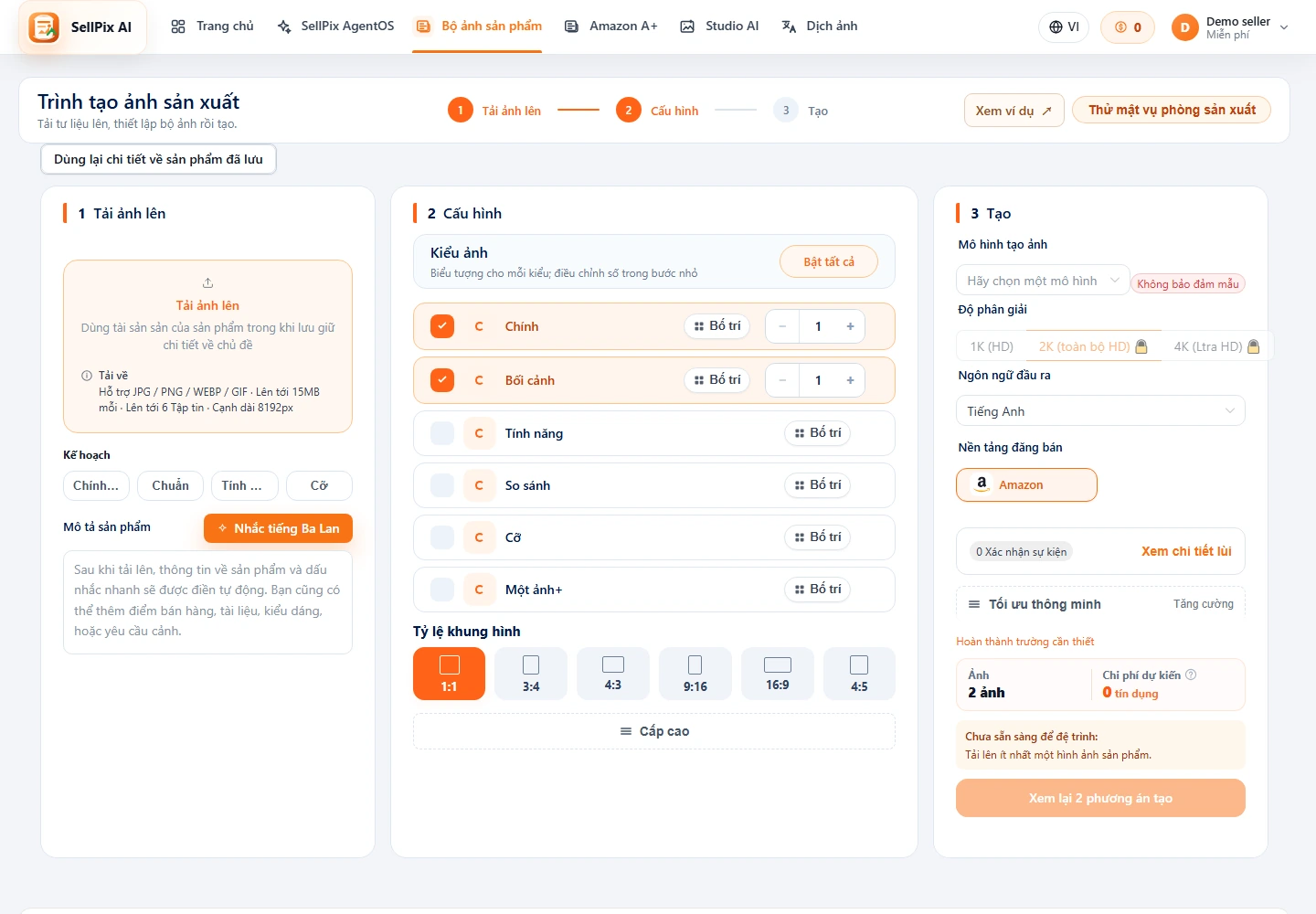
Thiết lập ảnh: tạo ma trận liệt kê ảnh
Tải lên ảnh sản phẩm, điền vào điểm bán hàng, nền tảng, đất nước, ngôn ngữ hình ảnh, tỷ lệ hình ảnh để tạo ra hình ảnh chính, cảnh, tính năng đồ họa, biểu đồ kích cỡ, A+ và hơn thế nữa.
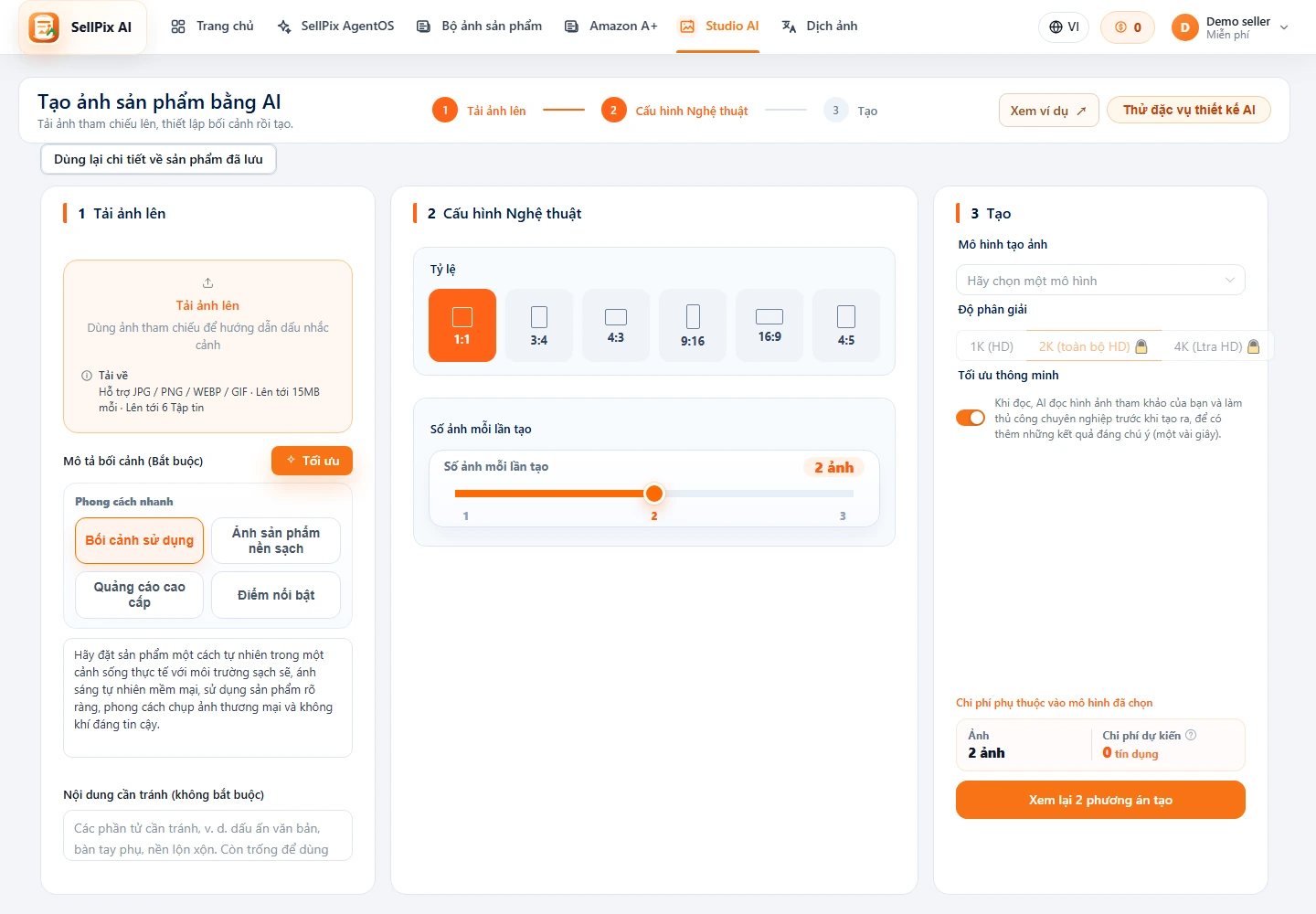
Phòng thu AI: tạo hình ảnh sản phẩm từ dấu nhắc
Nhập một dấu nhắc cảnh, tự chọn tải lên ảnh tham chiếu, rồi chọn tỷ lệ, độ phân giải và số. Hãy dùng nó cho quảng cáo, cảnh, và thám hiểm kiểu dáng.
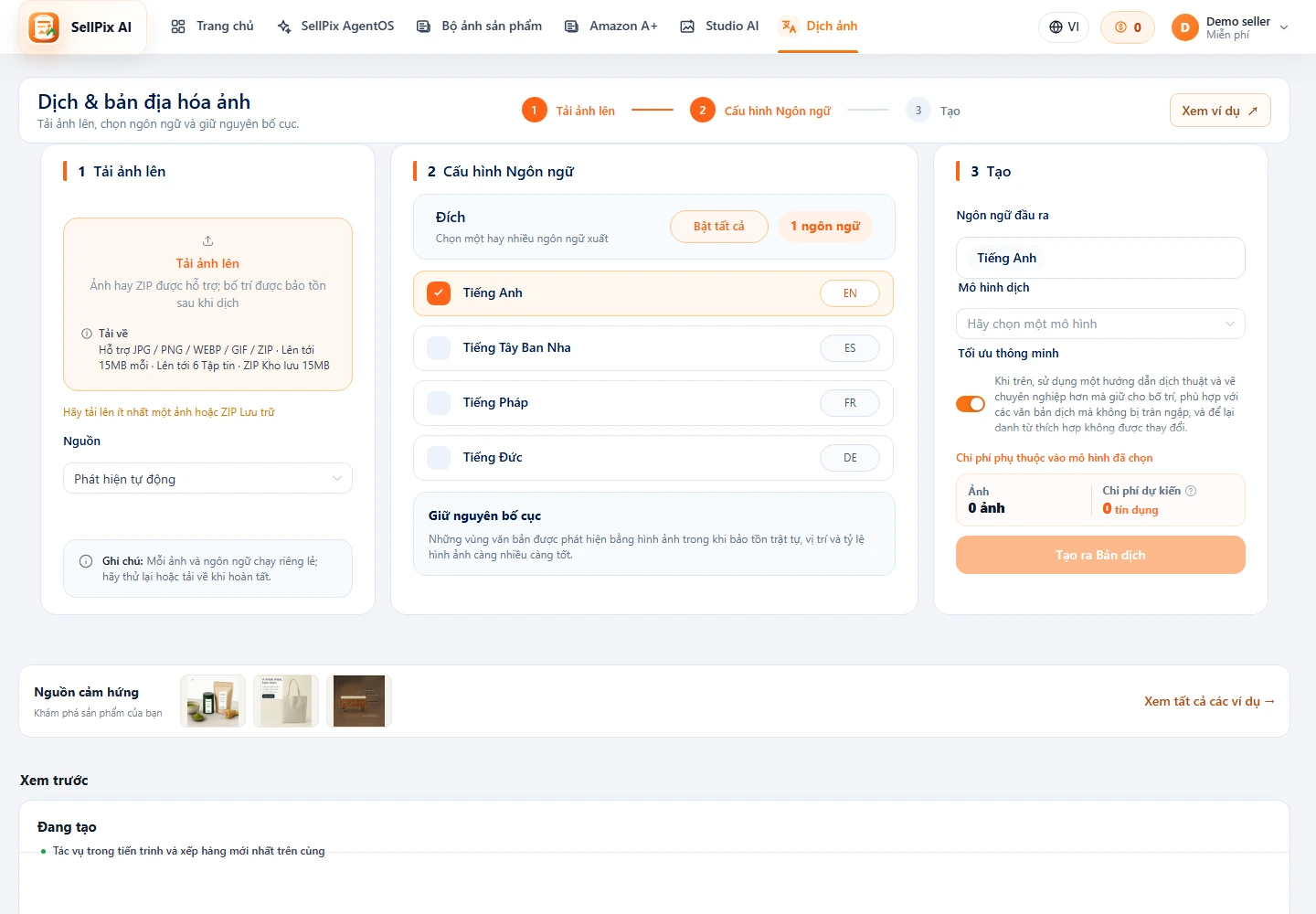
Bản dịch ảnh:
Tải lên một ảnh hay một ảnh ZIP , chọn ngôn ngữ gốc và mục tiêu, và hệ thống dịch văn bản đã phát hiện ra trong khi bảo tồn bố trí gốc càng nhiều càng tốt.
Nội dung Amazon A+: một trang chi tiết trong một lần chạy
Dùng đặc vụ+ để tự động lên kế hoạch ba tùy chọn và bàn làm việc A+ cho mẫu và chỉnh sửa chính xác. Cả hai cửa đều có cùng một dự án.
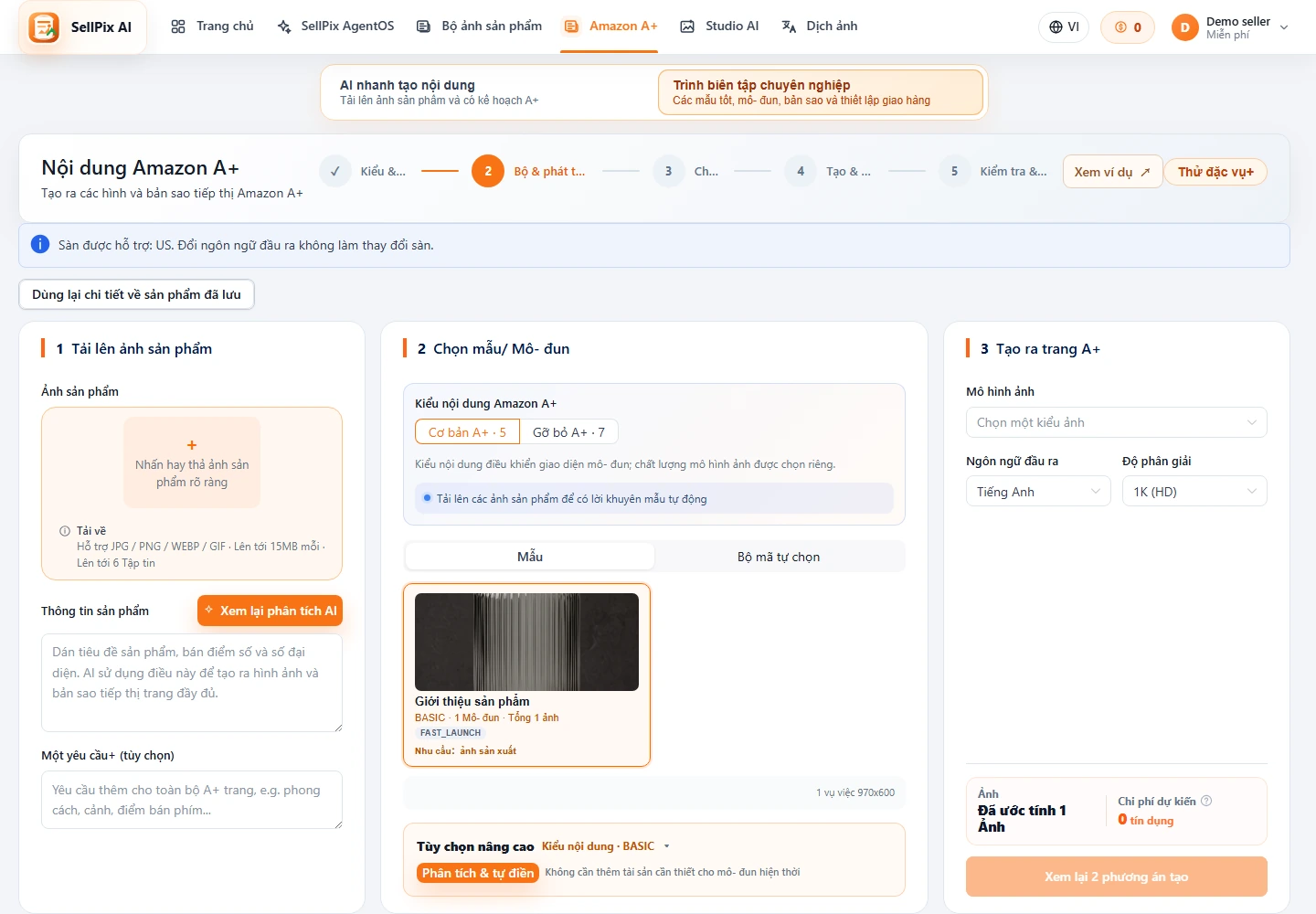
Tải lên ảnh sản phẩm và điền vào thông tin về sản phẩm
Tải lên tối đa 6 ảnh sản phẩm. A+ Premium còn chấp nhận tối đa 5 video MP4/WEBM/MOV kèm ảnh bìa. Video chỉ được tải lên, không bao giờ do AI tạo.
Gợi ýKhông biết phải viết gì? Nhấn "Kiềm năng thông tin mở rộng" trước, sau đó chỉnh sửa bản nháp AI.
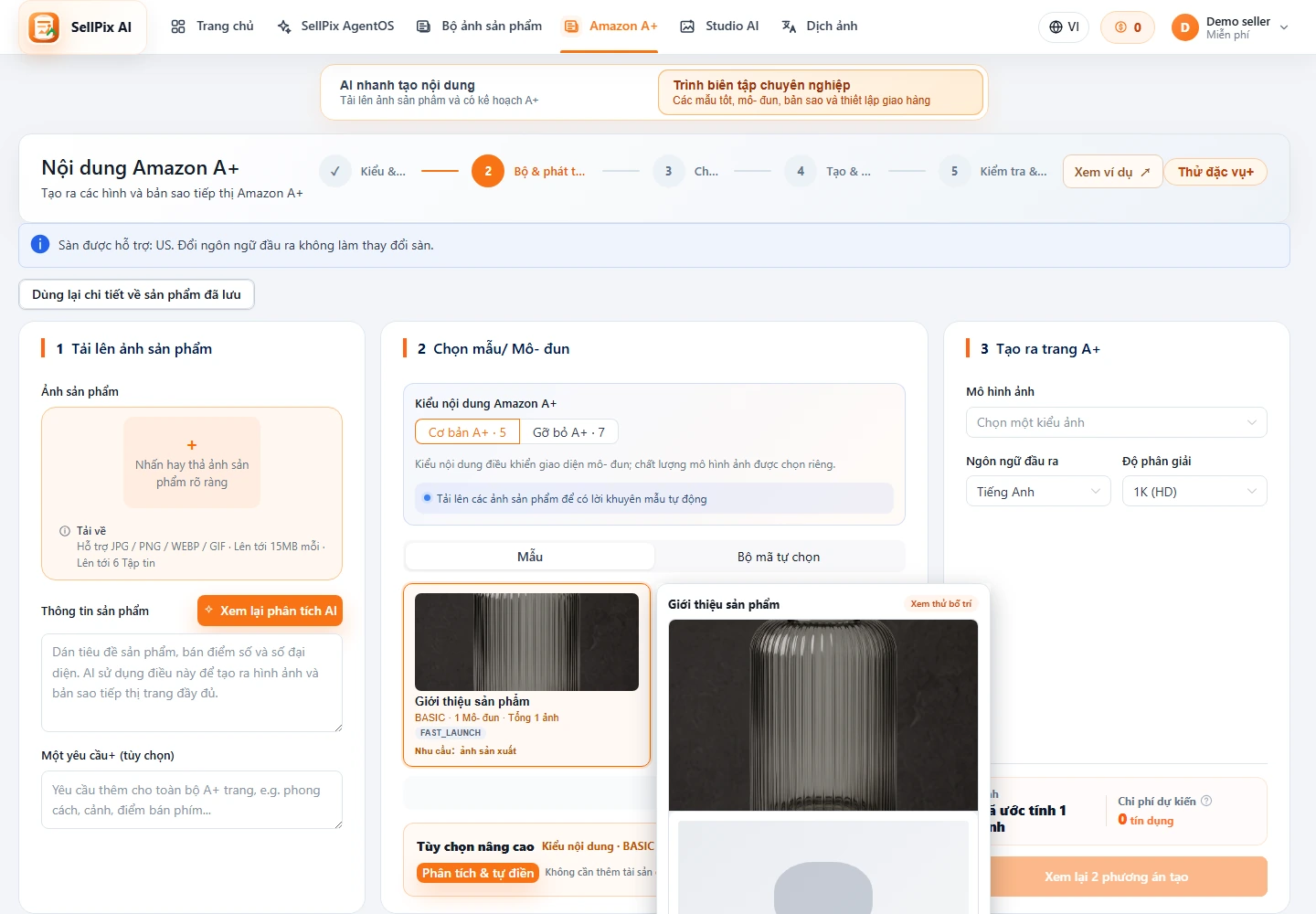
Chọn một nhóm mẫu hoặc tổ hợp mô- đun
Sử dụng hướng dẫn năm bước và sự xác định. cơ bản là 7 mẫu và lên đến 5 mô-đun; các mô-đun có 8 mẫu và tới 7 mô-đun.
Gợi ýSố lượng hình ảnh ước tính và chi phí tín dụng hiển thị ở dưới cùng; không có gì được sạc cho đến khi bạn nhấn "Graterate A+ Page".
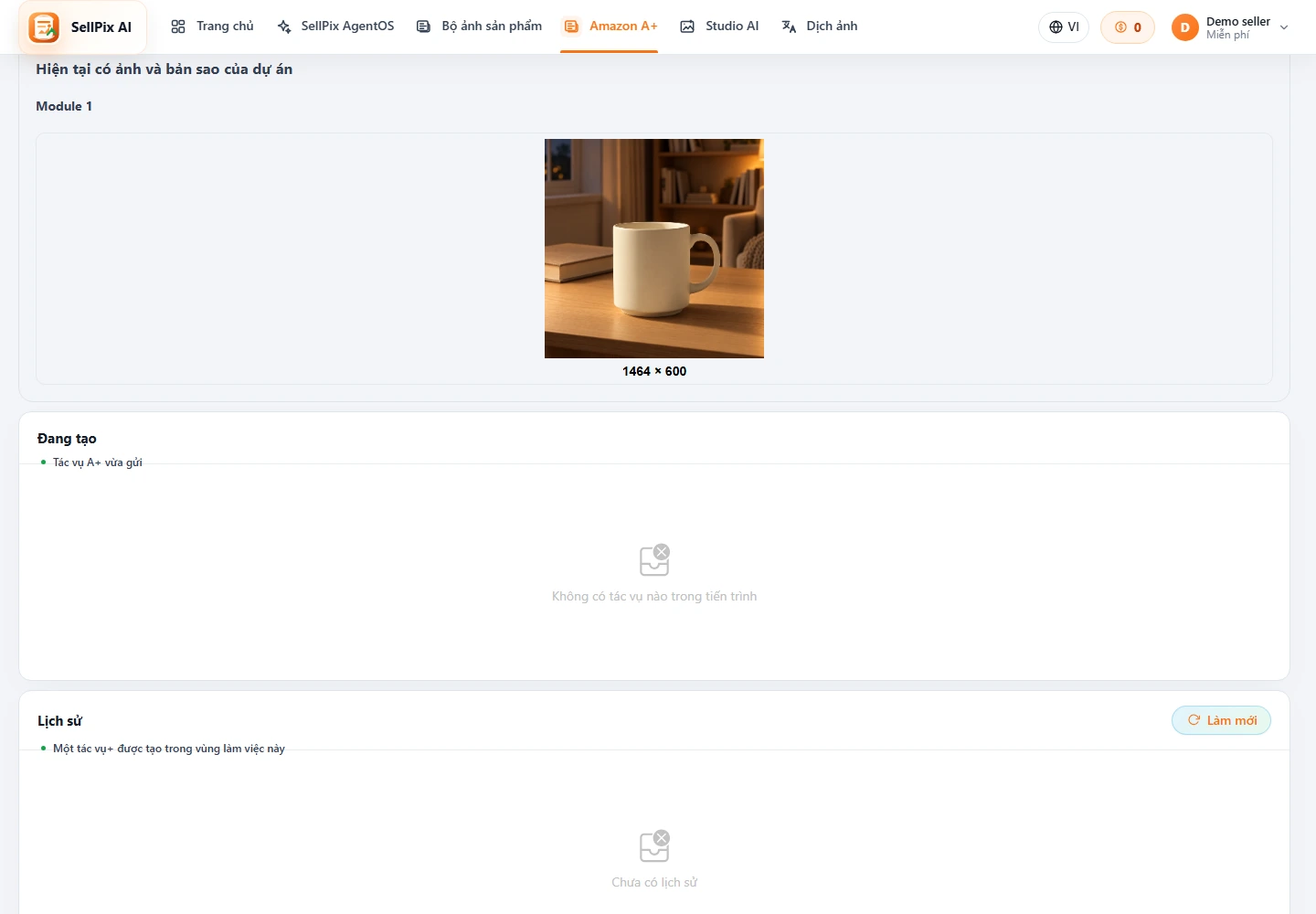
Tạo trang, xem thử và tải về
Xác nhận các điểm nóng, bìa video, các mục so sánh và tính khả thi trước khi tải về cấu trúc ZIP. Khả năng cao không rõ có thể được thiết kế và tạo ra nhưng bị chặn xuất khẩu của hãng bán hàng không liên quan trực tiếp.
Những gương mẫu, tín dụng và lịch sử
Chương này cho thấy cách kiểm tra nguồn gốc, sử dụng tín dụng, Trung tâm làm việc và lịch sử công việc, để bạn có thể hòa hợp chi phí và tìm ra kết quả bất cứ lúc nào.
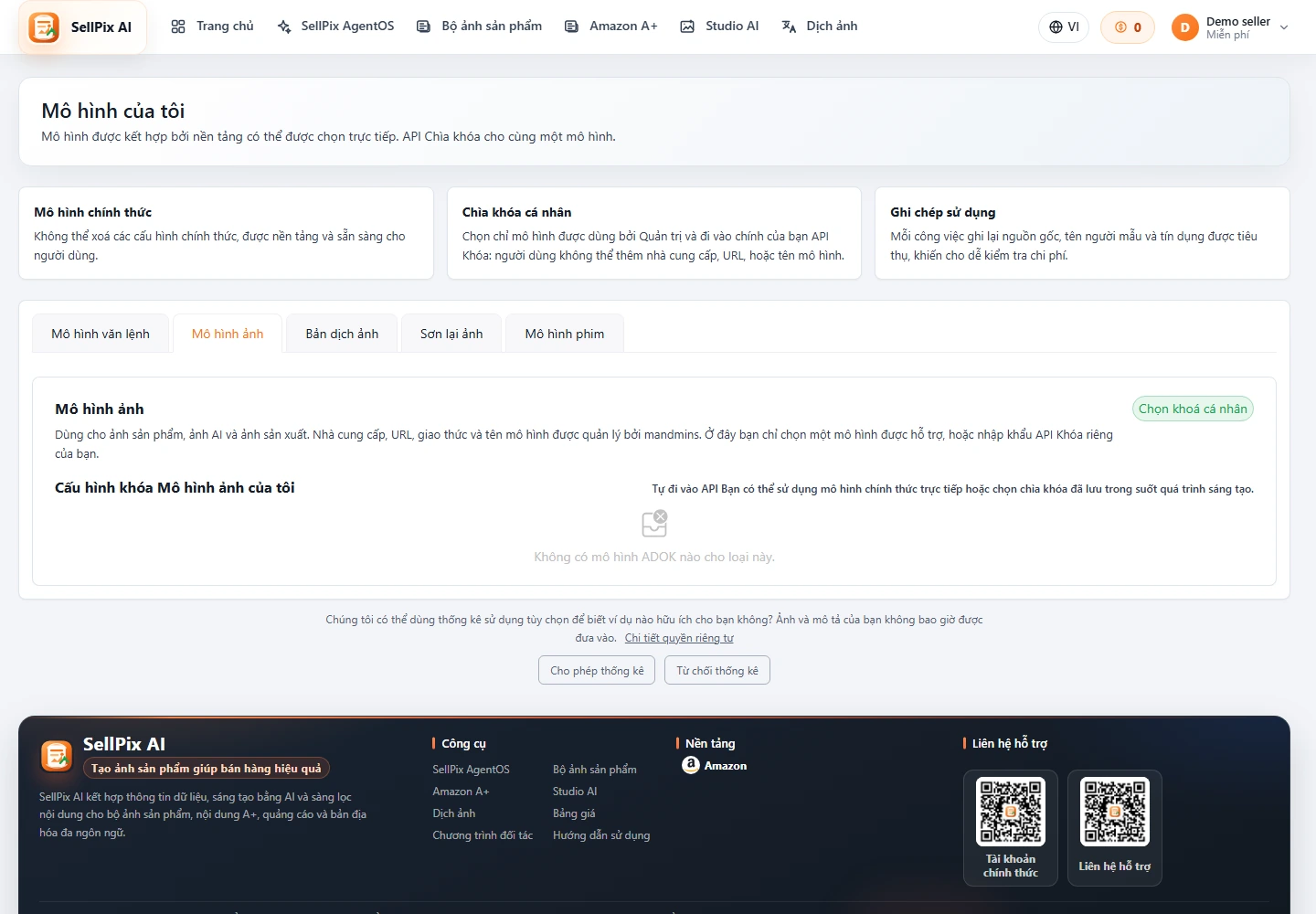
Mô hình của tôi: cấu hình phím cá nhân hoặc sử dụng mô hình chính thức
Dùng mô hình chính thức theo mặc định. Nếu bạn cần chìa khóa nhà cung cấp riêng, hãy thêm nó vào Mô hình của tôi, kiểm tra kết nối, rồi đặt nó làm mặc định.
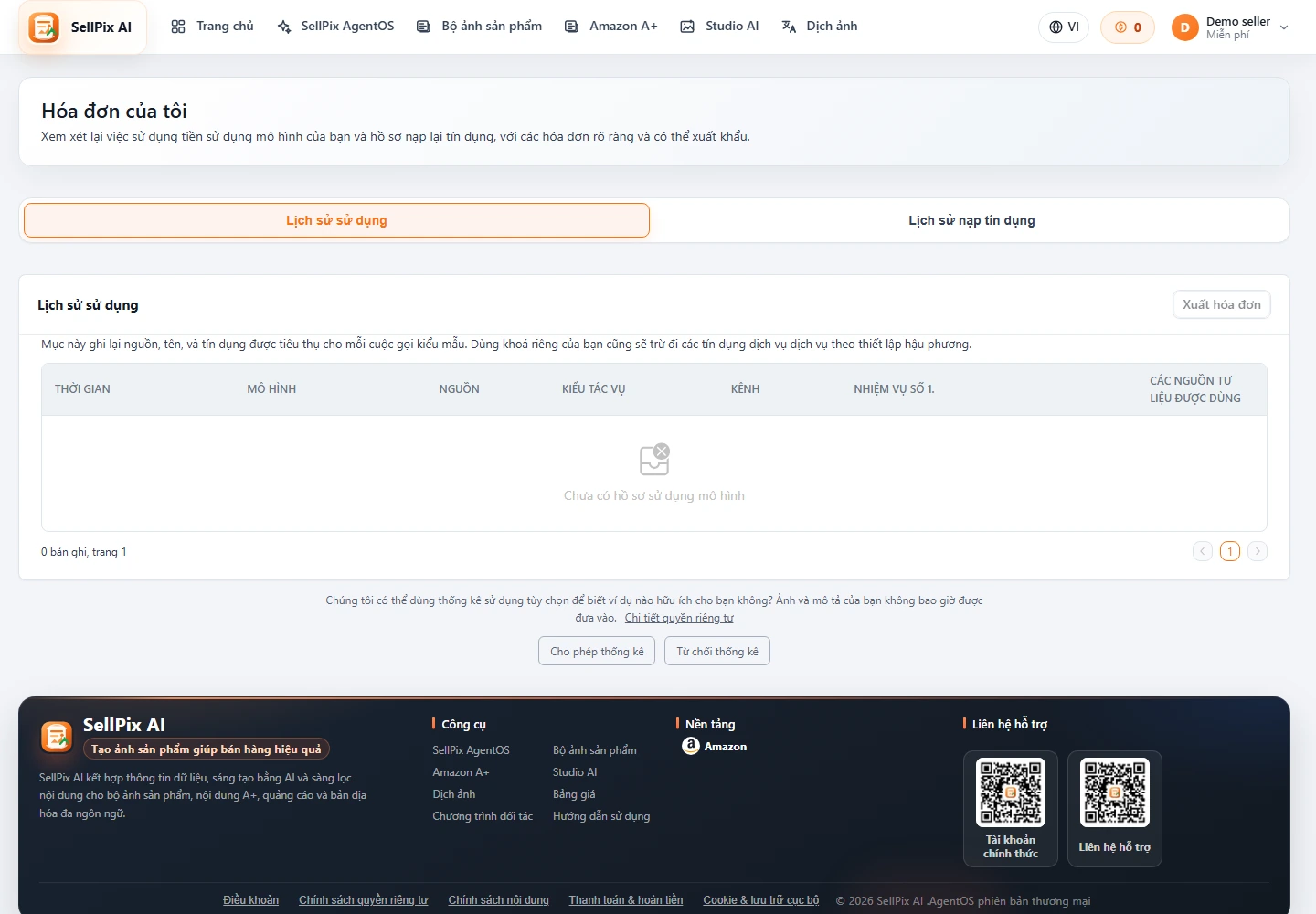
Sổ cái tín dụng: chi phí phối nhiệm vụ và mô hình
Những cuộc gọi, những cuộc gọi kiểu mẫu, suy luận thành viên và hoàn tiền được ghi lại trong sổ cái.
Công việc và lịch sử: tái sử dụng và tải về kết quả
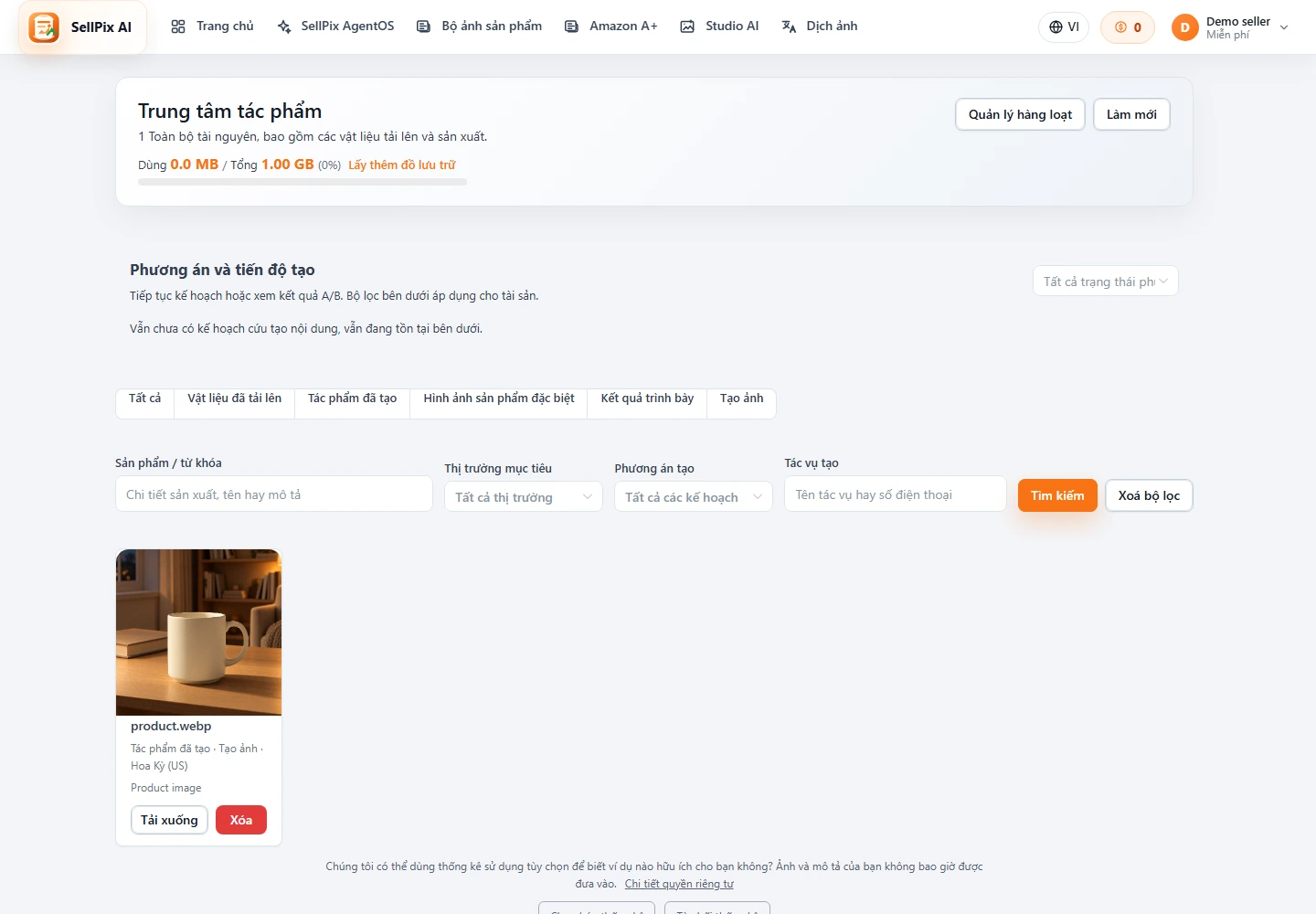
Trung tâm làm việc và mỗi danh sách lịch sử công cụ giữ tạo kết quả. Phục hồi các phiên chạy trước, xem thử kết xuất, giữ tối ưu hóa, hoặc tải về một lần nữa.
Thuật ngữ cho người mới
Mới cắt ngang hình ảnh sản phẩm? dành 30 giây cho những điều khoản này và phần còn lại của sổ tay sẽ dễ dàng hơn nhiều.
Các điểm rút tiền được sử dụng trên trang web này. và bạn chỉ được tính tiền sau khi xác nhận.
Trợ lý AI mà bạn cần để lên kế hoạch cho ảnh: nó hiểu sản phẩm, đề nghị một kế hoạch, sau đó tạo ra và kiểm tra QA.
Tốt nhất là bắt đầu từ một đoạn ngắn hoặc tham khảo, sau đó lặp lại phong cách, tỷ lệ, độ phân giải, cấu trúc và chi tiết địa phương.
Tốt nhất cho Meta, Google, TikTok, và DTC; nó tạo ra hình ảnh xác định vị trí và nội dung quảng cáo phù hợp.
Toàn bộ hình ảnh mà trang sản phẩm cần: hình ảnh chính, hình ảnh cảnh, tính năng đồ họa và nhiều thứ khác.
Bạn có thể tạo ra toàn bộ trang ở đây.
Bức ảnh đầu tiên trong kết quả tìm kiếm và trên trang sản phẩm, thường ở nền màu trắng.
Hình cảnh hiển thị sản phẩm đang được sử dụng; tính năng ảnh đặc trưng tô sáng điểm bán điểm bằng tiếng chuông chữ.
Những câu hỏi thường xuyên
Những câu trả lời cho những điểm thường làm cho người sử dụng mới nhầm lẫn qua các luồng công việc của Trung Quốc và quốc tế.
Hình ảnh chụp bằng tay có phải là hình ảnh màn hình giao diện thật không?
Vâng, chúng được lấy từ trang địa phương / kiểm tra sản phẩm, với tên tài khoản, bảng cân bằng, số thứ tự và phím che đậy. Khi UI thay đổi, thay thế cùng tên tập tin.
Các bản dịch ngôn ngữ của sách hướng dẫn khác nhau như thế nào?
Sử dụng máy chủ cho tiếng Trung Quốc,en/manal cho tiếng Anh, /es/manal cho tiếng Tây Ban Nha, /fr/manal cho tiếng Pháp, /de/manal cho tiếng Đức, /id/manal cho Indonesian, / vi/manal cho tiếng Việt, /th/manal cho tiếng Thái, và /hi/manal cho tiếng Hindi. Tất cả các phiên bản chia sẻ cùng một cấu trúc, và ảnh chụp màn hình cho ngôn ngữ giao diện đã chọn.
Có gì khác nhau giữa AgentOS và thiết lập ảnh?
Thiết lập ảnh là tốt nhất khi bạn đã biết những ảnh nào cần tạo. AgentOS Đặc vụ phòng trước hiểu sản phẩm và thị trường mục tiêu, sau đó đề nghị loại hình ảnh, bản sao, tính toán, và hành động tiếp theo cho một gói liệt kê đầy đủ.
Làm thế nào tôi có thể chọn giữa các thiết kế, thiết kế và các đặc vụ quảng cáo?
Dùng đặc vụ phòng ứng dụng khi bạn cần một gói liệt kê đầy đủ như chính, cảnh, và tính năng hình ảnh. Hãy dùng tác vụ thiết kế AI khi bạn muốn in lại hình ảnh sáng tạo từ văn bản hoặc tham khảo. Hãy dùng đặc vụ quảng cáo kiểu Marketing khi bạn cần thiết định sẵn hình ảnh đã sẵn sàng, cộng với chiến dịch.
Tại sao tôi không thấy tờ "The Design or Marketing Ad Agent tab"?
Cả hai thẻ được điều khiển bằng các công tắc cuộn. Khi tắt, giao diện điều khiển che giấu các thẻ tab và thăm trực tiếp để/ đặc vụ/ thiết kế hoặc / đặc vụ/ad trở lại đặc vụ phòng khách, mà không ảnh hưởng đến các bộ tiện ích đã có, AI Studio, hoặc các luồng làm việc của Image Translation.
Khi nào được tính tiền?
Việc đọc sách hướng dẫn là miễn phí. phân tích đặc vụ có những quy tắc tự do và quá tải; tạo nội dung, phiên dịch, cải tiến khu vực, hoặc tái tạo lại luôn hiển thị một xác nhận và ước tính tín dụng trước khi thực hiện.
Sự khác biệt giữa hình ảnh A+ và ảnh sản phẩm thông thường là gì?
Ảnh sản phẩm thường xuất hiện trong tìm kiếm và phòng trưng bày. Nội dung+ là phần ảnh và văn bản thấp hơn trên trang chi tiết. Công cụ này tạo ảnh và sao chép dựa vào trạng thái bằng chứng và kích cỡ của mỗi bố trí.
Nhà phát triển API Tài liệu
Gọi cho bộ sản phẩm, ảnh sản xuất AI, và các điểm phiên dịch hình ảnh với AceyId và SecretAcressKey.
Mở của bạn API Chưa bật chìa khóa. Hãy liên lạc quản trị để kích hoạt xong trước khi xem các bác sĩ.