 SellPix AI
Manual del espacio de imágenes de producto
Consulta cómo iniciar sesión, planificar imágenes, revisar costes, comprobar resultados, descargar archivos y recuperar tareas. Para vídeo y Social, consulta la ayuda de cada producto.
- 1Elige un agente
Usa el Agente de Conjuntos para paquetes de imágenes de listing, el Agente Diseñador para iterar diseños o el Agente de Anuncios de Marketing para recursos de campaña.
- 2Confirma el plan de la IA
Revisa las imágenes, los textos y los créditos estimados, y fíjate en los avisos de coste del análisis con IA y de los cambios posteriores.
- 3Espera y descarga
Cuando termine la generación, revisa y descarga tus imágenes. Para continuar una sesión del agente ve a “Tareas recientes”; para encontrar imágenes guardadas, al Centro de creaciones.
Las capturas didácticas usan componentes Web actuales y datos de demostración. No acreditan una generación, revisión, cobro ni liquidación reales. La interfaz depende de los permisos y la configuración; el cliente de escritorio puede variar según su versión.
Despliega un capítulo y sigue el texto junto a las capturas. La búsqueda incluye preguntas, costes y términos. Configura por separado el idioma de la interfaz y el de las imágenes.
01Antes de empezar
Distinguir la web, el espacio de trabajo y el idioma de salida.
Antes de empezar
Distinguir la web, el espacio de trabajo y el idioma de salida.
- Antes de empezar
- Tu cuenta y un objetivo concreto.
- Objetivo del capítulo
- Distinguir la web, el espacio de trabajo y el idioma de salida.
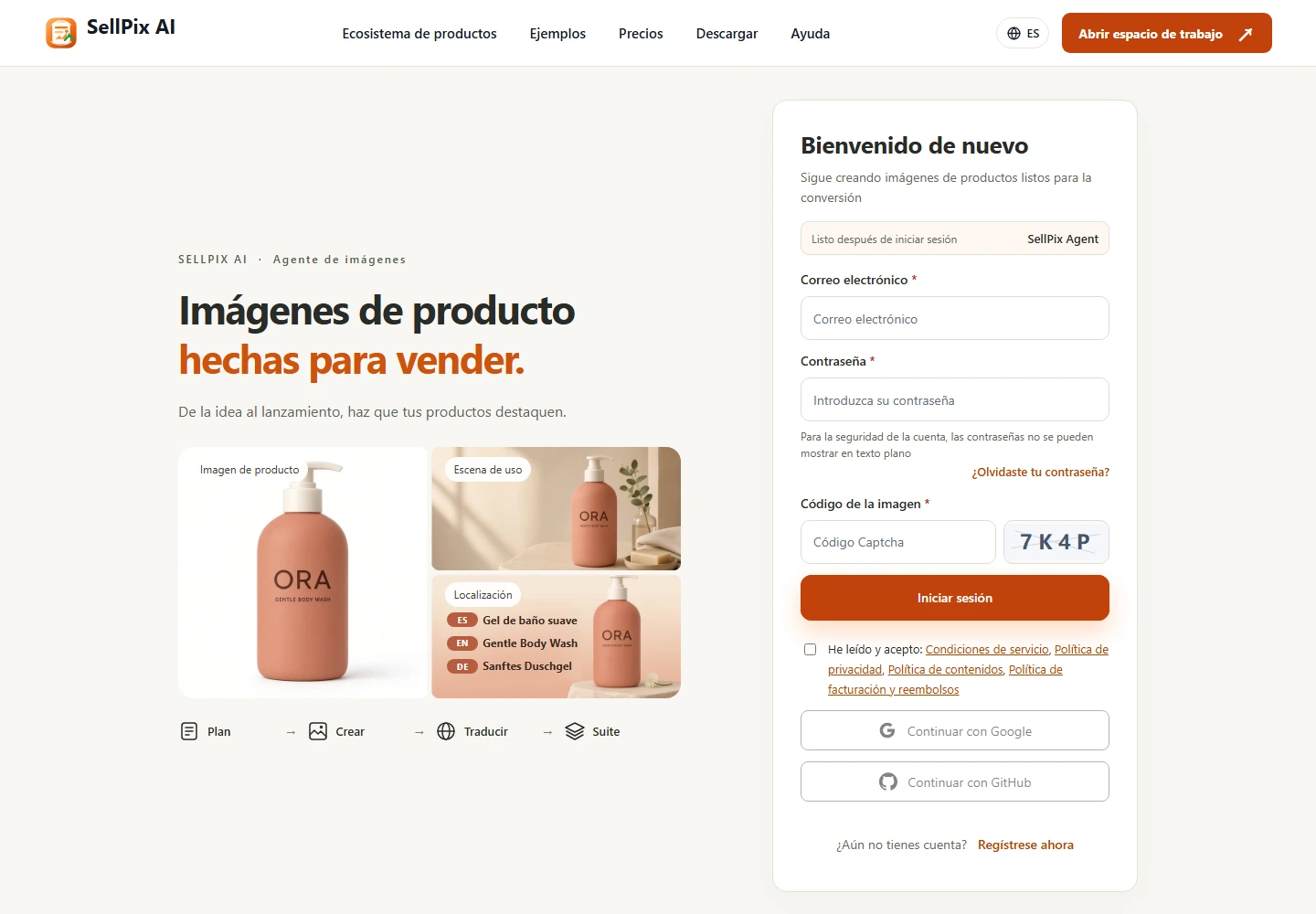
Inicia sesión primero; regístrate si no tienes cuenta
Pasos
- Abre el enlace de acceso y completa los campos actuales de correo, contraseña y verificación. Regístrate solo si necesitas una cuenta.
- El registro utiliza un código por correo. Si olvidaste la contraseña, recupera el acceso y comprueba la cuenta antes de abrir una herramienta.
Comprobación finalLa sesión corresponde a tu cuenta; leer el manual no requiere iniciar sesión.
Iniciar sesión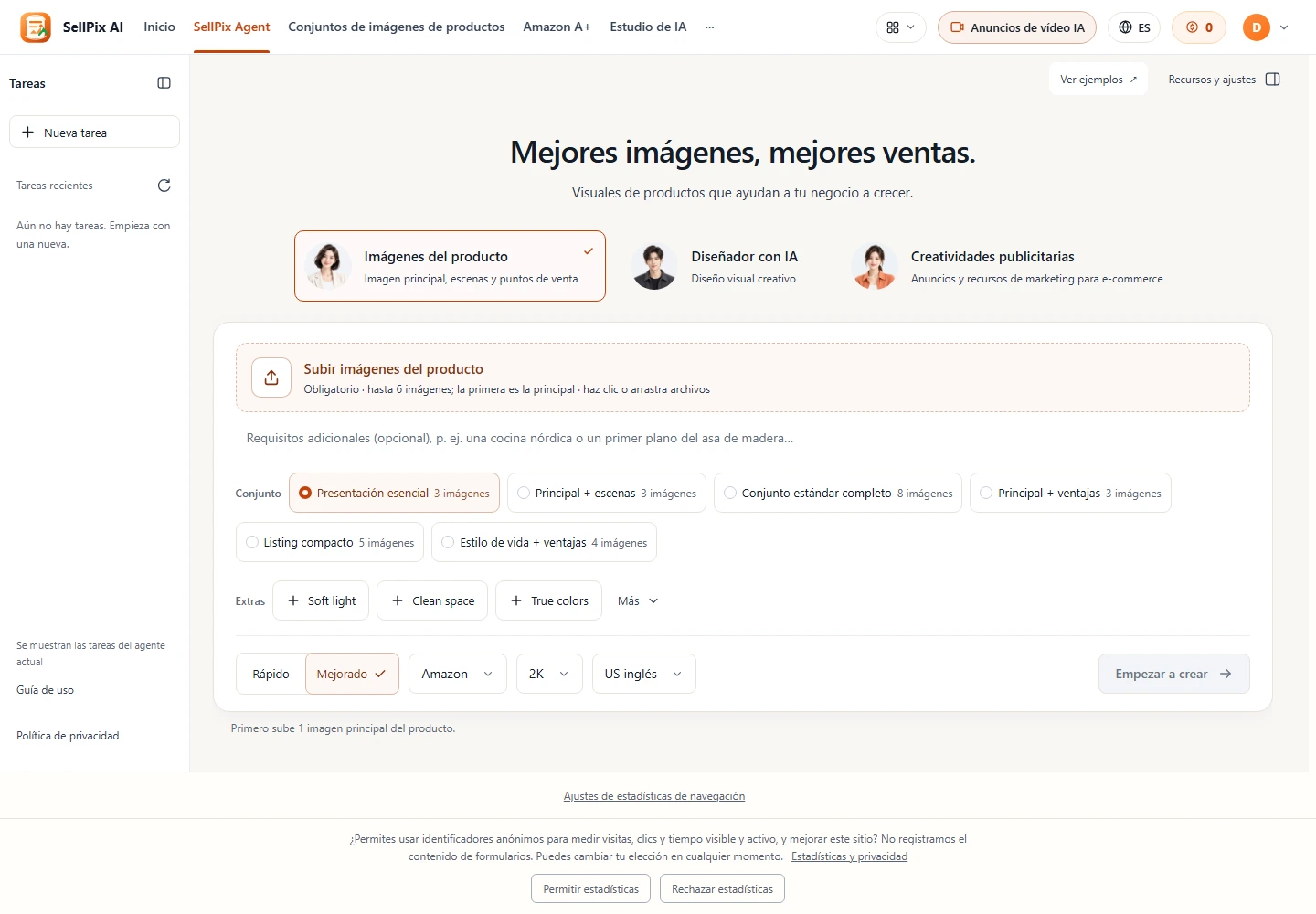
Abre el espacio de imágenes de producto
La web presenta productos, precios y ayuda. Abre el espacio de trabajo y elige imágenes de producto con IA, o utiliza los enlaces directos de este manual. Las herramientas disponibles dependen de los permisos y la configuración.
Pasos
- Abre el espacio de trabajo y elige el agente de conjuntos, diseño o publicidad según tu objetivo.
- Para una tarea definida, usa una herramienta independiente. Cambia el idioma de los textos de imagen en los ajustes de creación.
Comprobación finalHas elegido la herramienta y el idioma de salida adecuados.
Abrir espacio de imágenes02Flujo completo del Agente de Conjuntos de AgentOS
Revisar plan y costes, comprobar y descargar el conjunto.
Flujo completo del Agente de Conjuntos de AgentOS
Revisar plan y costes, comprobar y descargar el conjunto.
- Antes de empezar
- Imágenes claras, especificaciones verificadas y mercado objetivo.
- Objetivo del capítulo
- Revisar plan y costes, comprobar y descargar el conjunto.
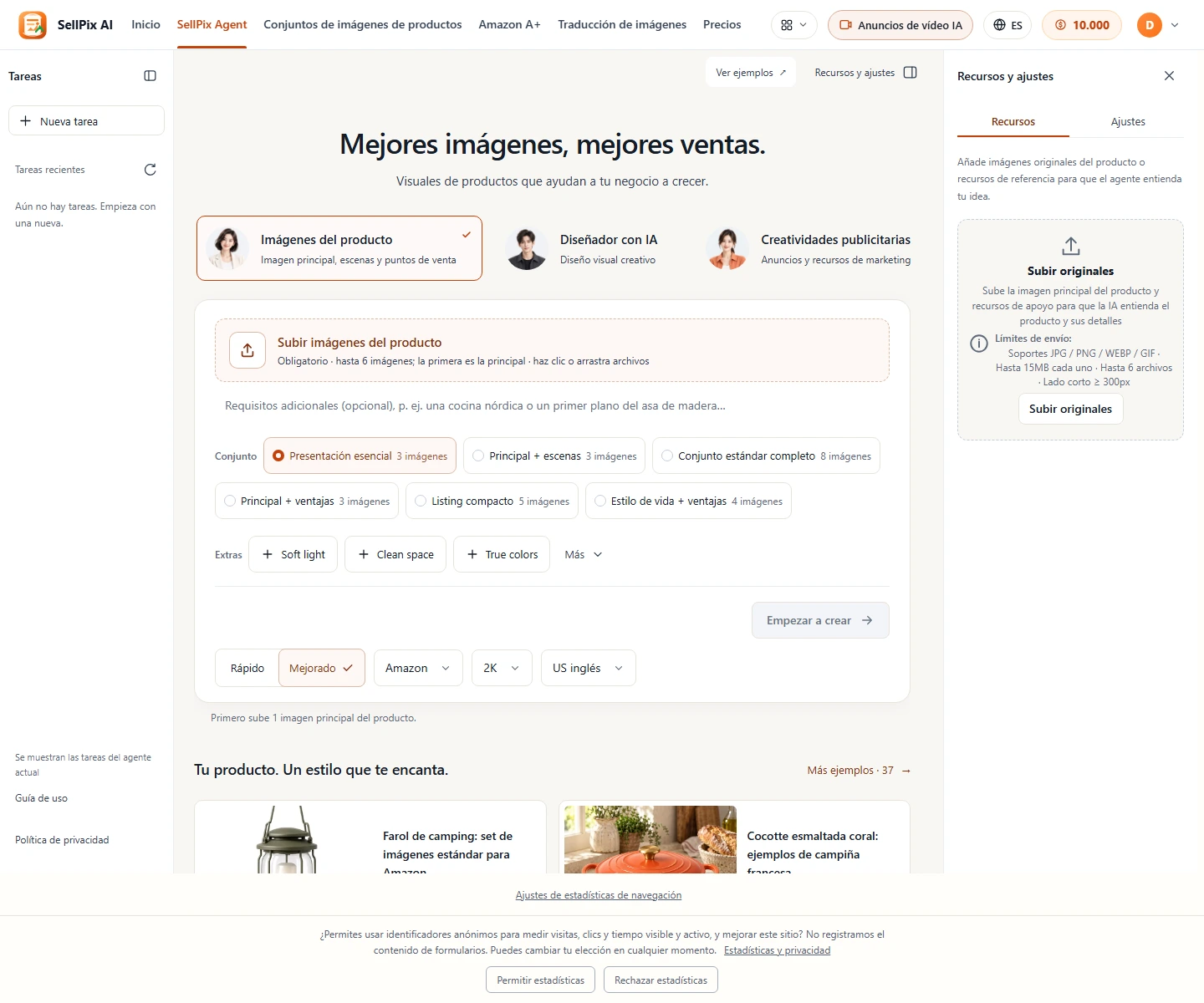
Abre el Agente de Conjuntos y sube imágenes de un mismo producto
Pasos
- Abre el agente de conjuntos y sube una imagen principal clara.
- Espera la miniatura y añade otros ángulos del mismo producto si hacen falta, respetando el límite indicado. Elimina imágenes incorrectas.
Comprobación finalTodas las referencias están cargadas y pertenecen al mismo producto.
Abrir el Agente de Conjuntos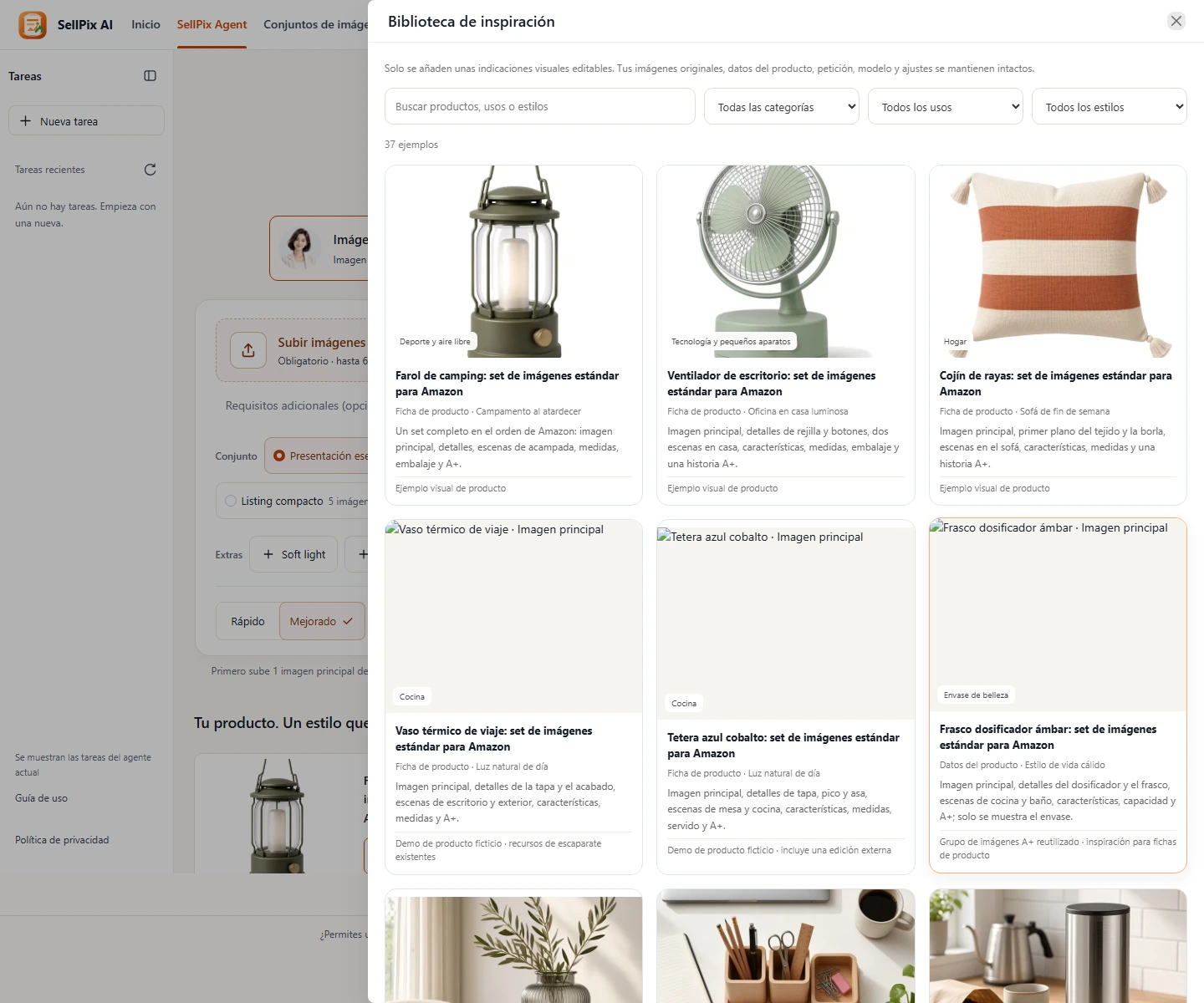
Describe tu solicitud o reutiliza un caso de ejemplo
Pasos
- Elige un conjunto y describe plataforma, mercado, idioma y datos verificados.
- Los ejemplos son opcionales. Revisa textos, cantidades y parámetros importados; consulta el coste del análisis antes de empezar.
Comprobación finalLa solicitud está clara y puedes abrir el plan de la tarea.
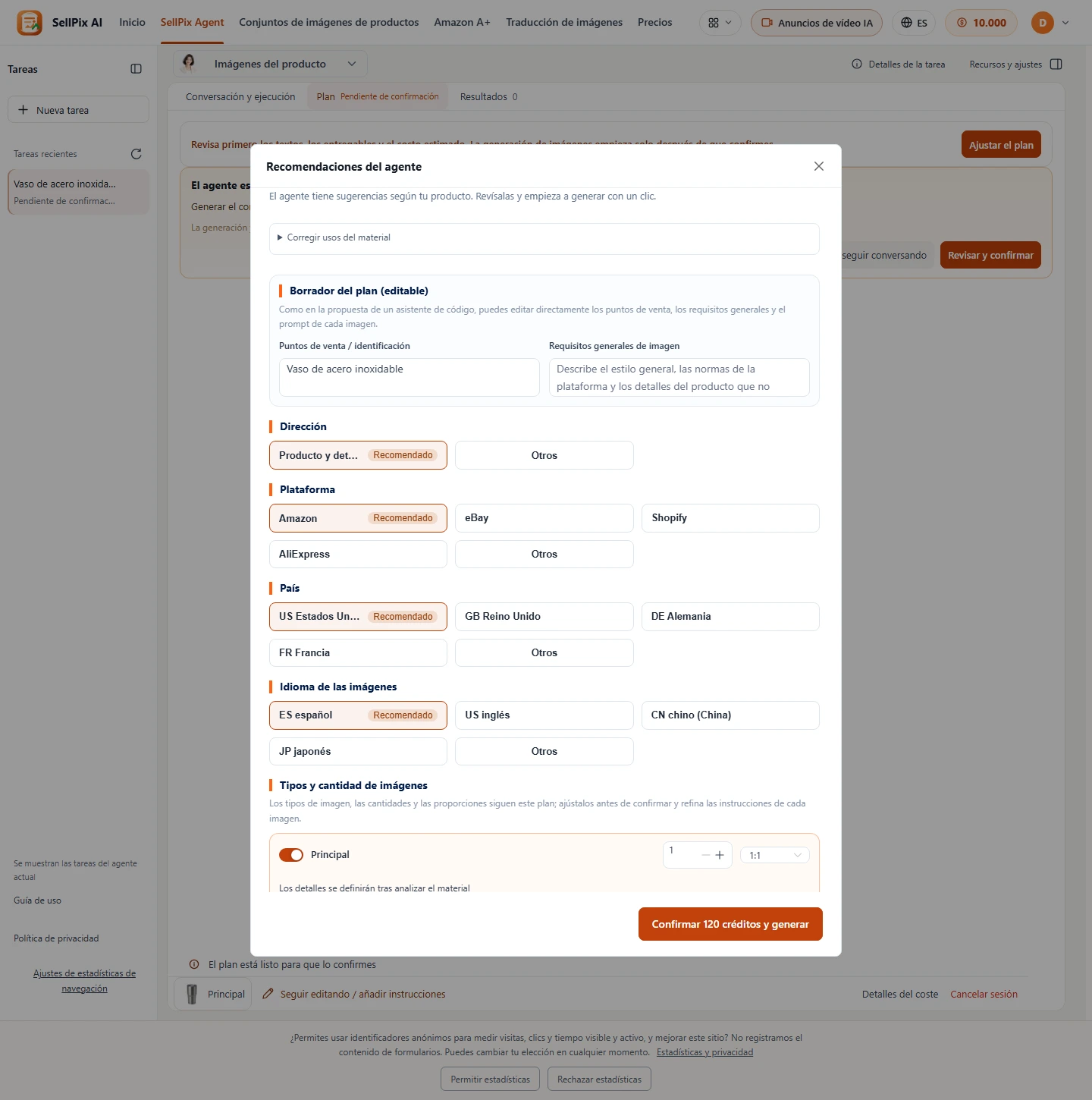
Para hacer cambios, ajusta las recomendaciones y confirma
Pasos
- En el plan, abre el ajuste y revisa datos, mercado, idioma, tipos de imagen y cantidades.
- Espera la nueva estimación, completa la información pendiente y confirma la generación en el diálogo.
Comprobación finalSi confirmaste aquí, omite el paso siguiente para no enviar dos veces.
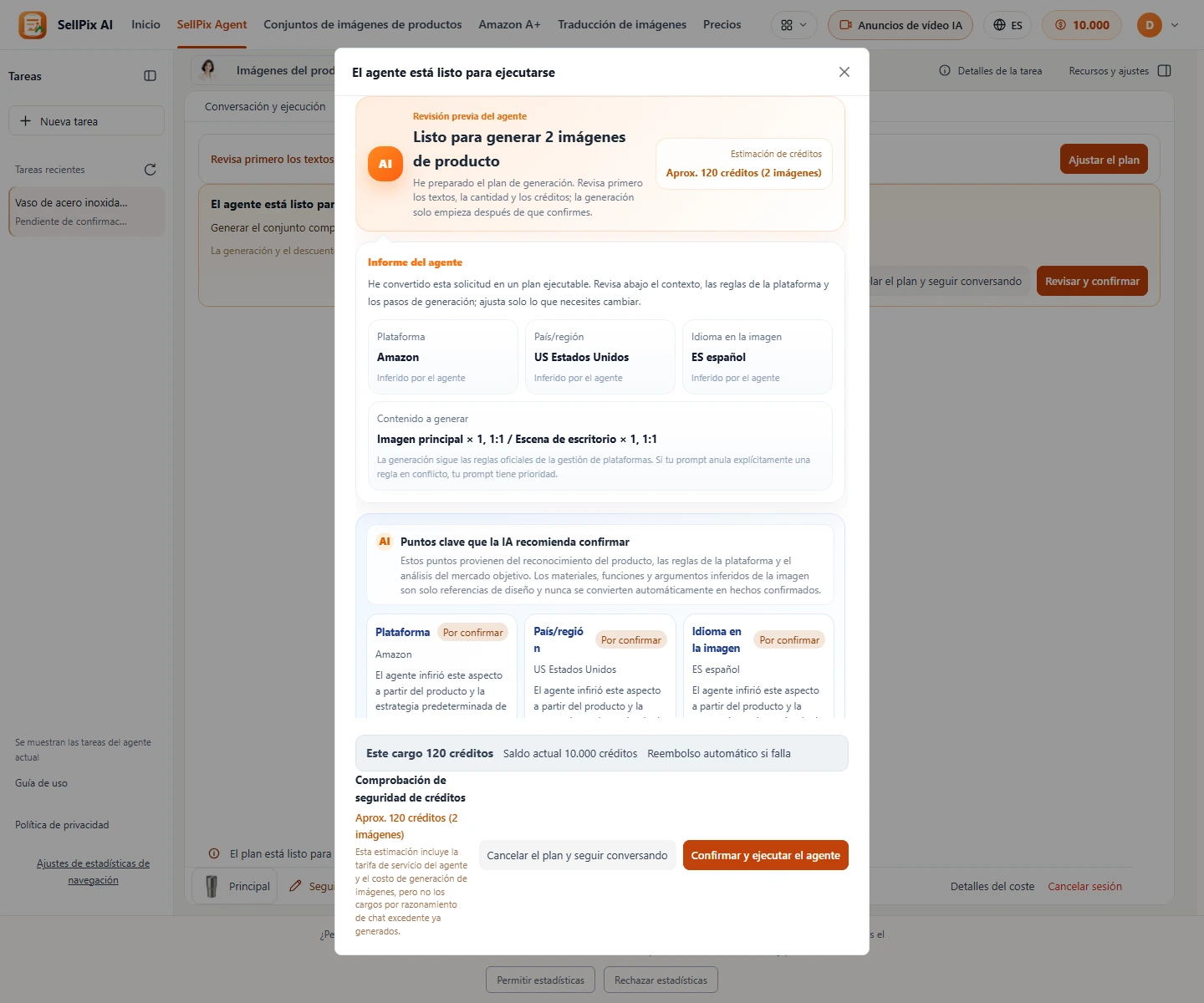
O revisa y confirma el plan directamente
Pasos
- Si aún no confirmaste, abre la vista de confirmación del plan y revisa su contenido.
- Vuelve a la conversación para modificarlo; si es correcto, revisa los créditos estimados y confirma.
Comprobación finalUsas una sola vía de confirmación y revisas el coste tras los cambios.
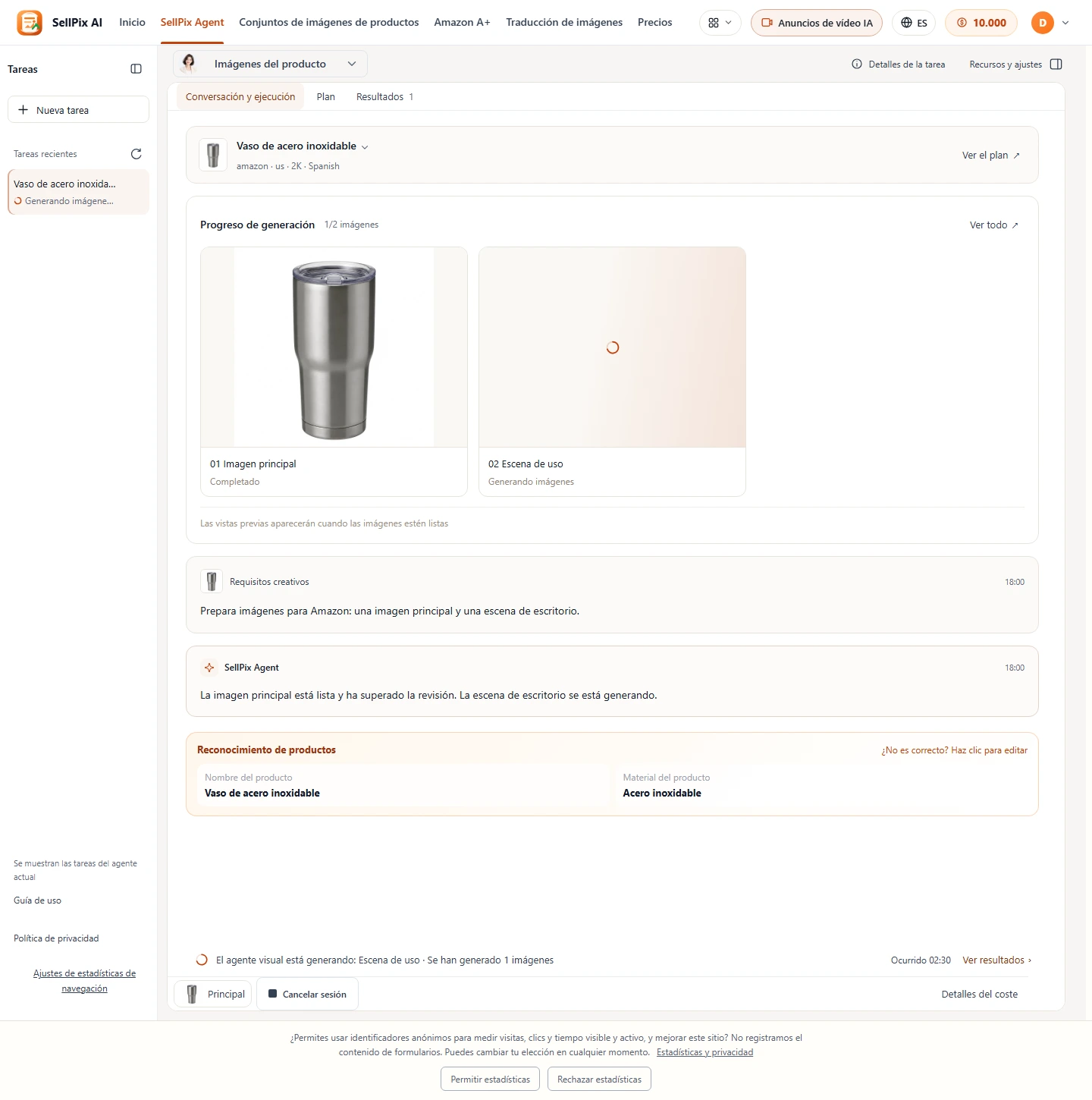
Sigue el progreso y recupera la tarea en Tareas recientes
Pasos
- Consulta el estado de cada imagen en la conversación y ejecución; conserva el identificador para volver desde tareas recientes.
- Revisa los motivos de fallo o revisión pendiente. Cancelar detiene trabajo posterior; no equivale a pausar ni garantiza devolución.
Comprobación finalPuedes recuperar la tarea y distinguir resultados en curso, fallidos y completos.
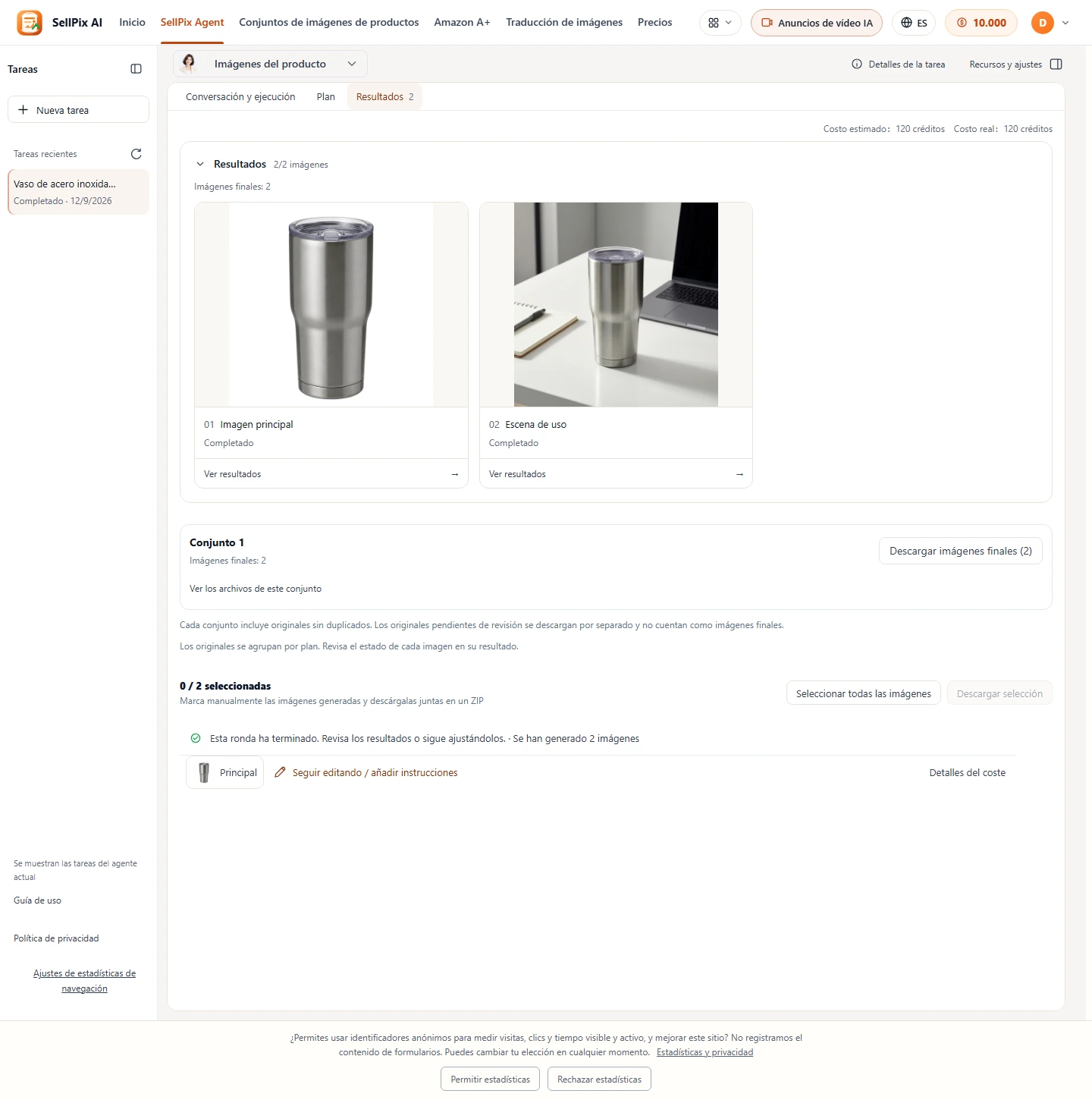
Revisa los resultados, guarda imágenes sueltas o descarga el conjunto
Pasos
- Amplía los resultados y revisa forma, color, accesorios, textos y números.
- Descarga las imágenes o el ZIP e inspecciónalos. Revisa nuevos cargos antes de retocar, regenerar o traducir.
Comprobación finalLos archivos se abren y la cantidad es correcta; no confundes ejemplos con resultados finales.
03Agente Diseñador IA: de una breve descripción a imágenes de producto listas para usar
Comparar diseños, ajustarlos y guardar resultados.
Agente Diseñador IA: de una breve descripción a imágenes de producto listas para usar
Comparar diseños, ajustarlos y guardar resultados.
- Antes de empezar
- Uso previsto, requisitos visuales y referencias opcionales.
- Objetivo del capítulo
- Comparar diseños, ajustarlos y guardar resultados.
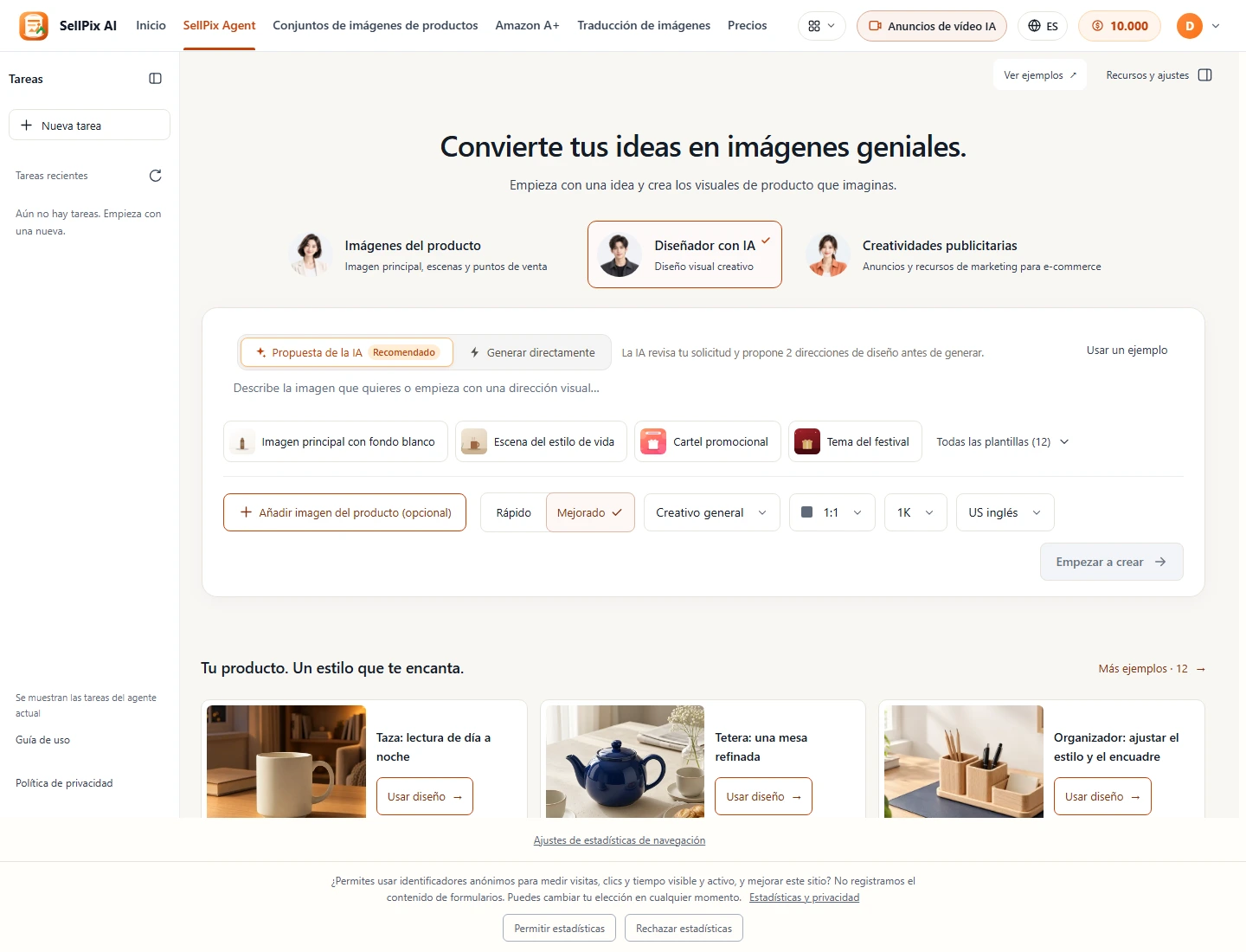
Abre el Diseñador IA y prepara tu solicitud
Pasos
- Elige el diseñador y describe uso, sujeto, composición y detalles que deben conservarse.
- Puedes empezar con texto; añade referencias para un producto concreto y adapta las plantillas a tus datos.
Comprobación finalLa solicitud coincide con las referencias sin inventar características.
Esta herramienta no está disponible. Usa otra herramienta o consulta al soporte.
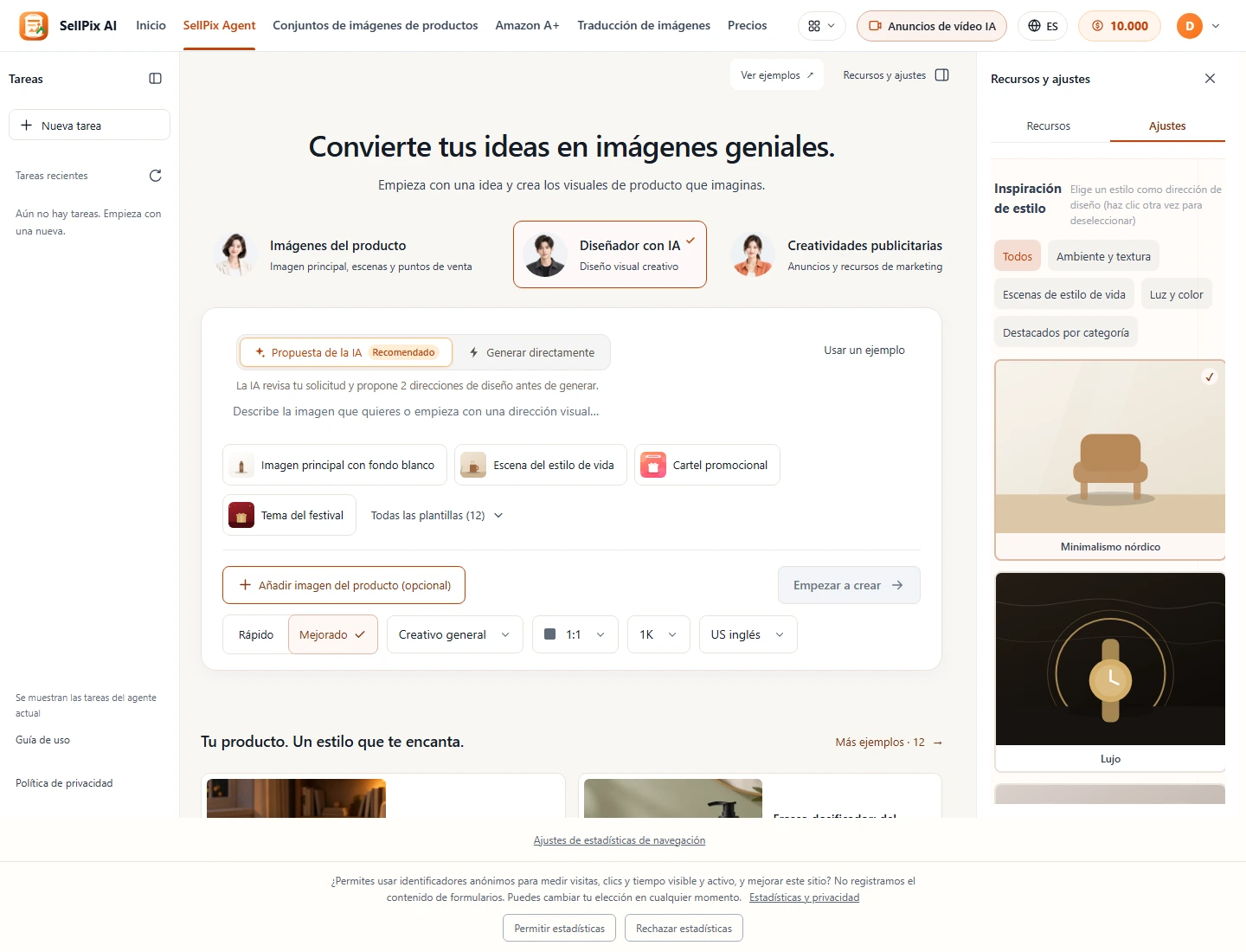
Añade estilos, plantillas y datos de marca opcionales
Pasos
- Elige dirección visual, proporción y resolución; añade Logo y requisitos de marca si procede.
- Revisa los textos y ajustes de la plantilla, elimina lo que no corresponda y envía la solicitud.
Comprobación finalEl estilo y la marca se ajustan al uso previsto.
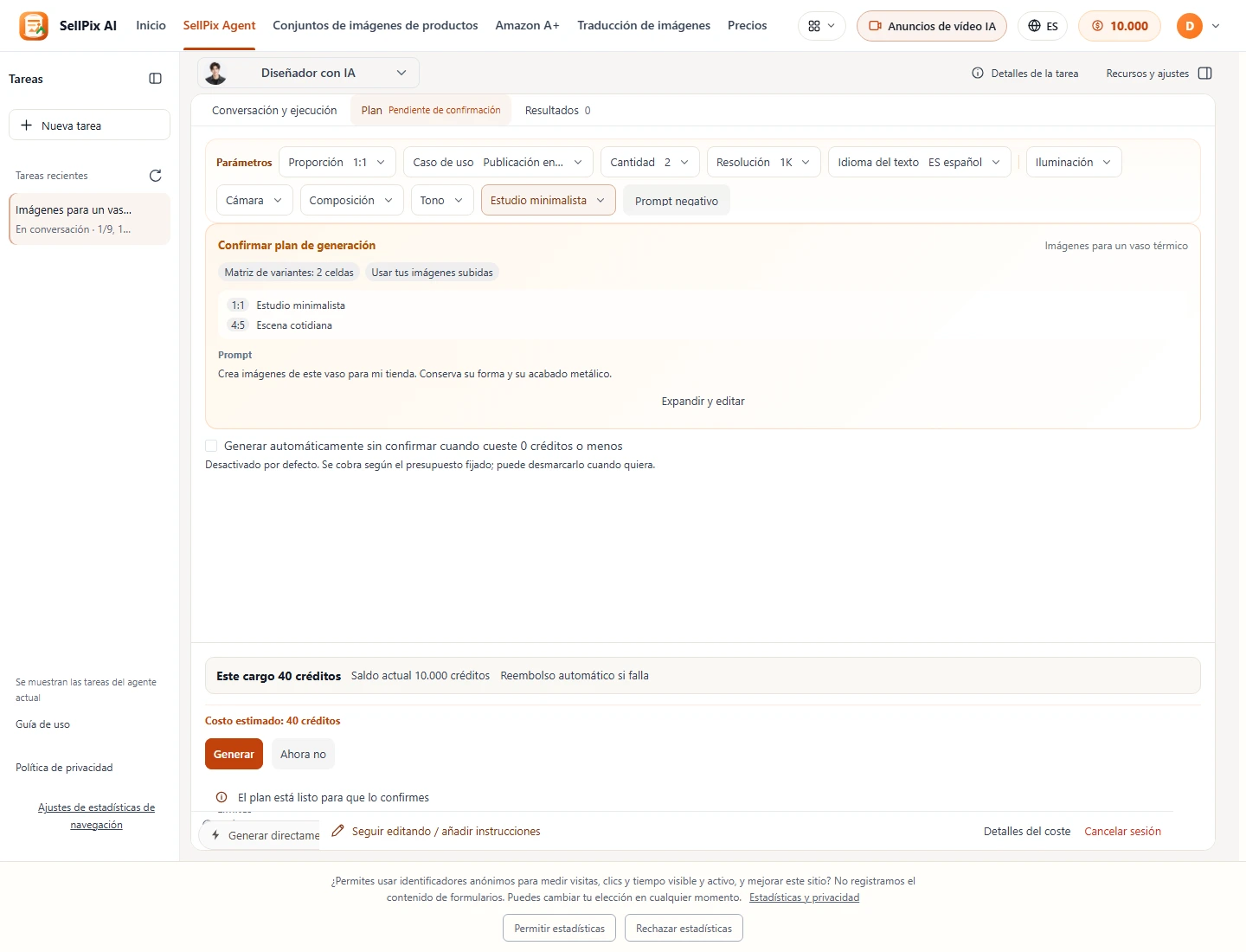
Revisa el plan y confirma la generación
Pasos
- Revisa cantidad, proporciones, textos y detalles del plan de diseño.
- Solicita cambios si hace falta; comprueba el coste antes de confirmar la generación.
Comprobación finalEl plan y el coste están confirmados sin duplicar la tarea.
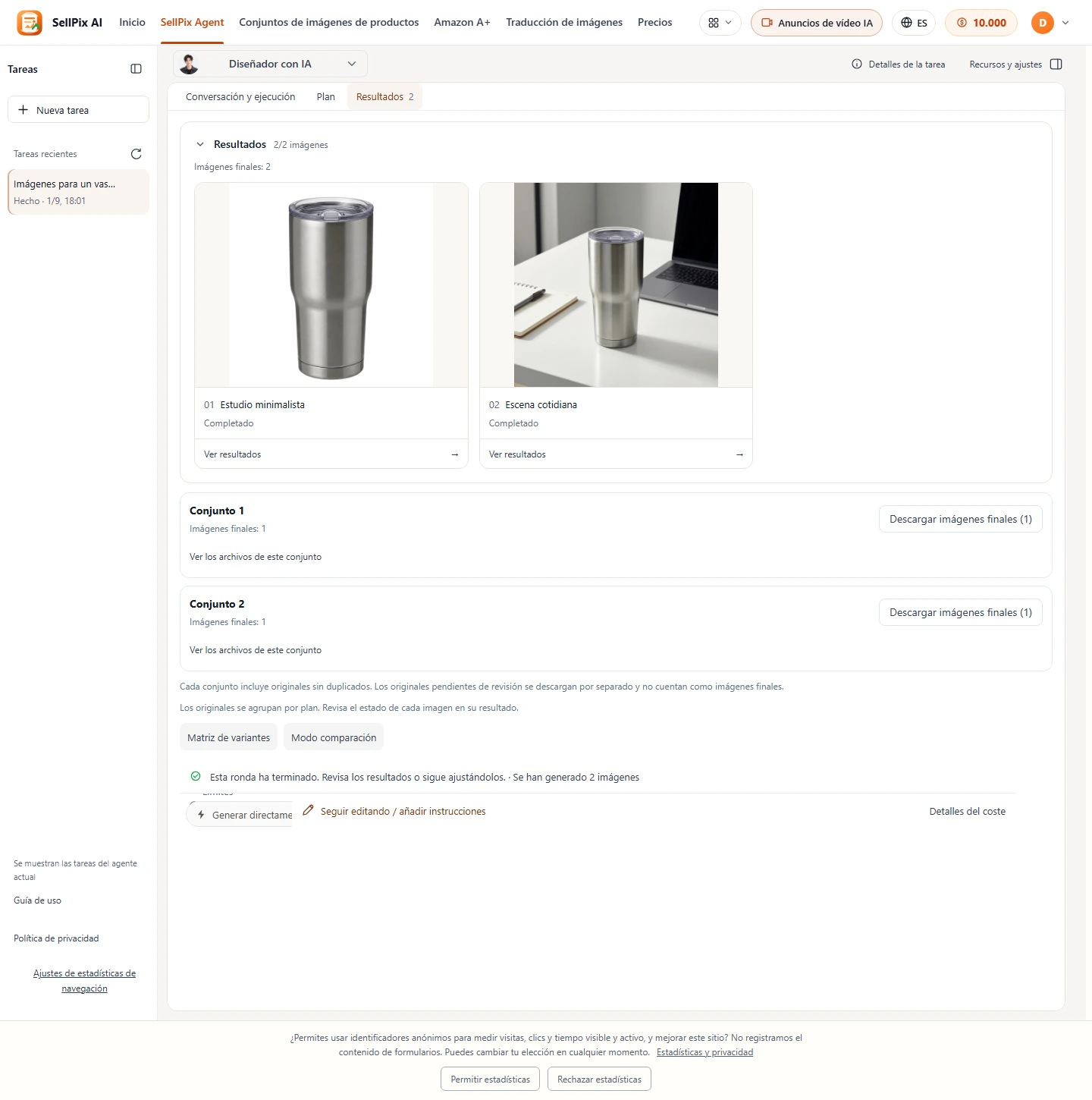
Consulta cada resultado, sigue editando y exporta
Pasos
- Amplía y compara las imágenes para comprobar composición y fidelidad al producto.
- Descarga las elegidas; para variantes o retoques, indica el cambio concreto y revisa los cargos adicionales.
Comprobación finalLos archivos se abren y no supones que las modificaciones sean gratuitas.
04Agente de Anuncios de Marketing: imágenes y textos para cada ubicación
Revisar ubicaciones, textos y dimensiones de exportación.
Agente de Anuncios de Marketing: imágenes y textos para cada ubicación
Revisar ubicaciones, textos y dimensiones de exportación.
- Antes de empezar
- Datos del producto, público, canales y promociones verificadas.
- Objetivo del capítulo
- Revisar ubicaciones, textos y dimensiones de exportación.
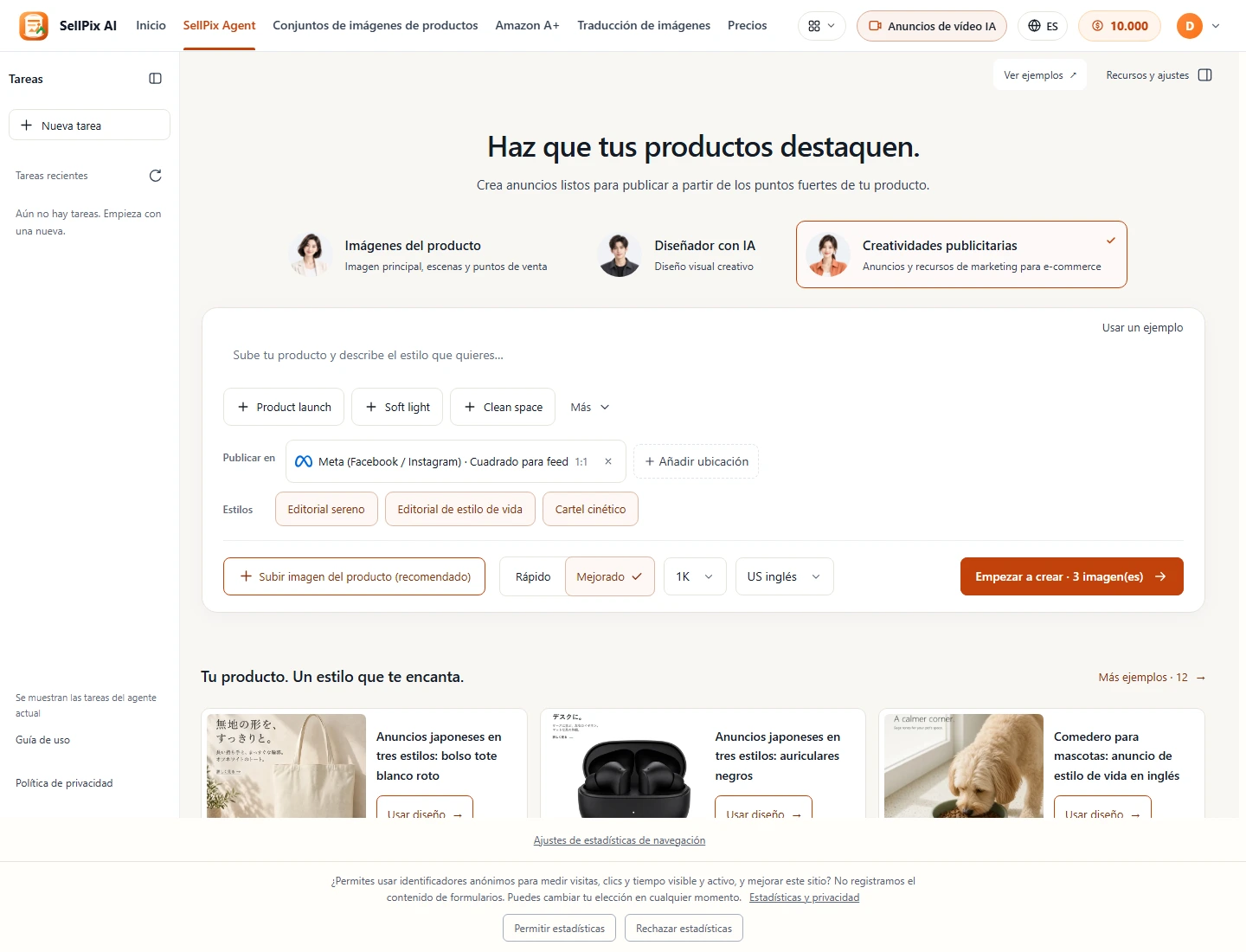
Abre el Agente de Anuncios y describe tu producto
Pasos
- Elige el agente de publicidad y describe producto, público, canal y objetivo.
- Aporta promociones verificadas; no inventes precios, descuentos ni resultados cuando falten datos.
Comprobación finalLa solicitud publicitaria se basa en hechos.
Esta herramienta no está disponible. Usa otra herramienta o consulta al soporte.
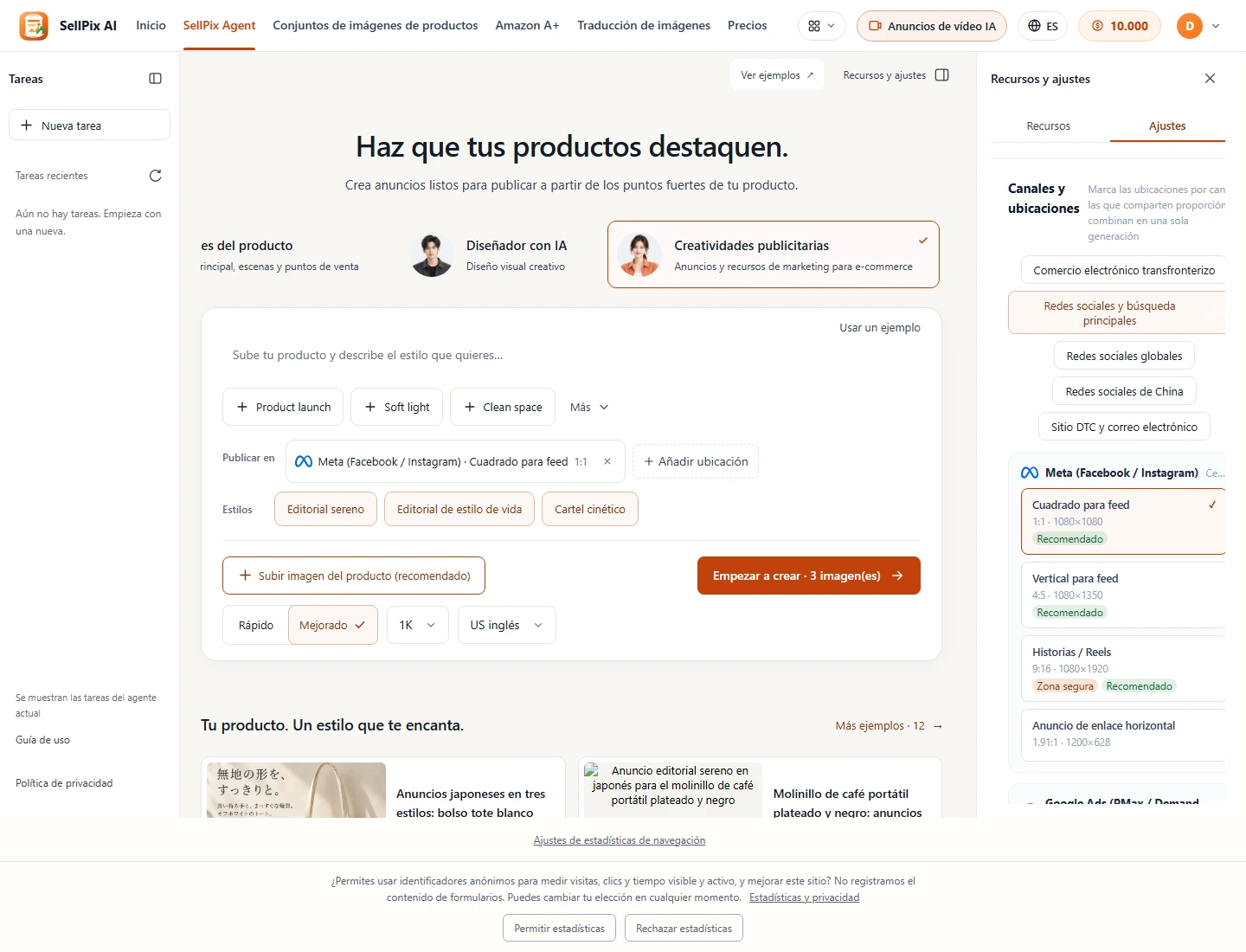
Elige ubicaciones y una dirección creativa, y prepara el plan
Pasos
- Selecciona las ubicaciones y revisa proporciones, dimensiones y cantidades.
- Usa las guías de zona segura disponibles y evita colocar producto, Logo o textos clave bajo posibles superposiciones.
Comprobación finalLas ubicaciones son correctas y el contenido esencial queda visible.
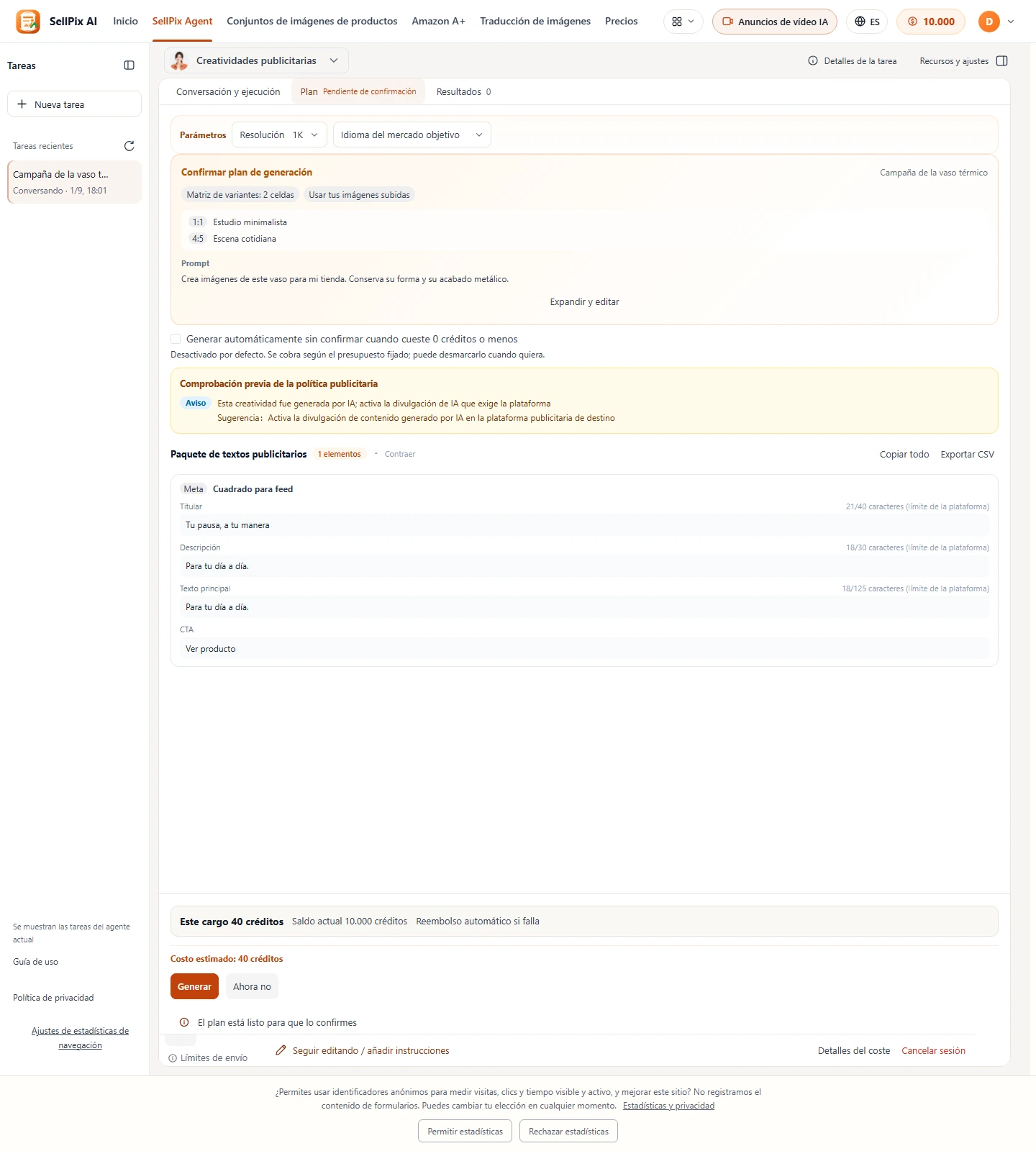
Revisa los textos, los riesgos y el coste, y confirma
Pasos
- Revisa títulos, cuerpo, llamadas a la acción y plan visual; corrige afirmaciones exageradas o sin respaldo.
- Los avisos son orientativos. Verifica datos y coste antes de generar.
Comprobación finalEl texto es verificable; un aviso no implica aprobación de la plataforma.
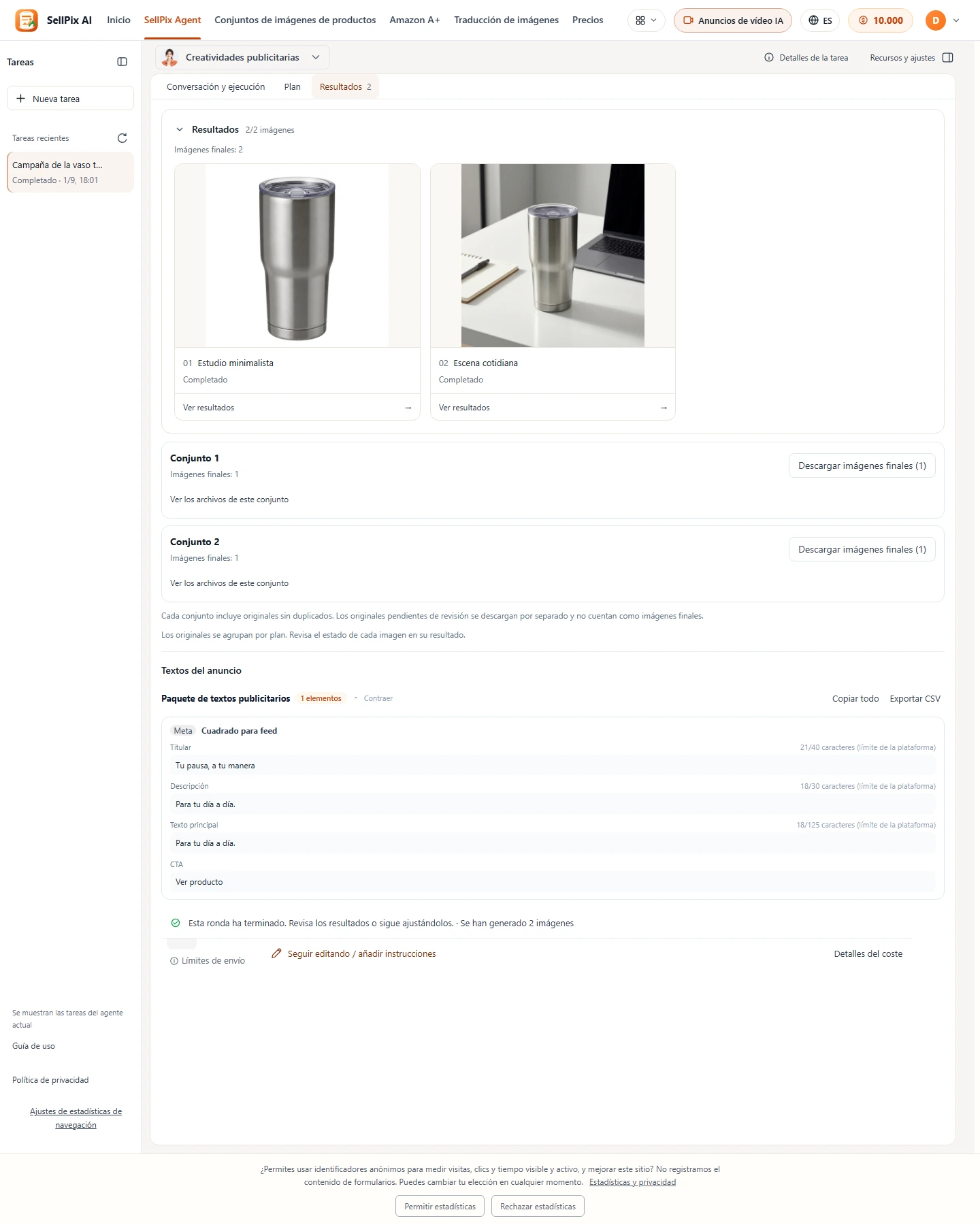
Consulta los resultados y exporta por ubicación
Pasos
- Comprueba imágenes y textos por ubicación y exporta las versiones necesarias.
- Previsualiza recortes, zonas seguras y textos en la plataforma de anuncios y revisa sus requisitos antes de enviar.
Comprobación finalTamaños y versiones son correctos; generar no significa publicar ni aprobar.
05Las tres herramientas independientes
Elegir una herramienta y comprobar sus resultados.
Las tres herramientas independientes
Elegir una herramienta y comprobar sus resultados.
- Antes de empezar
- Información del producto, descripción visual o imágenes para traducir.
- Objetivo del capítulo
- Elegir una herramienta y comprobar sus resultados.
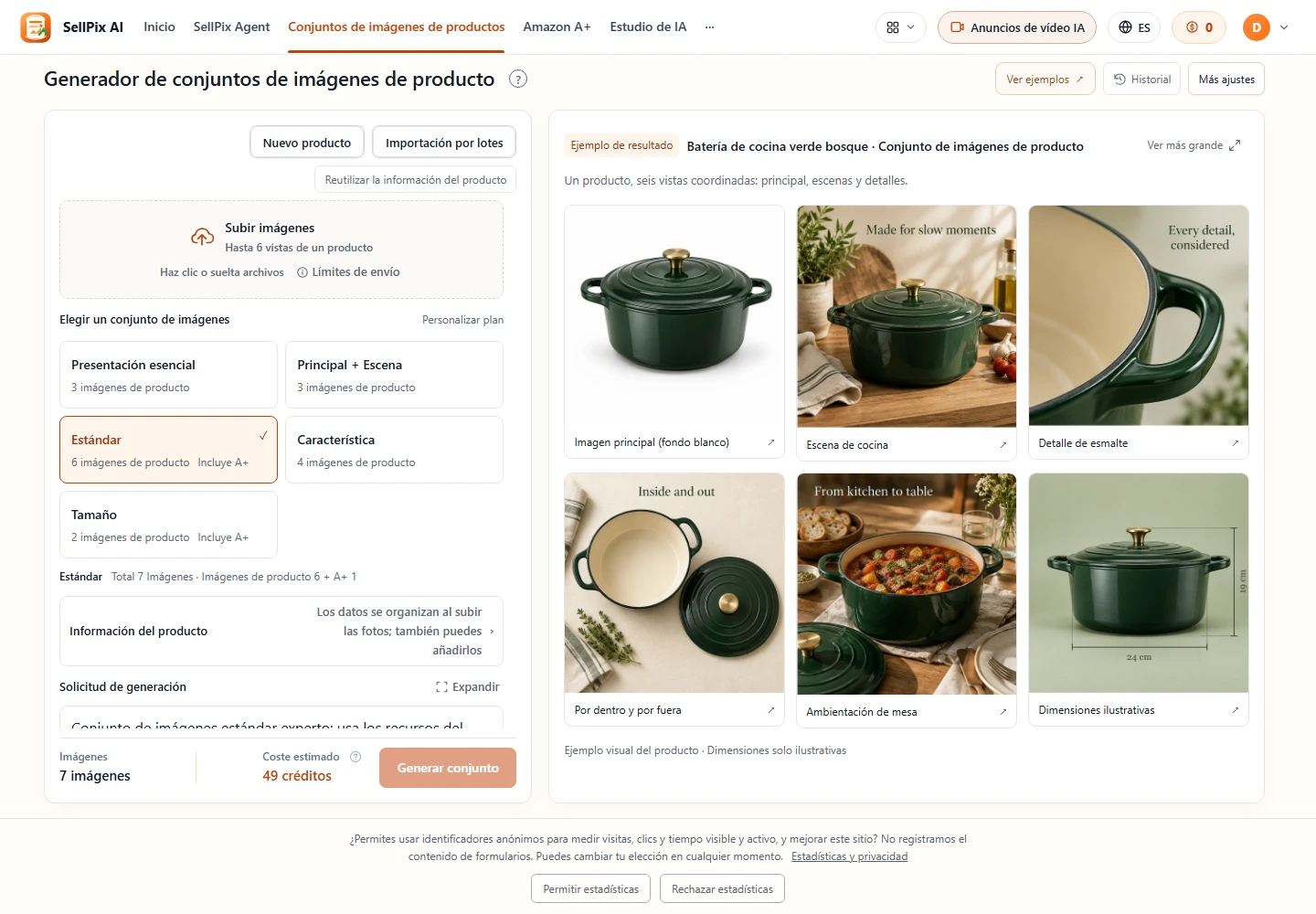
Conjuntos de imágenes: elige un plan y genera
Pasos
- Sube imágenes y datos verificados; elige un conjunto y ajusta tipos y cantidades si es necesario.
- Revisa mercado, idioma, proporción, modelo y coste; el envío normal crea la tarea directamente.
Comprobación finalHas revisado tus resultados y los distingues de los ejemplos.
Abrir Conjuntos de imágenes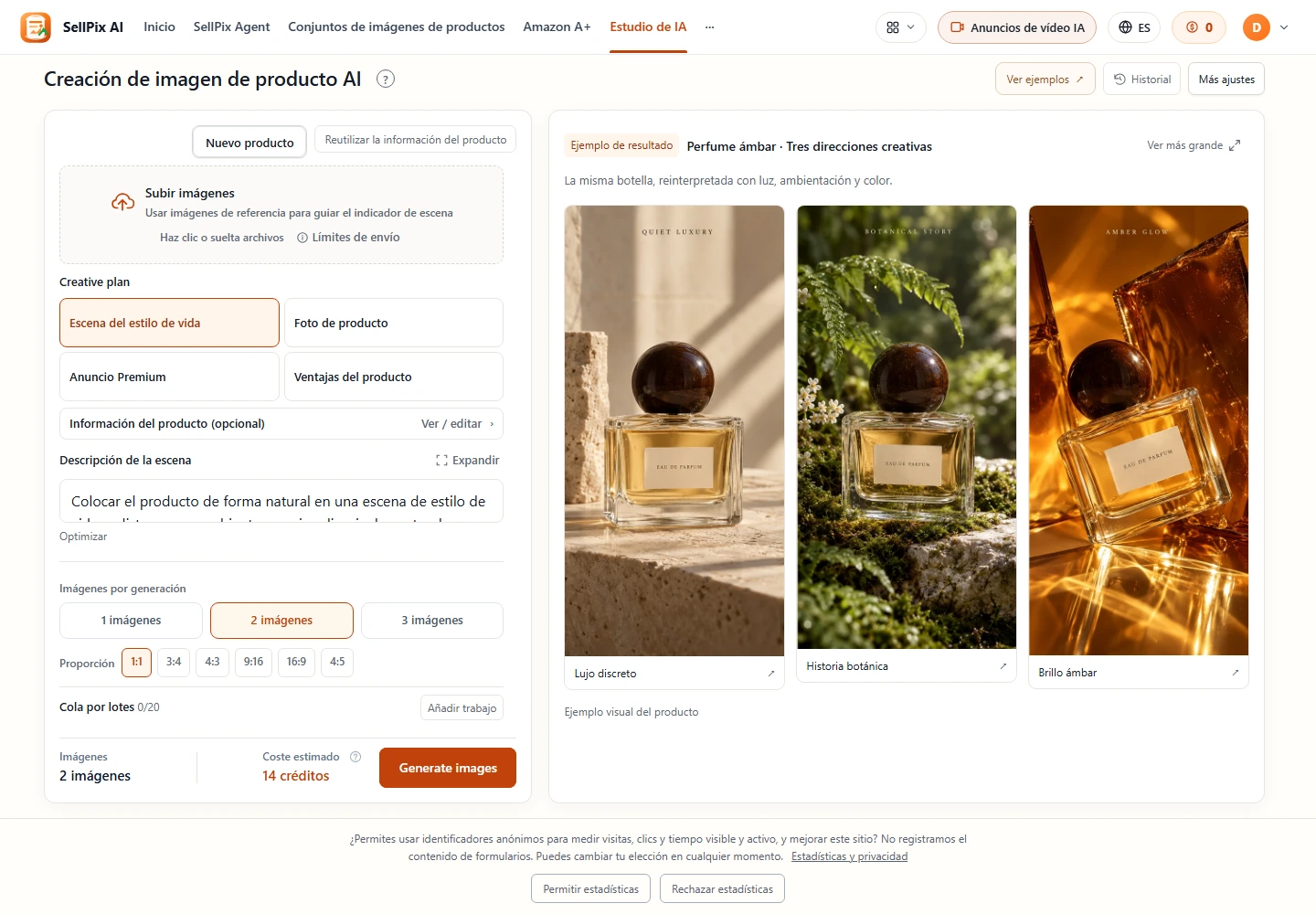
AI Studio: crea imágenes de producto a partir de prompts
Pasos
- Describe sujeto, escena e iluminación; sube una referencia para conservar un producto concreto.
- Elige cantidad, proporción y modelo y revisa el coste; en tareas solo de texto, confirma las limitaciones indicadas.
Comprobación finalRevisas los resultados y el coste antes de un nuevo intento.
Esta herramienta requiere acceso a la función. La captura usa una configuración local de demostración y no acredita acceso en tu cuenta.
Abrir AI Studio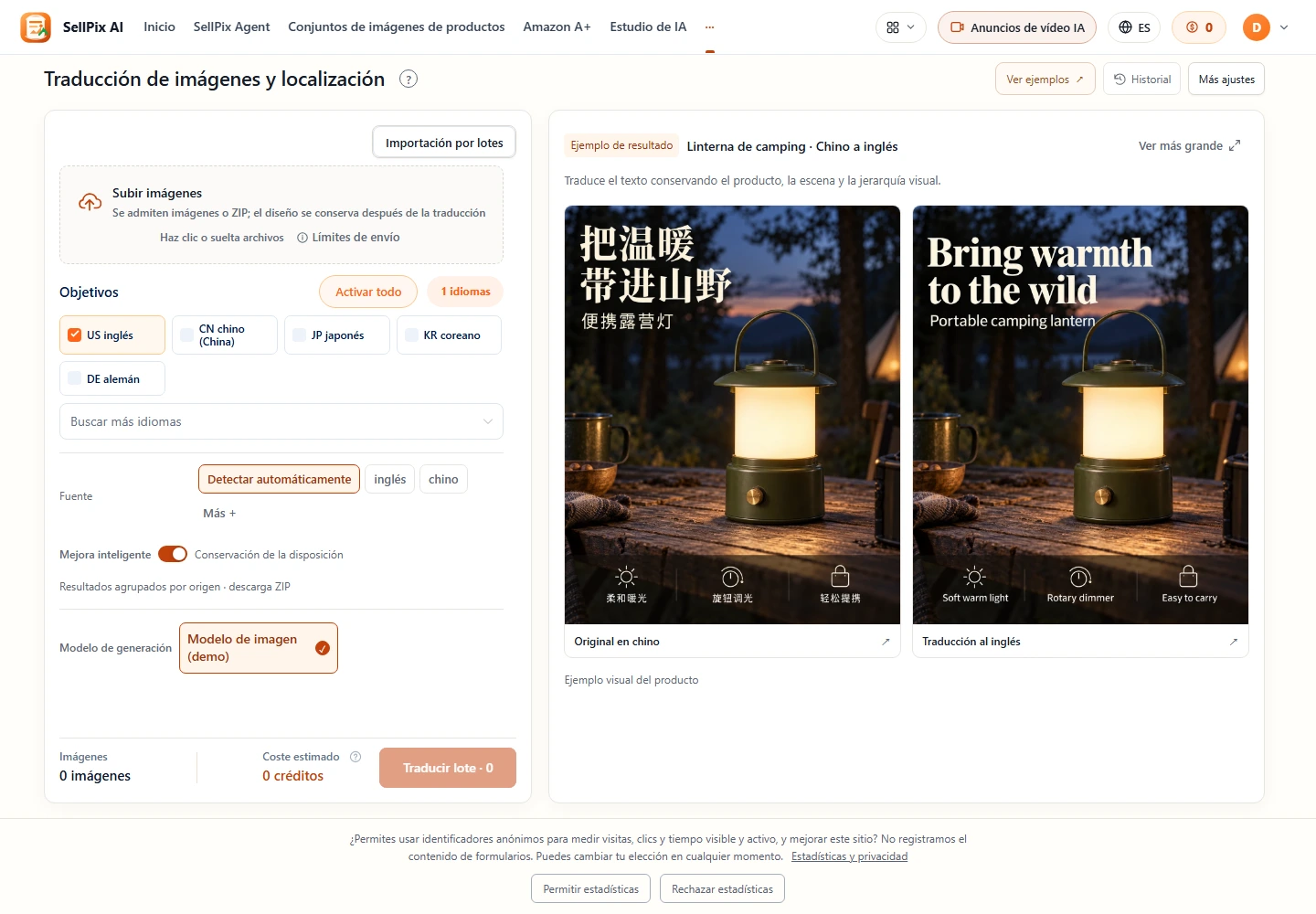
Traducción de imágenes: localiza el texto de tus imágenes de producto
Pasos
- Sube imágenes legibles o un ZIP, elige idiomas y comprueba la cantidad prevista.
- Traduce directamente o usa primero la revisión de texto en más ajustes. Guarda los cambios y actualiza el coste; envía por una sola vía.
Comprobación finalComprueba omisiones, números, unidades y solapamientos en cada idioma antes de descargar.
Abrir Traducción de imágenes06Amazon A+: preparar módulos y materiales
Crear un paquete; asociar ASIN, enviar y obtener revisión en Amazon.
Amazon A+: preparar módulos y materiales
Crear un paquete; asociar ASIN, enviar y obtener revisión en Amazon.
- Antes de empezar
- Confirma requisitos, tienda y módulos disponibles en Seller Central antes de preparar los materiales.
- Objetivo del capítulo
- Crear un paquete; asociar ASIN, enviar y obtener revisión en Amazon.
Comprobar requisitos y acceso a Amazon A+ (guía oficial)
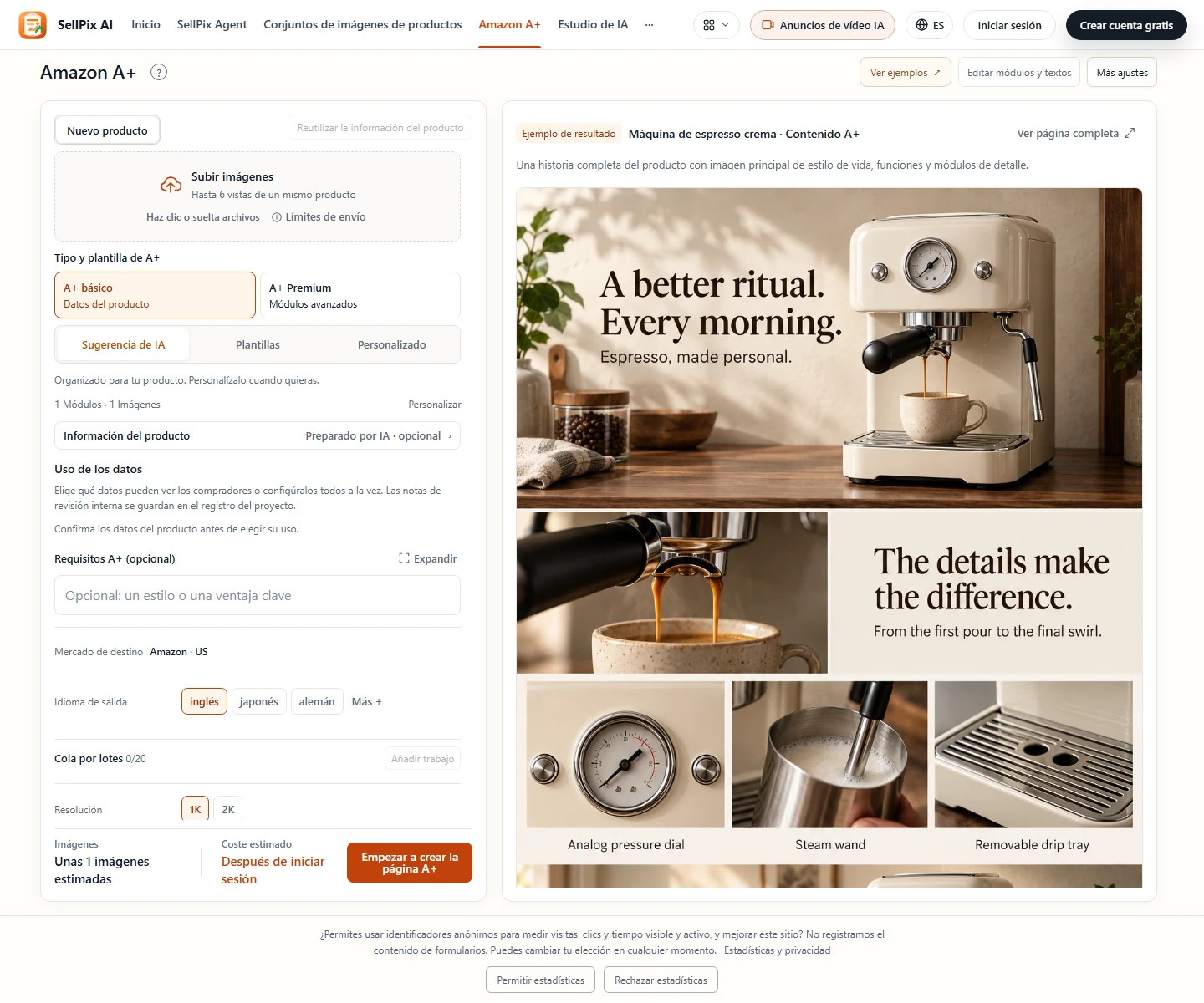
Sube imágenes del producto y completa su información
Pasos
- Confirma acceso, tienda y módulos en Seller Central y sube los datos al abrir A+.
- Elige plantilla y tipo de contenido; comprueba los materiales exigidos y evita tipos no disponibles para tu cuenta.
Comprobación finalTu cuenta admite el contenido y los datos son suficientes.
Abrir Amazon A+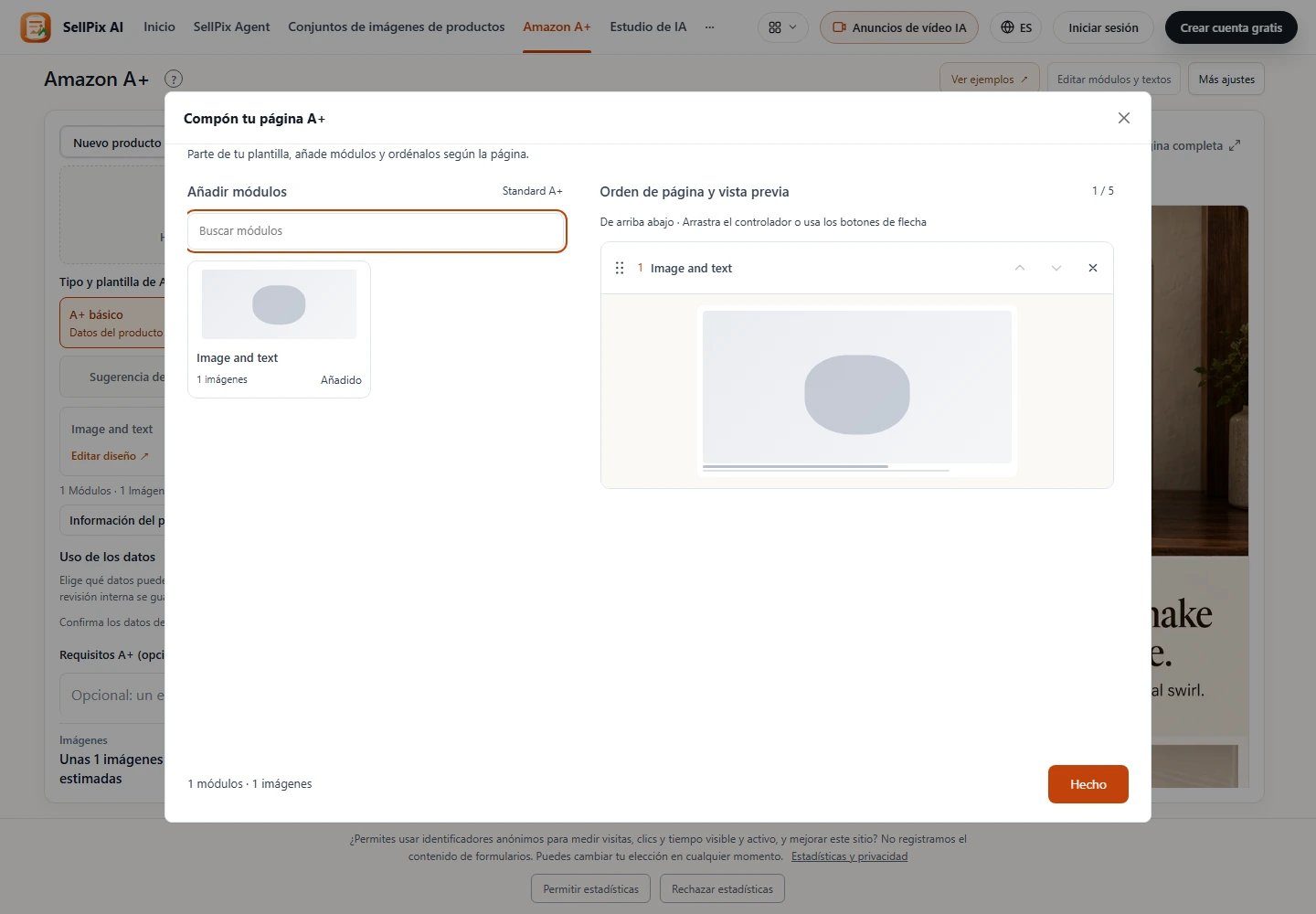
Elige un grupo de plantillas o combina módulos
Pasos
- Abre la composición libre para ajustar módulos, espacios de imagen y orden; revisa datos pendientes.
- Comprueba idioma, proporciones y coste y completa los requisitos antes de generar.
Comprobación finalLos módulos coinciden con Seller Central y no faltan datos necesarios.
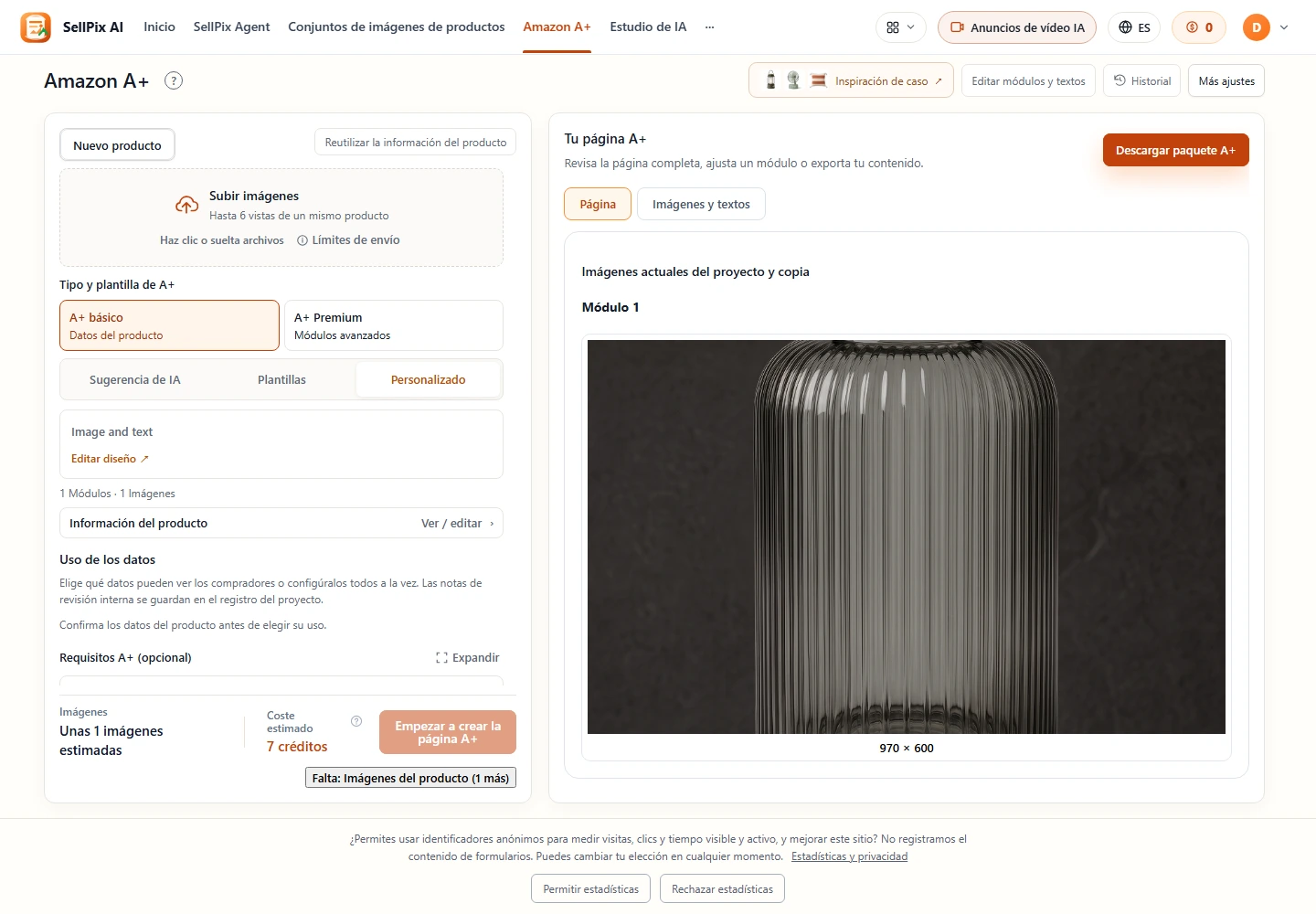
Confirma, previsualiza y descarga el paquete A+
Pasos
- Revisa página, textos y orden y descarga el paquete A+.
- Descomprímelo, inspecciona los archivos y asocia los ASIN correctos en Amazon antes de enviarlo a revisión.
Comprobación finalDispones de materiales revisables, no de publicación ni aprobación automáticas.
07Modelos, créditos e historial
Localizar cargos, imágenes y conversaciones.
Modelos, créditos e historial
Localizar cargos, imágenes y conversaciones.
- Antes de empezar
- Tu cuenta; identificadores de tareas y credenciales del proveedor si usas modelos personales.
- Objetivo del capítulo
- Localizar cargos, imágenes y conversaciones.
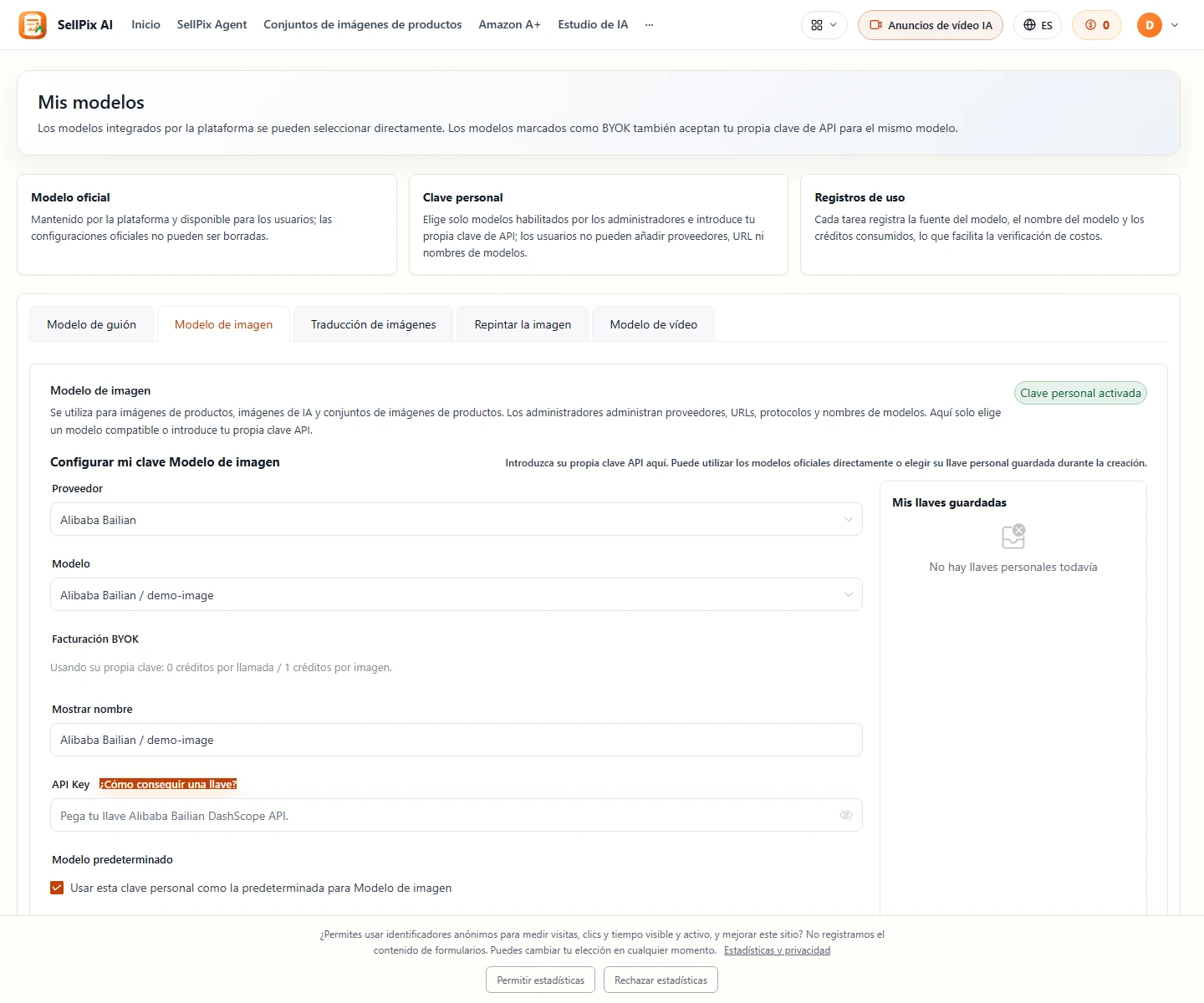
Empieza con los modelos oficiales; añade una clave personal solo si la necesitas
Pasos
- Empieza con modelos oficiales; abre tus modelos solo si necesitas una clave personal.
- Elige uso y proveedor compatibles, guarda tus credenciales y prueba; consulta disponibilidad y costes actuales.
Comprobación finalSabes qué modelo usas y no has expuesto tu clave.
Ver Mis modelos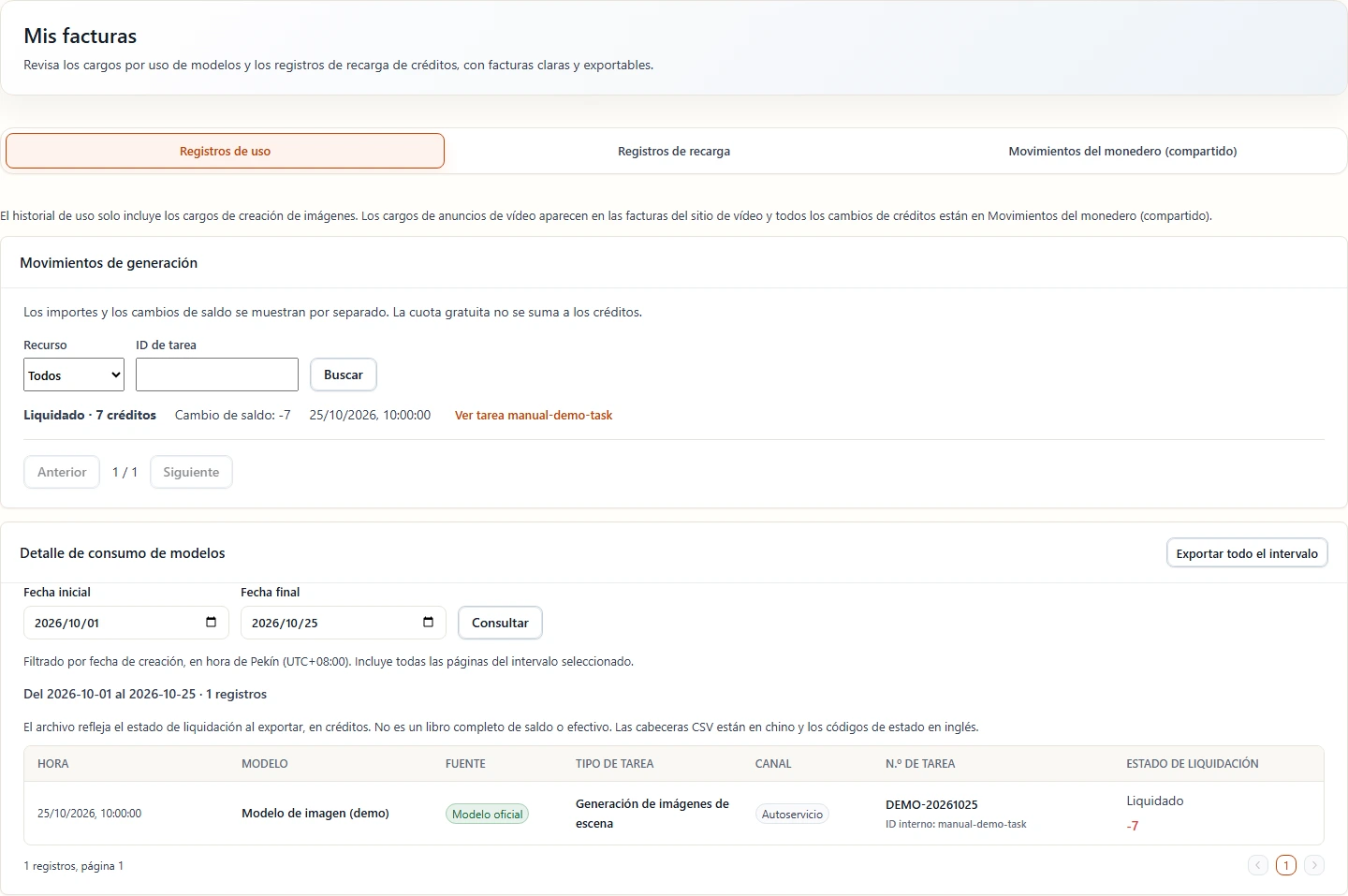
Revisa los registros de uso y los costes de generación en Mis facturas
Pasos
- Busca registros de créditos y modelos por identificador y fecha de la tarea.
- Distingue estimaciones, cargos, devoluciones y liquidación; guarda detalles y errores para soporte.
Comprobación finalLos registros corresponden a la tarea; un estado desconocido no prueba una devolución.
Ver facturas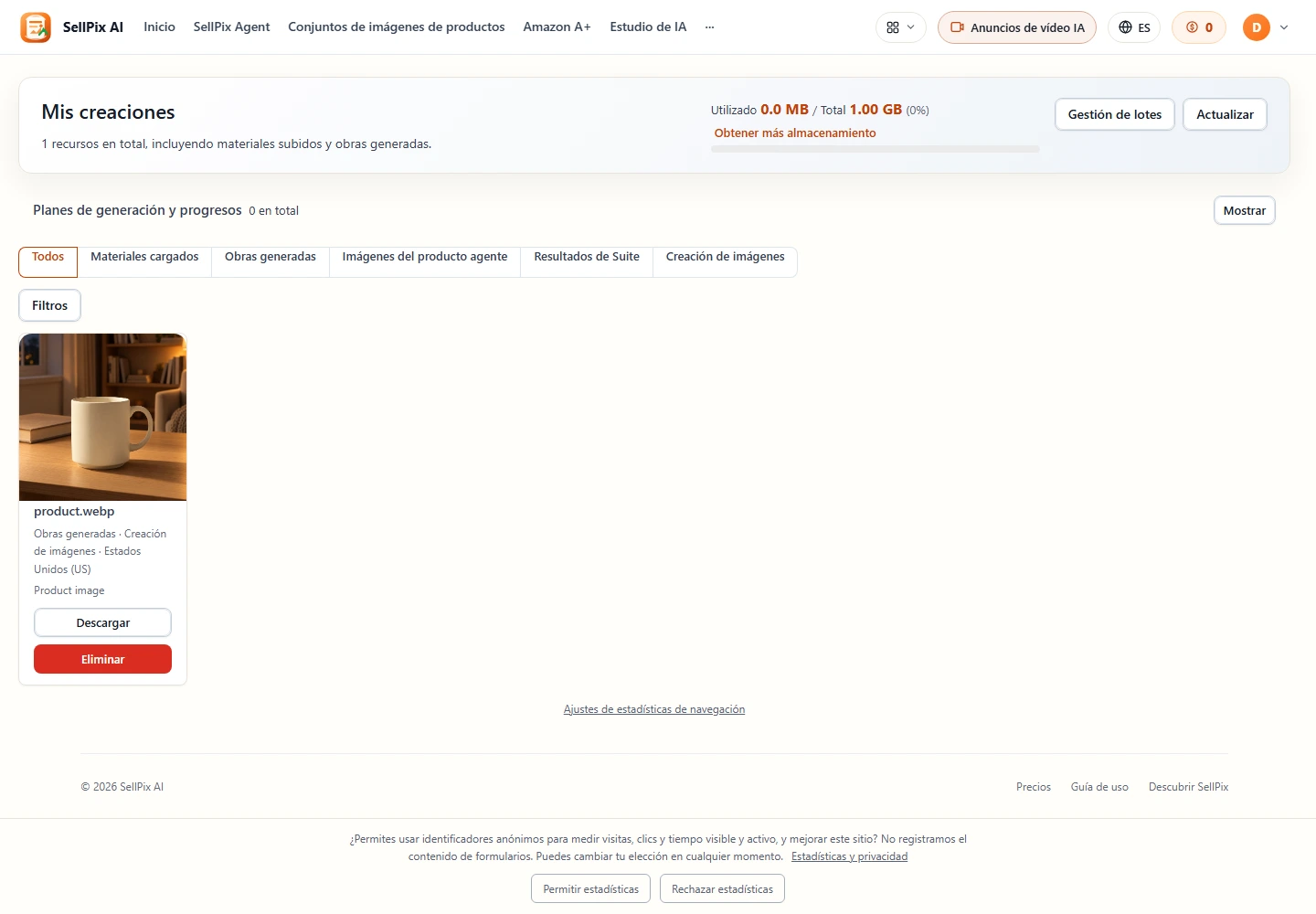
Busca imágenes en el Centro de creaciones y sesiones en Tareas recientes
Pasos
- Busca imágenes guardadas en el centro de recursos; retoma conversaciones en las tareas recientes del agente correspondiente.
- Filtra por tarea o fecha y abre el registro original antes de descargar o continuar.
Comprobación finalDistingues archivos y conversaciones sin generar de nuevo para recuperar resultados.
Abrir Centro de creacionesGlosario para principiantes
Consulta estos términos antes de seguir los pasos.
Los puntos de facturación que se usan en el sitio. Antes de empezar, consulta el consumo estimado y tu saldo disponible; después, compara el cambio real en tus facturas.
El asistente de IA que planifica qué imágenes necesitas: entiende el producto, recomienda un plan y después genera y revisa la calidad.
Ideal para empezar con una breve descripción o con referencias y después ajustar estilo, proporción, resolución, composición y detalles concretos.
Prepara imágenes y textos para las ubicaciones publicitarias que elijas. Las ubicaciones con zona segura muestran guías superpuestas; aun así, revisa el recorte real después de exportar.
El grupo completo de imágenes que necesita una página de producto: imagen principal, imágenes de ambiente, imágenes de ventajas clave y más.
Contenido modular de imágenes y texto en las páginas de producto de Amazon. Este sitio prepara imágenes y textos; la asociación de ASIN, el envío y la revisión se realizan en Seller Central.
La primera imagen en los resultados de búsqueda y en la página de producto, normalmente con fondo blanco.
Las imágenes de ambiente muestran el producto en uso; las de ventajas destacan sus ventajas clave con textos explicativos.
Preguntas frecuentes
¿No encuentras un acceso, tienes dudas sobre el coste o no sabes qué herramienta elegir? Empieza por aquí.
¿Cuándo se cobran créditos y qué debo revisar?
Análisis, generación, retoques, regeneración y traducción pueden cobrarse por separado. Revisa el aviso y el saldo antes de cada envío y después de cambiar el plan. Descargar resultados existentes no inicia una nueva generación. Verifica cargos y devoluciones en el registro de la tarea.
¿Qué hago si falla, se cancela o solo termina parte de la tarea?
Conserva el identificador, revisa cada estado y guarda lo aprovechable. Comprueba el alcance y coste del reintento antes de reenviar el conjunto. Cancelar no es pausar ni garantiza devolución completa. Consulta cargos, devoluciones y liquidación en el registro.
¿Qué información necesita soporte?
Facilita identificador, hora, herramienta, error y captura del registro relevante. No envíes contraseñas, claves API ni códigos. Usa el soporte de la web y conserva la tarea original.
¿Las capturas del manual son de la interfaz real?
Sí. Proceden del producto real y usan datos de demostración para mostrar cada paso. Los productos, tareas y costes que aparecen son ilustrativos; las funciones, recursos y costes que tienes disponibles son los que ves en las páginas de tu cuenta.
¿En qué se diferencian las versiones del manual en cada idioma?
Con el selector de idioma puedes leer en chino, inglés, español, francés, alemán, indonesio, malayo, vietnamita, tailandés o hindi. Todos los idiomas siguen los mismos capítulos. El idioma del texto dentro de las imágenes generadas se configura aparte en el espacio de trabajo.
¿Qué diferencia hay entre AgentOS y Conjuntos de imágenes?
Conjuntos de imágenes es ideal cuando ya sabes qué imágenes quieres generar. El Agente de Conjuntos de AgentOS primero entiende el producto y el mercado de destino y después recomienda tipos de imagen, textos, cantidades y siguientes pasos para un paquete completo de imágenes de listing.
¿Cómo elijo entre el Agente de Conjuntos, el Diseñador y el de Anuncios de Marketing?
Usa el Agente de Conjuntos cuando necesites un paquete completo para tu listing, con imagen principal, imágenes de ambiente y de ventajas. Usa el Agente Diseñador IA cuando quieras iterar imágenes creativas de producto a partir de texto o referencias. Usa el Agente de Anuncios de Marketing cuando necesites imágenes de anuncio listas para cada ubicación y los textos de la campaña.
¿Por qué no veo la pestaña del Agente Diseñador o del de Anuncios de Marketing?
Los accesos dependen de los permisos de tu cuenta y de las funciones habilitadas. Elige una herramienta visible en tu espacio de trabajo; si ninguna encaja, consulta la disponibilidad con soporte.
¿Qué diferencia hay entre las imágenes A+ y las imágenes de producto normales?
Las imágenes de producto normales aparecen en los resultados de búsqueda y en la galería del producto. A+ es el contenido de imágenes y texto que aparece más abajo en la página de producto de Amazon, con imágenes, titulares y textos organizados por módulos. Cuando termines el diseño A+, descarga el paquete y súbelo en Seller Central.
Documentación de la API para desarrolladores
Usa AccessKeyId y SecretAccessKey para llamar a los endpoints de imágenes habilitados. El alcance, los cargos y los permisos dependen de la documentación API vigente, la configuración de la cuenta y los registros de transacciones.
Inicia sesión para consultar el acceso a la documentación API.