 SellPix AI
Manuel de l’espace d’images produit
Retrouvez les étapes de connexion, de préparation, de vérification des coûts, de contrôle et de téléchargement, ainsi que la reprise après un échec. Pour la vidéo et Social, consultez leur aide respective.
- 1Choisissez un agent
Utilisez l'agent Suite pour les packs d'images de listing, l'agent Designer pour faire évoluer vos visuels ou l'agent Publicité marketing pour vos visuels de campagne.
- 2Validez le plan de l'IA
Vérifiez les images, les textes et les crédits estimés, et repérez les indications de coût de l’analyse par IA et des modifications ultérieures.
- 3Patientez et téléchargez
Une fois la génération terminée, contrôlez puis téléchargez vos images. Pour reprendre une session d’agent, allez dans « Tâches récentes » ; pour retrouver les images enregistrées, dans l’Espace Créations.
Les captures pédagogiques utilisent les composants Web actuels avec des données de démonstration. Elles ne prouvent pas une génération, un contrôle, un débit ou un règlement réel. Les droits et réglages peuvent modifier l’interface ; le client de bureau dépend de sa version.
Dépliez un chapitre et suivez le texte avec les captures. La recherche couvre aussi les questions, les coûts et les termes. Réglez séparément la langue de l’interface et celle des images.
01Avant de commencer
Distinguer le site, l’espace de travail et la langue de sortie.
Avant de commencer
Distinguer le site, l’espace de travail et la langue de sortie.
- Avant de commencer
- Votre compte et un objectif d’image précis.
- Objectif du chapitre
- Distinguer le site, l’espace de travail et la langue de sortie.
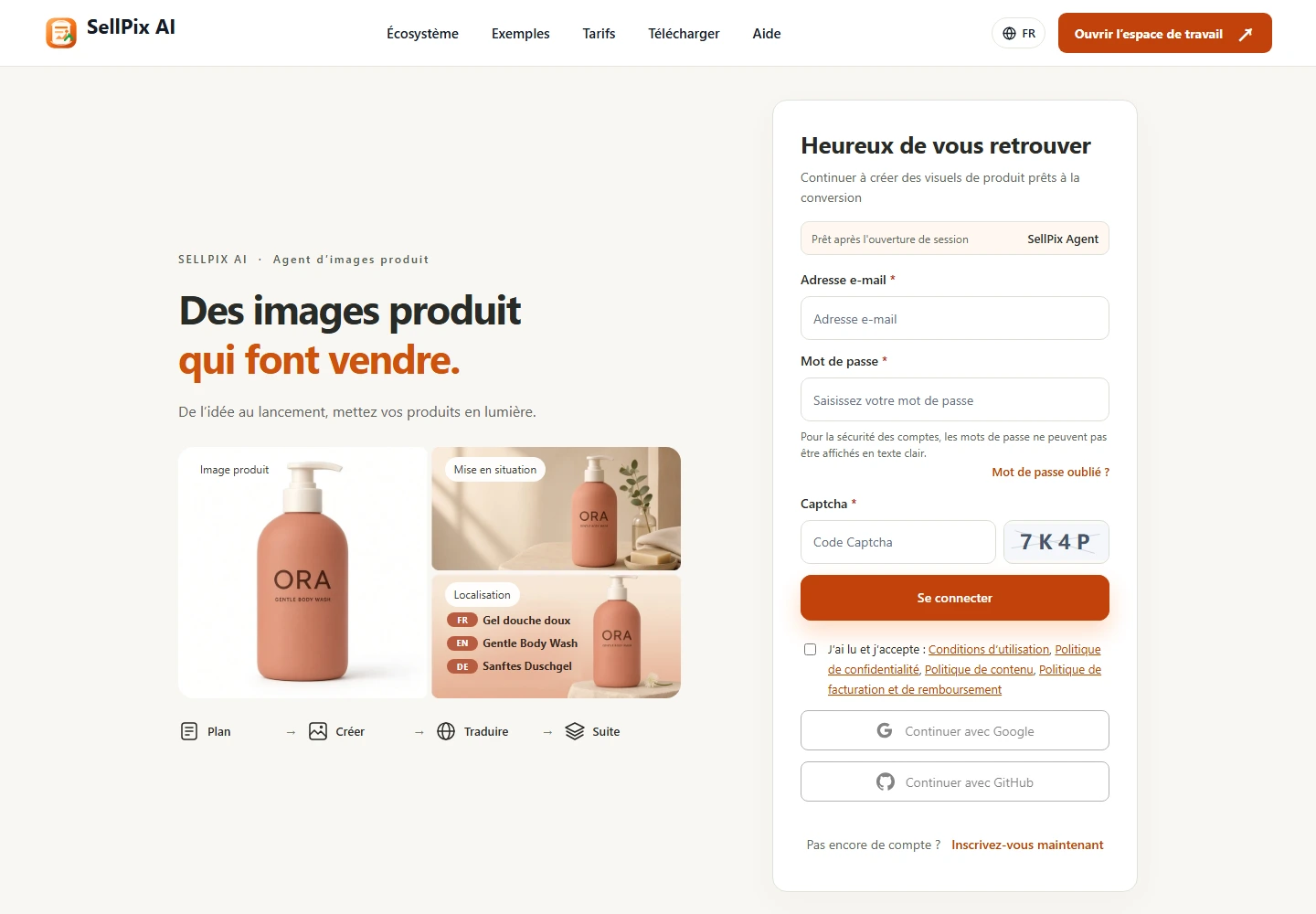
Connectez-vous d’abord ; inscrivez-vous si vous n’avez pas de compte
Étapes à suivre
- Ouvrez le lien de connexion et remplissez les champs actuels d’adresse, mot de passe et vérification. Inscrivez-vous seulement si nécessaire.
- L’inscription utilise un code reçu par e-mail. Utilisez la récupération du mot de passe si besoin et vérifiez le compte connecté.
Vérification finaleVous utilisez votre compte ; la lecture du manuel ne demande pas de connexion.
Se connecter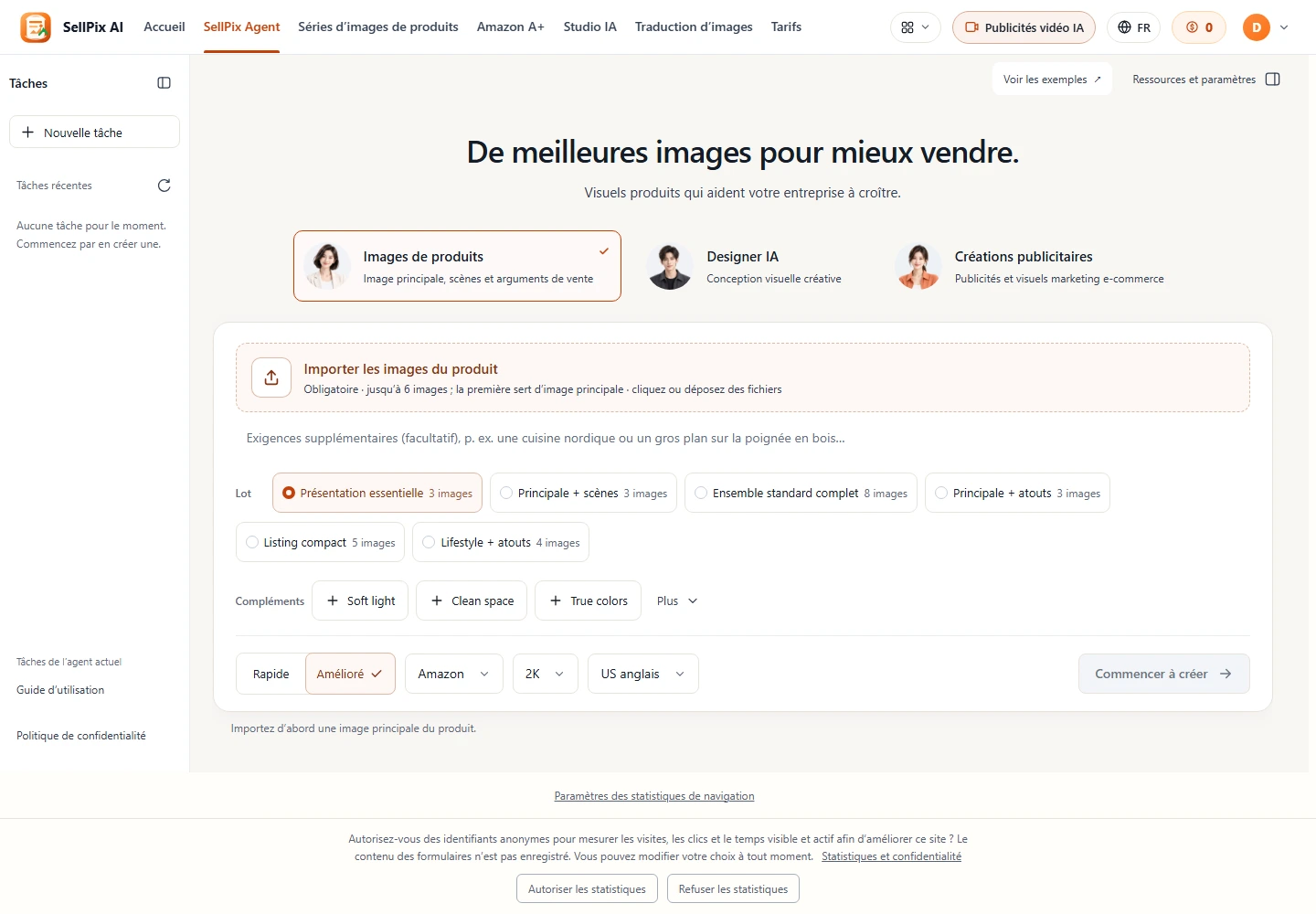
Ouvrir l’espace d’images produit
Le site présente les produits, les tarifs et l’aide. Ouvrez l’espace de travail, puis les images produit IA, ou utilisez les liens directs de ce manuel. Les outils disponibles dépendent des droits et des réglages.
Étapes à suivre
- Ouvrez l’espace de travail et choisissez l’agent de lots, de design ou de publicité selon votre objectif.
- Pour une tâche précise, utilisez un outil indépendant. Réglez la langue du texte des images dans les paramètres de création.
Vérification finaleVous avez choisi le bon outil et la bonne langue de sortie.
Ouvrir l’espace d’images02Parcours complet de l'agent Suite d'AgentOS
Vérifier le plan et les coûts, puis contrôler et télécharger le lot.
Parcours complet de l'agent Suite d'AgentOS
Vérifier le plan et les coûts, puis contrôler et télécharger le lot.
- Avant de commencer
- Des images nettes, des caractéristiques vérifiées et un marché cible.
- Objectif du chapitre
- Vérifier le plan et les coûts, puis contrôler et télécharger le lot.
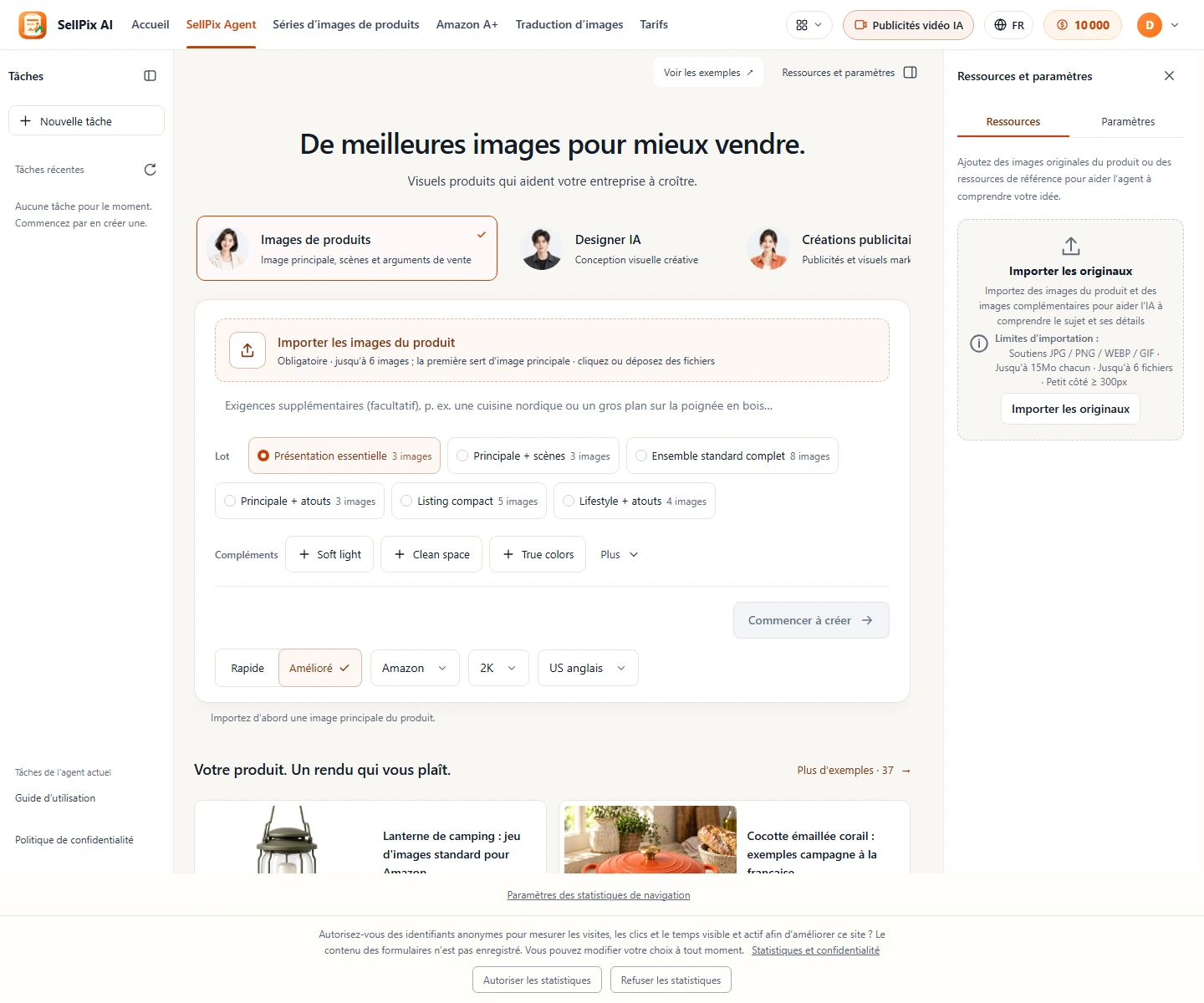
Ouvrir l’agent Suite et importer les images d’un même produit
Étapes à suivre
- Ouvrez l’agent de lots et importez une image principale nette.
- Attendez la miniature, puis ajoutez d’autres angles du même produit dans la limite indiquée. Retirez les mauvaises images.
Vérification finaleLes références sont chargées et représentent le même produit.
Ouvrir l’agent Suite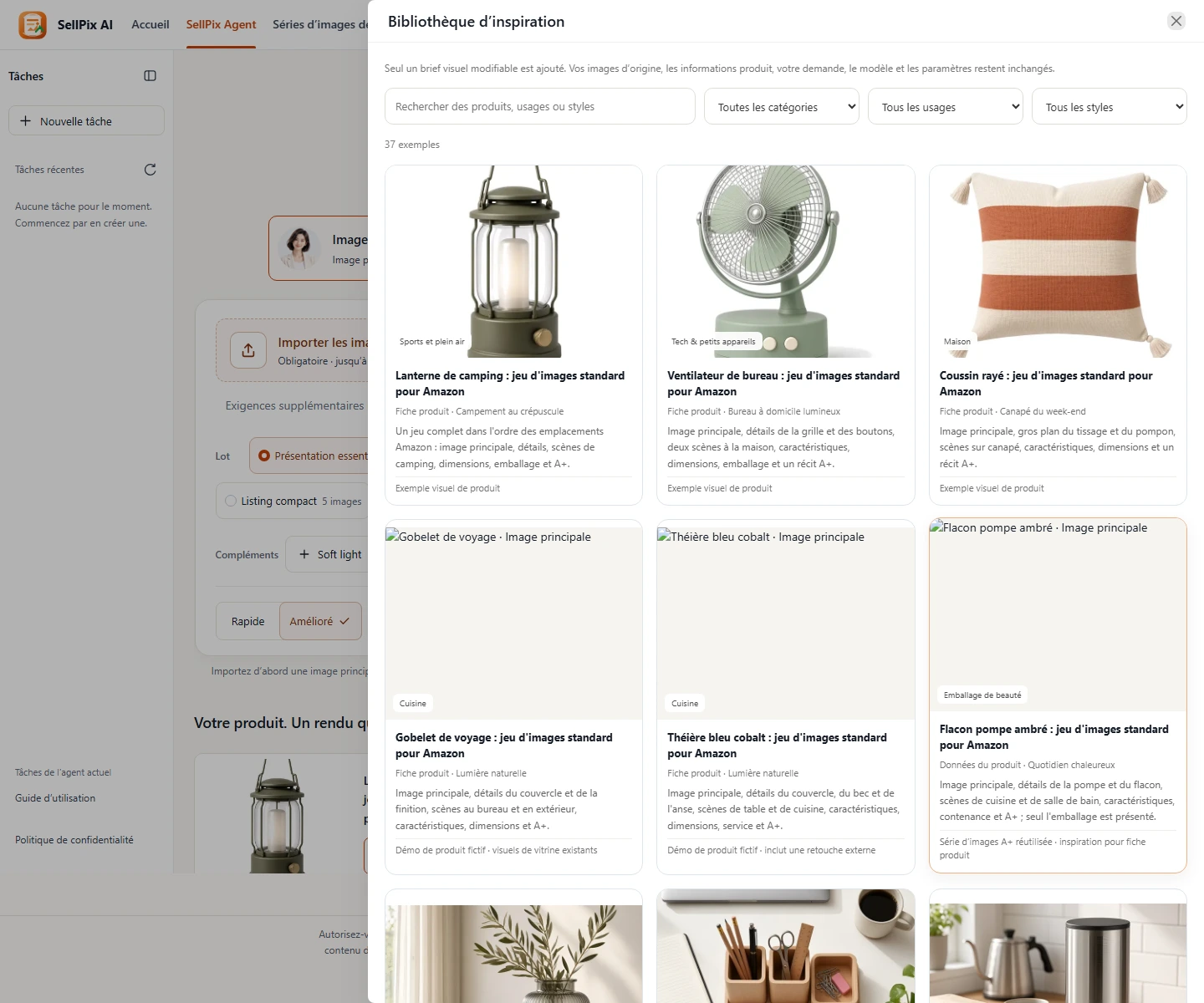
Décrire votre demande ou reprendre un exemple
Étapes à suivre
- Choisissez un lot et précisez plateforme, marché, langue et faits vérifiés.
- Les exemples sont facultatifs. Vérifiez les textes, quantités et réglages importés, puis le coût d’analyse avant de démarrer.
Vérification finaleLa demande est claire et l’onglet du plan est accessible.
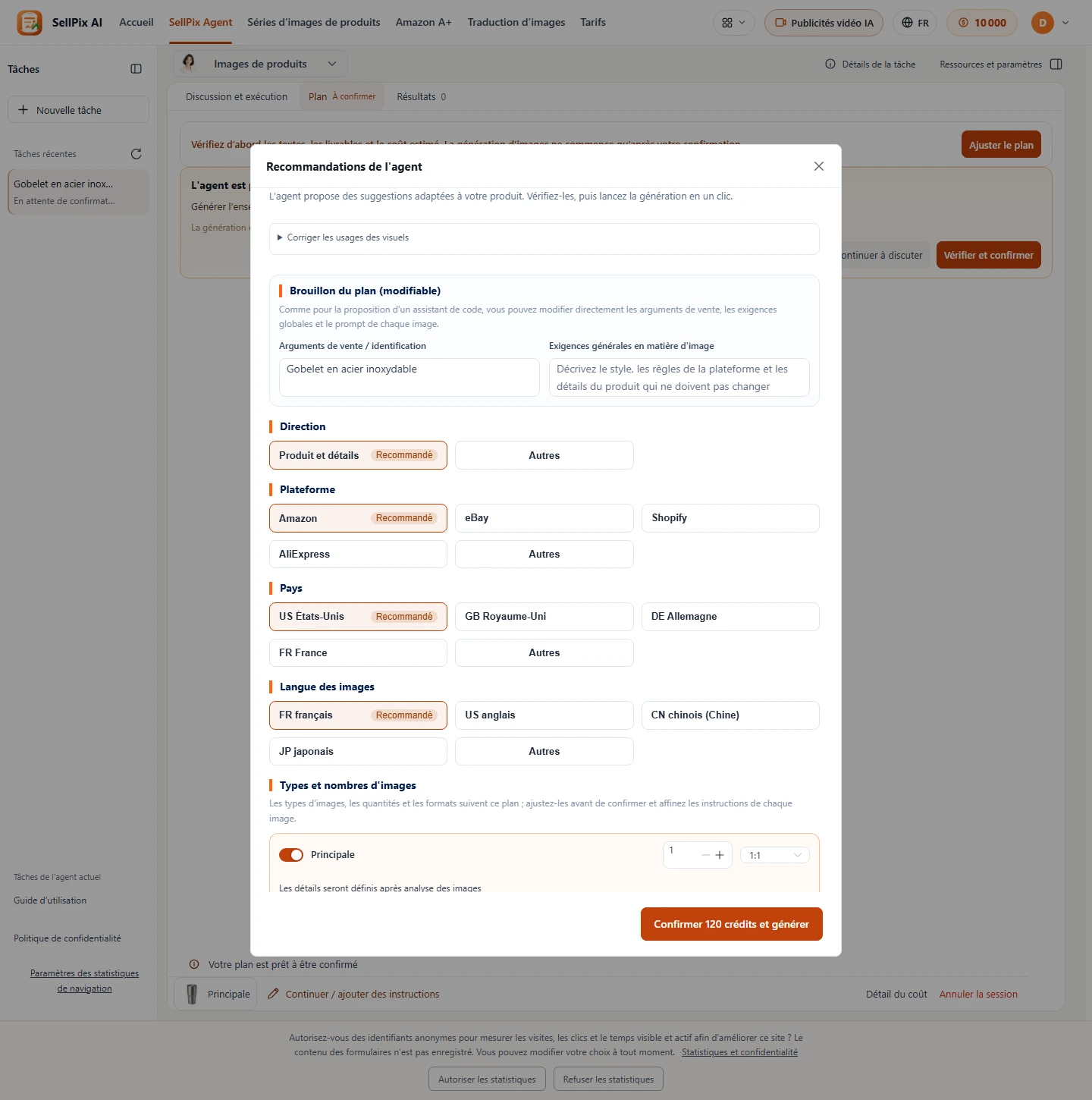
Pour modifier : ajuster les recommandations et confirmer
Étapes à suivre
- Dans le plan, ouvrez les ajustements et vérifiez les faits, le marché, la langue, les types et les quantités.
- Attendez le nouveau coût, complétez les données manquantes et confirmez la génération dans la fenêtre.
Vérification finaleSi vous avez confirmé ici, passez l’étape suivante pour éviter un doublon.
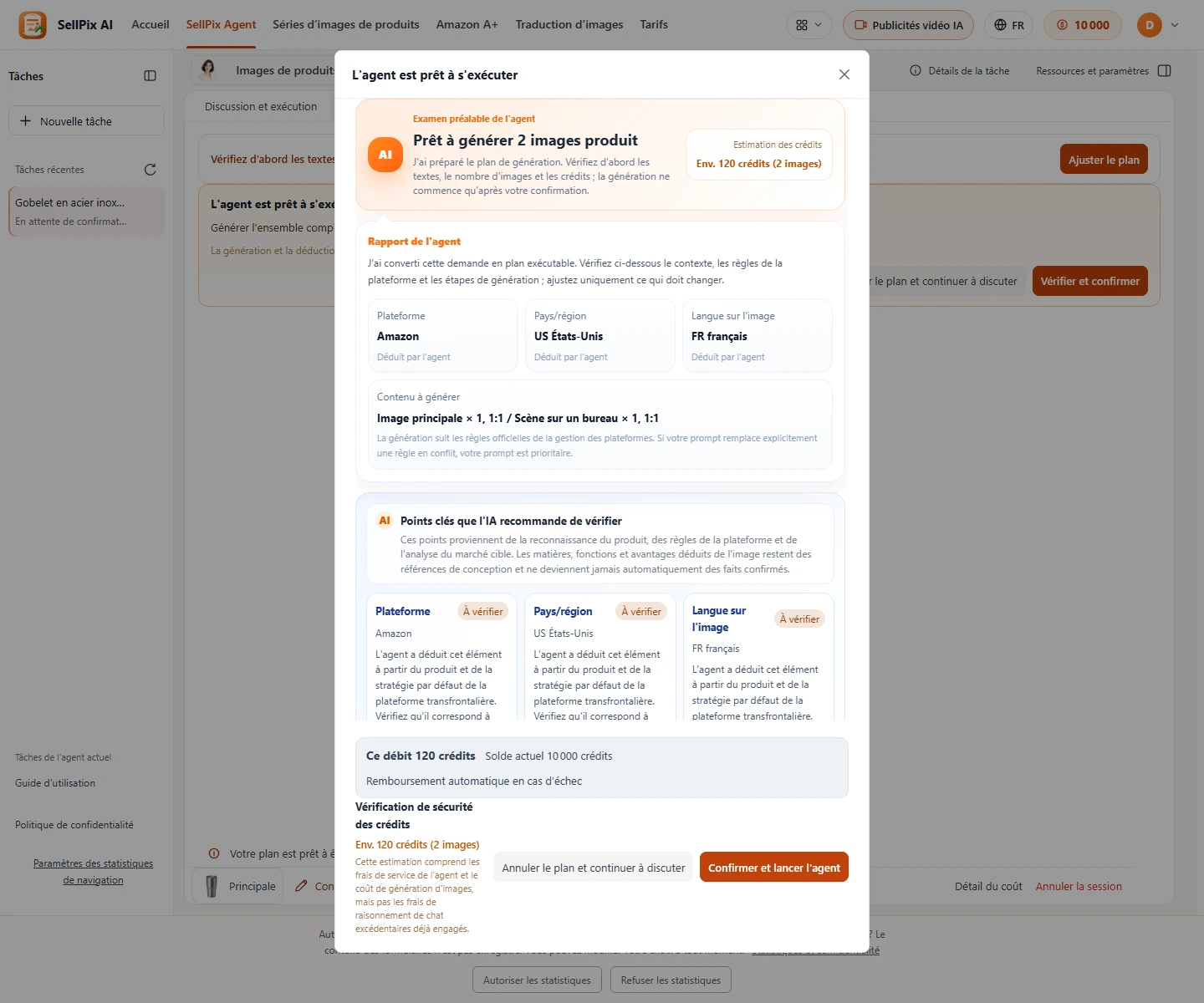
Ou vérifier et confirmer le plan directement
Étapes à suivre
- Si la génération n’est pas confirmée, ouvrez la consultation et confirmation du plan et vérifiez son contenu.
- Revenez à la conversation pour le modifier ; sinon, vérifiez les crédits estimés et confirmez l’exécution.
Vérification finaleVous utilisez une seule confirmation et revérifiez les coûts après modification.
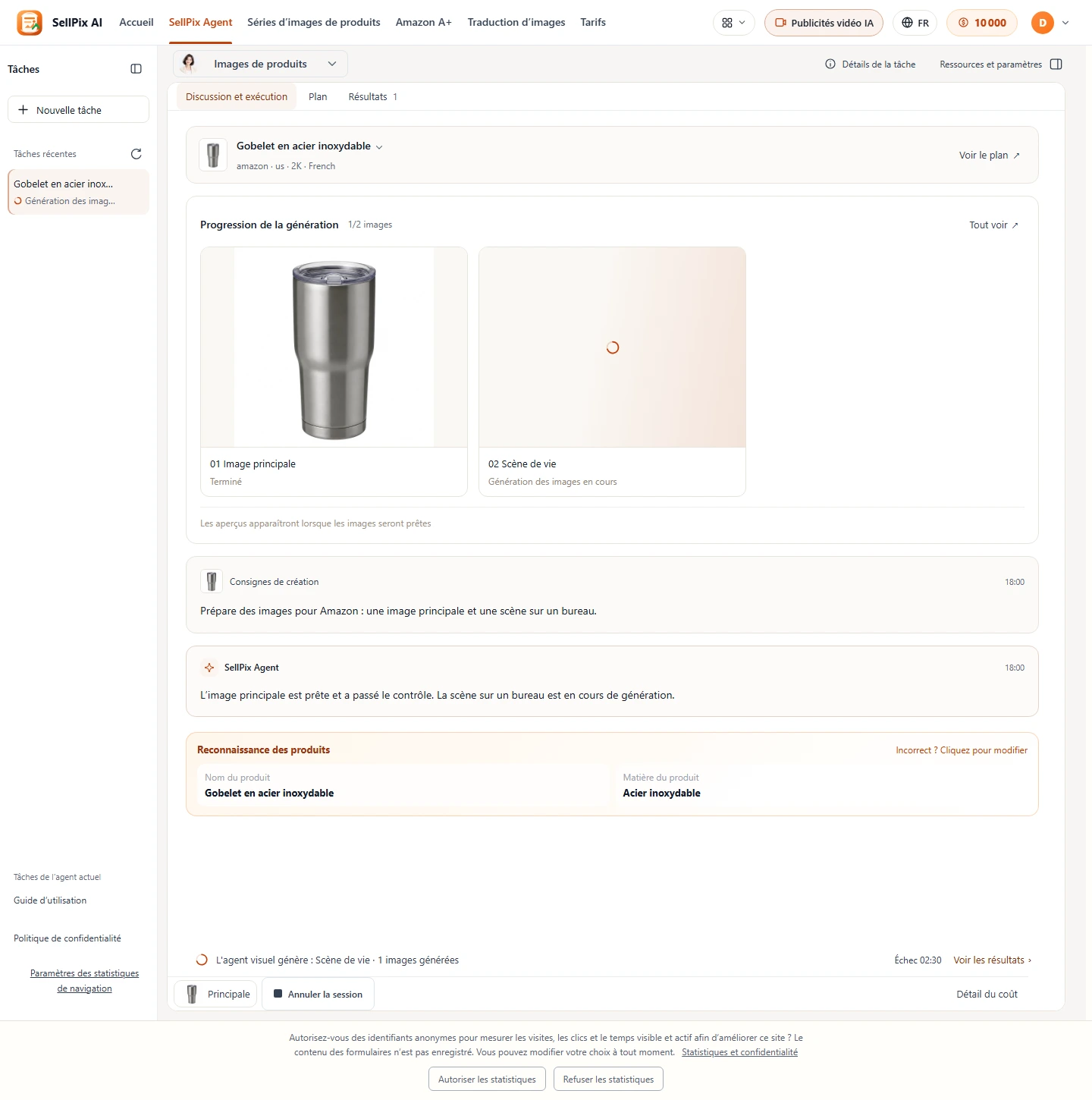
Suivre l’avancement et retrouver la tâche dans Tâches récentes
Étapes à suivre
- Consultez l’état de chaque image dans la conversation et l’exécution ; gardez l’identifiant pour revenir depuis les tâches récentes.
- Lisez les motifs d’échec ou de contrôle en attente. L’annulation arrête la suite du traitement ; ce n’est ni une pause ni une garantie de remboursement.
Vérification finaleVous retrouvez la tâche et distinguez les éléments en cours, échoués et terminés.
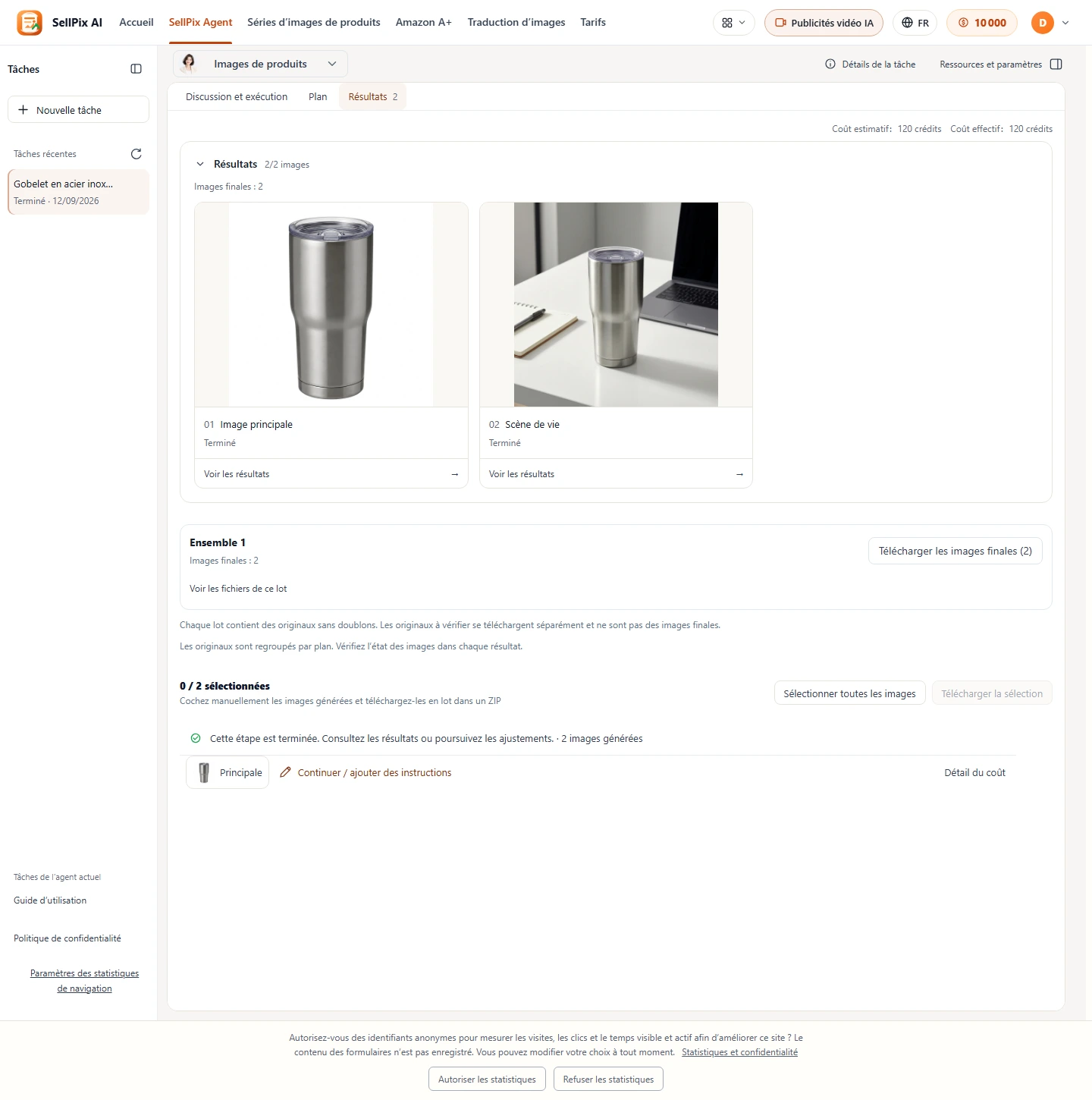
Contrôler les résultats, enregistrer une image ou tout télécharger
Étapes à suivre
- Agrandissez les résultats et vérifiez forme, couleur, accessoires, textes et chiffres.
- Téléchargez les images ou le ZIP, puis contrôlez les fichiers. Revérifiez les frais avant retouche, nouvelle génération ou traduction.
Vérification finaleLes fichiers s’ouvrent et leur nombre est correct ; les exemples ne sont pas des résultats définitifs.
03Agent AI Designer : d'un brief court à des visuels produit prêts à livrer
Comparer les créations, les modifier et enregistrer les résultats.
Agent AI Designer : d'un brief court à des visuels produit prêts à livrer
Comparer les créations, les modifier et enregistrer les résultats.
- Avant de commencer
- Un usage, des exigences visuelles et des références facultatives.
- Objectif du chapitre
- Comparer les créations, les modifier et enregistrer les résultats.
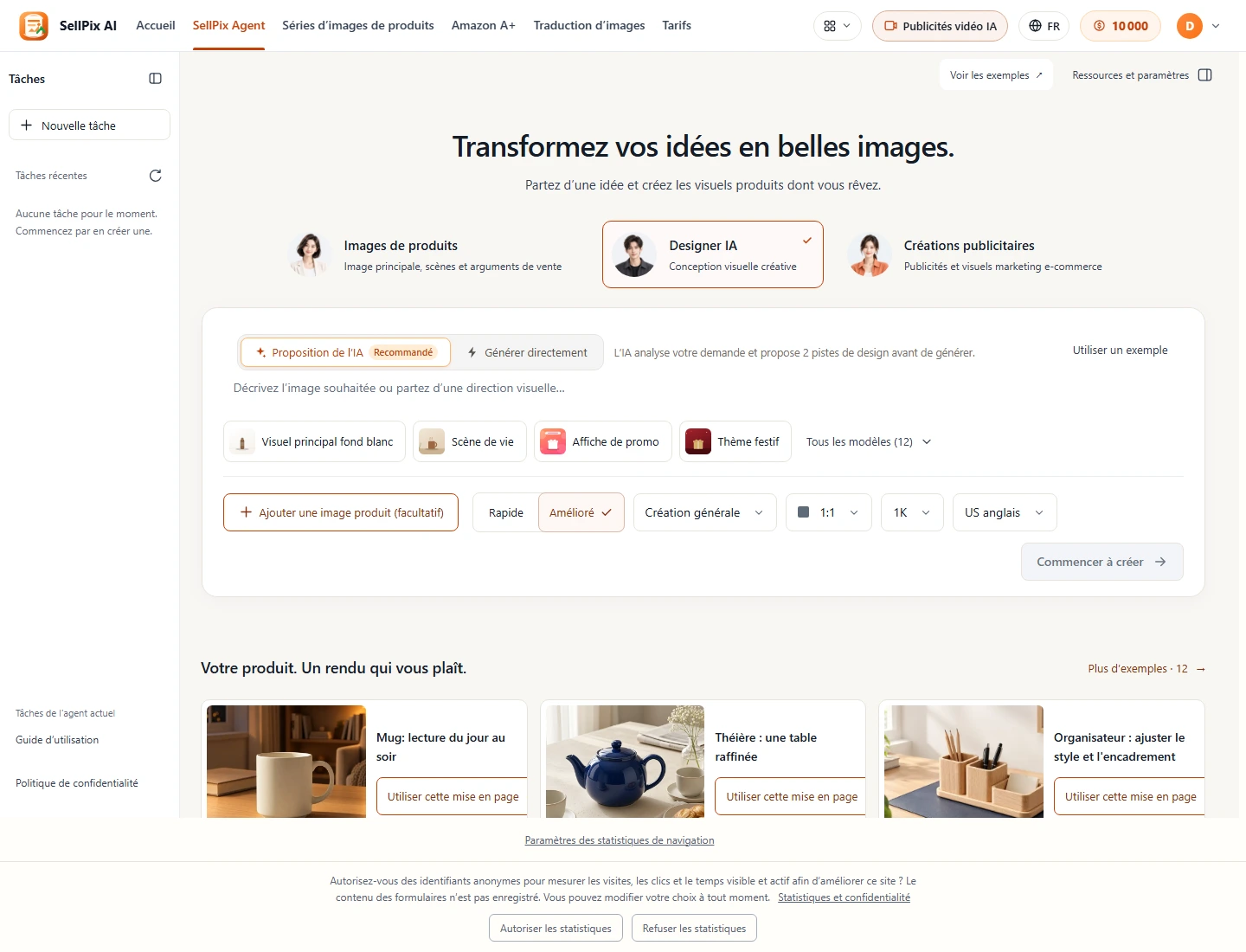
Ouvrir AI Designer et préparer votre demande
Étapes à suivre
- Choisissez le designer et décrivez usage, sujet, composition et détails à préserver.
- Vous pouvez commencer par du texte ; ajoutez une référence pour un produit précis et adaptez les modèles à vos faits.
Vérification finaleLa demande et les références concordent sans caractéristiques inventées.
Cet outil est actuellement indisponible. Utilisez un autre outil ou contactez l’assistance.
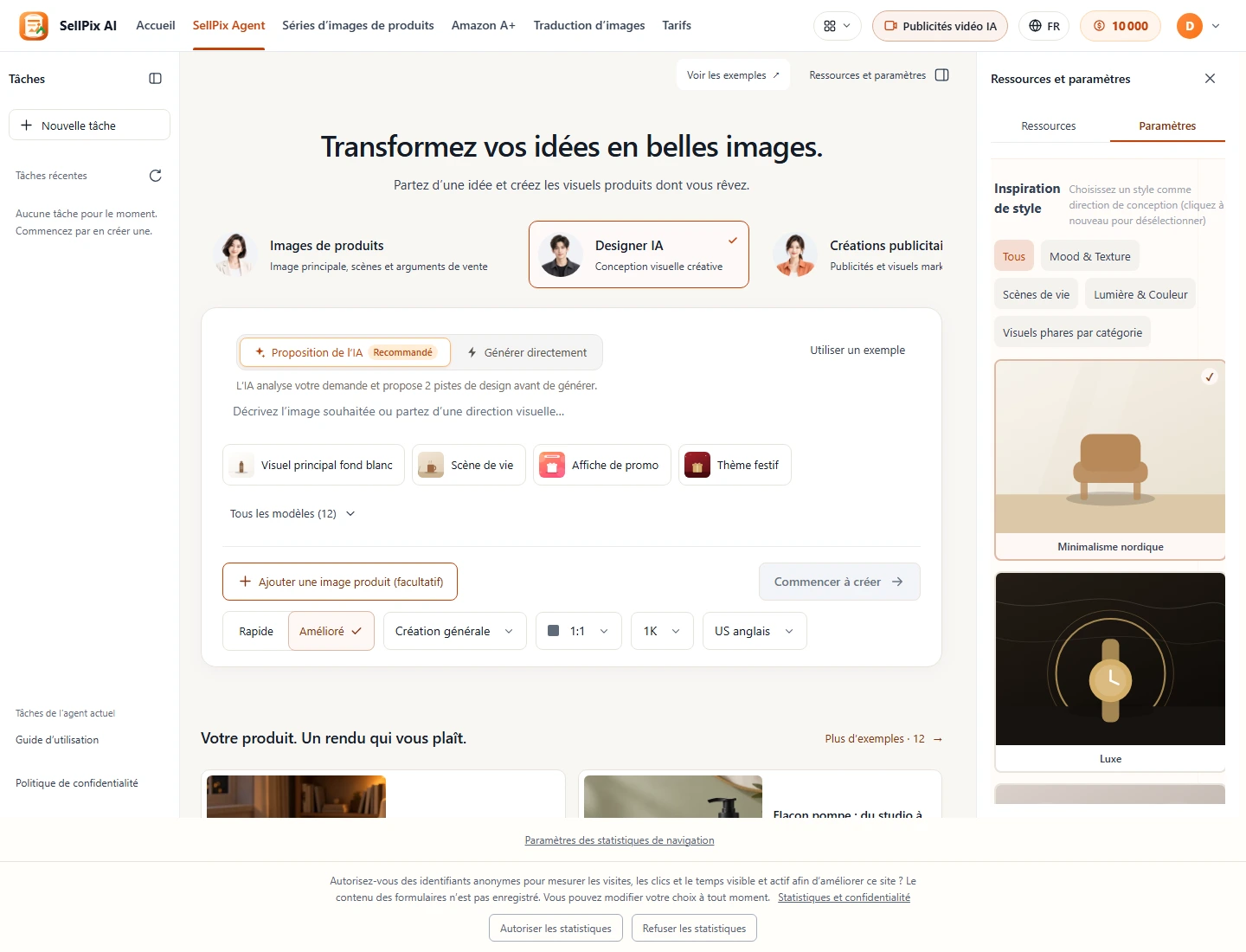
Ajouter styles, modèles et informations de marque facultatives
Étapes à suivre
- Choisissez direction visuelle, format et résolution ; ajoutez Logo et consignes de marque si nécessaire.
- Vérifiez les textes et réglages du modèle, retirez les éléments inadaptés et envoyez la demande.
Vérification finaleLe style et la marque correspondent à l’usage prévu.
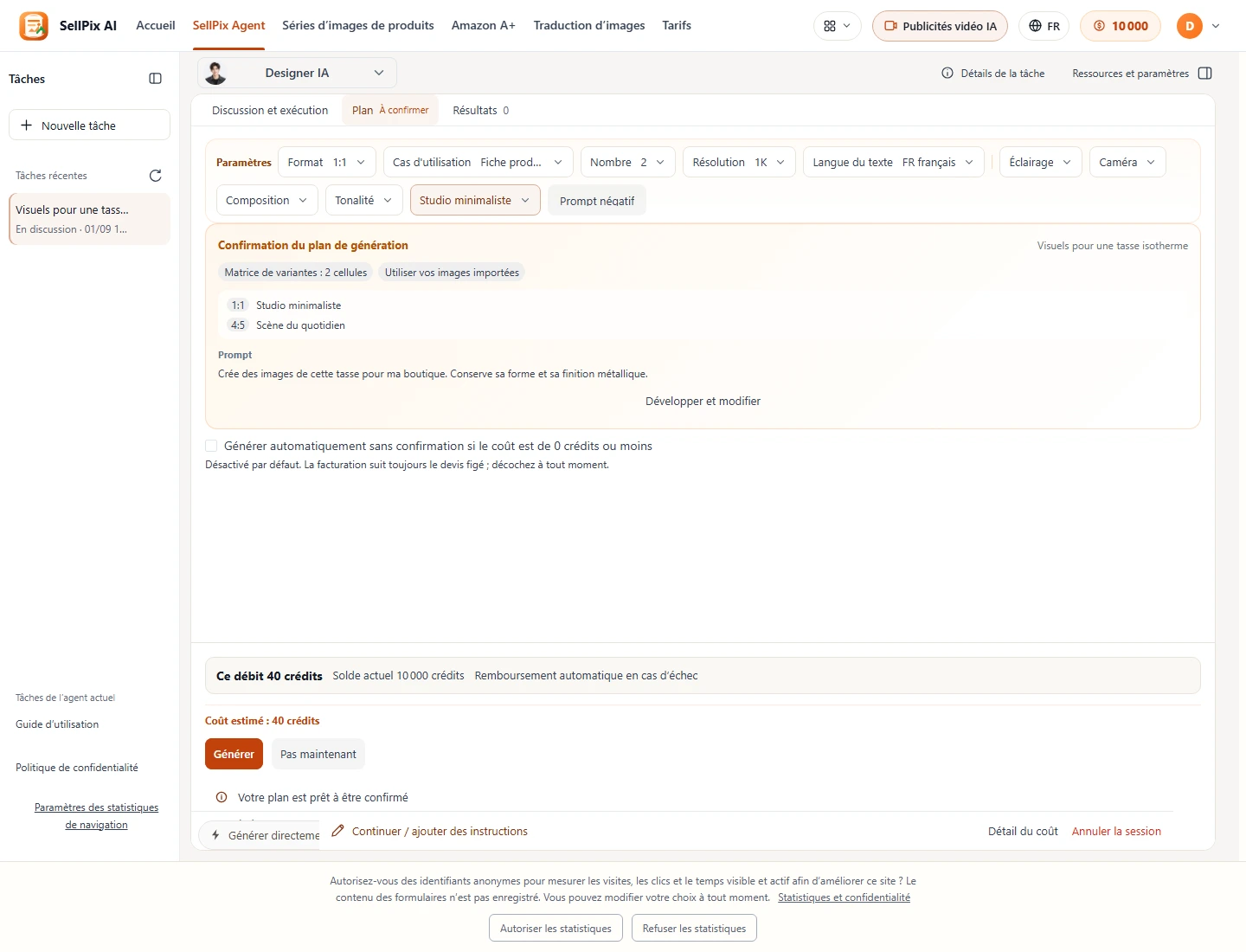
Vérifier le plan et confirmer la génération
Étapes à suivre
- Vérifiez le nombre d’images, les formats, les textes et les détails proposés.
- Demandez des modifications si nécessaire ; vérifiez le coût avant de confirmer la génération.
Vérification finaleLe plan et le coût sont confirmés sans envoi en double.
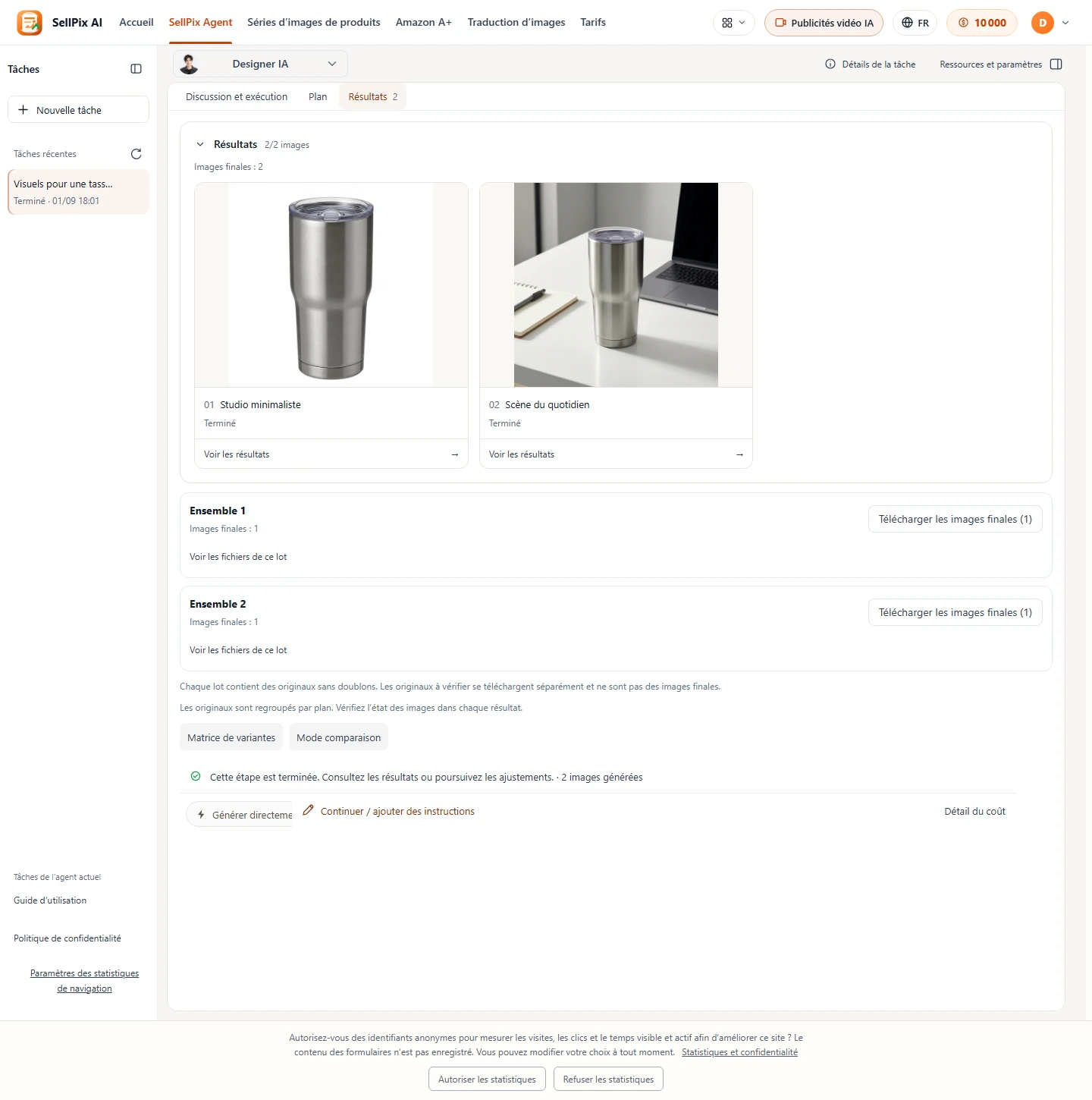
Consulter chaque résultat, continuer à modifier et exporter
Étapes à suivre
- Agrandissez et comparez les résultats pour vérifier composition et fidélité au produit.
- Téléchargez les images choisies ; pour une variante ou retouche, précisez le changement et vérifiez les frais supplémentaires.
Vérification finaleLes fichiers s’ouvrent et les modifications ne sont pas supposées gratuites.
04Agent Publicité marketing : images et textes pour chaque emplacement
Vérifier emplacements, textes et dimensions d’export.
Agent Publicité marketing : images et textes pour chaque emplacement
Vérifier emplacements, textes et dimensions d’export.
- Avant de commencer
- Des faits produit, un public, des canaux et des promotions vérifiées.
- Objectif du chapitre
- Vérifier emplacements, textes et dimensions d’export.
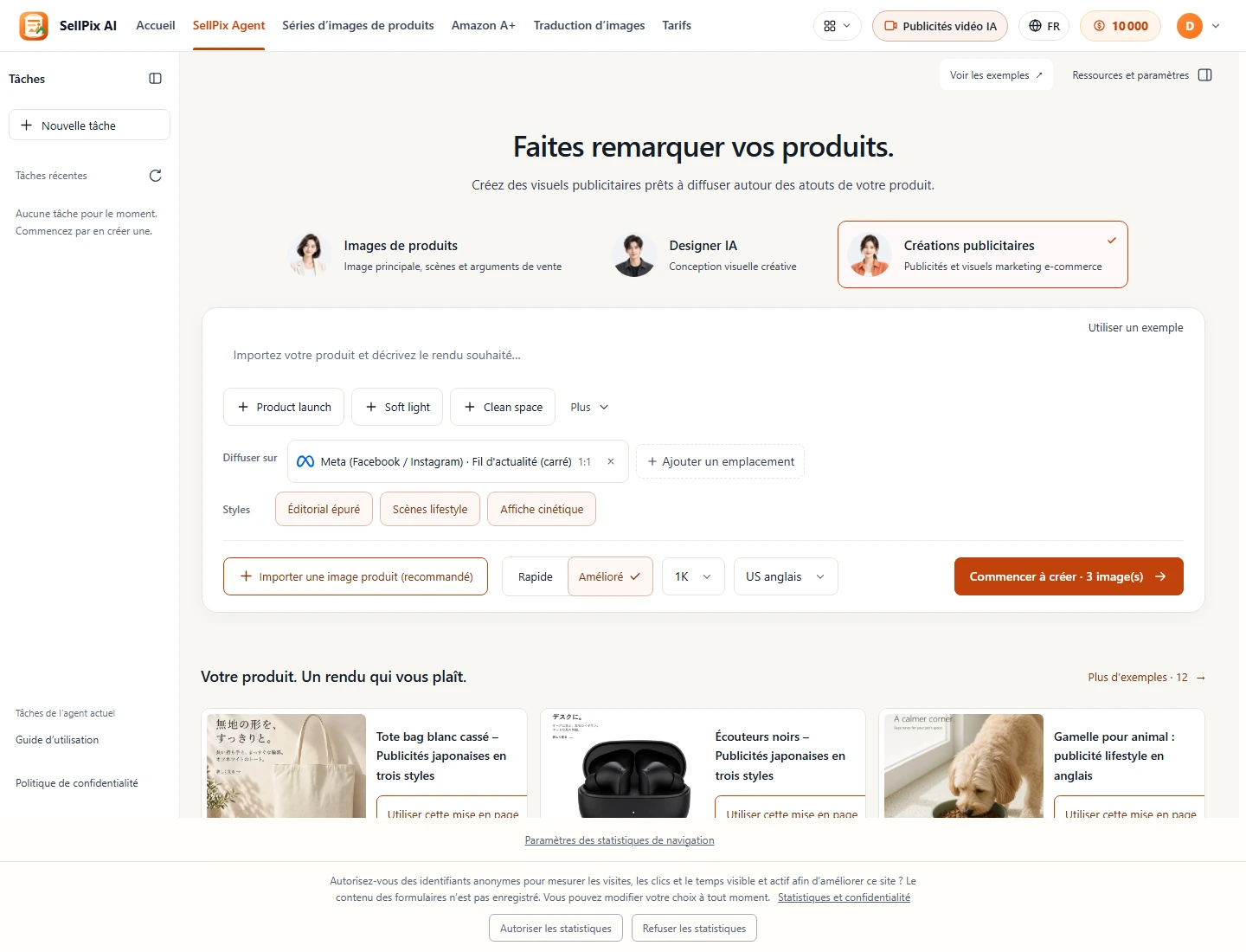
Ouvrir l’agent Publicité marketing et décrire votre produit
Étapes à suivre
- Choisissez l’agent publicitaire et précisez produit, public, canal et objectif.
- Fournissez des promotions vérifiées ; n’inventez ni prix, ni réduction, ni résultat faute de preuve.
Vérification finaleLa demande publicitaire repose sur des faits.
Cet outil est actuellement indisponible. Utilisez un autre outil ou contactez l’assistance.
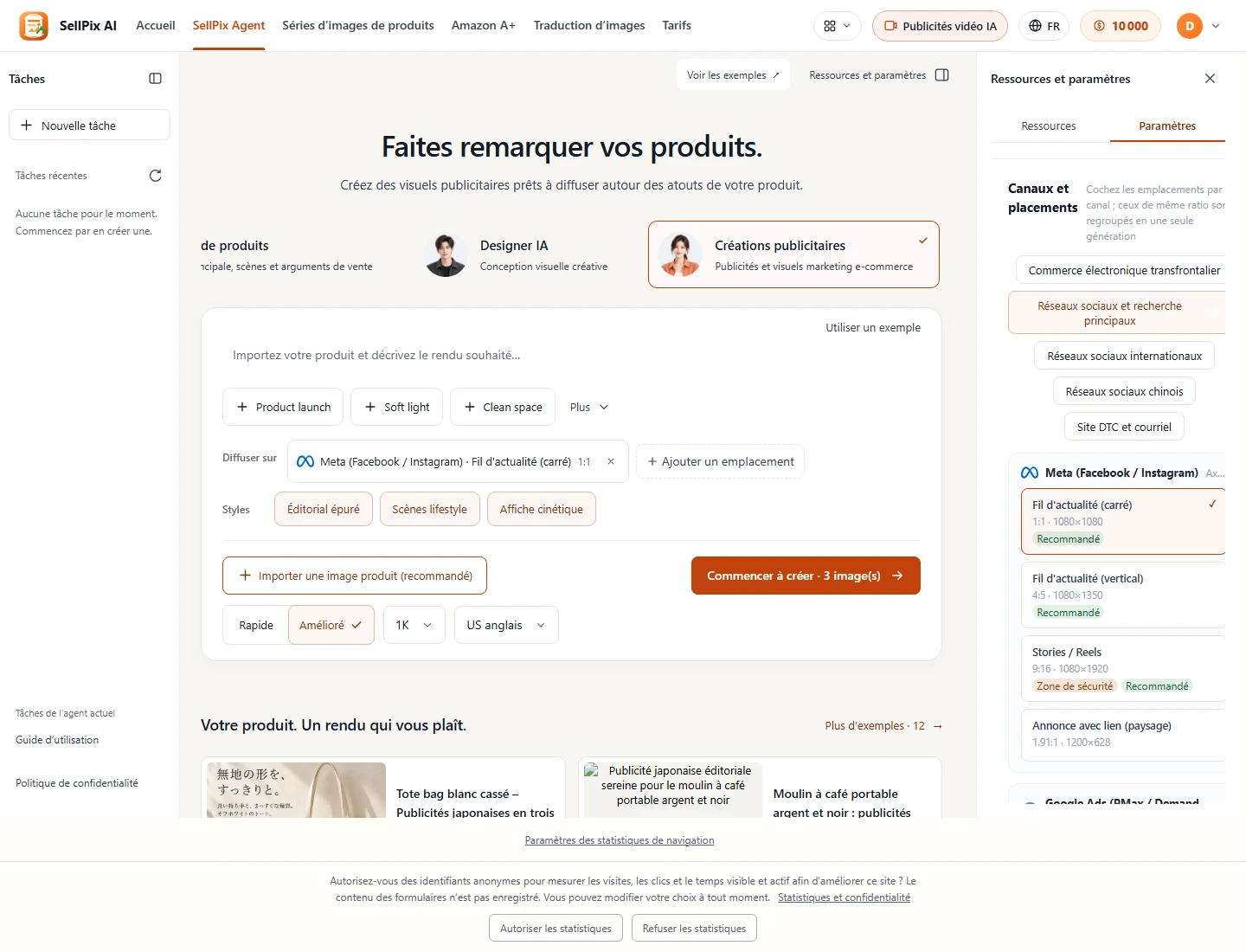
Choisir les emplacements et l’orientation créative, puis préparer le plan
Étapes à suivre
- Choisissez les emplacements et vérifiez formats, dimensions et quantités.
- Utilisez les repères de zone sûre disponibles ; éloignez produit, Logo et textes des superpositions possibles.
Vérification finaleLes bons emplacements sont sélectionnés et les éléments essentiels restent visibles.
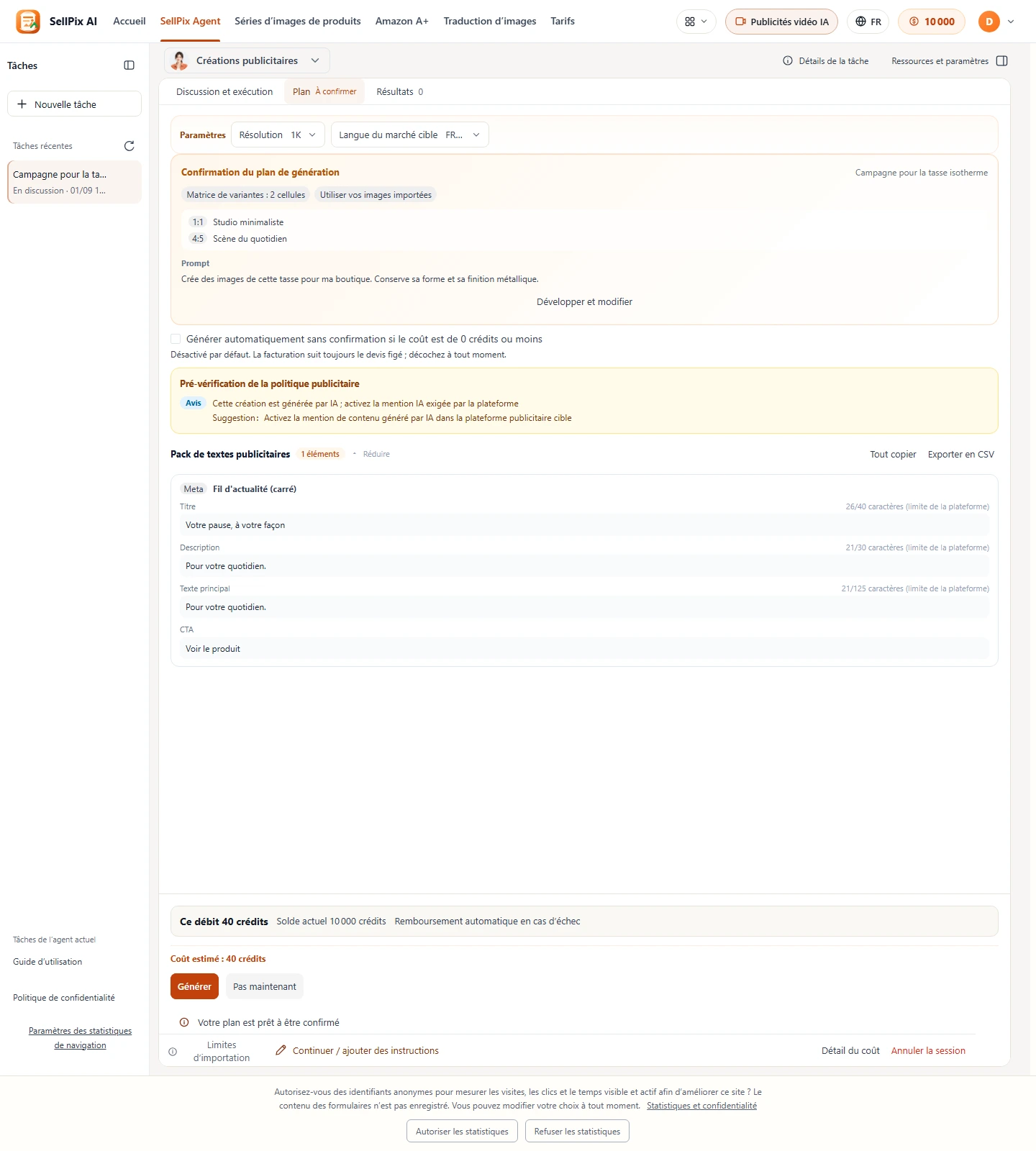
Vérifier textes, risques et coût, puis confirmer
Étapes à suivre
- Vérifiez titres, textes, appels à l’action et plan visuel ; corrigez les promesses exagérées ou non étayées.
- Les alertes sont indicatives. Vérifiez les faits et le coût avant de générer.
Vérification finaleLe texte est vérifiable ; une alerte ne vaut pas approbation de la plateforme.
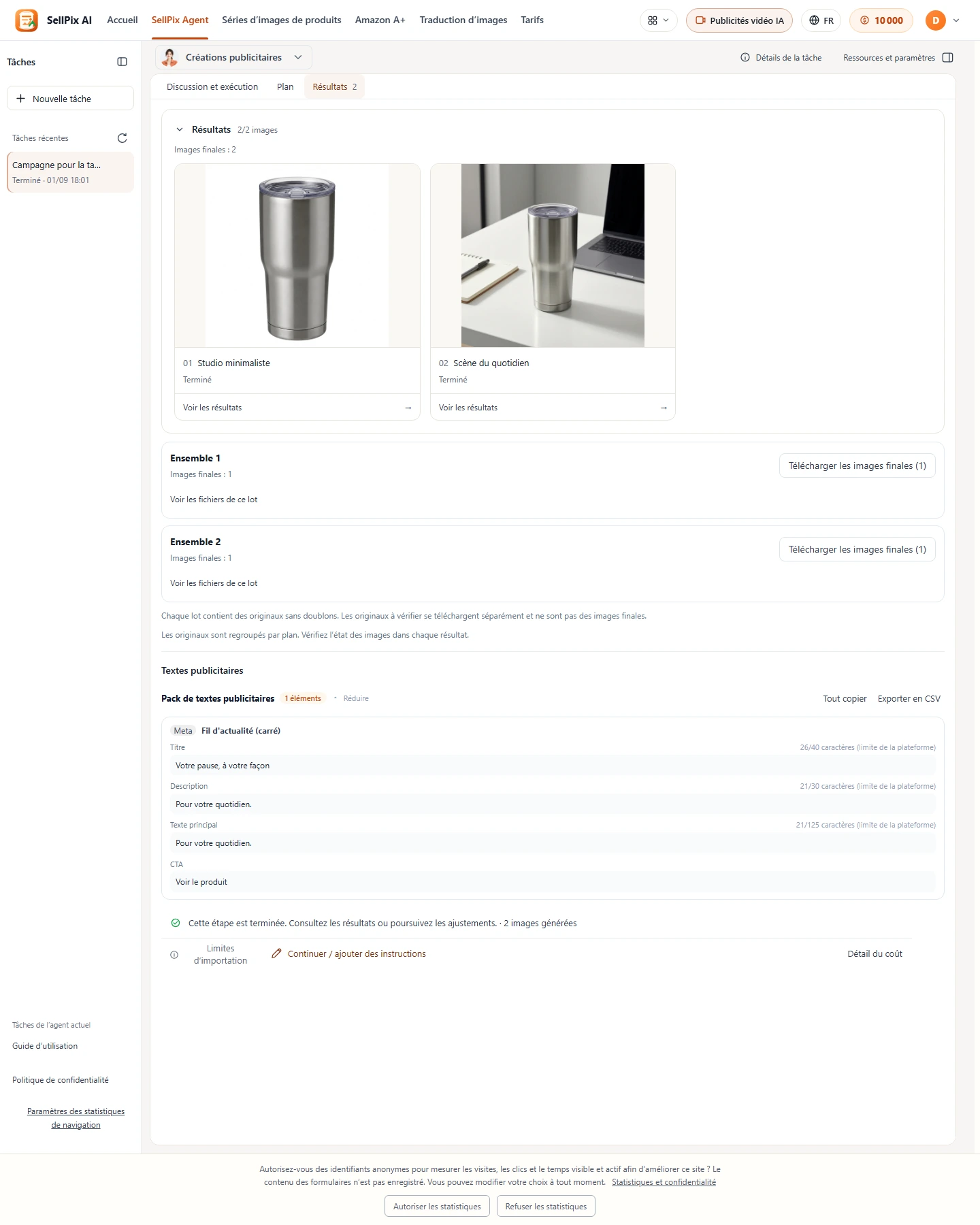
Consulter les résultats et exporter par emplacement
Étapes à suivre
- Contrôlez les images et textes de chaque emplacement et exportez les versions nécessaires.
- Prévisualisez recadrage, zones sûres et textes sur la plateforme publicitaire, puis vérifiez ses exigences avant soumission.
Vérification finaleLes dimensions et versions sont correctes ; créer ne signifie pas publier ni obtenir une approbation.
05Les trois outils autonomes
Choisir un outil et contrôler ses résultats.
Les trois outils autonomes
Choisir un outil et contrôler ses résultats.
- Avant de commencer
- Des informations produit, une description visuelle ou des images à traduire.
- Objectif du chapitre
- Choisir un outil et contrôler ses résultats.
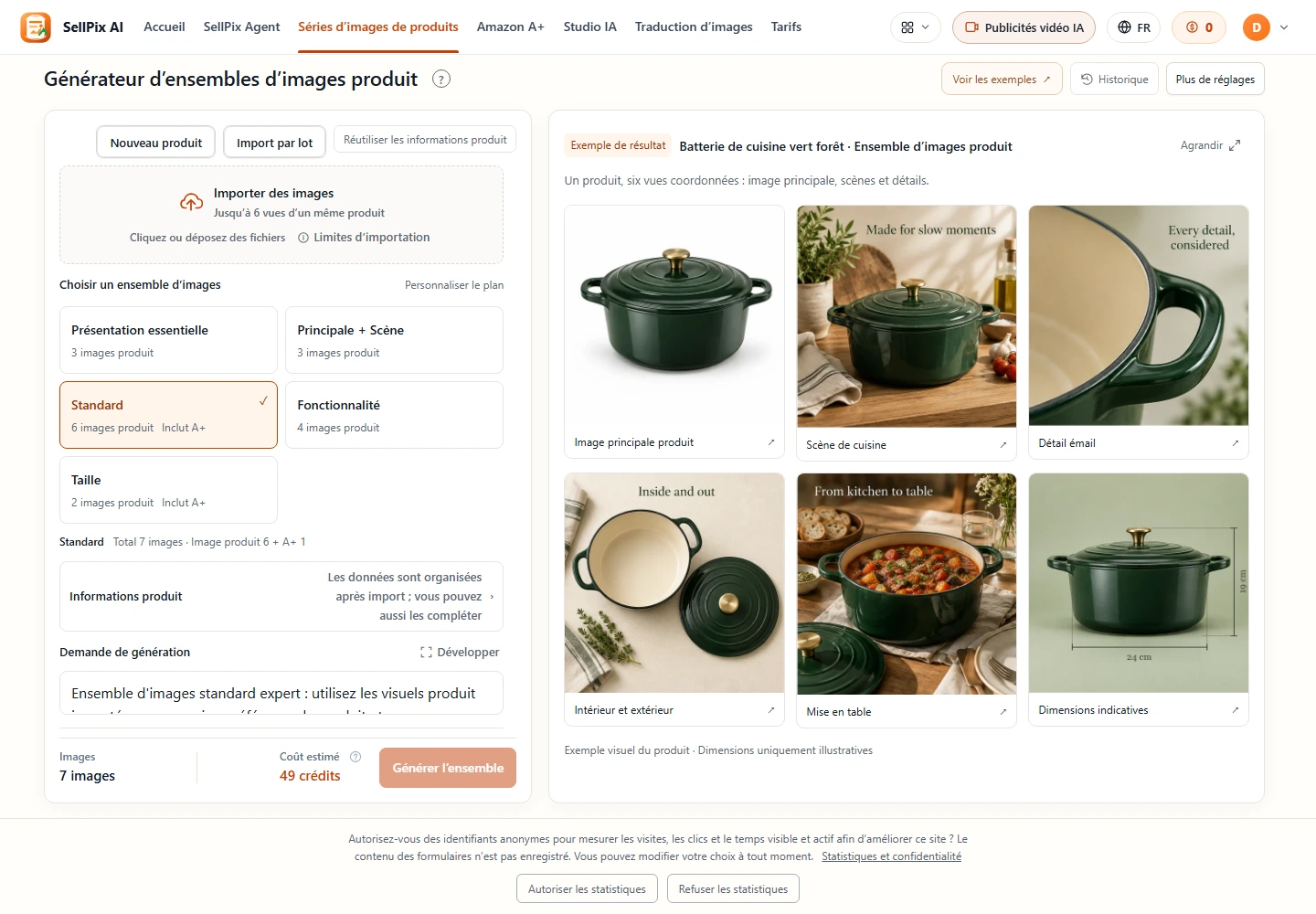
Séries d’images : choisir un plan et générer
Étapes à suivre
- Importez images et faits vérifiés, choisissez un lot et ajustez types et quantités si nécessaire.
- Vérifiez marché, langue, format, modèle et coût ; l’envoi ordinaire crée directement la tâche.
Vérification finaleVous avez contrôlé vos résultats et les distinguez des exemples.
Ouvrir Ensemble d'images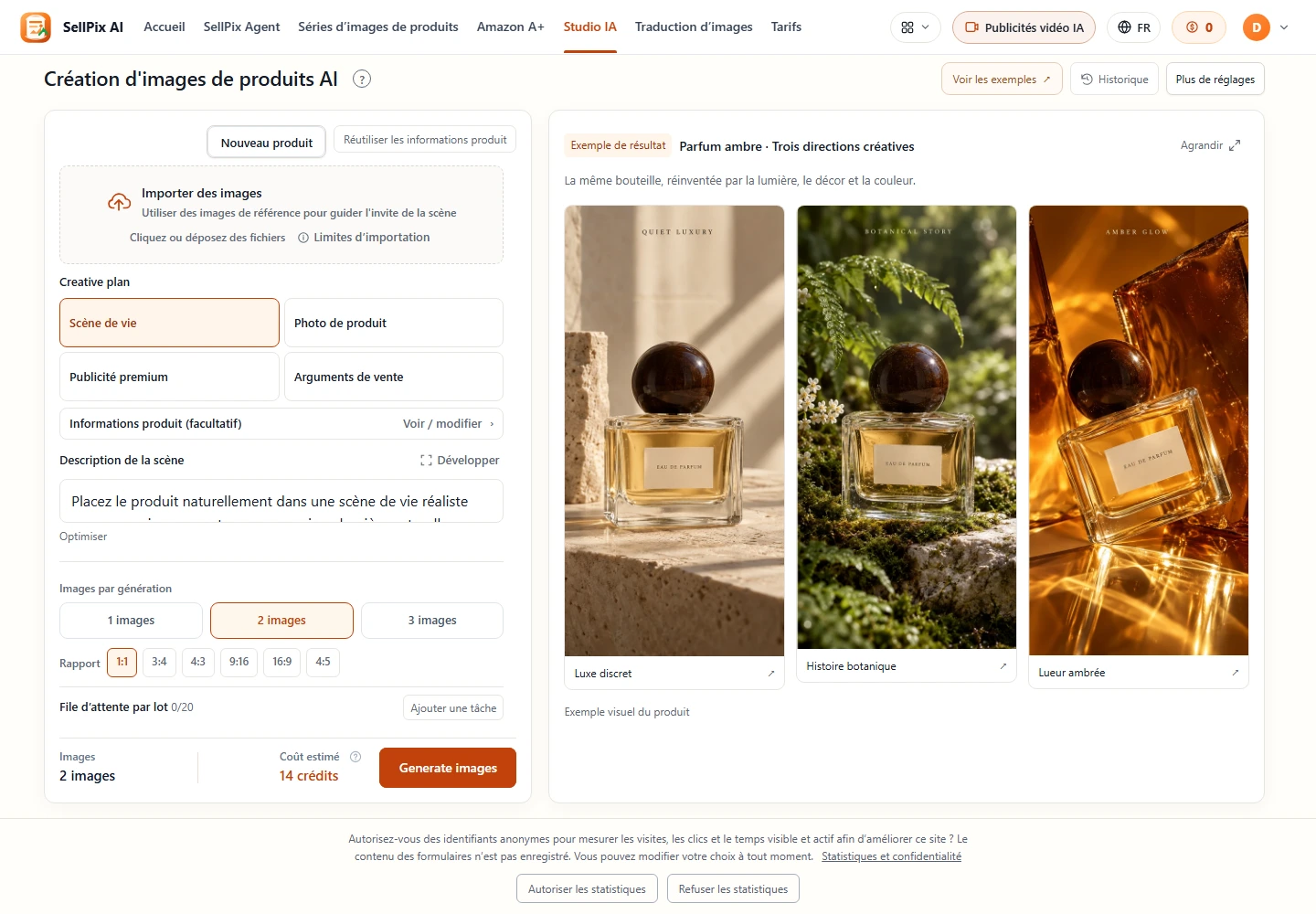
AI Studio : créer des visuels produit à partir de prompts
Étapes à suivre
- Décrivez sujet, scène et lumière ; ajoutez une référence pour préserver l’apparence d’un produit précis.
- Choisissez quantité, format et modèle, puis vérifiez le coût ; sans référence, confirmez les limites indiquées.
Vérification finaleVous contrôlez les résultats et revérifiez les frais avant un nouvel essai.
Cet outil nécessite un accès à la fonction. La capture utilise une configuration locale de démonstration et ne prouve pas l’accès de votre compte.
Ouvrir AI Studio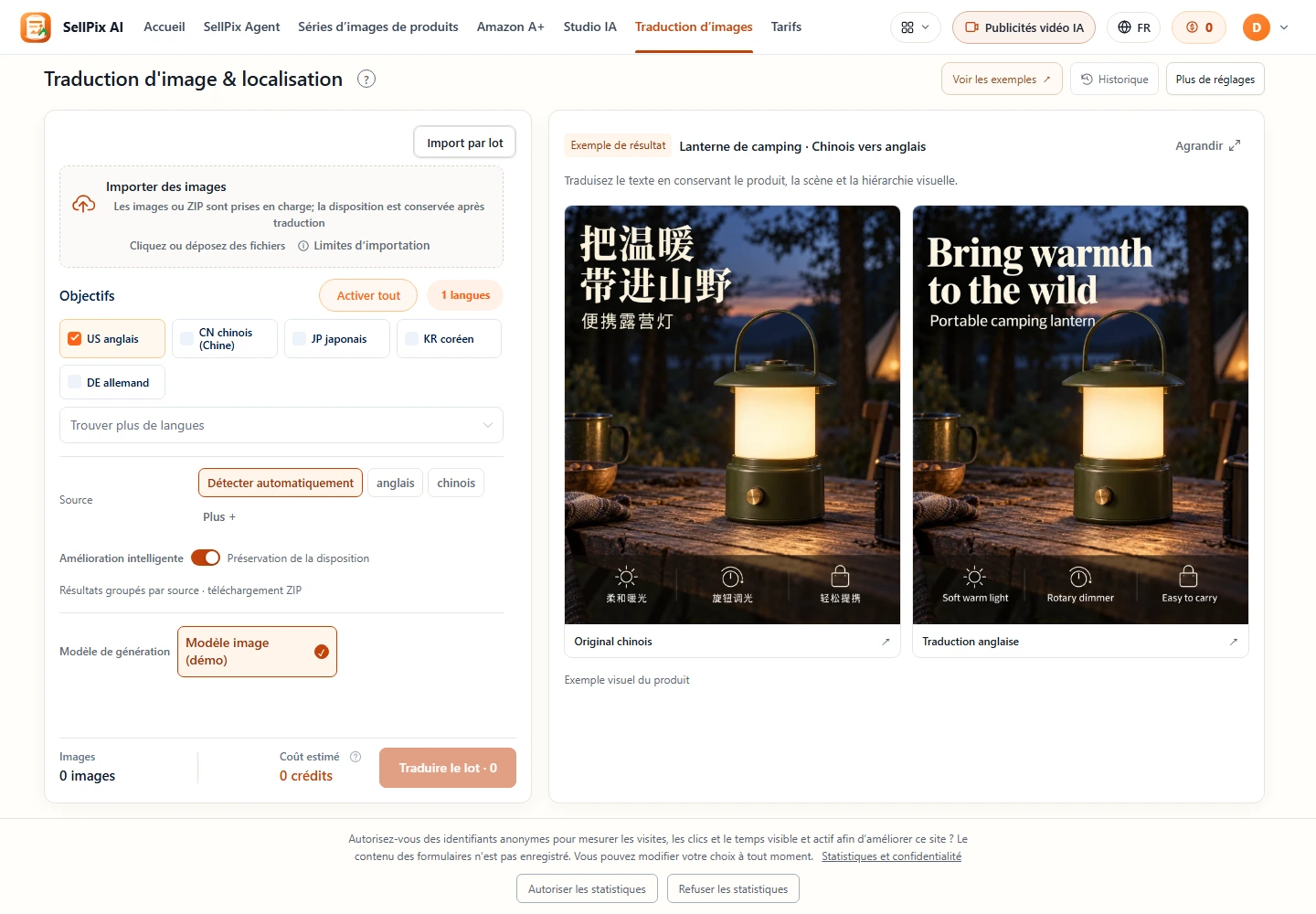
Traduction d'images : localiser le texte des images produit
Étapes à suivre
- Importez des images lisibles ou un ZIP, choisissez les langues et vérifiez la quantité prévue.
- Traduisez directement ou relisez d’abord les textes dans les réglages supplémentaires. Enregistrez les corrections, actualisez le coût et n’utilisez qu’une voie d’envoi.
Vérification finaleVérifiez omissions, chiffres, unités et chevauchements dans chaque langue avant téléchargement.
Ouvrir Traduction d'images06Amazon A+ : préparer modules et ressources
Créer un dossier ; associer les ASIN et soumettre à Amazon pour examen.
Amazon A+ : préparer modules et ressources
Créer un dossier ; associer les ASIN et soumettre à Amazon pour examen.
- Avant de commencer
- Vérifiez l’éligibilité A+, la marketplace et les modules dans Seller Central avant de préparer les ressources.
- Objectif du chapitre
- Créer un dossier ; associer les ASIN et soumettre à Amazon pour examen.
Vérifier les conditions d’accès à Amazon A+ (guide officiel)
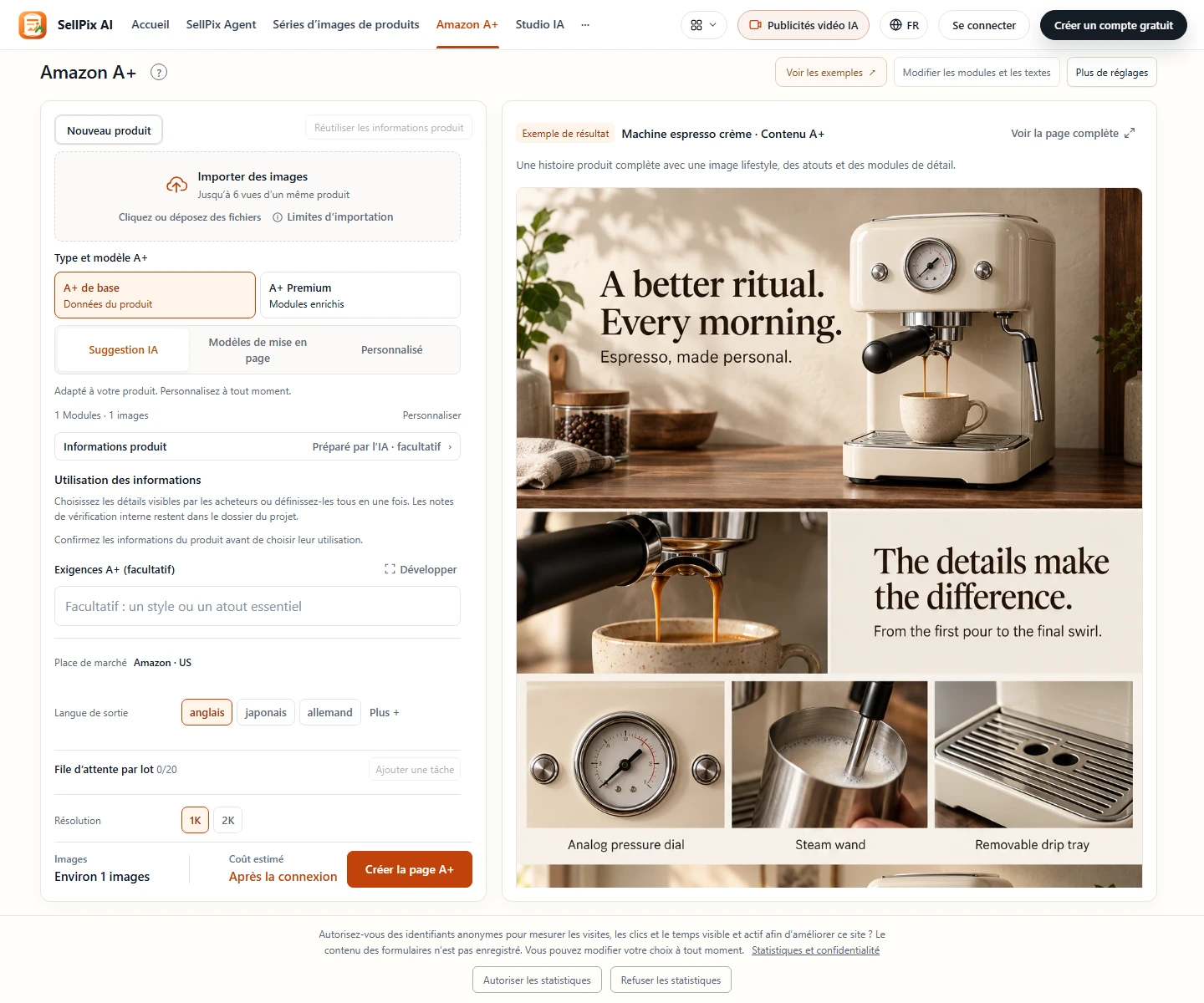
Importez les images produit et renseignez les informations produit
Étapes à suivre
- Vérifiez accès, marketplace et modules dans Seller Central, puis importez les données dans A+.
- Choisissez modèle et type de contenu ; vérifiez les ressources nécessaires et évitez les types indisponibles pour votre compte.
Vérification finaleVotre compte accepte ce contenu et les données sont suffisantes.
Ouvrir Amazon A+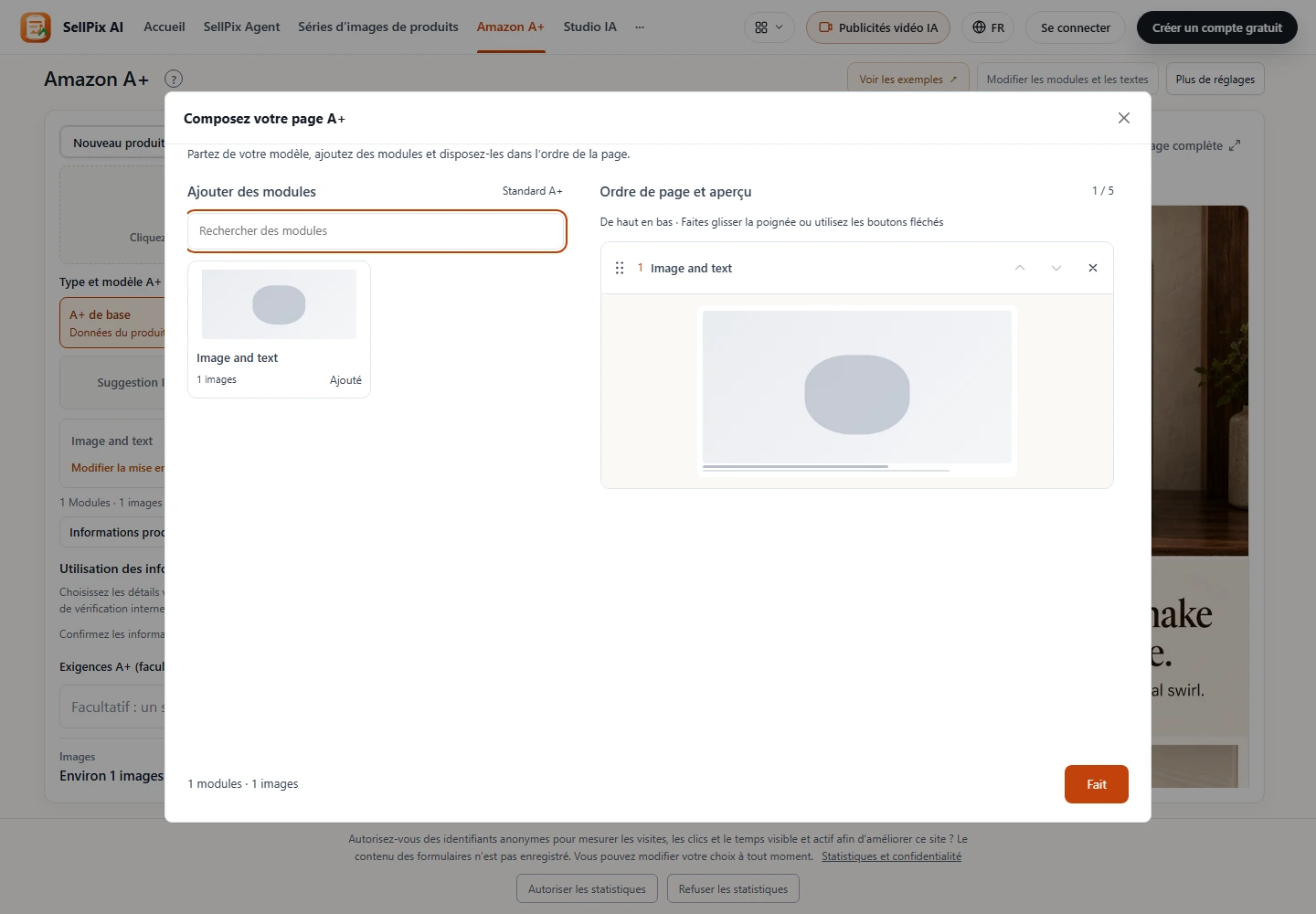
Choisissez un groupe de modèles ou combinez des modules
Étapes à suivre
- Ouvrez la composition libre pour vérifier modules, emplacements d’images, ordre et informations manquantes.
- Vérifiez langue, formats et coût, puis complétez les exigences avant de générer.
Vérification finaleLes modules correspondent à Seller Central et les données requises sont complètes.
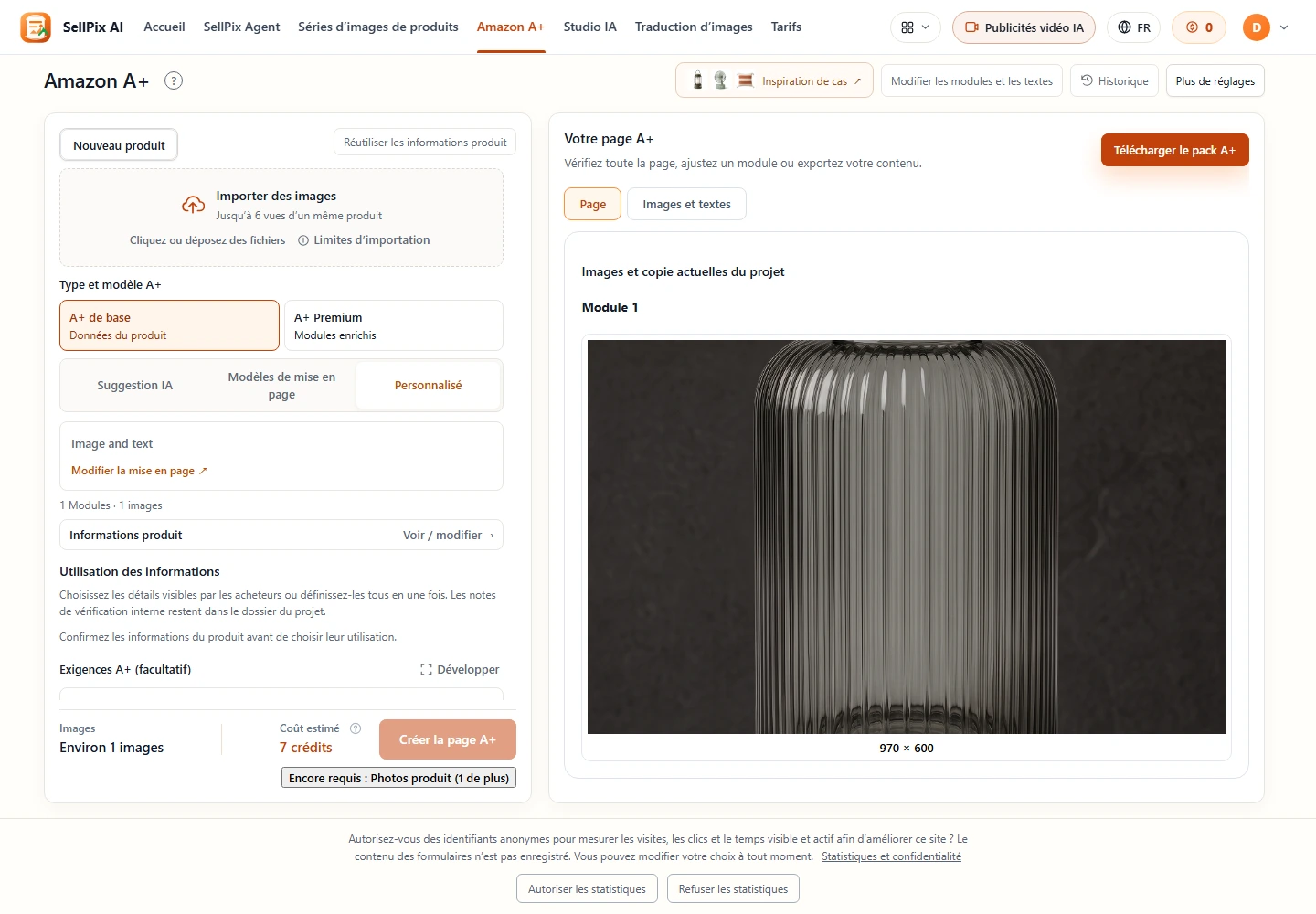
Confirmer, prévisualiser et télécharger le pack A+
Étapes à suivre
- Contrôlez la page, les textes et l’ordre, puis téléchargez le dossier A+.
- Décompressez-le, vérifiez les fichiers et associez les bons ASIN dans Amazon avant soumission à l’examen.
Vérification finaleVous disposez de ressources à vérifier, sans publication ni approbation automatique.
07Modèles, crédits et historique
Retrouver les débits, les images et les conversations.
Modèles, crédits et historique
Retrouver les débits, les images et les conversations.
- Avant de commencer
- Votre compte ; des identifiants de tâches et, si nécessaire, les identifiants du fournisseur de modèles.
- Objectif du chapitre
- Retrouver les débits, les images et les conversations.
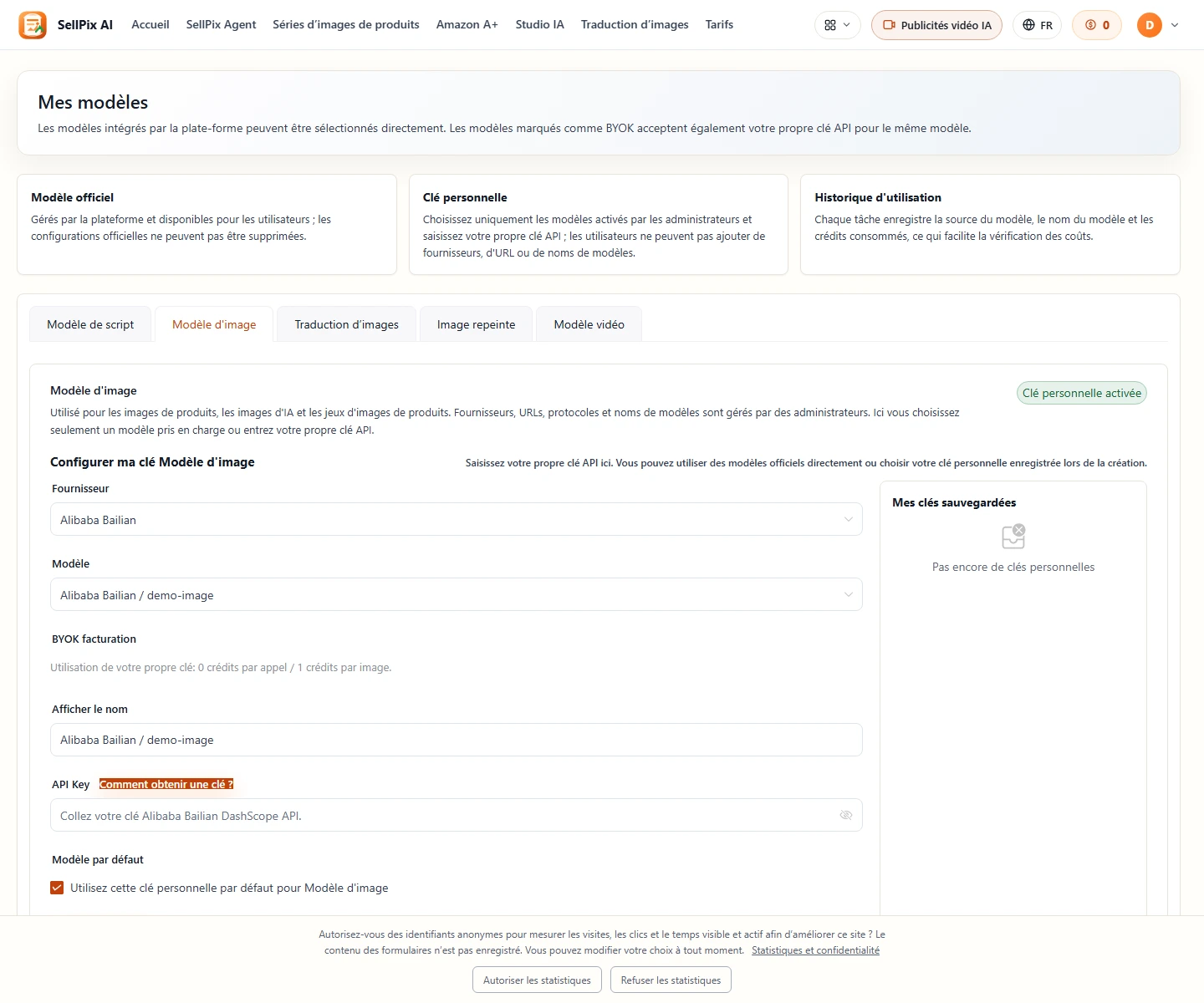
Commencer avec les modèles officiels ; n’ajouter une clé personnelle qu’en cas de besoin
Étapes à suivre
- Commencez avec les modèles officiels ; ouvrez vos modèles uniquement pour utiliser une clé personnelle.
- Choisissez un usage et un fournisseur compatibles, enregistrez vos identifiants et testez ; consultez les coûts actuels.
Vérification finaleVous connaissez le type de modèle utilisé et n’avez pas exposé votre clé.
Voir Mes modèles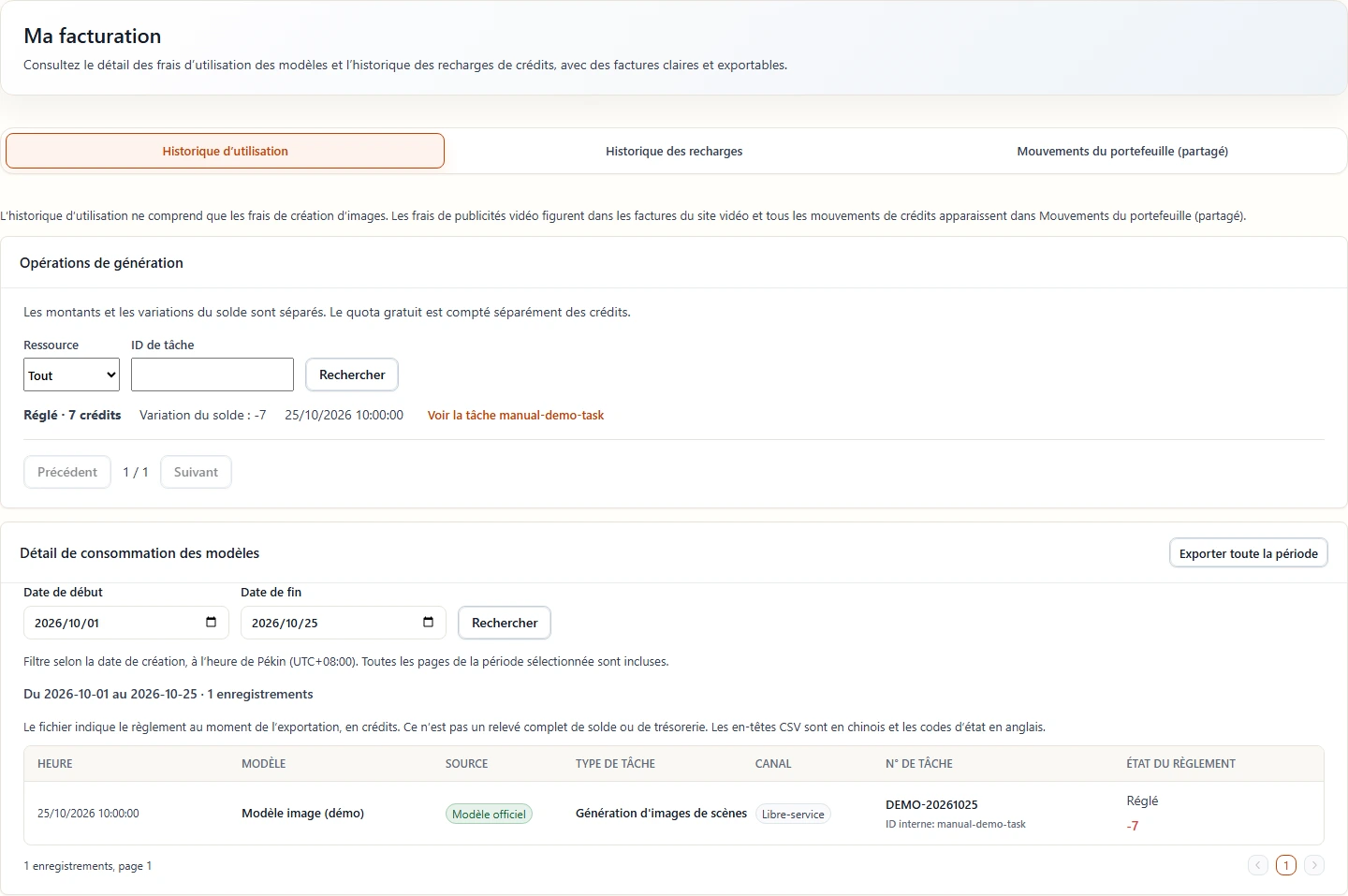
Vérifier l’historique d’utilisation et les coûts de génération dans Ma facturation
Étapes à suivre
- Recherchez les relevés de crédits et de modèles avec l’identifiant et l’heure de la tâche.
- Distinguez estimations, débits, remboursements et règlement ; gardez détails et erreurs pour l’assistance.
Vérification finaleLe relevé correspond à la tâche ; un état inconnu ne prouve pas un remboursement.
Voir les factures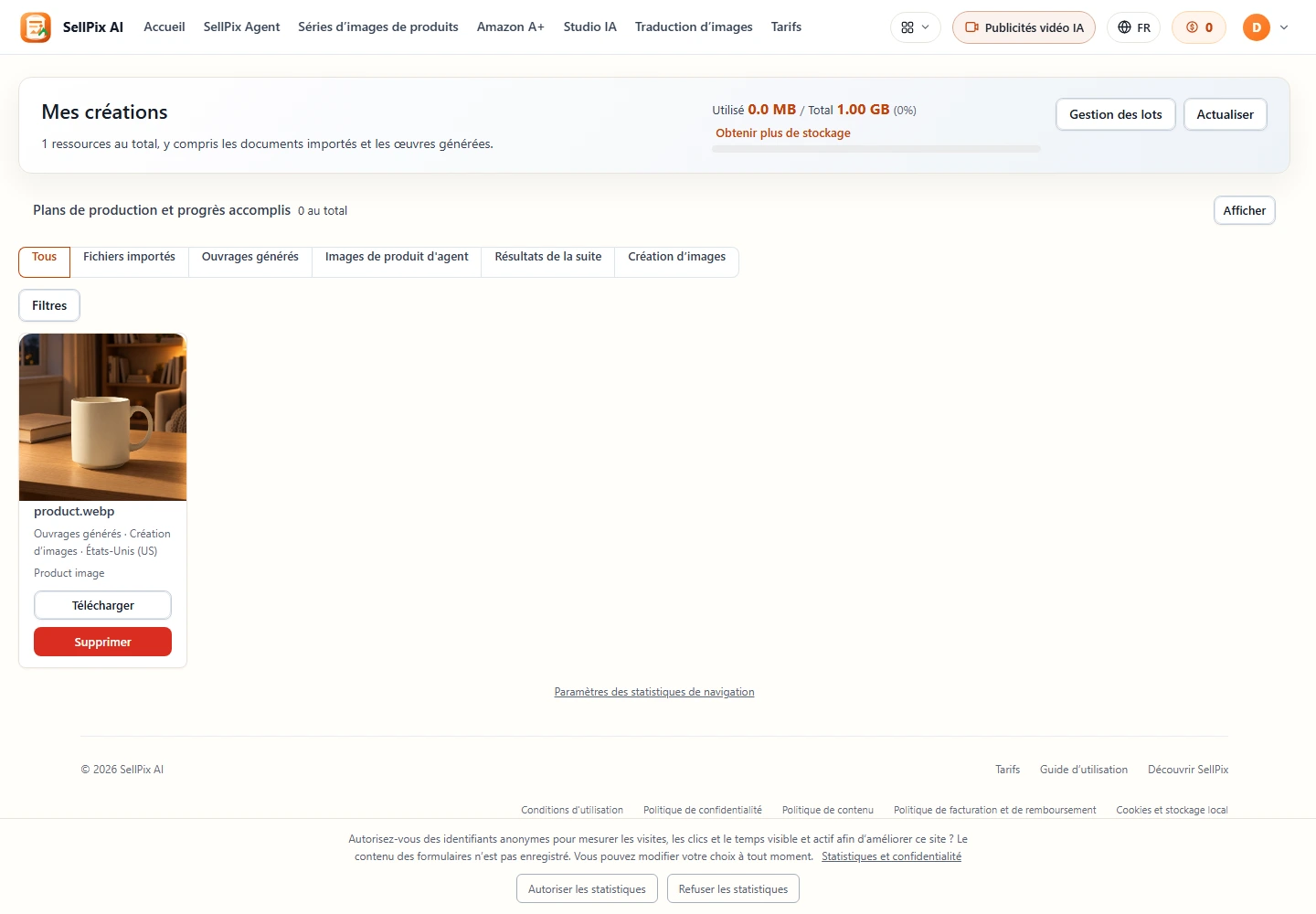
Retrouver les images dans l’Espace Créations et les sessions dans Tâches récentes
Étapes à suivre
- Retrouvez les images dans le centre de ressources ; reprenez les conversations dans les tâches récentes de l’agent concerné.
- Filtrez par tâche ou date et ouvrez le dossier original avant téléchargement ou reprise.
Vérification finaleVous distinguez fichiers et conversations sans régénérer pour retrouver un résultat.
Ouvrir CréationsGlossaire pour débutants
Consultez ces termes avant de suivre les étapes.
Les points de facturation utilisés sur le site. Avant de commencer, consultez la consommation estimée et votre solde disponible ; ensuite, comparez la variation réelle dans votre facturation.
L'assistant IA qui détermine les images dont vous avez besoin : il comprend le produit, recommande un plan, puis génère et contrôle la qualité.
Idéal pour partir d'un brief court ou de références, puis faire évoluer le style, le format, la résolution, la composition et les détails.
Prépare les images et les textes pour les emplacements publicitaires choisis. Les emplacements avec zone de sécurité affichent des repères en surimpression ; vérifiez quand même le recadrage réel après l’export.
L'ensemble complet des images dont une fiche produit a besoin : image principale, images de mise en situation, visuels de caractéristiques, etc.
Contenu modulaire associant images et textes sur les fiches produit Amazon. Ce site prépare les visuels et les textes ; l’association des ASIN, la soumission et la validation se font dans Seller Central.
La première image affichée dans les résultats de recherche et sur la fiche produit, généralement sur fond blanc.
Les images de mise en situation montrent le produit en usage ; les images de caractéristiques mettent en avant les arguments de vente avec des légendes.
Questions fréquentes
Vous ne trouvez pas un accès, vous hésitez sur le coût ou sur l’outil à choisir ? Commencez par ici.
Quand les crédits sont-ils débités ?
Analyse, génération, retouche, régénération et traduction peuvent être facturées séparément. Vérifiez l’avis de coût et le solde avant chaque envoi et après modification du plan. Télécharger un résultat existant ne lance pas une génération. Consultez les relevés pour vérifier débits et remboursements.
Que faire après un échec, une annulation ou un succès partiel ?
Gardez l’identifiant, vérifiez chaque état et sauvegardez les résultats utilisables. Contrôlez le périmètre et le coût de la relance avant de renvoyer tout le lot. Annuler n’est pas mettre en pause et ne garantit pas un remboursement intégral. Vérifiez le relevé final.
Que transmettre à l’assistance ?
Indiquez identifiant, heure, outil, erreur et capture du relevé concerné. N’envoyez jamais mot de passe, clé API ou code. Utilisez l’assistance du site et conservez la tâche originale.
Les captures du guide sont-elles de vraies captures de l'interface ?
Oui. Elles proviennent du produit réel et utilisent des données de démonstration pour montrer chaque étape. Les produits, tâches et coûts affichés servent d’illustration ; les fonctions, ressources et coûts qui vous concernent sont ceux des pages de votre compte.
En quoi les versions linguistiques du guide diffèrent-elles ?
Le sélecteur de langue permet de lire le guide en chinois, anglais, espagnol, français, allemand, indonésien, malais, vietnamien, thaï ou hindi. Toutes les langues suivent les mêmes chapitres. La langue du texte dans les images générées se règle séparément dans l’espace de travail.
Quelle est la différence entre AgentOS et Ensemble d'images ?
Ensemble d'images est idéal quand vous savez déjà quelles images générer. L'agent Suite d'AgentOS commence par comprendre le produit et le marché cible, puis recommande les types d'images, les textes, les quantités et les actions suivantes pour un pack de listing complet.
Comment choisir entre l'agent Suite, l'agent Designer et l'agent Publicité marketing ?
Utilisez l'agent Suite pour un pack de listing complet (images principales, mises en situation, visuels de caractéristiques). Utilisez l'agent AI Designer pour faire évoluer des visuels produit créatifs à partir d'un texte ou de références. Utilisez l'agent Publicité marketing pour des visuels publicitaires prêts pour chaque emplacement, accompagnés des textes de campagne.
Pourquoi l'onglet de l'agent Designer ou Publicité marketing n'apparaît-il pas ?
Les accès dépendent des droits de votre compte et des fonctionnalités activées. Choisissez un outil visible dans votre espace de travail ; si aucun ne convient, contactez le support pour vérifier sa disponibilité.
Quelle est la différence entre les images A+ et les images produit classiques ?
Les images produit classiques apparaissent dans les résultats de recherche et la galerie du produit. A+ est le contenu images et textes situé plus bas sur la page produit Amazon, avec des images, des titres et des textes organisés par modules. Une fois votre conception A+ terminée, téléchargez le pack et importez-le dans Seller Central.
Documentation de l'API pour les développeurs
Utilisez AccessKeyId et SecretAccessKey pour appeler les points de terminaison d’images activés. Leur disponibilité, les frais et les droits dépendent de la documentation API actuelle, des paramètres du compte et des relevés de transactions.
Connectez-vous pour vérifier l’accès à la documentation API.