'/%3e%3cpath%20d='M31%2038c0-8%206-14%2014-14h38c8%200%2014%206%2014%2014v52c0%208-6%2014-14%2014H45c-8%200-14-6-14-14V38z'%20fill='url(%23tmPanel)'%20filter='url(%23tmShadow)'/%3e%3cpath%20d='M44%2044h40'%20fill='none'%20stroke='%23f97316'%20stroke-width='8'%20stroke-linecap='round'/%3e%3cpath%20d='M44%2061h24'%20fill='none'%20stroke='%23fdba74'%20stroke-width='8'%20stroke-linecap='round'/%3e%3cpath%20d='M43%2087l13-14%2011%2010%2017-21%202%2025H43z'%20fill='%23fb923c'/%3e%3ccircle%20cx='84'%20cy='58'%20r='6'%20fill='%23f97316'/%3e%3cpath%20d='M77%2091l16-18%2014%2014'%20fill='none'%20stroke='%2316a34a'%20stroke-width='7'%20stroke-linecap='round'%20stroke-linejoin='round'/%3e%3cpath%20d='M99%2074h-6v-6'%20fill='none'%20stroke='%2316a34a'%20stroke-width='7'%20stroke-linecap='round'%20stroke-linejoin='round'/%3e%3cpath%20d='M30%2034c8-10%2020-15%2034-15s26%205%2034%2015'%20fill='none'%20stroke='%23fff7ed'%20stroke-width='5'%20stroke-linecap='round'%20opacity='.92'/%3e%3cpath%20d='M27%2096c9%208%2021%2012%2037%2012s28-4%2037-12'%20fill='none'%20stroke='%23fff7ed'%20stroke-width='5'%20stroke-linecap='round'%20opacity='.72'/%3e%3c/svg%3e)
SellPix AI 操作手册
从注册登录开始,按真实界面的入口和按钮,学习图麦Agent、商品套图、图创作、图翻译和亚马逊 A+。每一步说明在哪里操作、何时确认费用,以及如何检查和下载结果。
- 1选择智能体
需要 Listing 图包选套图智能体,想反复改设计选设计师智能体,要投放素材选营销广告智能体。
- 2确认 AI 方案
核对要生成的图片、文案和预计麦点,并留意智能分析与后续修改的费用提示。
- 3等结果、下载
生成完成后检查并下载图片;继续智能体会话到“最近任务”,查找已保存图片到“作品中心”。
先选择要完成的任务,再按截图旁的步骤操作。截图可放大查看,示例内容请替换成你的商品信息。
开始前准备
先确认账号、语言和入口。无需登录即可阅读手册;使用创作功能、下载自己的结果和查看账单时,请登录自己的账号。
- 开始前准备
- 可用的登录账号,以及一个明确的创作目标。
- 学完可以完成
- 完成登录,选对功能入口,分清界面语言与图内语言。
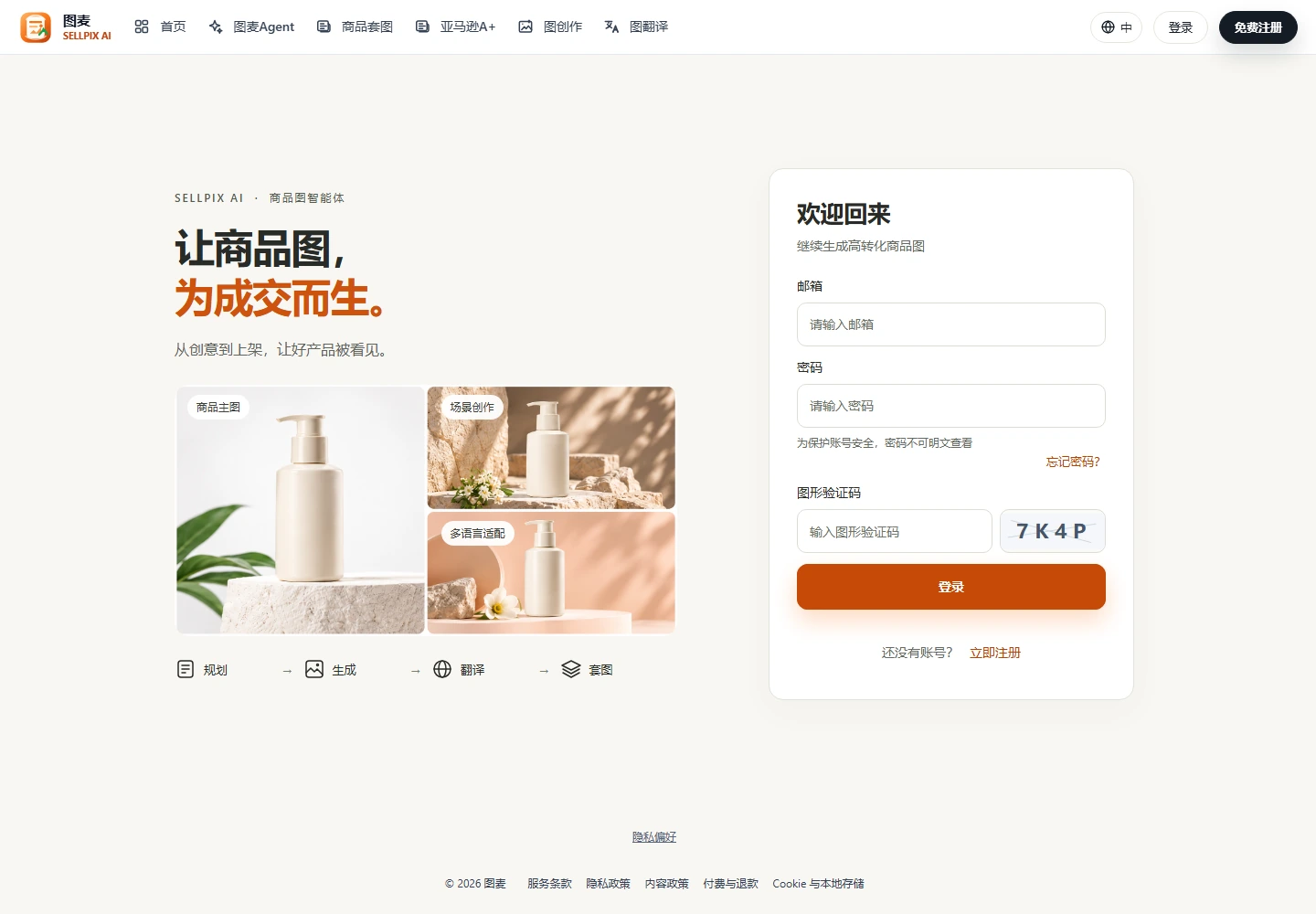
先登录;没有账号再注册
点击“去登录”,填写邮箱、密码和图形验证码;注册页还需要邮箱验证码、确认密码和协议勾选。
跟着做
- 点击本步骤下方的“去登录”。已有账号时,在登录页填写邮箱、密码和图形验证码,再点“登录”;看不清验证码时点击验证码图片刷新。
- 没有账号时点击登录页底部“立即注册”,填写自己的邮箱和图形验证码,再点击“获取验证码”,到该邮箱查收邮件。
- 回到注册页填写邮箱验证码,设置密码并再次输入确认密码;阅读页面列出的协议,确认同意后勾选,再点击“注册并登录”。协议勾选在注册页,普通邮箱登录页没有这一项。
- 忘记密码时从登录页点击“忘记密码?”按提示找回。手机或微信登录仅在页面实际提供相应入口时使用,不需要寻找未显示的登录方式。
- 登录完成后确认右上角显示自己的用户菜单,再回到所需创作页面;只看教程时无需登录。
完成检查自己的账号已登录;知道注册验证码与登录图形验证码是不同的信息。
新手提示手册截图来自真实系统页面,使用演示资料展示操作位置;请在使用时填写自己的账号信息。
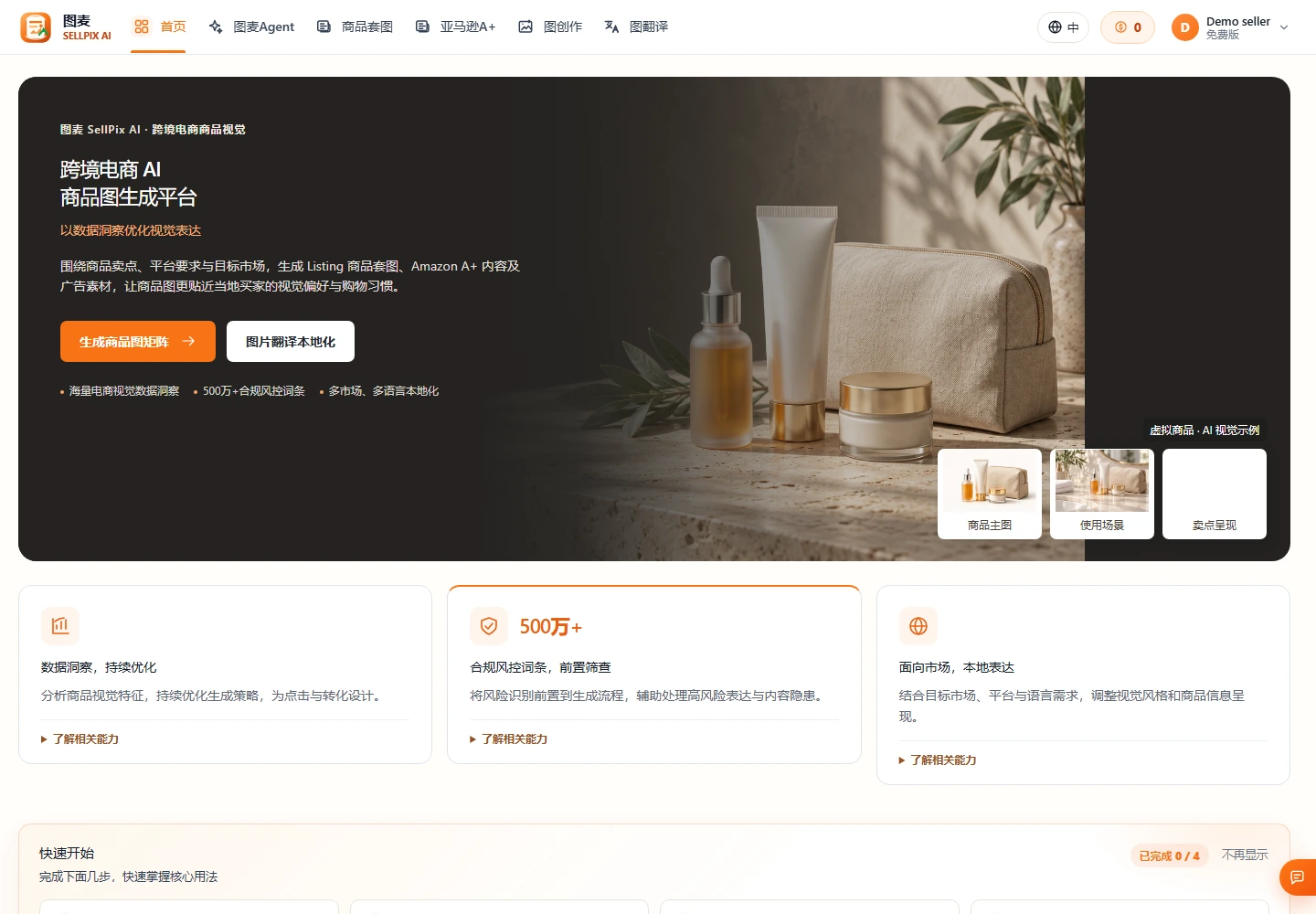
从首页进入主要功能
当前顶部导航是“图麦Agent”“商品套图”“亚马逊A+”“图创作”“图翻译”。手册中的套图智能体属于图麦Agent;独立商品套图是另一个入口。
跟着做
- 回到首页,点击顶部“图麦Agent”,在创作首页选择“商品套图”“AI 设计师”或“营销广告”。已经进入任务后,可从左上角当前智能体名称打开模式切换菜单。
- 已经确定需要哪些图片,想直接填写表单时,点击顶部导航“商品套图”;它与图麦Agent里的商品套图模式是不同入口。
- 按描述制作单张或多张图片选“图创作”;翻译现有图片上的文字选“图翻译”;制作亚马逊详情页图文模块选“亚马逊A+”。本手册每章也有直接进入对应工具的按钮。
- 右上角的语言菜单只切换界面语言。图片里的文字语言要在创作页的“输出语言”或智能体设置中另选;图翻译则在“目标语言”中选择。手机上先展开顶部菜单再找这些入口。
填写示例
从一张商品图规划整套图片:选“图麦Agent”中的商品套图;已确定张数和图型:选顶部“商品套图”;已有中文卖点图要做英文版:选“图翻译”。
完成检查能按页面上的实际名称找到入口,并分清界面语言和出图语言。
图麦Agent 套图智能体完整流程
套图智能体先分析商品,再列出一份“出图清单”:要生成哪些图、用于哪个平台、图里用什么语言。你可以调整平台、国家、图片类型、张数、比例和文案,核对当前方案与费用后再生成。智能分析的费用请同时留意会话中的提示。
- 开始前准备
- 清晰商品主图、可选辅助图,真实卖点与规格,目标平台和市场。
- 学完可以完成
- 从商品素材规划整套图片,核对方案与费用,检查并下载结果。
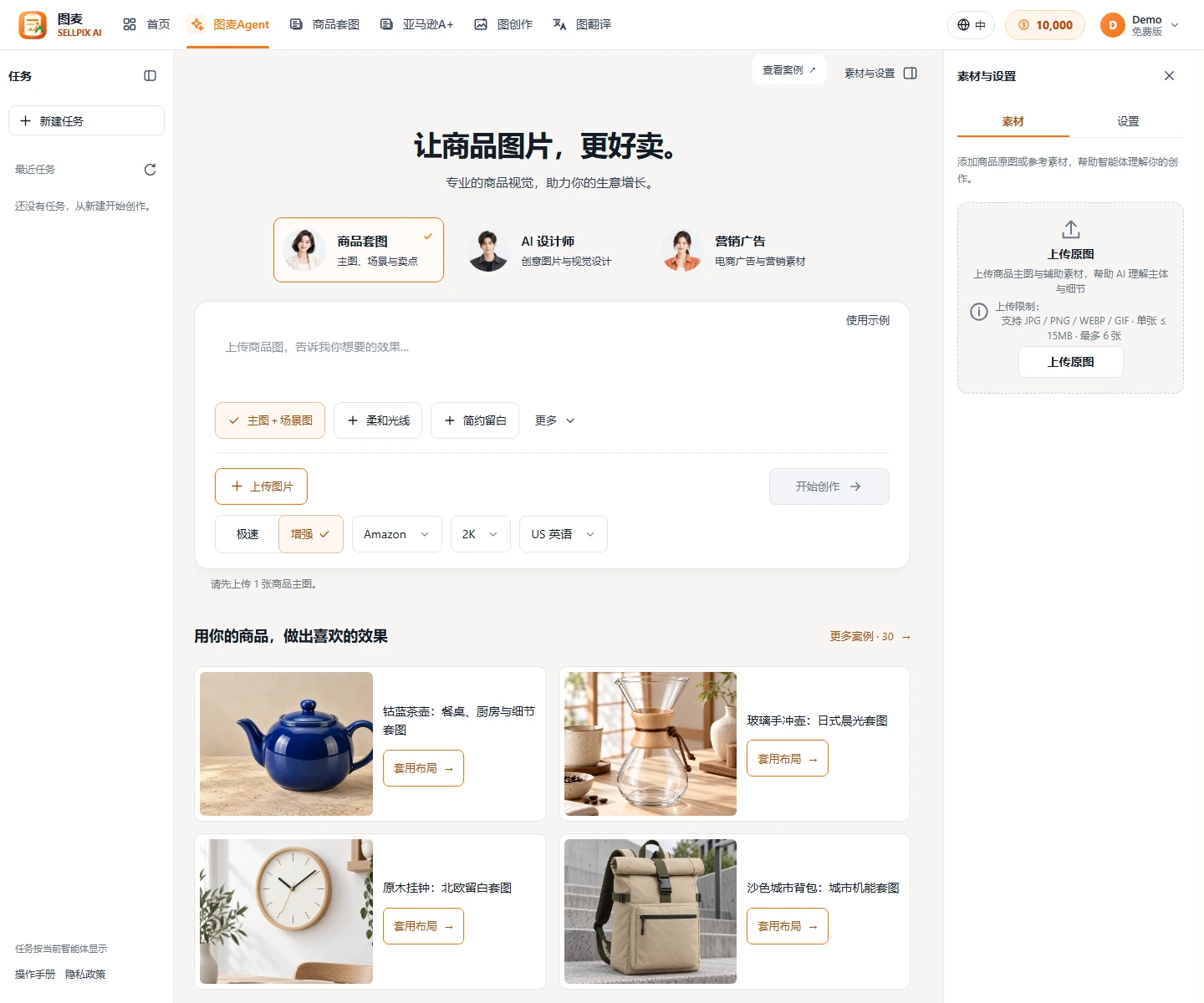
进入商品套图并上传同一商品的图片
进入“图麦Agent”,选择“商品套图”。先上传 1 张清晰主图,需要时最多补充 5 张辅助图,共 6 张。
跟着做
- 点击本步骤的“进入套图智能体”,或从顶部导航打开“图麦Agent”,在创作首页选择“商品套图”。
- 点击需求框顶部的“上传商品图”区域选择商品主图,也可以把图片直接拖进这个区域;或打开右上角“素材与设置”,在“素材”页点击“上传原图”。
- 等待主图缩略图出现。需要补充角度、细节、包装或配件时,再上传同一商品的辅助图;总数最多 6 张,即 1 张主图和 5 张辅助图。
- 检查缩略图和主图标记,移除选错或模糊的图片。准备好真实材质、尺寸、容量等信息,下一步填写需求。
完成检查已选中商品套图,主图与辅助图属于同一商品,缩略图显示上传完成。
新手提示新手可以先使用创作页的官方模型选项,不必先去“我的模型”填写 API Key。
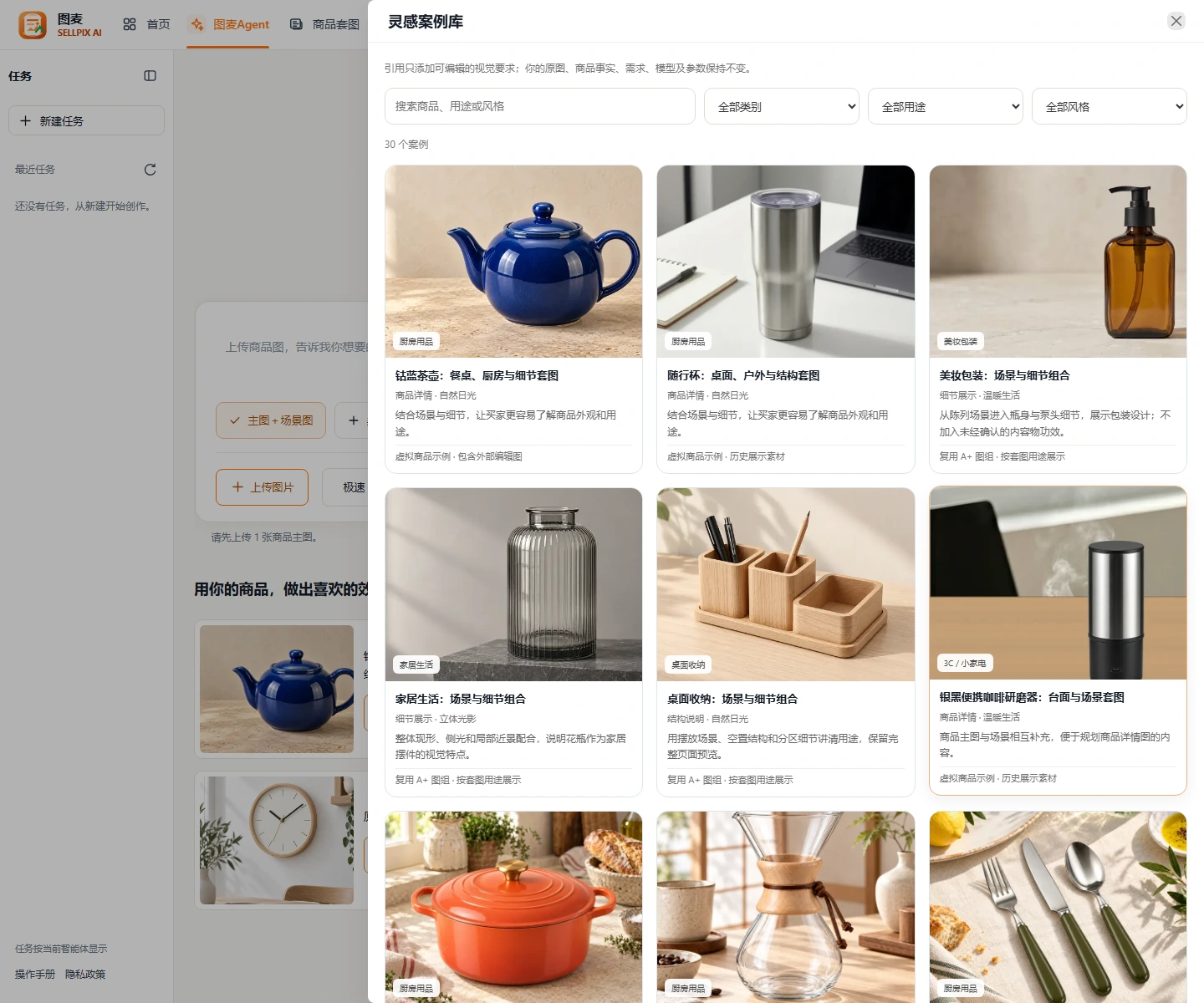
写清需求,或引用一个参考案例
直接输入商品、用途和出图要求,也可以点击案例的“套用布局”。核对实际设置后点击“开始创作”,等待智能体整理方案。
跟着做
- 在需求框下方的“套图”一行选择一种常用套图:“主图+场景图(3 张)”“标准整套图(8 张)”“主图+卖点图(3 张)”“精简 Listing(5 张)”或“场景+卖点补图(4 张,不含主图)”,默认是主图+场景图,选中后会严格按对应图型和张数规划;再次点击已选套图可取消,改为自由描述;再在需求框补充销售平台、目标国家或地区、图内语言以及必须保留的商品外观。没有合适案例时可直接填写。
- 可选:点击首页案例的“套用布局”;想浏览更多时点击“更多案例”,打开详情后选择“引用这个灵感”或“引用当前风格”。
- 引用后会回到创作首页,需求框中出现可编辑描述,并显示“已引用灵感”。检查并修改成自己的商品事实;引用灵感不会自动替你确认模型、平台和语言。
- 检查需求框下方实际显示的模型档位、平台、清晰度和图内语言,再点击“开始创作”。等待任务打开并生成方案,接着在任务顶部选择“方案”。
填写示例
为这款不锈钢保温杯制作 Amazon 美国站商品图:英文文案,1 张白底主图和 2 张通勤场景图,保留杯身颜色与杯盖结构,不添加未经确认的保温时长。
完成检查需求包含商品事实和出图目标,已经提交并进入任务,能找到“方案”页签。
新手提示案例详情的“采用适用参数”是单独的操作;只有需要沿用案例参数时才使用,使用后仍需检查实际设置。智能体分析费用以会话提示为准。
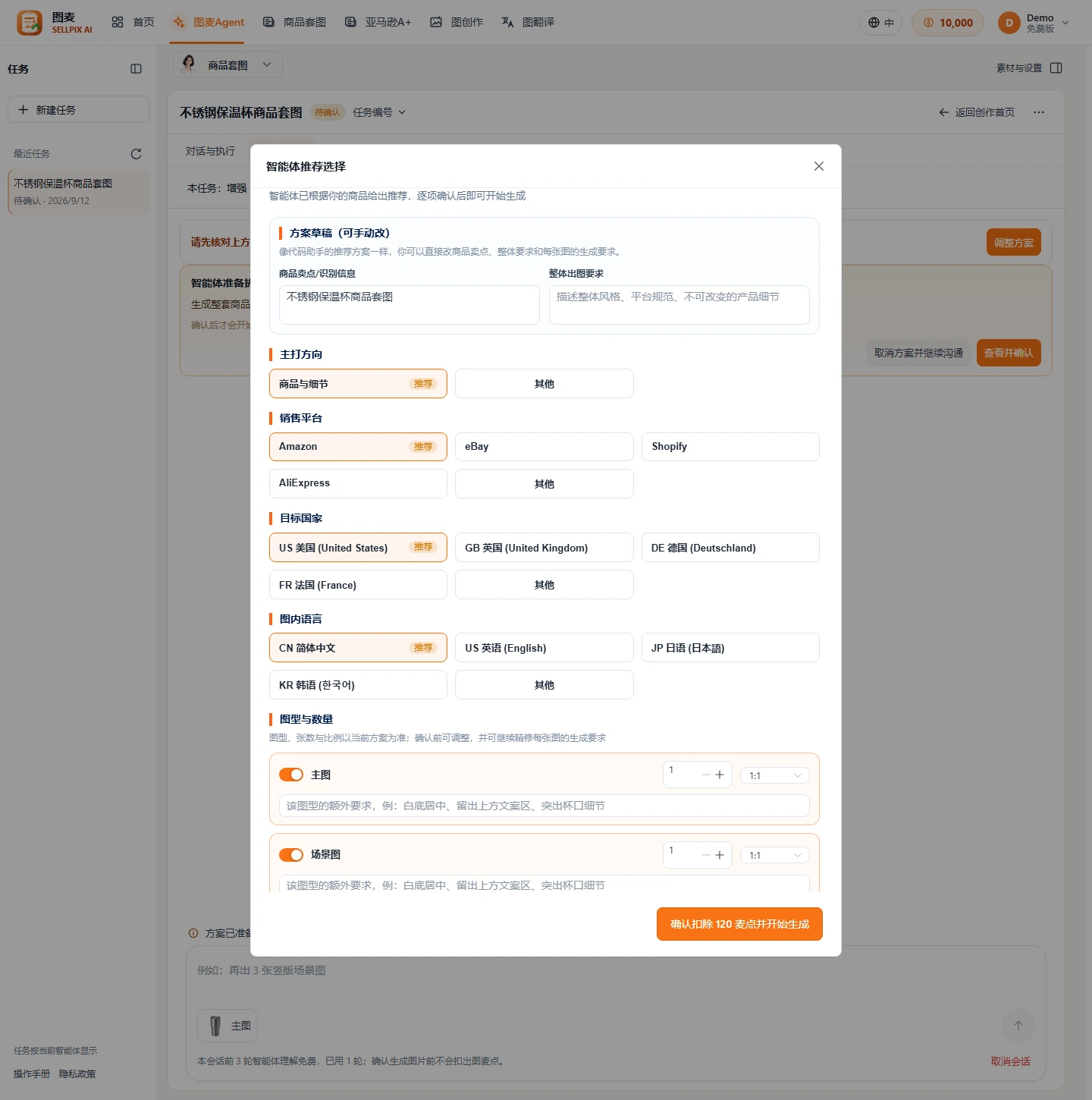
需要修改时:调整推荐并确认生成
任务方案准备好后,进入“方案”页,点击“调整方案”。核对图片类型、张数、比例和费用,在这个弹窗中确认即可开始生成。
跟着做
- 在已打开的任务顶部点击“方案”,再点击“调整方案”,打开“智能体推荐选择”。
- 核对“商品卖点/识别信息”和“整体出图要求”,修正型号、材质等商品事实;逐项检查销售平台、目标国家和图内语言。需要推荐之外的选项时点击“其他”查看可选项。
- 在“图型与数量”中开启需要的图片类型,调整每类张数、比例和额外要求。不需要的类型关闭;尺寸图应先提供真实尺寸。
- 等待费用估算完成,核对底部“确认扣除…麦点并开始生成”的本次金额,再点击该按钮。随后进入生成阶段,继续看后面的生成进度步骤。
完成检查商品事实、市场、图内语言、图片类型、数量和费用已核对;通过这个入口确认后已开始生成。
新手提示本步骤与下一步是两个可选确认入口。已在这里确认生成,就跳过下一步,不要重复提交。
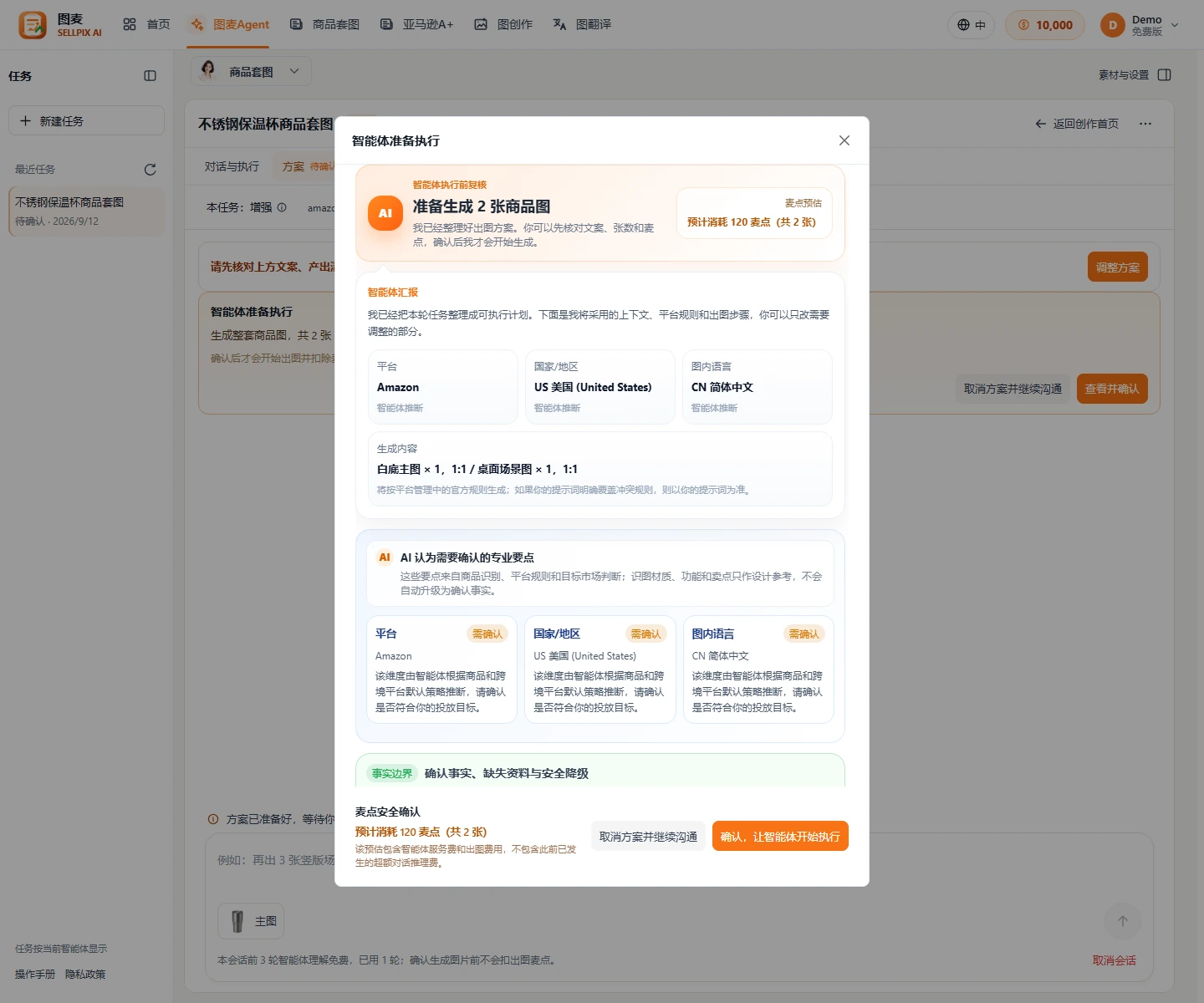
也可直接查看并确认方案
不需要先调整推荐时,在任务“方案”页点击“查看并确认”。复核生成内容与麦点后,点击“确认,让智能体开始执行”。
跟着做
- 如果尚未从上一步确认生成,在任务顶部点击“方案”,再点击“查看并确认”,打开“智能体准备执行”弹窗。
- 从上向下核对平台、国家/地区、图内语言和生成内容。向下滚动查看执行计划,需要修改时展开对应图片的“编辑文案”,检查张数、比例、主标题和卖点。
- 阅读缺失资料和风险提醒。需求需要重谈时,点击“取消方案并继续沟通”,回到对话补充商品信息。
- 方案正确时核对弹窗底部预计麦点,并留意账号可用额度,再点击“确认,让智能体开始执行”。如果改过方案,先重新核对更新后的费用。
完成检查通过一个确认入口核对并提交方案,知道需要重新沟通时如何取消待确认方案。
新手提示这是上一步的替代入口。已经开始生成的任务无需再次操作。
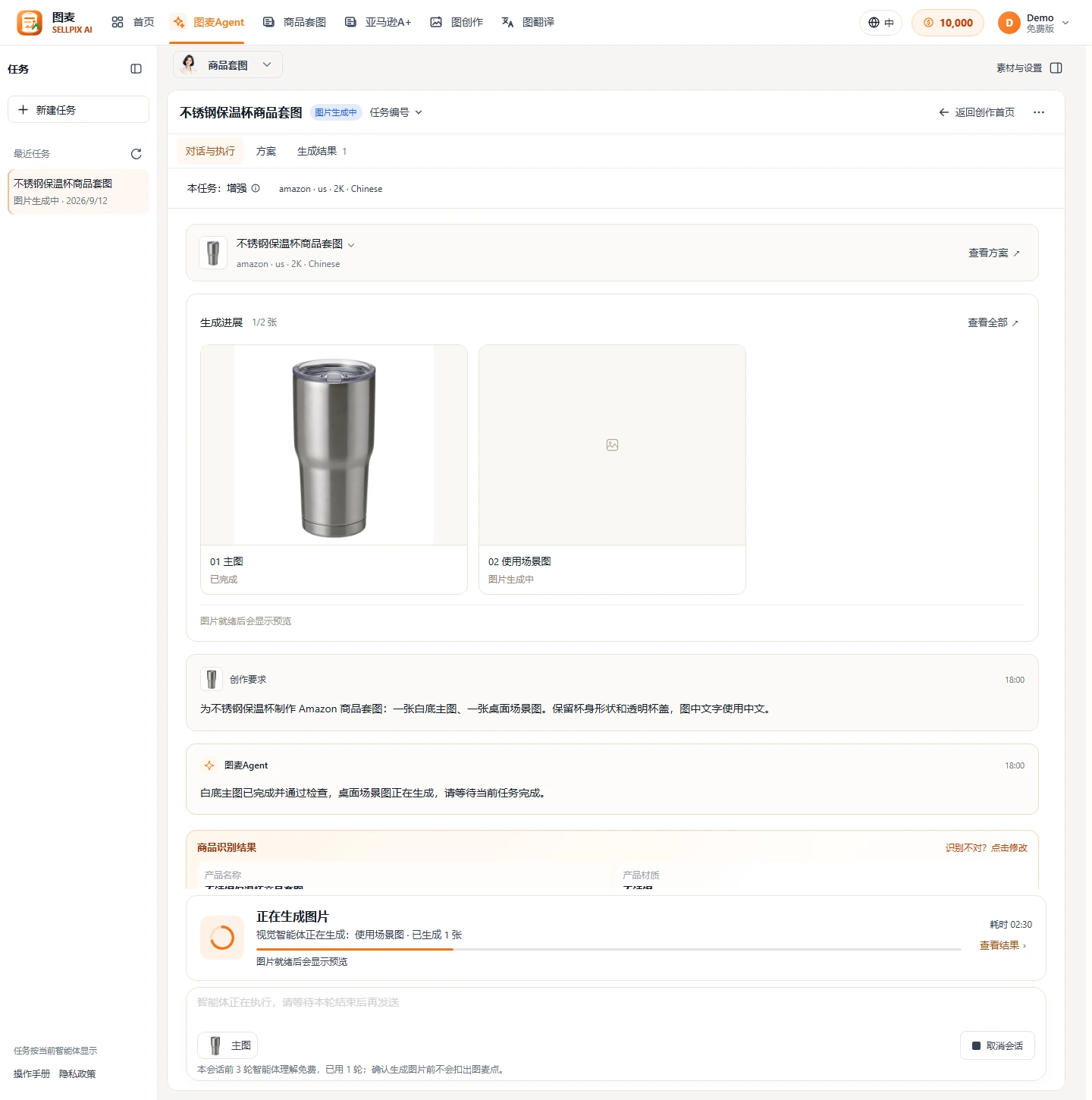
查看生成进度,并从最近任务找回
在任务的“对话与执行”页查看生成进展。离开后回到图麦Agent,从左侧“最近任务”点开原任务;取消会话不等于暂停。
跟着做
- 开始生成后点击任务顶部“对话与执行”,查看“生成进展”和每张图片的状态;也可以通过“查看全部”或“查看结果”进入结果页。
- 等待期间不要重复提交。需要离开时记下任务标题或编号;回来后打开“图麦Agent”,选择对应智能体,在左侧“最近任务”点击原记录。任务栏收起时先展开任务栏。
- 看到失败或待复核时,打开对应图片查看原因,按页面给出的处理入口操作,完成前不要把它当作正式成品。
- 只有确实想停止后续处理时才点击“取消会话”,阅读提示后选择“确认取消”;继续等待则点“继续处理”。
完成检查能读懂当前图片状态,并能刷新页面或从最近任务重新打开原任务。
新手提示当前没有通用的“暂停后继续”按钮。取消会话只停止后续处理,已提交的生成可能仍完成,已发生的模型费用不会退还。
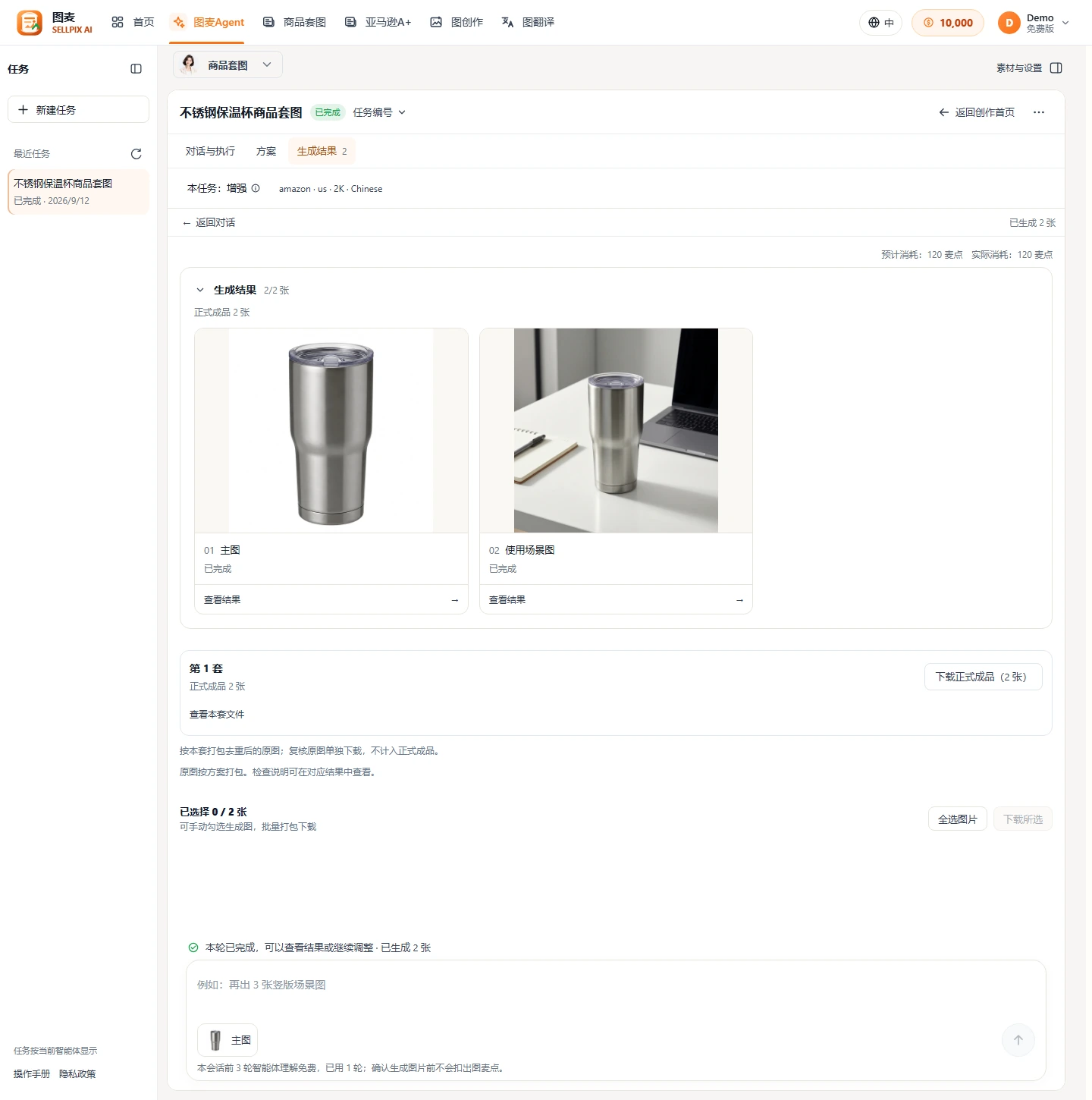
检查成品、保存单图或打包下载
进入“生成结果”,点击图片卡片查看详情。单张图片用“保存”,整套用“下载正式成品”;需要修改时使用详情里的“精修”或“重新生成”。
跟着做
- 点击任务顶部“生成结果”,再点击要检查的图片卡片。在详情中点击“点击放大查看”,核对形状、颜色、配件、文字、数字和边缘细节。
- 下载单张时点击图片下方“保存”。需要整套时点击“返回全部结果”,找到“第 1 套”等分组,点击“下载正式成品(…张)”。打开图片或解压 ZIP,检查数量和清晰度。
- 可选修改:在单图详情点击“精修”,涂抹要改的区域并填写要求,核对后选择“确认并提交重绘”;需要重新构图时点击“重新生成”,修改提示词和变化幅度,再核对“确认重新生成”的费用说明。
- 可选翻译:回到“对话与执行”,在“下一步,我可以帮你”中选择“翻译成多语言”。它会把动作放入输入框,还需补充目标语言并发送,再按智能体给出的确认提示继续。
填写示例
局部精修要求:“只移除右下角的多余装饰,保留杯子形状、颜色和现有文案。”
完成检查正式成品经过人工检查,单图或 ZIP 能打开,所需图片齐全;可选修改与翻译没有被误当成免费操作。
新手提示“保存”和“下载正式成品”用于下载已有结果;精修、重新生成和翻译会继续调用相关服务,提交前阅读该次费用提示。
AI 设计师智能体:从一句话到可交付商品视觉
设计师智能体适合没有固定模板、需要反复试风格的图片创作。你可以纯文字起步,也可以上传参考图;进入会话后继续改比例、清晰度、图内语言、风格、局部区域和导出规格。
- 开始前准备
- 设计用途与风格描述;可选商品参考图、Logo 和品牌资料。
- 学完可以完成
- 完成一轮设计、比较方案、继续修改并导出适合用途的图片。
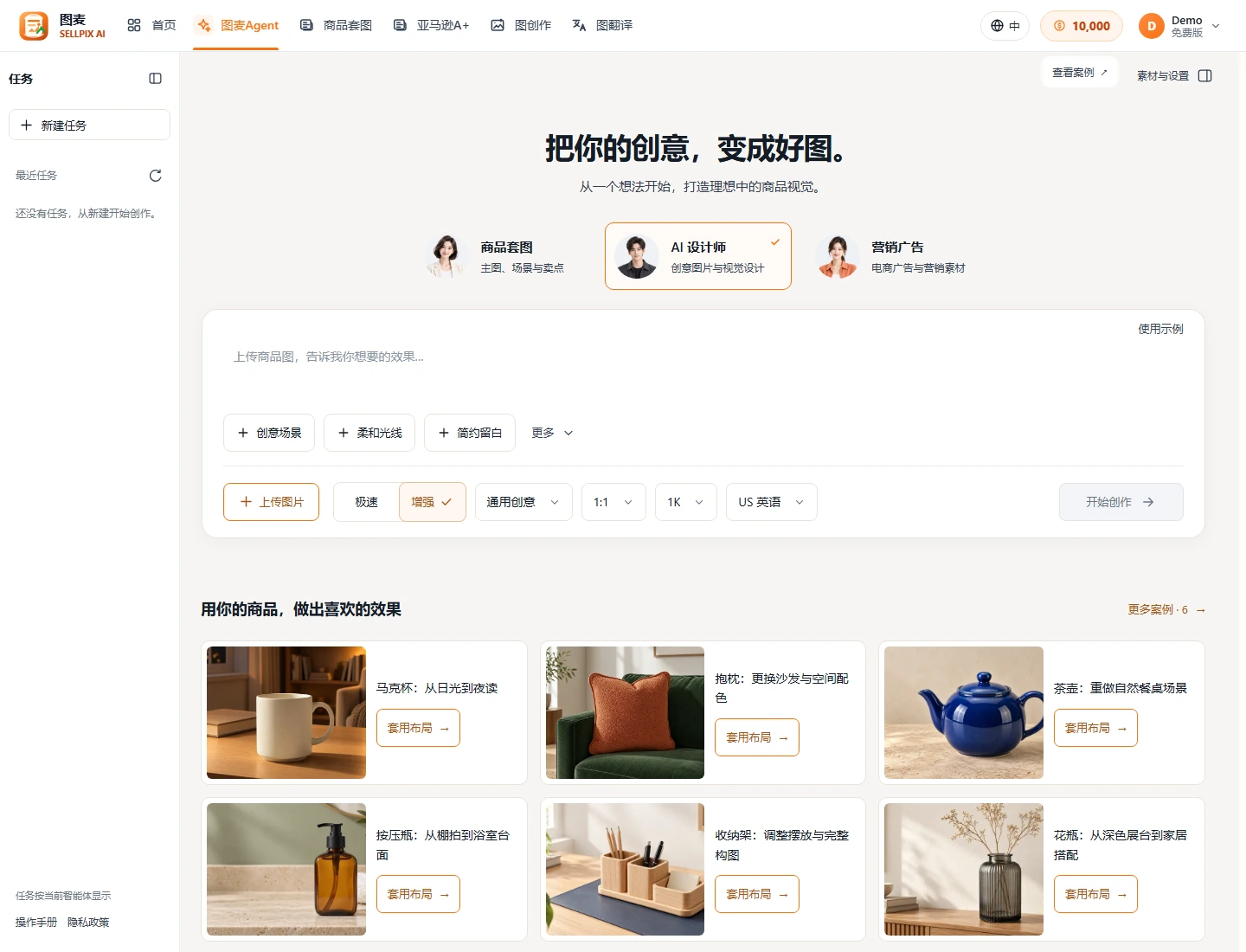
进入 AI 设计师并准备需求
从“图麦Agent”进入创作首页,点击“AI 设计师”卡片;已有任务中也可使用左上角的智能体切换。先准备文字需求和可选参考图,再选择创作参数。
跟着做
- 点击顶部导航“图麦Agent”,在创作首页选择“AI 设计师”卡片;也可以使用本节的“进入设计师智能体”按钮直接打开。已有任务中,点击左上角当前智能体名称可切换。
- 在“告诉我,你想怎么做?”输入区写明要制作的图片、商品主体、使用场景和必须保留的细节。可以纯文字起步,不必为了继续操作随意上传图片。
- 想快速起步时,点击输入区下方带小图的画面方向(或“全部模板”),会带出描述、比例和作品用途,仍可自行修改;再点一次同一个方向即可取消。
- 有参考图时点击“添加商品图(可选)”,在右侧“素材”面板上传同一商品的清晰图片,检查缩略图并删除选错的素材。
- 在输入区底部核对模型档位、作品用途、比例、清晰度和语言;语言是图片内容的目标语言。先完成这些选择,再按下一步补充风格或品牌要求。
完成检查已选中 AI 设计师,需求与可选参考图已准备,作品用途、比例、清晰度和目标语言符合本次任务。
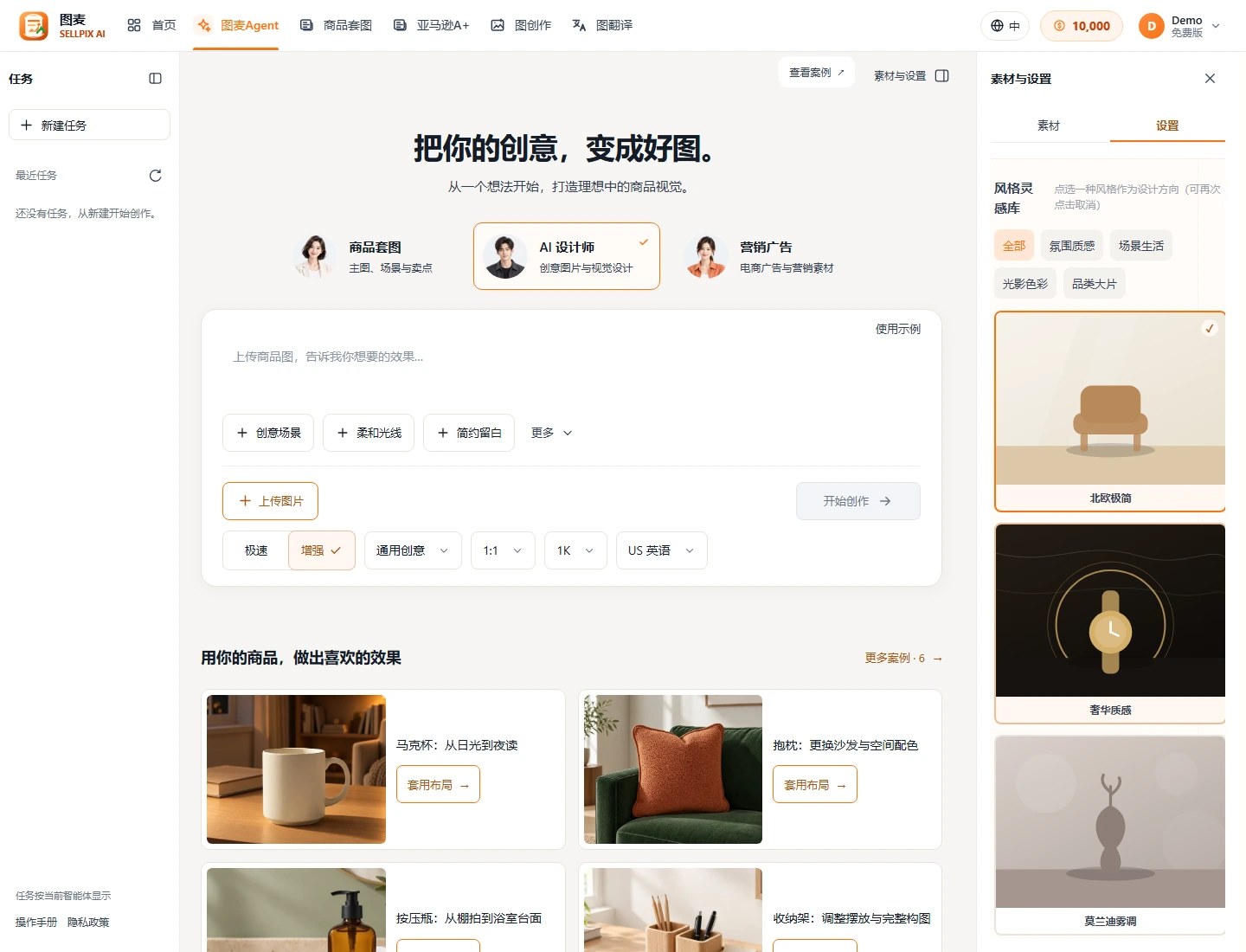
补充风格、模板和可选品牌资料
点击右上角“素材与设置”并切到“设置”:展开“更多模板与风格(可选)”选择模板或风格;需要品牌资料时,另展开“高级设置(可选)”。检查需求后点击“开始创作”。
跟着做
- 点击右上角“素材与设置”,在侧栏点击“设置”,展开“更多模板与风格(可选)”。
- 需要套用构图时点击“创意模板”中的模板;需要指定视觉方向时,在下方“风格灵感库”选择风格。选择后回到需求框检查带入内容,保留真实商品信息。
- 已有品牌资料时展开“高级设置(可选)”,在“品牌资产”中选择对应资料;没有资料可保持“不绑定品牌(可选)”,也可通过“管理”另行整理品牌资料。
- 确认需求、素材和参数后点击“开始创作”,阅读智能体回复;需要补充信息时,在任务底部对话框回复,再进入“方案”查看待确认内容。
填写示例
为这款香薰瓶做一张独立站横幅,米白与浅棕配色,右侧放商品、左侧留文案空间,保持瓶身标签,不新增功效描述。
完成检查所选模板、风格和可选品牌资料符合需求,已提交需求并知道如何进入任务的方案页。
新手提示风格、模板和品牌资产都是可选项。没有保存过品牌资料时,可保持“不绑定品牌(可选)”;如果要求图片出现准确 Logo,仍需核对结果。
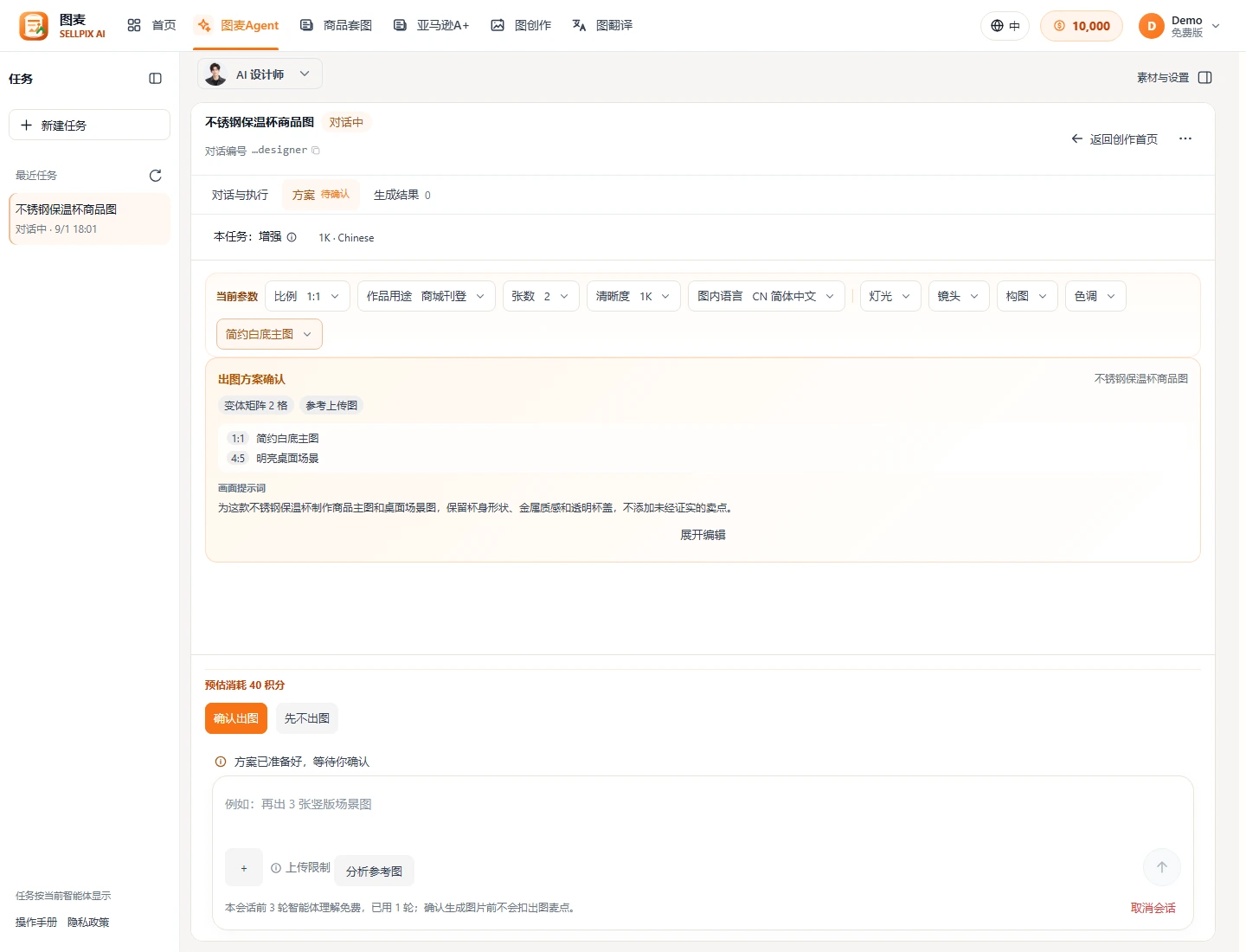
查看方案并确认出图
进入任务的“方案”页,检查当前参数、参考方式和每张图的构图。点击“展开编辑”可修改画面提示词,核对预计费用后点击“确认出图”。确认卡中的“变体矩阵”标签用于展示已准备的组合。
跟着做
- 智能体准备好方案后,点击任务上方“方案”,找到“出图方案确认”卡片;如果仍在对话阶段,先按回复补齐信息。
- 核对“当前参数”中的比例、作品用途、张数、清晰度和图内语言,并检查确认卡中的参考方式。出现多格方案时,逐项阅读每格比例和风格。
- 需要修改画面描述时点击“展开编辑”,在“画面提示词”中修正主体、背景、文字和保留要求;若要改变方案方向,可点击“先不出图”,再在底部对话框说明修改要求。
- 等待当前方案的费用估算显示完整,核对总张数和预计消耗,再点击“确认出图”。修改参数或需求后,重新检查更新后的方案与费用。
完成检查待执行的图片组合、提示词、参考方式和费用均已核对,能区分“确认出图”与“先不出图”。
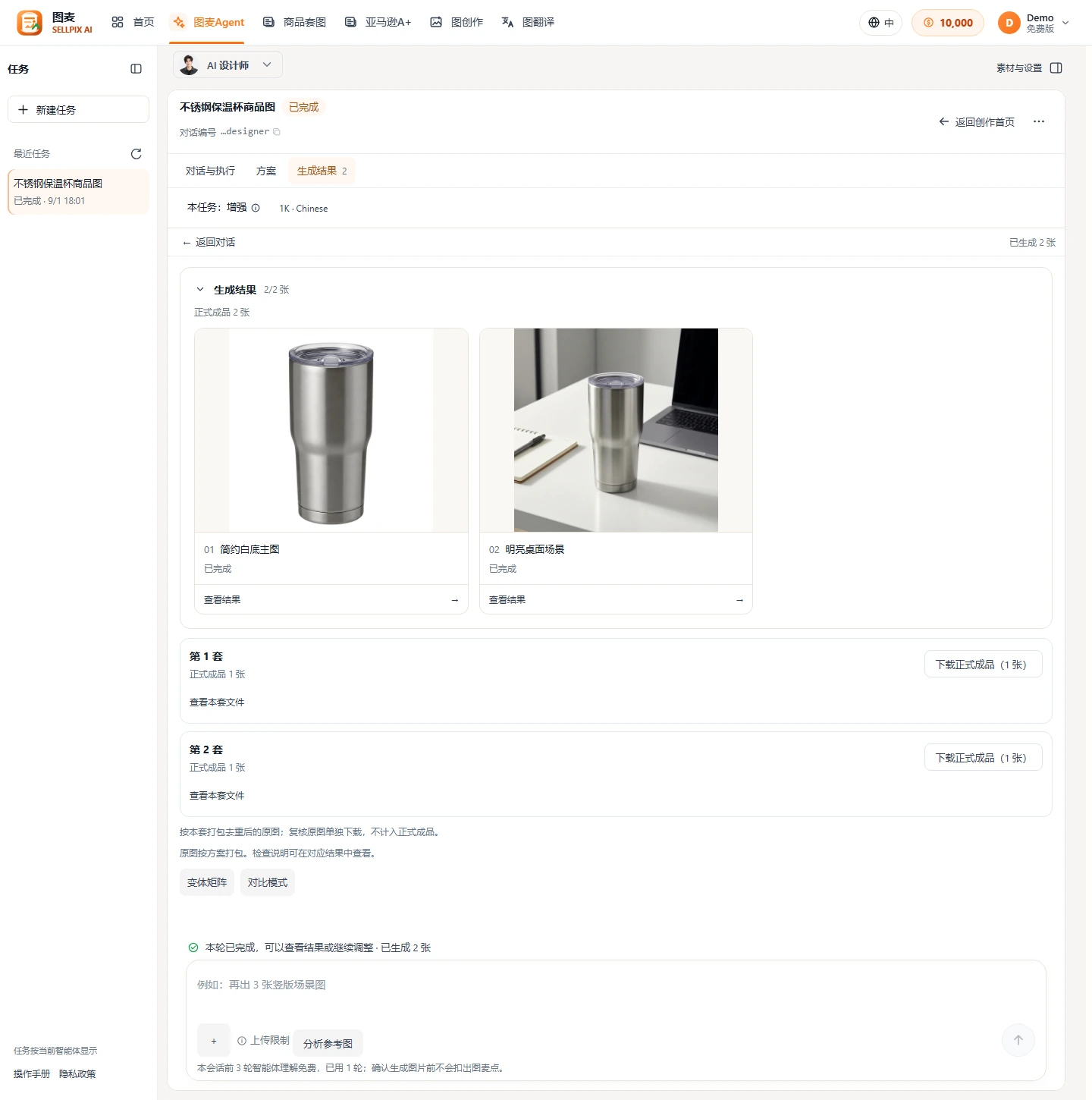
查看单张结果、继续修改与导出
打开“生成结果”,点击图片卡片上的“查看结果”进入单张操作页,可下载、修改或存为风格。“更多”中提供平台规格导出和 Logo 角标合成;批量变体入口位于全部结果页。
跟着做
- 点击任务上方“生成结果”,再点目标图片卡片的“查看结果”。进入单张结果后,点击图片放大,核对商品外形、文字和细节;需要换图时点击“返回全部结果”。
- 单张结果下方可点击“修改 / 重新生成”或“局部重绘”,说明具体修改要求并核对后续方案和费用;“更多”中的一键白底、换背景仅在支持这些操作的最新结果上出现。
- 想复用视觉方向时点击“存为风格”,填写“风格名称”和“风格描述”后保存。需要品牌角标时点击“更多 → Logo 角标合成”,按弹窗选择 Logo 并核对位置与大小。
- 直接保存原图可点击“下载”。需要其他尺寸时点击“更多 → 导出平台规格包”,选择平台、尺寸和格式,再点击“导出…个文件”;导出会居中裁边,请打开导出的文件检查主体和文字是否完整。
- 需要继续比较多种比例和风格时,回到“全部结果”页点击“变体矩阵”,在“批量变体矩阵”中选择比例与风格,检查格数(上限 6)和估算后生成方案,再按新的方案完成确认。
完成检查已检查需要交付的单张结果,知道如何返回全部结果、继续修改和下载;导出文件的尺寸与裁切内容已另行检查。
营销广告智能体:按投放位置制作图片与文案
先写商品与活动需求,再选择具体渠道和广告位。系统按所选比例和风格组织方案;包含安全区的广告位可查看辅助标记。确认方案后生成,导出后检查文件,并另存配套文案。
- 开始前准备
- 商品卖点、目标受众、真实活动信息,以及准备投放的渠道。
- 学完可以完成
- 选择广告位,核对素材和文案,按需检查安全区,导出并核对投放文件。
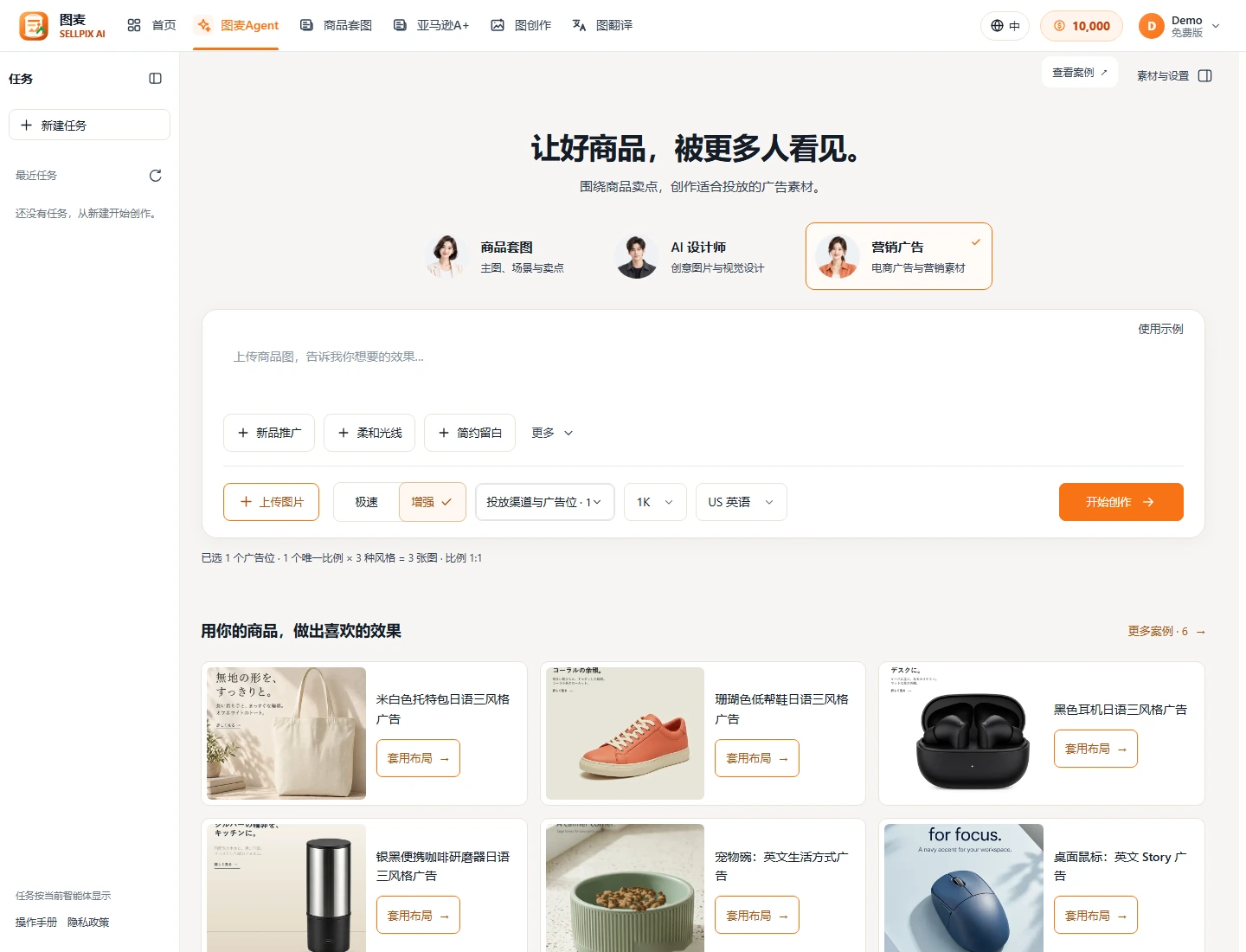
进入营销广告并填写商品需求
从“图麦Agent”创作首页选择“营销广告”,填写真实商品卖点、受众、活动条件和投放目标。商品图可选,目标语言与界面语言需分别确认。
跟着做
- 在“图麦Agent”创作首页点击“营销广告”卡片,或使用本节的“进入营销广告智能体”按钮;已有任务中也可从左上角智能体名称切换。
- 在需求框写清商品名称、真实卖点、目标人群和投放目标。有活动时说明优惠与适用条件,没有确定优惠时明确不要添加折扣、价格或截止日期。
- 有商品图片时点击“上传商品图(建议)”,在右侧“素材”面板加入清晰素材,并在需求中说明必须保留的品牌、包装和外观;没有参考图也可以文字起步。
- 核对输入区下方的模型档位、清晰度和目标语言,然后继续选择广告位与风格。
填写示例
为通勤保温杯制作英文社交广告,面向上班族,突出便携与杯盖设计,使用清爽办公场景,本次没有折扣,不写保温时长。
完成检查已进入营销广告,商品事实、受众、目标语言和活动条件明确,素材已检查。
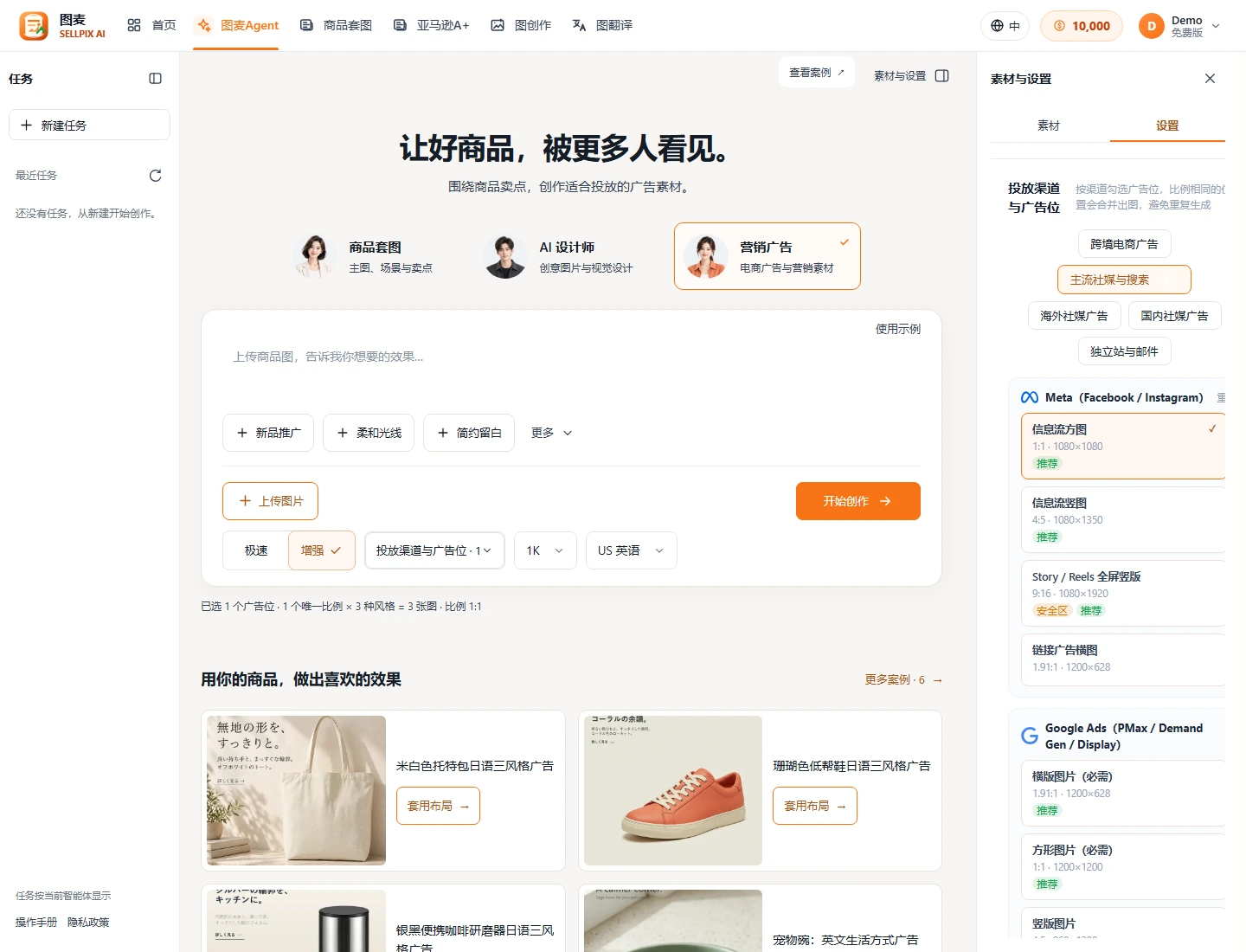
选择广告位与创意方向,再准备方案
点击“素材与设置 → 设置”,展开“更多风格与广告位(可选)”,选择创意方向和渠道广告位。检查相同比例合并后的预计图片数,回到需求区点击“开始创作”准备方案。
跟着做
- 输入框下方的“投放到”一行列出已选广告位:点击“添加广告位”增减,点广告位右侧的 × 可直接移除;需要按渠道分类浏览时,点击右上角“素材与设置”,切到“设置”,展开“更多风格与广告位(可选)”。
- 在“投放渠道与广告位”中选择渠道分类,再点击需要的广告位卡片。检查卡片上的比例、像素尺寸及“安全区”标记,去掉不会使用的位置。
- 在输入框下方的“风格”一行(或设置中的“创意方向”)选择需要的风格,“开始创作”按钮会显示本轮张数。相同比例会合并出图,单轮最多 6 张;数量过多时减少比例或风格。
- 回到需求框补充主体构图、留白和文案要求,检查语言与素材后点击“开始创作”。等待智能体准备方案,再按下一步检查文案、风险和费用。
完成检查广告位和创意方向符合投放计划,预计图片数合理,已提交需求等待方案。
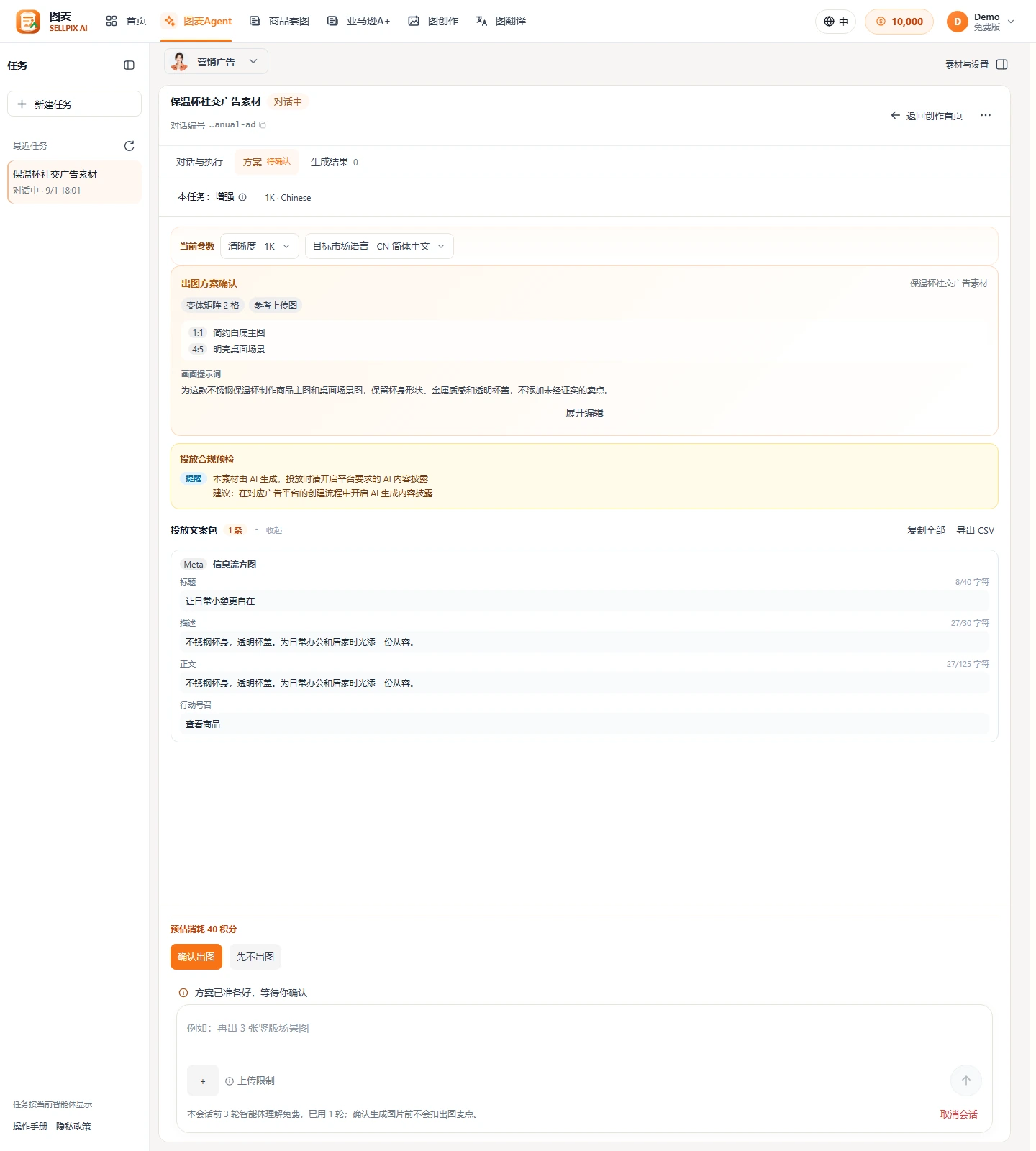
核对文案、风险和费用后确认出图
进入任务的“方案”页,展开“投放文案包”,核对标题、描述、正文、行动号召和字符数,并阅读“投放合规预检”。文案字段用于查看和复制;需要改写时应通过对话提出要求,再核对更新后的方案。
跟着做
- 智能体准备好方案后点击任务上方“方案”,核对生成组合、参考方式和画面提示词;点击“展开编辑”可修改画面提示词。
- 点击“投放文案包”标题展开内容,逐项检查标题、描述、正文和行动号召,以及旁边的字符数或超长提示。点击字段可复制内容,不能直接在文案包里编辑文字。
- 阅读“投放合规预检”的提醒与建议。需要缩短或纠正文案时,在底部对话框说明具体广告位、字段和修改要求;需要取消当前生成意向时可先点击“先不出图”,等新方案准备好后重新核对。
- 核对商品事实、活动条件、目标语言与当前预计费用,确认无误后点击“确认出图”。文案可用“复制全部”或“导出 CSV”另存,投放前仍需人工检查。
完成检查文案、风险提示和费用已复核,知道如何通过对话修改文案并确认最新方案。
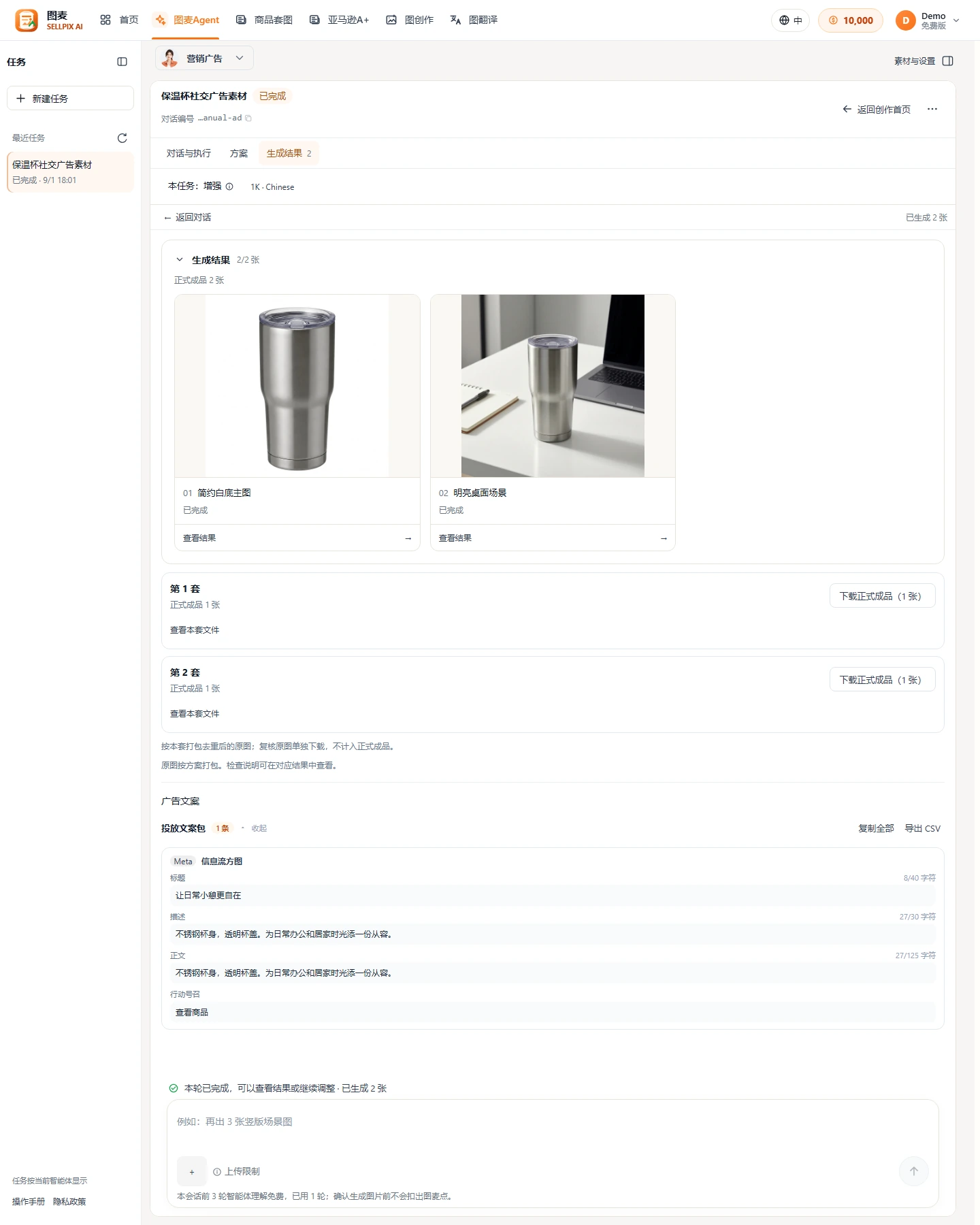
查看结果并按广告位导出
打开“生成结果”,再点击图片卡片的“查看结果”,即可使用“修改”“下载原图”和“按广告位导出”。任务包含带安全区的广告位时,可先从全部结果页的“安全区预览”选择对应位置;导出后打开文件检查裁切效果。
跟着做
- 点击任务上方“生成结果”。如果本任务选择了带安全区的广告位,先点击全部结果页的“安全区预览”并选择对应位置,再点击图片卡片的“查看结果”,检查商品和关键文字是否落入叠加标记区域。
- 在单张结果页点击图片可放大检查。需要调整局部时点击图片下方“修改”,说明具体区域和目标,核对新的操作与费用提示后再执行。
- 保留原图时点击“下载原图”。需要投放尺寸时点击“按广告位导出”,在弹窗勾选实际需要的规格,再点击“导出…个规格”。该操作裁切已有图片,不重新生成图片。
- 打开导出包,逐张核对像素尺寸、主体和文字是否被裁切;导出弹窗没有逐张裁切预览。返回全部结果后,可在“投放文案包”使用“复制全部”或“导出 CSV”保存配套文案,再到广告平台核对投放要求。
完成检查目标规格的图片和配套文案已保存,导出文件内容与裁切已检查;仅对有安全区的广告位完成了对应叠加检查。
三大独立工具
如果目标很明确,可以直接使用商品套图、图创作和图翻译。它们使用同一账号和麦点账户,各工具的任务记录与智能体会话分别管理。普通生成和可选的文字校对按下方步骤区分。
- 开始前准备
- 套图所需商品资料、图创作的画面描述,或需要翻译的原图。
- 学完可以完成
- 独立完成套图、图创作或多语言图片翻译,并保存成品。
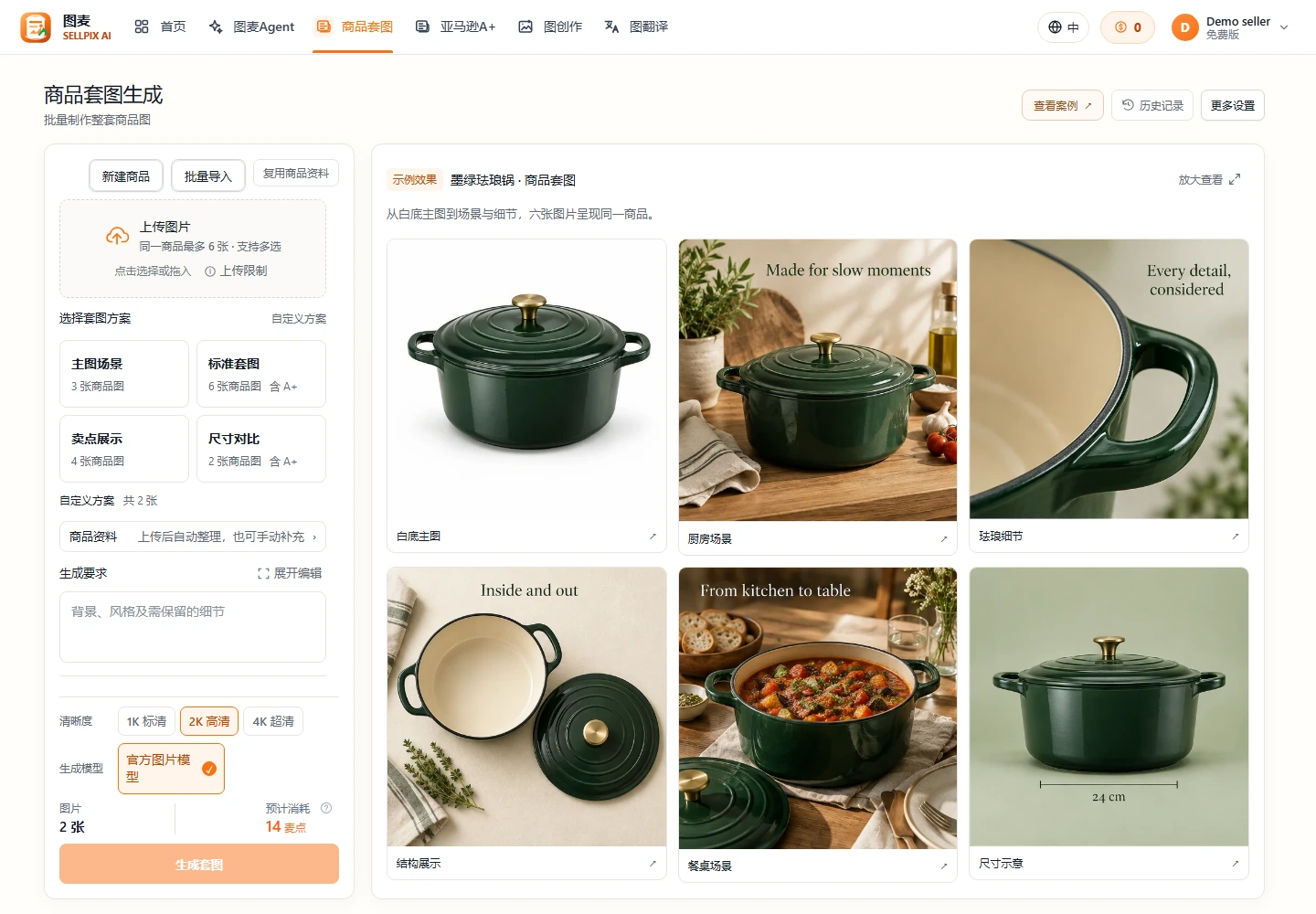
商品套图:选方案并直接生成
从顶部“商品套图”进入。左侧上传商品图、选择套图方案并核对参数;“自定义方案”可调整图片类型与张数。核对费用后点击“生成套图”。
跟着做
- 登录后点击“上传图片”,上传同一商品的清晰原图,最多 6 张。展开“商品资料”,补充名称、材质、卖点与真实规格;自动整理出的信息也要人工核对。
- 在“选择套图方案”中选接近目标的方案。需要改变图型或张数时点“自定义方案”,在“调整张数与模板”中勾选图片类型,用加减按钮调整数量,完成后关闭设置窗口。
- 在“生成要求”中写清风格和保留要求,再选择销售国家/地区、输出语言、发布平台、尺寸比例。选了尺寸图、对比图或 A+ 图时,先补齐页面要求的真实资料。
- 在左下方选择清晰度和生成模型,检查总张数与预计消耗,再点“生成套图”。普通提交会直接创建生成任务;遇到重复提交或费用变化的提示时,核对后再决定是否继续。
- 等待右侧出现自己的生成结果,逐张放大检查商品与文字后下载。右侧原先标有“示例效果”的商品图是功能演示,不是本次结果;失败项按页面提示单独处理。
填写示例
先选主图与场景图,再在“自定义方案”里设为主图 1 张、场景图 2 张;尺寸不确定时先不选尺寸图。
完成检查图型、张数、语言和费用均已核对,能分清示例图与自己任务的结果。
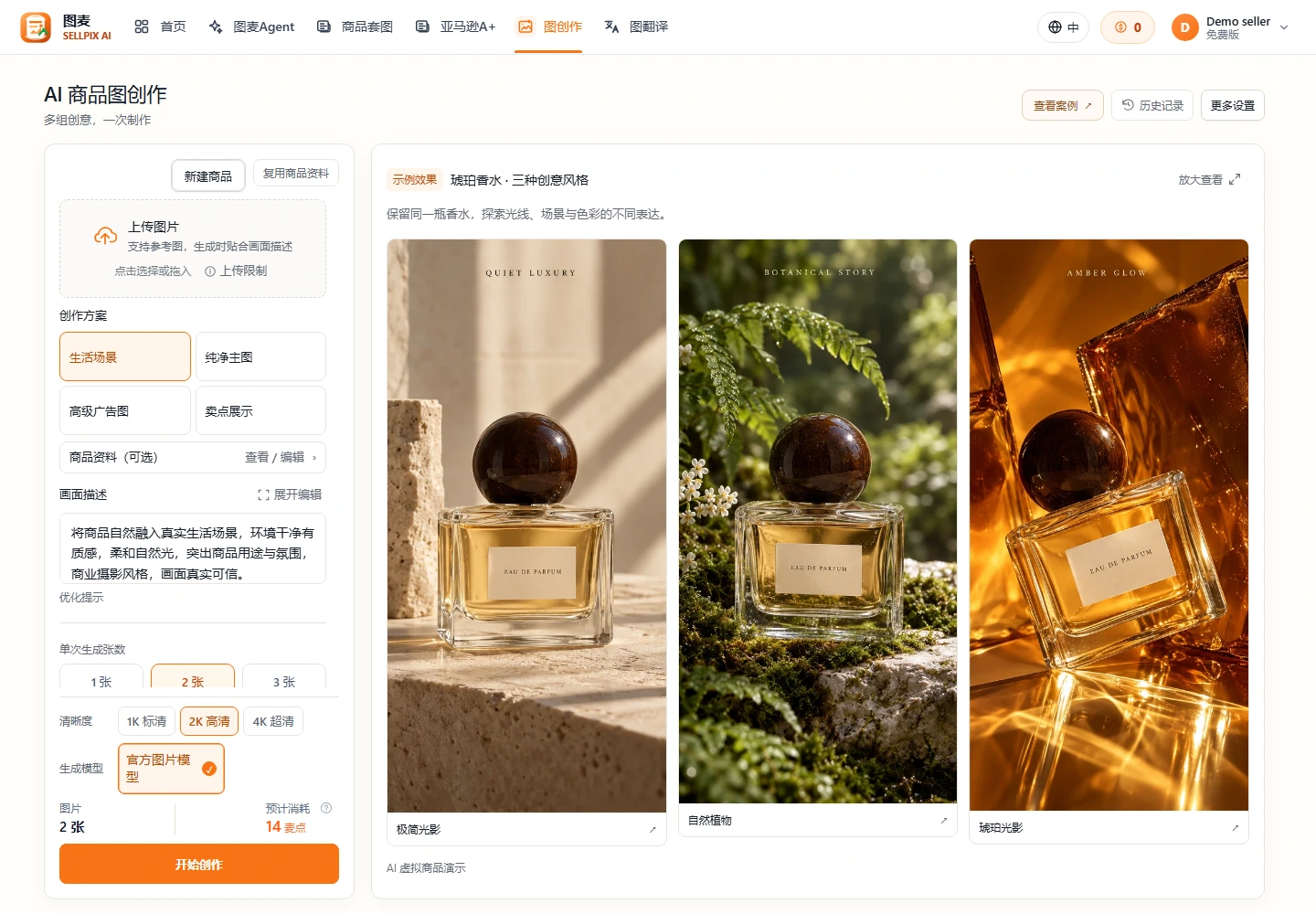
图创作:按提示词生成商品视觉
选择创作方案并编辑“画面描述”,可上传参考图,设置张数、比例、清晰度与模型,核对费用后点击“开始创作”。
跟着做
- 打开“图创作”,选择“生活场景”等创作方案,再编辑“画面描述”,写清主体、场景、光线与保留要求。要保留具体商品外观时,先通过“上传图片”加入参考图。
- 需要帮助整理描述时,可点击“优化提示”,完成后重新检查文字;这不是必做步骤。选择其他创作方案后,也要检查画面描述是否仍符合自己的商品。
- 选择“单次生成张数”、比例,以及左下方的清晰度和生成模型。需要排除某些元素时,打开右上方“更多设置”→“品牌与高级设置”,在“反向提示词(可选)”中填写。
- 核对预计消耗后点击“开始创作”。有参考图的普通任务会直接提交;纯文字创作会先提示没有参考图,确认接受后继续。这不是智能体的方案确认流程。
- 在右侧自己的结果中放大检查主体、文字与细节,再保存图片。要继续试稿时修改具体要求并重新核对费用;不要把右侧“示例效果”当作已生成的成品。
填写示例
参考图中的保温杯放在浅木色办公桌中央,左侧自然光,背景简洁,杯身颜色和结构不变,不添加文字,方形构图。
完成检查已核对描述、参考图、张数与费用,知道点击开始后何时会直接生成。
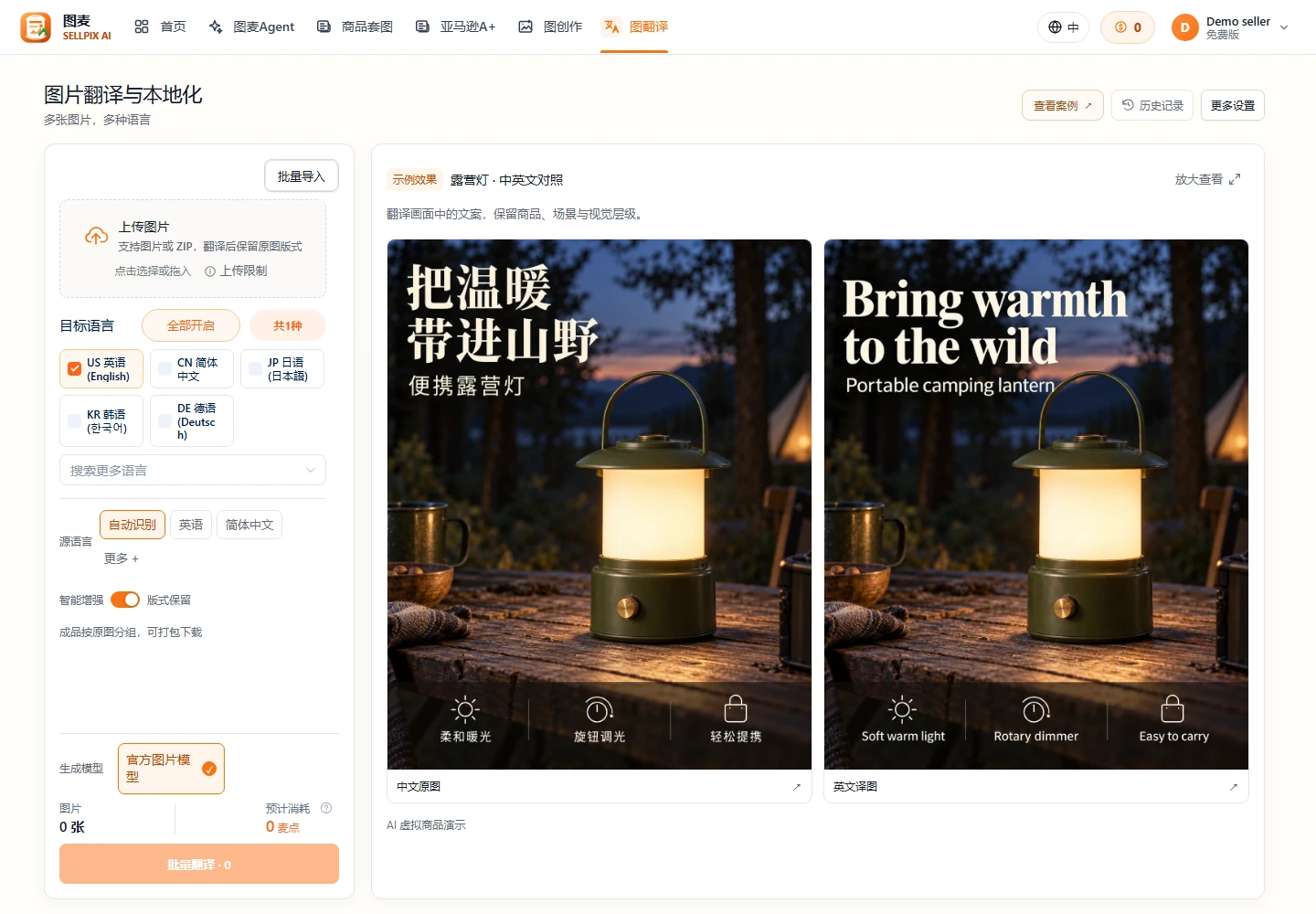
图翻译:本地化商品图文字
上传图片或 ZIP,选择目标语言并核对预计译图数,点击“批量翻译”即可提交。需要生成前校对文字时,另走“更多设置”里的可选校对流程。
跟着做
- 登录后点击“上传图片”,选择文字清楚的图片或 ZIP,等上传完成并检查素材列表;不要混入本次不需要翻译的图片。
- 在“目标语言”中勾选需要的语言,取消不需要的默认选项;找不到时用“搜索更多语言”。“源语言”可保留自动识别,也可指定原图语言。核对原图数、目标语言数与预计译图数;ZIP 以解析后的预计张数为准。
- 普通翻译:选择生成模型,核对预计消耗,然后点“批量翻译 · 数量”,开始生成。它不要求先完成逐框文字校对;若想先校对,请在提交前改走下一条可选路径。
- 可选文字校对:打开右上方“更多设置”→“文字校对(可选)”→“识别并校对文字”。准备好后逐框检查原文、译文、品牌、数字与单位,处理需复核项目;修改后点“保存修订并更新费用”,再按该方案的确认入口生成。已确认该方案后,不要再点主界面的批量翻译重复提交。
- 结果出现后,通过“选择译图”切换原图和语言,点击图片查看原图与译图对照,检查漏译、数字变化及文字遮挡。确认可用后保存单图,或勾选需要的结果再点“打包下载”。
填写示例
一张中文卖点图需要英文和德文:目标语言只保留英语、德语,预计应有 2 张译图;品牌名与“500 ml”等规格需要对照原图复核。
完成检查知道直接翻译和可选校对是两条路径,每种目标语言的结果已对照检查。
亚马逊 A+ 页面:整页详情图一次生成
从导航进入“亚马逊 A+”后,默认打开左侧填写需求、右侧预览的工作台。上传商品图,选择组合方式,核对制作前确认,再生成和下载。需要精细调整时,可点击顶部“编辑模块与文案”。
- 开始前准备
- 商品图、已确认的商品资料,以及所选模块需要的品牌或视频素材。
- 学完可以完成
- 编排 A+ 模块,检查整页结果并下载用于后续上传的文件包。
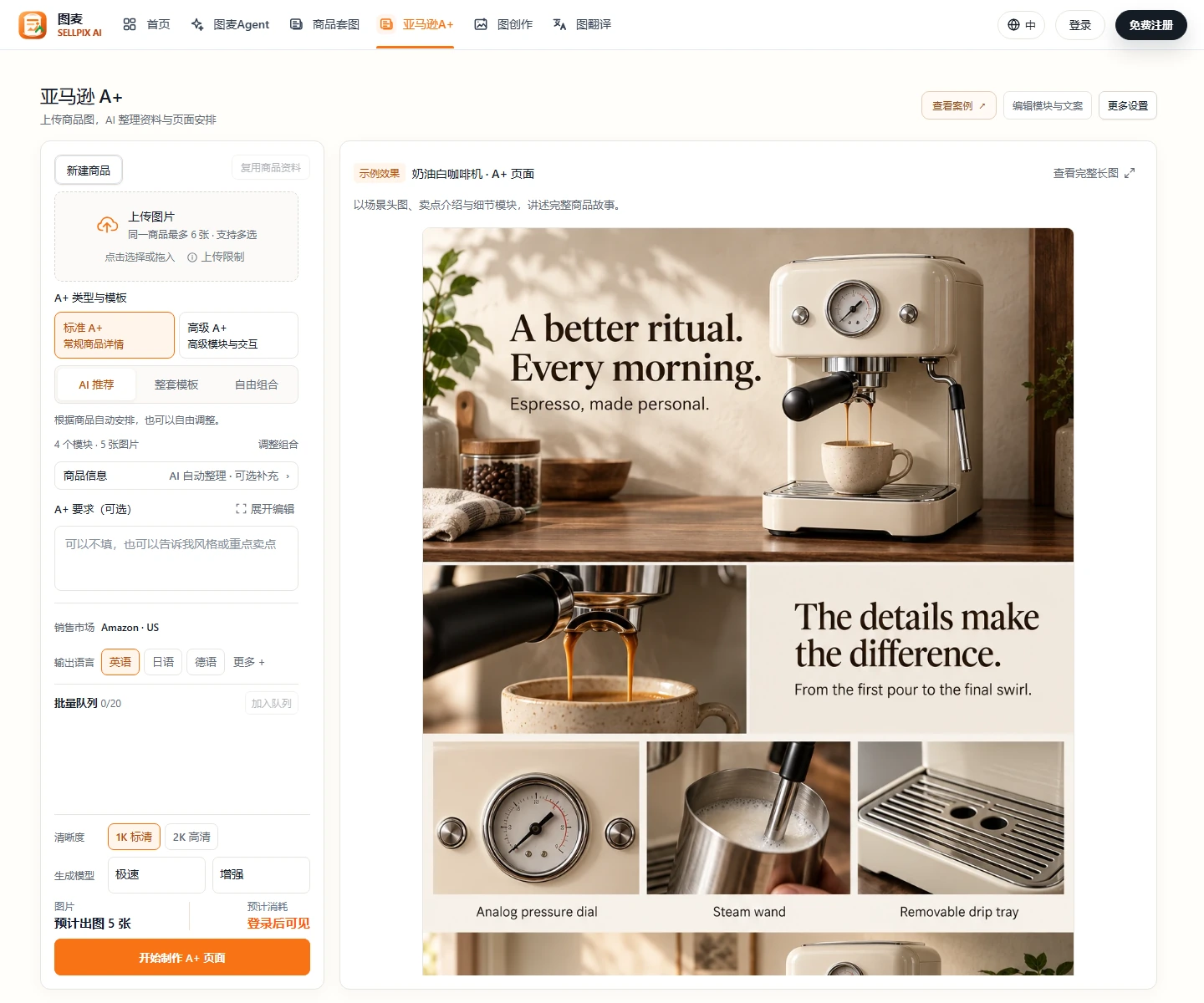
上传商品图,填写商品信息
在默认工作台左侧点击“上传图片”,同一商品最多 6 张;选择标准或高级 A+,设置输出语言,并按需补充商品信息与 A+ 要求。右侧先展示示例效果,生成后再显示你的结果。
跟着做
- 登录后打开“亚马逊A+”,在默认工作台左侧点击“上传图片”,加入同一商品的清晰原图,最多 6 张。未登录时模型与费用不可用,请先完成登录。
- 在“A+ 类型与模板”中选标准 A+ 或高级 A+。首次使用可先保留标准 A+ 和“AI 推荐”;需要高级模块时,再按自己的实际用途切换高级 A+。
- 点击“商品信息”,在弹出的文本框中填写商品名称、材质、卖点和真实规格,填写后关闭窗口。下方“A+ 要求(可选)”用于补充风格与重点;不需要额外要求可以留空。
- 在左侧表单内向下滚动,找到“输出语言”,选择图片与文案的语言;没有所需选项时点“更多”。再核对左下方的清晰度、生成模型、预计出图数与费用,确认后继续。
- 右侧“示例效果”用于展示能力,并非你的商品结果。只有任务生成后,才按下一步的结果检查与下载流程处理。
完成检查原图和真实商品资料准备好,类型、语言与模型已核对,能够区分示例效果。
新手提示“商品信息”是可展开的入口;你可以先补充资料,也可以让系统整理后在制作前确认中核对。示例效果不是当前商品的生成结果。
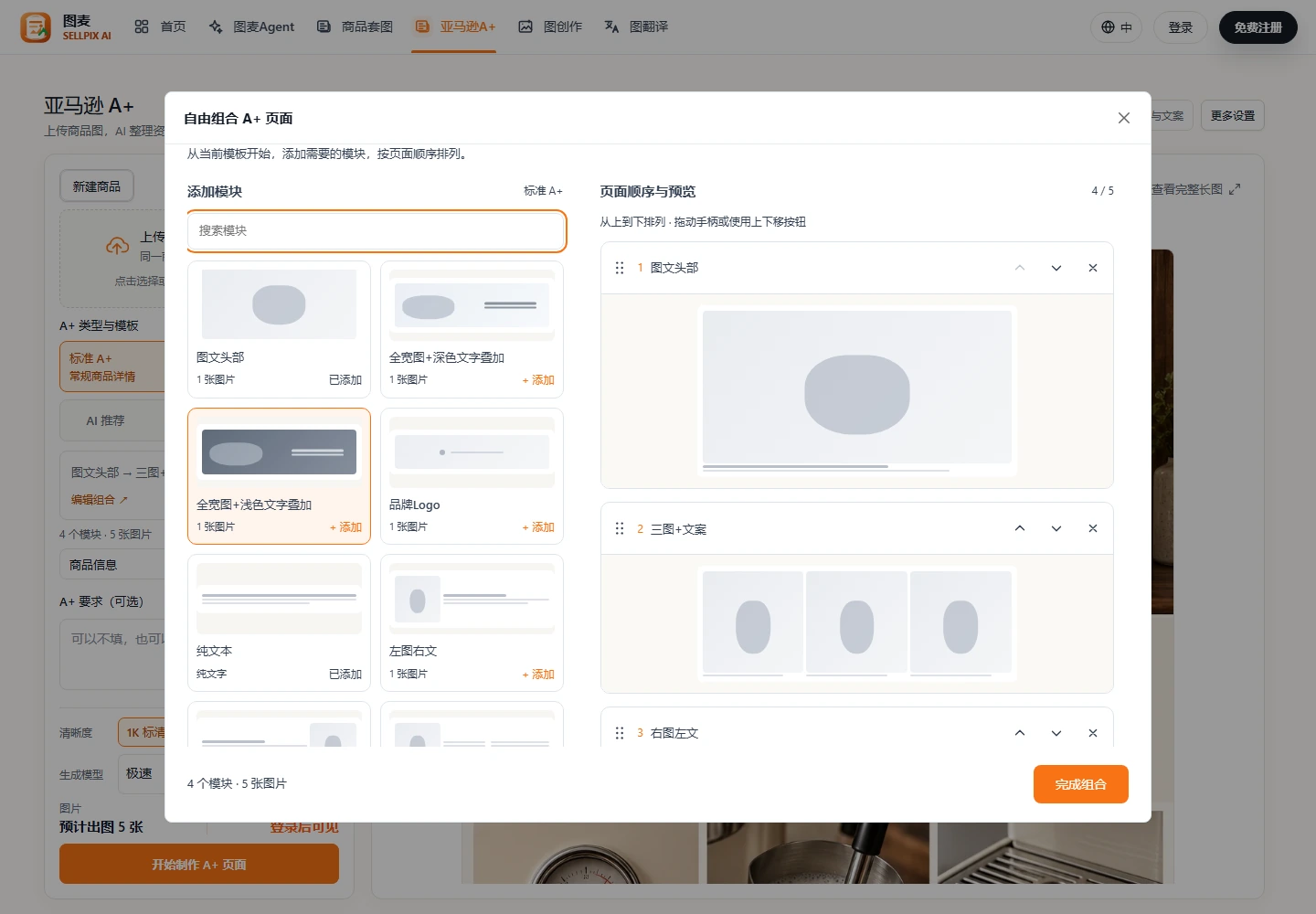
选一个模板组,或自由组合模块
在“A+ 类型与模板”下选择“AI 推荐”“整套模板”或“自由组合”。点击“自由组合”或“调整组合”会打开截图中的模块窗口,在右侧按顺序编排页面。
跟着做
- 保留“AI 推荐”可以直接继续。想选现成版式时点“整套模板”;想自己调整模块时点“自由组合”,或点 AI 推荐下的“调整组合”。这些是组合方式的不同选择,不需要依次全部操作。
- 在“自由组合 A+ 页面”窗口左侧搜索并添加模块,右侧“页面顺序与预览”会列出已选模块。
- 用上下移按钮或拖动手柄调整阅读顺序,用“移除”删除不需要的模块;检查模块数与图片数。标准 A+ 最多 5 个模块,高级 A+ 最多 7 个模块。
- 点击窗口底部“完成组合”,回到默认工作台。确认组合摘要与预计图片数已经更新。
- 可选精细编辑:需要填写具体标题、正文或模块专用资料时,点击顶部“编辑模块与文案”,按“商品资料 → 编辑版式 → 预览与生成”操作;完成后点击“← 批量工作台”返回默认工作台,再核对制作内容与费用。普通 AI 推荐流程无需先进入专业编辑。
完成检查已选择一种组合方式;若修改了模块,已点击完成组合并回到工作台。
新手提示需要编辑具体标题、正文或品牌资料时,点击工作台顶部“编辑模块与文案”,进入专业编辑;它与默认工作台是两个不同视图。
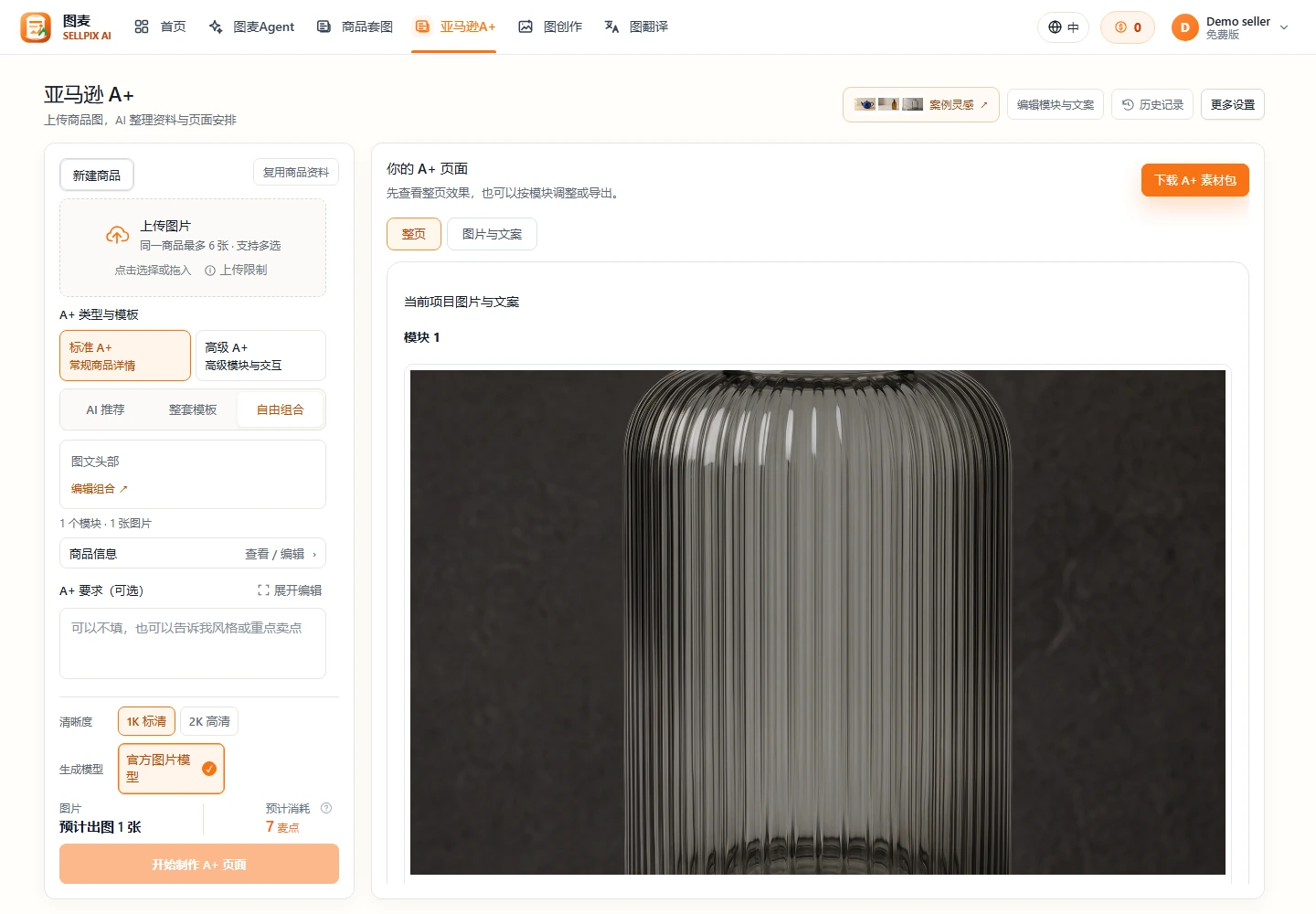
确认制作,预览并下载 A+ 素材包
点击“开始制作 A+ 页面”后,先核对制作前确认,再点击“确认内容并开始生成”。完成后右侧显示“你的 A+ 页面”,可以查看整页或图片与文案,并点击“下载 A+ 素材包”。
跟着做
- 点击“开始制作 A+ 页面”,查看制作前确认中的商品信息、页面安排、语言与费用,修正不确定的内容。准备阶段也要留意页面的费用提示。
- 核对无误后点击“确认内容并开始生成”,等待任务完成;不要重复提交同一需求。
- 右侧出现“你的 A+ 页面”后,选择“整页”看整体效果,再选择“图片与文案”逐模块核对标题、数字、规格和商品细节。
- 点击“下载 A+ 素材包”。如果页面提示缺少素材、待修正内容或不能导出,先按对应提示补齐,再重新检查下载条件。
- 解压下载包,检查图片与配套文案,再去卖家后台按要求手动上传。下载素材包只代表文件准备好,并没有替你发布到亚马逊。
完成检查自己的结果已逐项核对,素材包可以解压,清楚还需要在卖家后台上传。
模型配置、麦点和历史记录
想知道麦点花在哪、生成的图存在哪?这一章教你查模型来源、麦点消耗、作品中心和历史任务,随时核对成本、找回结果。
- 开始前准备
- 自己的登录账号;查账时准备任务编号,配置个人模型时准备对应凭证。
- 学完可以完成
- 选择合适模型、核对任务费用,分清查找图片与继续智能体会话的入口。
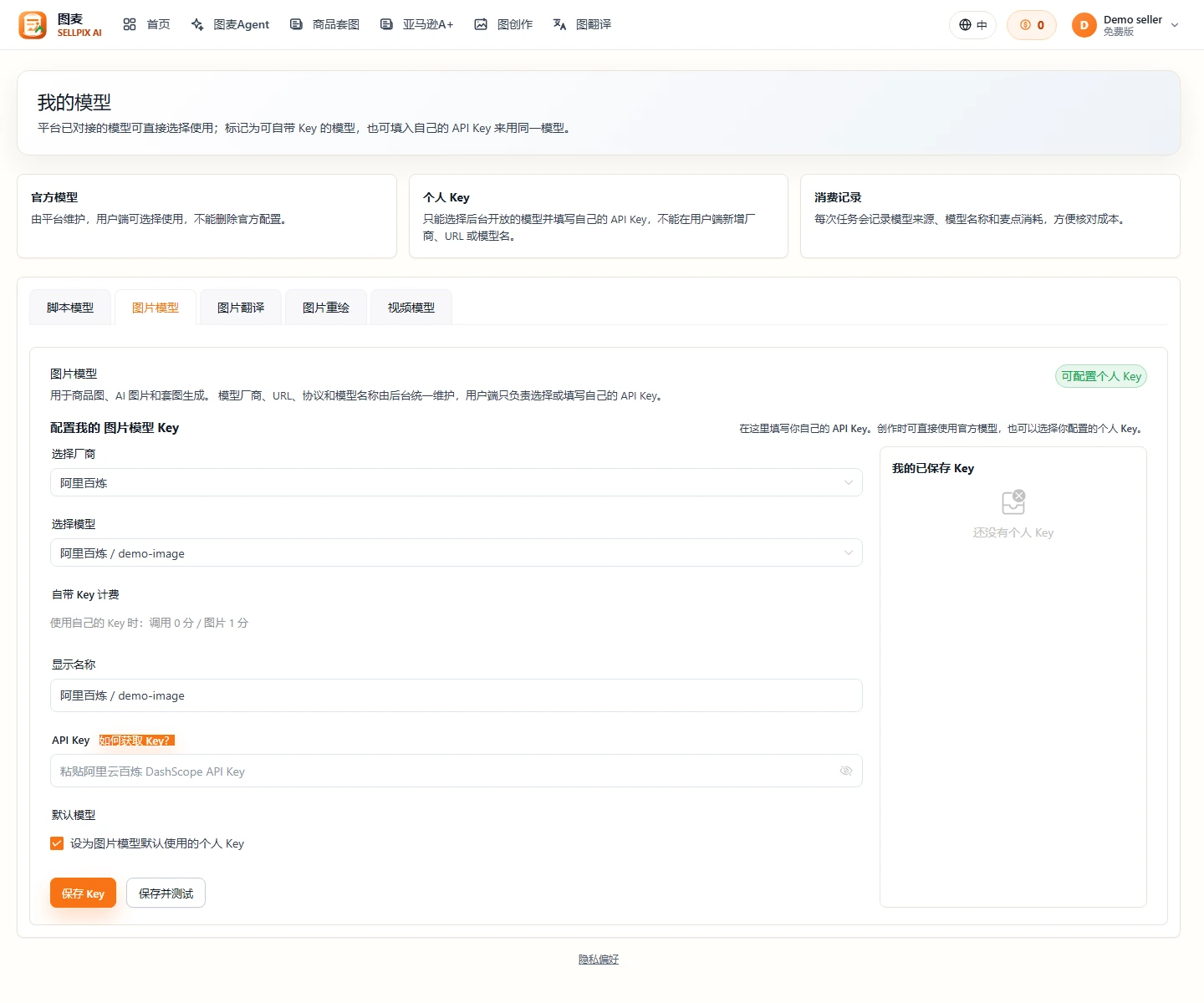
新手先用官方模型,个人 Key 按需配置
第一次创作无需配置个人 Key,直接使用创作页可用的官方模型。只有准备使用自己的供应商 Key 时,才进入“我的模型”配置。
跟着做
- 先走普通创作流程:返回需要的创作工具,检查当前可用的官方模型或模型档位。没有个人 Key 也可以使用可用的官方模型。
- 只有需要自带 Key 时,才从右上角用户菜单打开“我的模型”,或点击本步骤的“查看我的模型”。选择图片模型、图片翻译、图片重绘等对应用途。
- 页面开放配置时,从“选择厂商”和“选择模型”中选可用项,填写显示名称与自己的凭证,阅读“自带 Key 计费”。如果没有可选模型或提示未开放权限,不必强行配置。
- 希望该用途优先使用这个 Key 时,勾选“设为…默认使用的个人 Key”,再选择“保存 Key”或“保存并测试”。返回创作页检查实际选中的模型;测试失败时按提示核对凭证和供应商权限。
完成检查新手知道可以跳过个人 Key 配置;需要自带 Key 的用户知道用途、权限、计费说明和实际保存按钮。
新手提示可自带 Key 的用途和模型由后台开放;用户端不能自行新增厂商、URL 或模型名。截图中的模型、权限和计费仅是演示,使用时以自己页面为准。
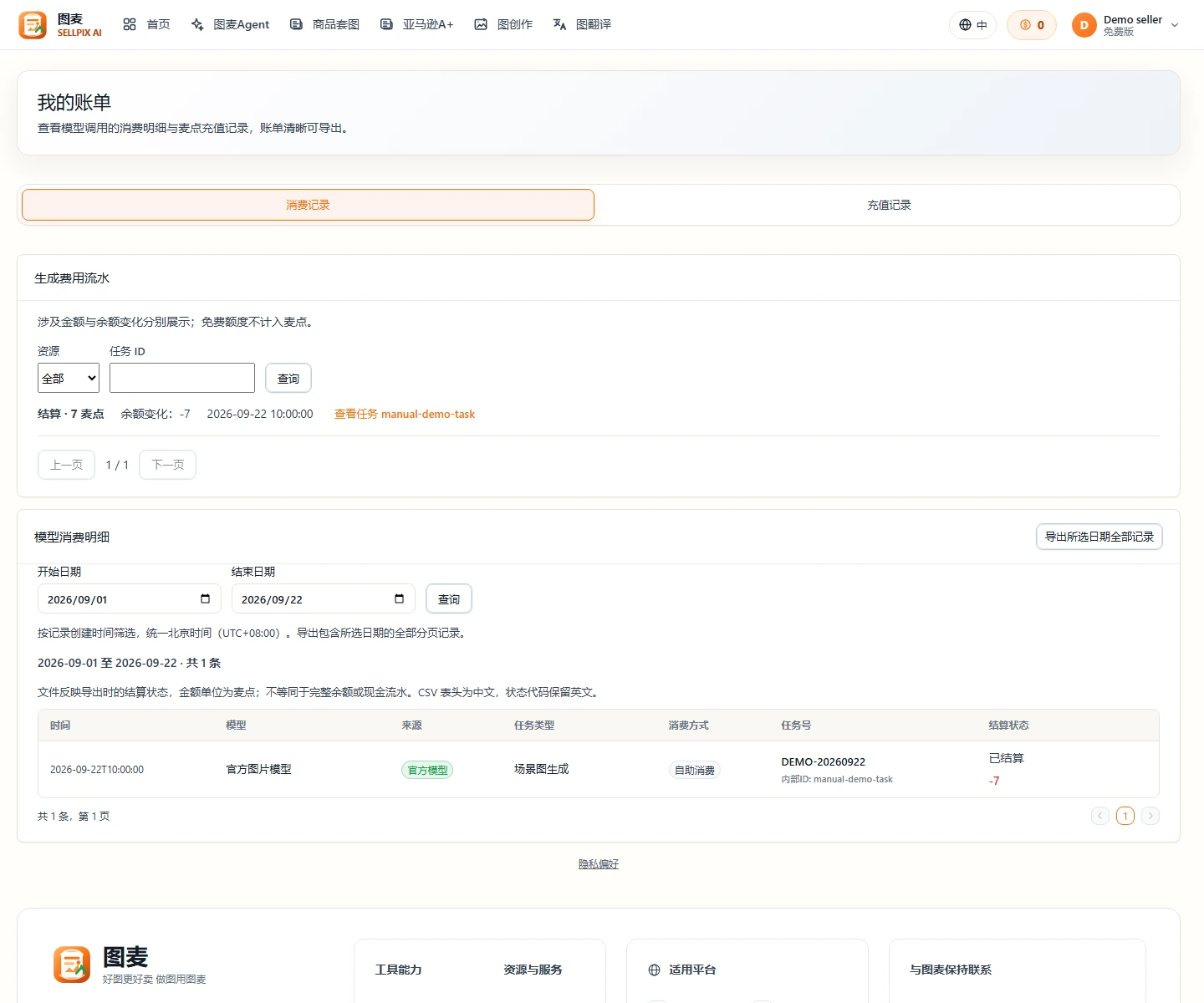
在我的账单核对消费记录和生成费用
从用户菜单打开“我的账单”,在“消费记录”中查看“生成费用流水”和模型消费明细;充值另看“充值记录”。
跟着做
- 点击本步骤的“查看账单”,或从右上角用户菜单打开“我的账单”,选择“消费记录”;需要检查充值时切换到“充值记录”。
- 在“生成费用流水”中按需选择麦点或免费额度,输入任务 ID 后点击“查询”。核对预占、结算、释放或退款的状态,并分别看交易金额和余额变化。
- 流水显示“查看任务 …”时,点击它打开“关联任务”查看任务状态和详情;下方“模型消费明细”可按日期查询,核对模型、来源、消费方式、任务号与结算状态。
- 金额与预期不一致时,保留任务编号、时间和对应记录,再通过站内支持反馈。需要留档时,可使用模型消费明细的导出按钮。
完成检查能找到消费记录,并使用任务 ID 对照流水或模型消费明细,区分交易金额、余额变化和免费额度。
新手提示模型消费明细导出反映导出时的结算状态,不等同于完整现金账单;“关联任务”弹窗用于查看,不是恢复智能体会话的入口。
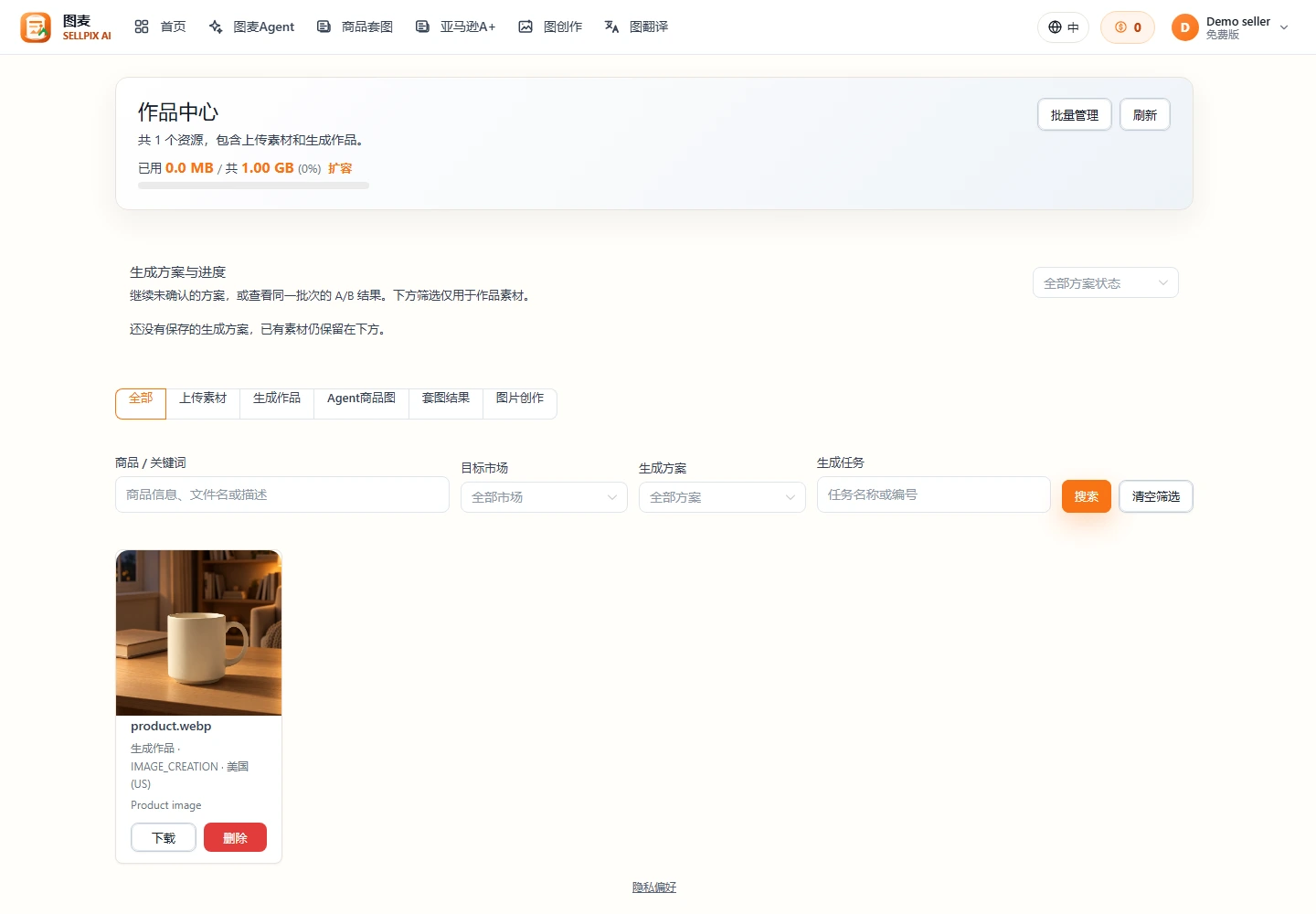
作品中心找图片,最近任务找智能体会话
作品中心用于筛选、预览和下载素材;继续智能体对话时回到对应智能体的“最近任务”。独立工具的历史记录与智能体会话分别管理。
跟着做
- 找图片时,从右上角用户菜单打开“作品中心”,或点击本步骤的按钮。按上传素材、生成作品、Agent商品图等分类及商品关键词、目标市场、任务条件筛选。
- 打开目标图片预览,核对内容后点击“下载”。点击作品上的任务名称会筛选同一任务的素材;带批次的作品可能另有“查看整批方案与结果”入口。
- 继续智能体会话时,返回“图麦Agent”,选择原来使用的商品套图、AI 设计师或营销广告,在左侧“最近任务”点击原任务。作品中心不是通用的智能体会话恢复入口。
- 继续独立工具任务时,进入对应工具的历史入口查看该工具的任务。如果页面提供复用参数,再检查复用的素材和文字;任何再次生成都先核对本次张数与费用。
完成检查知道找图片去作品中心,继续智能体会话去对应智能体的最近任务,能重新预览和下载已有结果。
新手提示独立工具历史不等同于智能体会话历史。不要把“找到一张图片”理解成已经恢复整段智能体对话。
新手术语小词典
第一次接触跨境商品图?先花 30 秒认识这几个词,后面的章节会轻松很多。
站内使用的计费点数。操作前查看预计消耗与可用额度,完成后可在账单中核对实际变化。
帮你规划该出哪些图的 AI 助手:看懂商品、推荐方案、生成并质检。
适合从一句话或参考图开始做设计,多轮调整风格、比例、清晰度、构图和局部细节。
根据所选投放位置准备图片与文案;带安全区的广告位可查看遮挡辅助标记,导出后还需检查实际裁切。
商品详情页需要的一整组图:主图、场景图、卖点图等。
亚马逊详情页下方的图文品牌板块,可以在本站整页生成。
搜索结果和详情页的第一张图,通常白底、突出商品本身。
场景图展示商品的使用环境;卖点图用图文标注商品优势。
常见问题
找不到入口、不确定费用或不知道该选哪个工具时,先从这里查找答案。
手册截图是真实界面吗?
是。截图来自真实系统页面,使用演示数据展示操作步骤。截图中的商品、任务和费用用于教学,实际可用功能、素材与费用以你的账号页面为准。
不同语言的手册有什么区别?
可以通过语言切换入口选择中文、英文、西班牙语、法语、德语、印尼语、越南语、泰语或印地语阅读。各语言按相同章节组织;创作任务的图内语言需要在工作台单独设置。
图麦Agent 和商品套图有什么区别?
商品套图适合你已经明确要生成哪些图;图麦Agent 套图智能体会先理解商品和目标市场,再推荐图型、文案、张数和下一步动作,更适合从一张商品图规划完整 Listing 图包。
套图智能体、AI 设计师智能体和营销广告智能体怎么选?
要一次规划主图、场景图、卖点图等 Listing 图包,选套图智能体;要从一句话或参考图反复打磨单张/多张创意图,选 AI 设计师智能体;要面向广告投放生成多广告位素材和文案,选营销广告智能体。
为什么我看不到设计师或营销广告智能体入口?
可用智能体以当前账号页面显示的入口为准。暂未开放时,可以先使用商品套图、图创作和图翻译;需要确认可用范围时,可通过站内支持入口咨询。
什么时候会扣麦点?
阅读手册不扣麦点。智能分析、图片生成、翻译和重绘等操作可能产生费用;请在操作前查看当前页面的费用与免费额度提示,方案变更后重新核对。实际麦点和额度变化可在账单中查看。
A+ 图和普通商品图有什么区别?
普通商品图用于搜索结果和商品图片库;A+ 是亚马逊商品详情页下方的图文内容,需要按模块组织图片、标题与正文。完成 A+ 设计后,可下载文件包并在卖家后台上传。
开发者 API 文档
通过 AccessKeyId 与 SecretAccessKey 调用套图、AI 商品图与图片翻译接口,计费与网页端一致。
开放 API 密钥未启用,请联系管理员完成商务开通后再查看文档。